Hinweis
Für den Zugriff auf diese Seite ist eine Autorisierung erforderlich. Sie können versuchen, sich anzumelden oder das Verzeichnis zu wechseln.
Für den Zugriff auf diese Seite ist eine Autorisierung erforderlich. Sie können versuchen, das Verzeichnis zu wechseln.
In Dataflow Gen2 hilft Ihnen das Copilot-Modul, mit Daten zu starten und die Abfrage, die Sie erstellen möchten, in natürlicher Sprache zu beschreiben. Verwenden Sie sie, wenn Sie das benötigte Ergebnis erklären können, aber Hilfe benötigen, um diese Absicht in Power Query Schritte zu verwandeln.
Wählen Sie Daten aus, mit denen Sie arbeiten möchten, und verwenden Sie dann den Chat, um sie in der „Daten abrufen“-Umgebung zu erkunden und zu transformieren. Sie können die Ergebnisse überprüfen, bevor Sie die Erstellung des Datenflusses fortsetzen. Copilot ist auch im Power Query-Editor verfügbar, aber diese Funktion ist ein separater Zugang.
Wann Copilot geeignet ist
Copilot ist am nützlichsten für klar umrissene Aufgaben, bei denen Sie sowohl die Eingabe als auch die gewünschte Ausgabe beschreiben können.
| Anwendungsfall | Beispielanforderung | Was zu überprüfen ist |
|---|---|---|
| Eine Abfrage auf die benötigten Datensätze filtern | Für eine Abfrage mit einer numerischen Spalte Menge gilt: "Nur Zeilen beibehalten, bei denen Menge größer als 10 ist." | Überprüfen Sie den Vergleich, den Datentyp und die Behandlung von NULL-Werten. |
| Eine Tabelle zusammenfassen | Für eine Mitarbeiterabfrage mit einer Spalte " Ort " lautet : "Mitarbeiter nach Ort zählen". | Bestätigen Sie die Gruppierungsspalte und ob die Anzahl Zeilen oder unterschiedliche Mitarbeiter darstellen soll. |
| Erkunden sie eine Tabelle, bevor Sie entscheiden, was sie behalten sollen | Für eine Kundentabelle mit einer Spalte Titel: „Nach Titel gruppieren und die Zeilen jeder Gruppe zählen.“ | Überprüfen Sie die Gruppen und Zählt, bevor Sie nach einem anderen Filter fragen. |
Bei einem einzelnen Vorgang, von dem Sie bereits wissen, wie er auszuführen ist, z. B. das Ändern des Spaltentyps, ist die direkte Verwendung des Editorbefehls möglicherweise einfacher. Verwenden Sie das Modul „Neue Datenquelle“, wenn Sie nur einen Konnektor auswählen und eine Verbindung konfigurieren müssen.
Bevor Sie anfangen
Copilot Verfügbarkeit hängt von Ihren Fabric Kapazitäts-, Regions- und Mandanteneinstellungen ab. Ihr Administrator muss Copilot in Fabric aktivieren. Für aktuelle Anforderungen wechseln Sie zu Copilot in Fabric in der Data Factory-Workload.
Außerdem benötigen Sie Zugriff auf die Datenquelle und die anmeldeinformationen, die für den Connector erforderlich sind. Wenn Sie Copilot auswählen, werden die Verbindungs- und Authentifizierungsschritte nicht ersetzt.
Ihre Daten auswählen
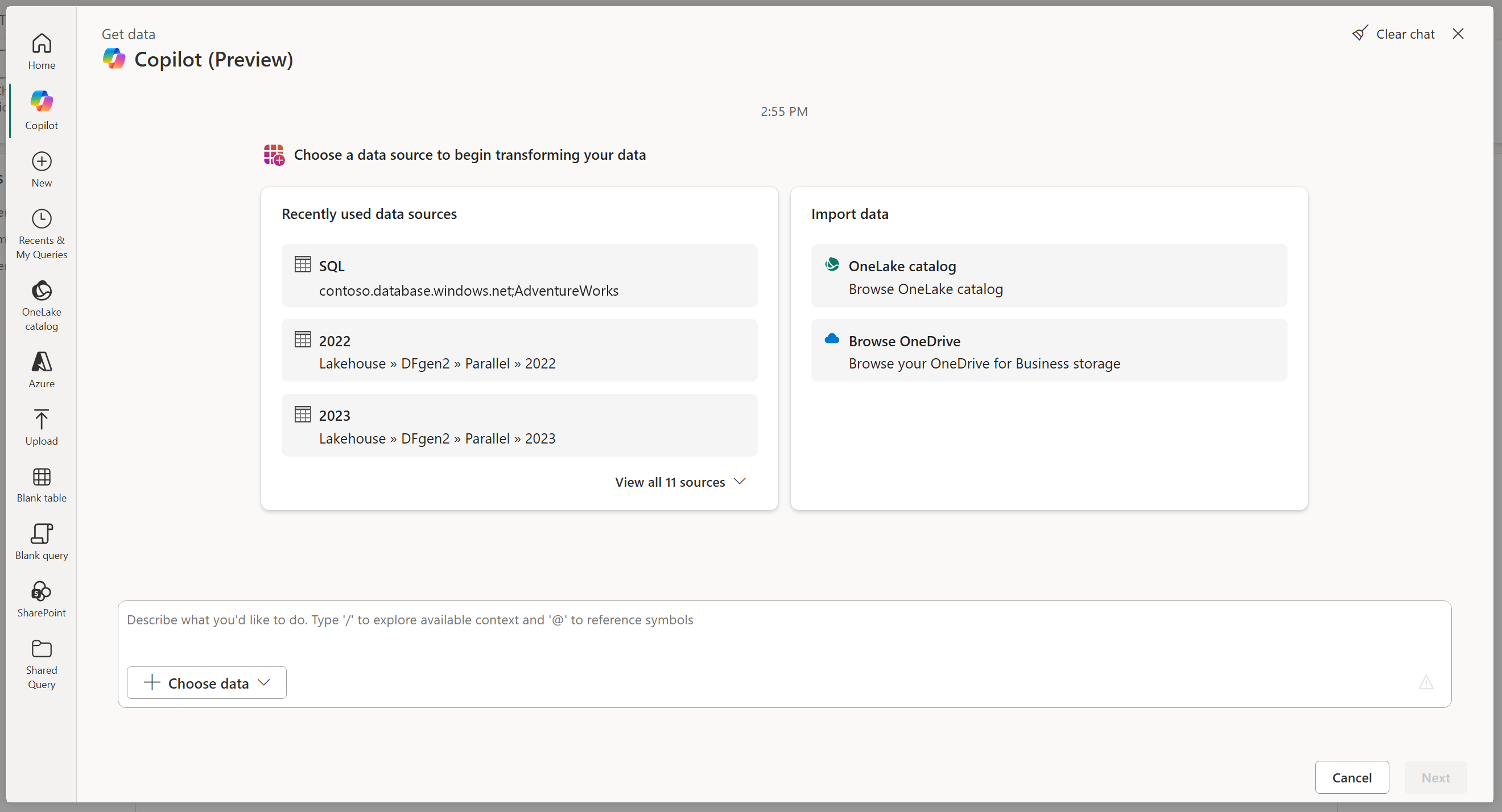
- Wählen Sie in der linken Navigationsleiste unter Daten abrufenCopilot aus.
- Wählen Sie eine kürzlich verwendete Tabelle aus, oder verwenden Sie das Datenauswahl-Steuerelement im Chatbereich, um Ihren Kontext festzulegen.
- Führen Sie alle von der Quelle erforderlichen Verbindungs- und Datenauswahlschritte aus.
- Geben Sie nach dem Laden der Daten einen Prompt ein, um die ausgewählte Tabelle zu durchsuchen oder zu transformieren.
Die illustrierte Version beschriftt das Datenauswahlsteuerelement "Daten auswählen" und bietet auch OneLake catalog und "Durchsuchen" OneDrive unter "Daten importieren". Die Anleitung „Dataflow Gen2“ beschreibt ein Steuerelement „Kontext auswählen“ zum Auswählen der letzten Tabellen. Folgen Sie den Optionen, die in Ihrer Version der Benutzeroberfläche verfügbar sind.
Bis Sie eine Datenquelle auswählen, deaktiviert das Modul Next, wie im vorherigen Screenshot dargestellt.
Beschreiben Sie das gewünschte Ergebnis
Beginnen Sie mit einer Tabelle und einer klaren Aufgabe. Benennen Sie die beteiligten Spalten, geben Sie die Bedingung oder Berechnung an, und beschreiben Sie die erwartete Ausgabe. Beispiel: Nach dem Auswählen von Daten, die eine numerische Spalte „Menge“ enthalten:
Keep only rows where Quantity is greater than 10.
Überprüfen Sie diese Änderung, bevor Sie um eine weitere Änderung bitten. Wenn Ihr nächstes Ziel eine Zusammenfassung ist, geben Sie die Gruppierung und die Berechnung an, anstatt Copilot aufzufordern, die Daten zu analysieren.
Beispiel: In einer Mitarbeiterabfrage mit einer Zeile pro Mitarbeiter und einer Spalte City:
Group by City and count the rows in each group. Name the count column EmployeeCount.
Geben Sie in Ihren Prompt @ ein, um verfügbare Spaltenvorschläge anzuzeigen, und geben Sie dann einen Teil eines Spaltennamens ein, um sie einzugrenzen. Wenn Sie einen Spaltenvorschlag auswählen, können Sie auf das beabsichtigte Feld verweisen. Sie filtert die Zeilen in Ihren Daten nicht.
Sie können schrittweise vorgehen, indem Sie ein Ergebnis prüfen, bevor Sie die nächste Transformation anfordern. Wenn Sie die benötigten Vorgänge bereits kennen, beschreiben Sie sie in einer bestimmten Eingabeaufforderung zusammen.
Ergebnisse überprüfen und wiederherstellen in „Daten abrufen“
Überprüfen Sie die angezeigten Ergebnisse nach jeder Anfrage. Vergewissern Sie sich, dass die vorgesehenen Spalten, Gruppierung, Filter und Werte Ihren Anforderungen entsprechen.
Um zu einem früheren Punkt zurückzukehren, wählen Sie " Wiederherstellen " neben diesem Schritt aus. Die Daten werden an diesen Punkt zurückgesetzt, damit Sie einen anderen Ansatz ausprobieren können. Die Wiederherstellen-Aktion dieses Dialogfelds unterscheidet sich vom Verhalten des Editors und der Rückgängig-Aktion .
Sie können Vorschaudaten zur weiteren Überprüfung kopieren. Eine Vorschau ist ein Beispiel, sodass plausible Ergebnisse allein nicht festlegen, dass Ihre Abfrage für die gesamte Quelle korrekt ist.
Wechseln Sie für den dokumentierten In-Dialog-Erkundungsworkflow zum Chat mit Copilot in der Benutzeroberfläche zum Abrufen von Daten.
Überprüfen der generierten Abfrage
Wenn Sie die Dokumenterstellung im Power Query-Editor fortsetzen, überprüfen Sie die Abfrage, anstatt nur auf die Chatantwort zu vertrauen:
- Überprüfen Sie die Liste "Angewendete Schritte ", um zu sehen, welche Transformationen hinzugefügt wurden.
- Überprüfen Sie die Bearbeitungsleiste oder den M-Code, um die Spalten, Bedingungen und Berechnungen zu bestätigen.
- Überprüfen Sie die Datenvorschau auf erwartete Spalten, Typen, Fehler und repräsentative Werte. Eine Vorschau allein belegt nicht die Korrektheit im gesamten Datensatz.
- Wenn Sie Hilfe beim Verständnis der Änderung benötigen, bitten Sie Copilot, die aktuelle Abfrage zu erläutern und ihre Erklärung mit den tatsächlichen Schritten zu vergleichen.
Important
Copilot können falsche Ergebnisse erzielen. Überprüfen Sie den generierten Code, und gleichen Sie die Ausgabe mit Ihren Anforderungen ab, bevor Sie ihn verwenden.
Weiter mit Copilot im Editor
Der Copilot Einstiegspunkt des Editors unterstützt zusätzliche Aufgaben, z. B. das Erstellen von Beispieldaten und die Erläuterung einer Abfrage. Diese Aufgaben sind nützlich, nachdem Sie sich über die Auswahl und Untersuchung von Quelldaten hinaus bewegen.
| Ihr Ziel im Editor | Beispielaufforderung |
|---|---|
| Prototyp mit fiktiven Daten | Erstellen Sie eine neue Abfrage mit fiktiven monatlichen Umsatzdaten für drei Produkte mit den Spalten "Monat", "Produkt" und "Umsatz". |
| Die ausgewählte Abfrage verstehen | Erkläre meine aktuelle Abfrage. |
Behandeln Sie generierte Beispieldaten als fiktional, nicht als faktenbezogene Geschäftsergebnisse. Vergleichen Sie Erläuterungen mit dem tatsächlichen M-Code und Applied steps. Wechseln Sie für diesen separaten Workflow zu „Erste Schritte mit Copilot für Dataflow Gen2“.
Kennen Sie die Grenzen?
Halten Sie Anfragen auf die ausgewählten Daten fokussiert. Im Editor unterstützt Copilot keine Transformation oder Erläuterung jeder Abfrage in einem Datenfluss in einer einzigen Anforderung und führt keine Layoutaufgaben wie das Organisieren von Abfragen in Gruppen durch.
Copilot kann auch Anfragen falsch interpretieren, die von Daten außerhalb der Beispielvorschau abhängen. Seien Sie explizit über Geschäftsregeln und überprüfen Sie Ergebnisse anhand der Quelle, anstatt anzunehmen, dass eine plausible Antwort korrekt ist.
Um aktuelle Einschränkungen und Anleitungen zur verantwortungsvollen Verwendung zu erhalten, rufen Sie Copilot in Fabric in der Data Factory-Workload auf.