Hinweis
Für den Zugriff auf diese Seite ist eine Autorisierung erforderlich. Sie können versuchen, sich anzumelden oder das Verzeichnis zu wechseln.
Für den Zugriff auf diese Seite ist eine Autorisierung erforderlich. Sie können versuchen, das Verzeichnis zu wechseln.
Das Modul Upload lädt eine Datei von Ihrem Computer in Power Query Online hoch. Verwenden Sie diese Datei, wenn Sie über eine lokale Datei verfügen, um nicht mit einer vorhandenen Onlinedatei-URL oder Datenbankverbindung zu arbeiten.
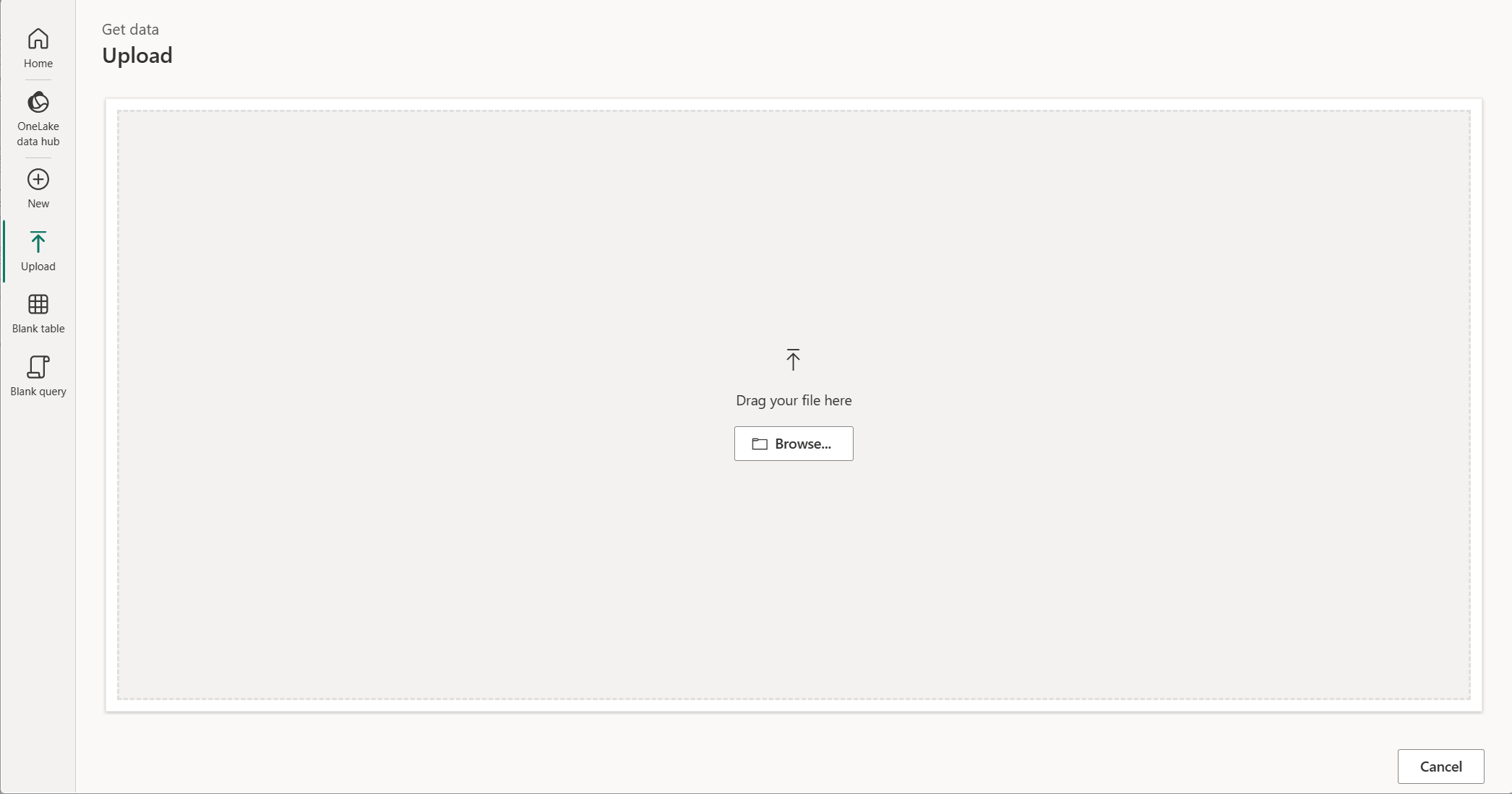
Datei hochladen und verbinden
- Wählen Sie in "Daten abrufen" die Option "Hochladen" aus.
- Ziehen Sie eine unterstützte Datei in den Uploadbereich, oder wählen Sie " Durchsuchen" aus, und wählen Sie die Datei auf Ihrem Computer aus.
- Füllen Sie die folgenden für den Connector spezifischen Einstellungen aus. Warten Sie, bis der Upload abgeschlossen ist, und melden Sie sich bei Bedarf mit einem Organisationskonto an.
- Fahren Sie mit den Verbindungs- und Vorschauschritten der Datei fort, und überprüfen Sie die resultierende Abfrage.
Das Upload-Feature unterstützt Excel-, JSON-, PDF-, Text-/CSV- und XML-Dateien über die entsprechenden Konnektoren. Für die unterstützten Dateinamenerweiterungen, Authentifizierungsschritte und Uploadstatusmeldungen wechseln Sie zu "Datei hochladen".
Wo die Datei gespeichert ist
Hochgeladene Dateien werden in Ihrem OneDrive for Business- oder Schulkonto gespeichert. Das Ergebnis ist eine Abfrage, die die hochgeladene Datei liest, keine Verbindung mit dem ursprünglichen Pfad auf Ihrem Computer. Gehen Sie nicht davon aus, dass die Bearbeitung der ursprünglichen lokalen Datei die hochgeladene Datei aktualisiert.
Wenn sich Ihre Datei bereits in SharePoint oder OneDrive für Geschäfts-, Schul- oder Unikonten befindet, sollten Sie eine Verbindung mit der vorhandenen Onlinedatei herstellen, anstatt eine andere Kopie hochzuladen.
Sie können einen Upload auch starten, indem Sie eine Datei in der Diagrammansicht oder im Abfragebereich des Editors ablegen. Wechseln Sie für diesen separaten Link zum Ziehen und Ablegen im Abfrage-Editor.