Hinweis
Für den Zugriff auf diese Seite ist eine Autorisierung erforderlich. Sie können versuchen, sich anzumelden oder das Verzeichnis zu wechseln.
Für den Zugriff auf diese Seite ist eine Autorisierung erforderlich. Sie können versuchen, das Verzeichnis zu wechseln.
In diesem Lernprogramm erfahren Sie, wie Sie das Microsoft Azure IoT Starter Kit für Raspberry Pi 3 verwenden, um einen Temperatur- und Feuchtigkeitsleser zu entwickeln, der mit der Cloud kommunizieren kann. Das Lernprogramm verwendet:
- Raspbian OS, die Node.js Programmiersprache und das Microsoft Azure IoT SDK für Node.js zum Implementieren eines Beispielgeräts.
- Die Remoteüberwachungs-Vorkonfigurationslösung der IoT Suite als cloudbasiertes Back-End.
Überblick
In diesem Tutorial führen Sie folgende Schritte aus:
- Stellen Sie eine Instanz der vorkonfigurierten Remoteüberwachungslösung für Ihr Azure-Abonnement bereit. In diesem Schritt werden automatisch mehrere Azure-Dienste bereitgestellt und konfiguriert.
- Richten Sie Ihr Gerät und Ihre Sensoren für die Kommunikation mit Ihrem Computer und der Remoteüberwachungslösung ein.
- Aktualisieren Sie den Beispielgerätecode, um eine Verbindung mit der Remoteüberwachungslösung herzustellen, und senden Sie Telemetrie, die Sie im Lösungsdashboard anzeigen können.
Voraussetzungen
Um dieses Lernprogramm abzuschließen, benötigen Sie ein aktives Azure-Abonnement.
Hinweis
Wenn Sie nicht über ein Konto verfügen, können Sie in nur wenigen Minuten ein kostenloses Testkonto erstellen. Ausführliche Informationen finden Sie in der kostenlosen Azure-Testversion.
Erforderliche Software
Sie benötigen ssh-Client auf Ihrem Desktopcomputer, damit Sie remote auf die Befehlszeile auf dem Raspberry Pi zugreifen können.
- Windows enthält keinen SSH-Client. Wir empfehlen die Verwendung von PuTTY.
- Die meisten Linux-Distributionen und Mac OS enthalten das Befehlszeilen-SSH-Hilfsprogramm. Weitere Informationen finden Sie unter SSH unter Verwendung von Linux oder Mac OS.
Erforderliche Hardware
Ein Desktopcomputer, mit dem Sie remote eine Verbindung mit der Befehlszeile auf dem Raspberry Pi herstellen können.
Microsoft IoT Starter Kit für Raspberry Pi 3 oder gleichwertige Komponenten. In diesem Lernprogramm werden die folgenden Elemente aus dem Kit verwendet:
- Raspberry Pi 3
- MicroSD-Karte (mit NOOBS)
- Usb-Minikabel
- Ethernet-Kabel
- BME280-Sensor
- Steckbrett
- Jumper-Kabel
- Widerstände
- Leds
Bereitstellen der Lösung
Wenn Sie die vorkonfigurierte Remoteüberwachungslösung noch nicht in Ihrem Konto bereitgestellt haben:
- Melden Sie sich mit Ihren Azure-Kontoanmeldeinformationen bei azureiotsuite.com an, und klicken Sie, + um eine Lösung zu erstellen.
- Klicken Sie auf Auswählen auf der Kachel "Remoteüberwachung".
- Geben Sie einen Lösungsnamen für ihre vorkonfigurierte Remoteüberwachungslösung ein.
- Wählen Sie die Region und das Abonnement aus, die Sie zum Bereitstellen der Lösung verwenden möchten.
- Klicken Sie auf " Projektmappe erstellen ", um den Bereitstellungsprozess zu starten. Dieser Vorgang dauert in der Regel mehrere Minuten.
Warten Sie, bis der Bereitstellungsprozess abgeschlossen ist.
- Klicken Sie auf die Kachel Ihrer Lösung im Status Bereitstellung.
- Beachten Sie, dass die Bereitstellungszustände als Azure-Dienste in Ihrem Azure-Abonnement bereitgestellt werden.
- Nach Abschluss der Bereitstellung ändert sich der Status in "Bereit".
- Klicken Sie auf die Kachel, um die Details Ihrer Lösung im rechten Bereich anzuzeigen.
Hinweis
Wenn Probleme bei der Bereitstellung der vorkonfigurierten Lösung auftreten, lesen Sie die Berechtigungen auf der azureiotsuite.com Website und den häufig gestellten Fragen .If you are encountering issues deploying the pre-configured solution, review Permissions on the azureiotsuite.com site and the FAQ. Wenn die Probleme weiterhin bestehen, erstellen Sie ein Serviceticket im Portal.
Gibt es Details, die Sie erwarten zu sehen, die jedoch nicht für Ihre Lösung aufgeführt sind? Geben Sie uns Featurevorschläge für User Voice.
Warnung
Die Remoteüberwachungslösung stellt eine Reihe von Azure-Diensten in Ihrem Azure-Abonnement zur Verfügung. Die Bereitstellung spiegelt eine echte Unternehmensarchitektur wider. Um unnötige Azure-Verbrauchsgebühren zu vermeiden, löschen Sie Ihre Instanz der vorkonfigurierten Lösung bei azureiotsuite.com, wenn Sie damit fertig sind. Wenn Sie die vorkonfigurierte Lösung erneut benötigen, können Sie sie ganz einfach neu erstellen. Weitere Informationen zum Reduzieren des Verbrauchs während der Ausführung der Remoteüberwachungslösung finden Sie unter Konfigurieren von vorkonfigurierten Azure IoT Suite-Lösungen für Demozwecke.
Anzeigen des Lösungsdashboards
Mit dem Lösungsdashboard können Sie die bereitgestellte Lösung verwalten. Sie können beispielsweise Telemetrie anzeigen, Geräte hinzufügen und Methoden aufrufen.
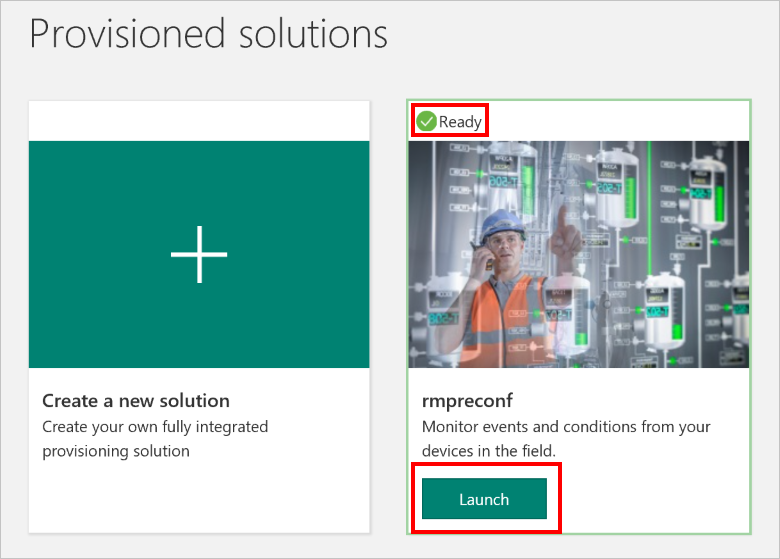
Wenn die Bereitstellung abgeschlossen ist und die Kachel für Ihre vorkonfigurierte Lösung " Bereit" angibt, wählen Sie "Start" aus, um Ihr Remoteüberwachungslösungsportal auf einer neuen Registerkarte zu öffnen.
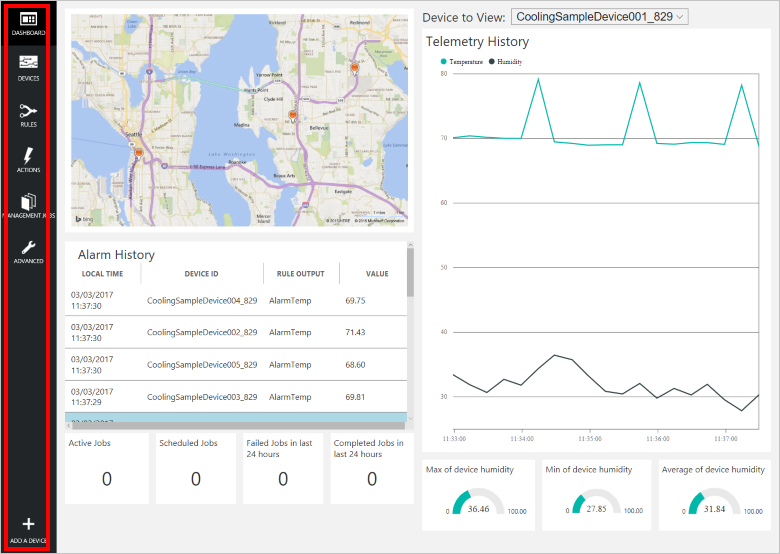
Standardmäßig zeigt das Lösungsportal das Dashboard an. Sie können über das Menü auf der linken Seite der Seite zu anderen Bereichen des Lösungsportals navigieren.
Hinzufügen eines Geräts
Damit ein Gerät eine Verbindung mit der vorkonfigurierten Lösung herstellen kann, muss es sich mit gültigen Anmeldeinformationen für IoT Hub identifizieren. Sie können die Geräteanmeldeinformationen aus dem Lösungsdashboard abrufen. Sie fügen die Geräteanmeldeinformationen später in diesem Tutorial in Ihre Clientanwendung ein.
Falls noch nicht geschehen, fügen Sie Ihrer Remoteüberwachungslösung ein benutzerdefiniertes Gerät hinzu. Führen Sie die folgenden Schritte im Lösungsdashboard aus:
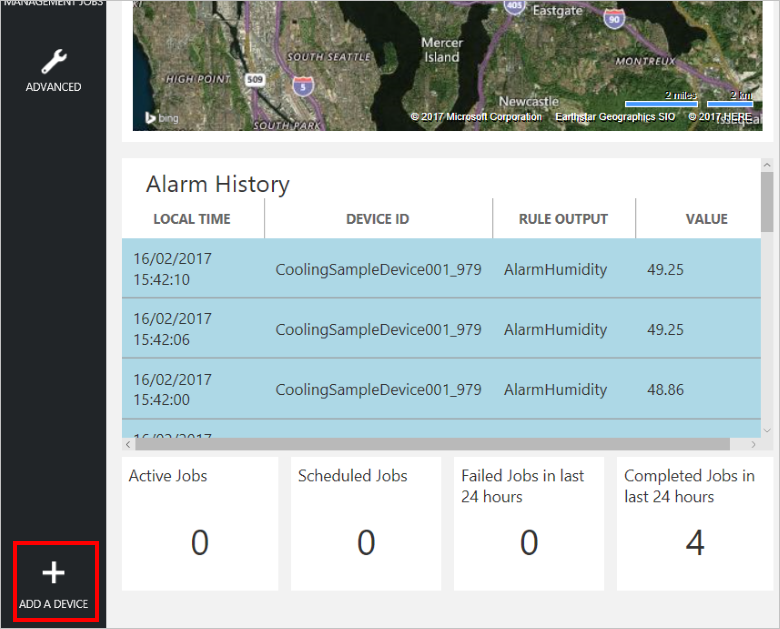
Klicken Sie in der unteren linken Ecke des Dashboards auf "Gerät hinzufügen".
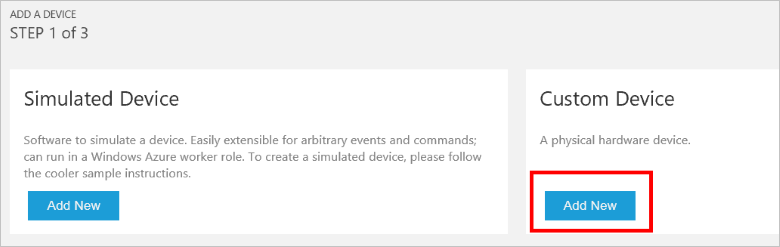
Klicken Sie im Bereich "Benutzerdefiniertes Gerät" auf "Neu hinzufügen".
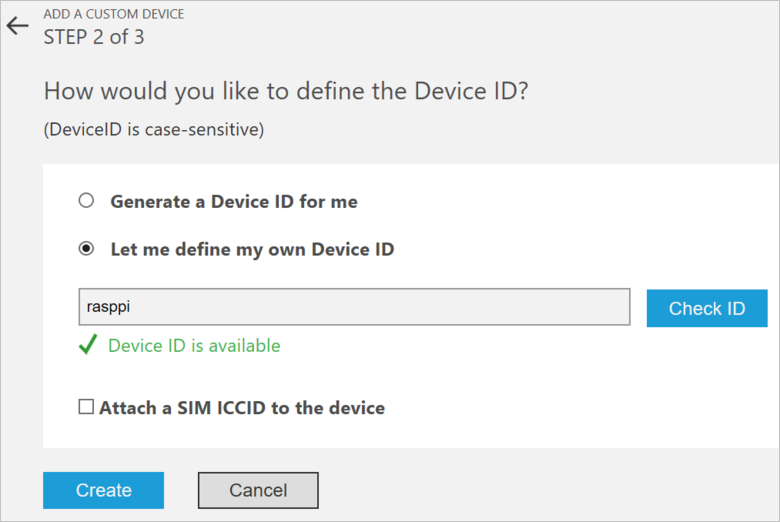
Wählen Sie "Meine eigene Geräte-ID definieren" aus. Geben Sie eine Geräte-ID wie rasppi ein, klicken Sie auf "ID überprüfen ", um zu überprüfen, ob Sie den Namen in Ihrer Lösung noch nicht verwendet haben, und klicken Sie dann auf "Erstellen ", um das Gerät bereitzustellen.
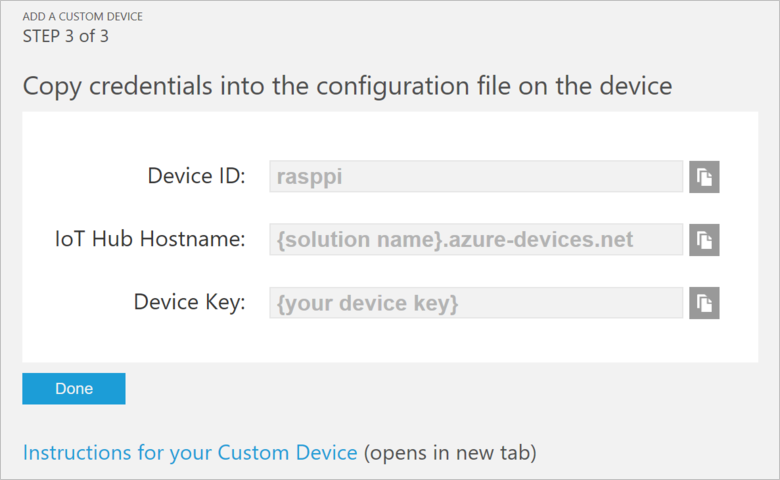
Notieren Sie sich die Geräteanmeldeinformationen (Geräte-ID, IoT Hub-Hostname und Device Key). Ihre Clientanwendung auf dem Raspberry Pi benötigt diese Werte, um eine Verbindung mit der Remoteüberwachungslösung herzustellen. Klicken Sie dann auf "Fertig".
Wählen Sie Ihr Gerät in der Geräteliste im Lösungsdashboard aus. Klicken Sie dann im Bereich "Gerätedetails " auf "Gerät aktivieren". Der Status Ihres Geräts ist jetzt laufend. Die Remoteüberwachungslösung kann jetzt Telemetrie von Ihrem Gerät empfangen und Methoden auf dem Gerät aufrufen.
Bereiten Sie Ihren Raspberry Pi vor
Installieren von Raspbian
Wenn Sie Ihr Raspberry Pi zum ersten Mal verwenden, müssen Sie das Raspbian-Betriebssystem mit NOOBS auf der SD-Karte installieren, die im Kit enthalten ist. Der Raspberry Pi Software Guide beschreibt, wie Sie ein Betriebssystem auf Ihrem Raspberry Pi installieren. In diesem Lernprogramm wird davon ausgegangen, dass Sie das Raspbian-Betriebssystem auf Ihrem Raspberry Pi installiert haben.
Hinweis
Die im Microsoft Azure IoT Starter Kit für Raspberry Pi 3 enthaltene SD-Karte hat bereits NOOBS installiert. Sie können den Raspberry Pi von dieser Karte aus starten und das Raspbian-Betriebssystem installieren.
Einrichten der Hardware
In diesem Lernprogramm wird der BME280-Sensor verwendet, der im Microsoft Azure IoT Starter Kit für Raspberry Pi 3 enthalten ist, um Telemetriedaten zu generieren. Es verwendet eine LED, um anzugeben, wann der Raspberry Pi einen Methodenaufruf aus dem Lösungsdashboard verarbeitet.
Die Komponenten auf dem Brotbrett sind:
- Rote LED
- 220-Ω-Widerstand (rot, rot, braun)
- BME280-Sensor
Das folgende Diagramm zeigt, wie Sie Ihre Hardware verbinden:
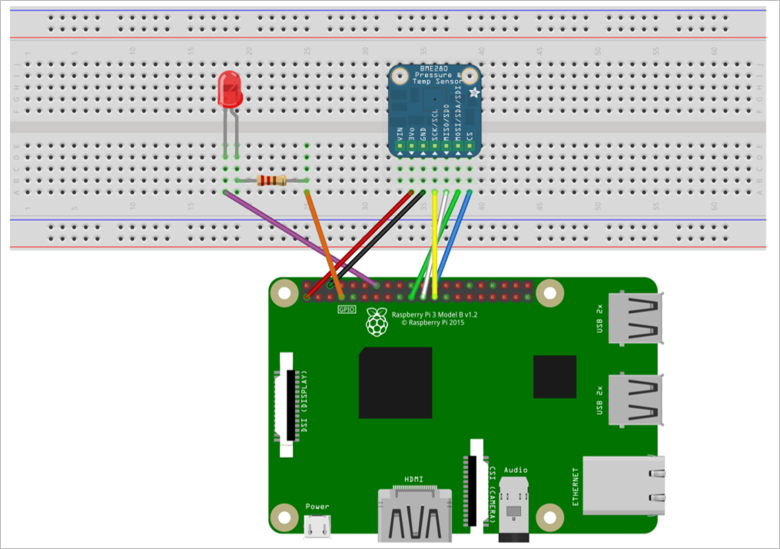
In der folgenden Tabelle sind die Verbindungen vom Raspberry Pi zu den Komponenten auf dem Breadboard zusammengefasst:
| Raspberry Pi | Steckbrett | Farbe |
|---|---|---|
| GND (Pin 14) | LED -ve Pin (18A) | Lila |
| GPCLK0 (Pin 7) | Widerstand (25A) | Orange |
| SPI_CE0 (Pin 24) | CS (39A) | Blau |
| SPI_SCLK (Pin 23) | SCK (36A) | Gelb |
| SPI_MISO (Pin 21) | SDO (37A) | Weiß |
| SPI_MOSI (Pin 19) | SDI (38A) | Grün |
| GND (Pin 6) | GND (35A) | Schwarz |
| 3.3 V (Pin 1) | 3Vo (34A) | Rot |
Um die Hardwareeinrichtung abzuschließen, müssen Sie:
- Verbinden Sie Ihren Raspberry Pi mit dem Netzteil, das im Kit enthalten ist.
- Schließen Sie Ihren Raspberry Pi mit Ihrem Netzwerk an, indem Sie das ethernet-Kabel verwenden, das in Ihrem Kit enthalten ist. Alternativ können Sie drahtlose Konnektivität für Ihr Raspberry Pi einrichten.
Sie haben nun die Hardwareeinrichtung Ihres Raspberry Pi abgeschlossen.
Anmelden und Zugreifen auf das Terminal
Sie haben zwei Optionen für den Zugriff auf eine Terminalumgebung auf Ihrem Raspberry Pi:
Wenn Sie über eine Tastatur und einen Monitor verfügen, der mit Ihrem Raspberry Pi verbunden ist, können Sie die Raspbian-GUI verwenden, um auf ein Terminalfenster zuzugreifen.
Greifen Sie auf die Befehlszeile auf Ihrem Raspberry Pi über SSH von Ihrem Desktopcomputer aus zu.
Verwenden eines Terminalfensters in der GUI
Die Standardanmeldeinformationen für Raspbian sind Benutzername pi und Passwort raspberry. In der Taskleiste in der GUI können Sie das Terminaldienstprogramm mit dem Symbol starten, das wie ein Monitor aussieht.
Anmelden mit SSH
Sie können SSH für den Befehlszeilenzugriff auf Ihr Raspberry Pi verwenden. Der Artikel SSH (Secure Shell) beschreibt, wie SSH auf Ihrem Raspberry Pi konfiguriert und wie eine Verbindung von Windows oder Linux & Mac OS hergestellt wird.
Melden Sie sich mit Benutzername pi und Kennwort raspberry an.
Optional: Freigeben eines Ordners auf Ihrem Raspberry Pi
Optional können Sie einen Ordner auf Ihrem Raspberry Pi für Ihre Desktopumgebung freigeben. Beim Freigeben eines Ordners können Sie Ihren bevorzugten Desktop-Texteditor (z. B. Visual Studio Code oder Sublime Text) verwenden, um Dateien auf Ihrem Raspberry Pi zu bearbeiten, anstatt nano oder vi zu nutzen.
Um einen Ordner für Windows zu teilen, konfigurieren Sie einen Samba-Server auf dem Raspberry Pi. Alternativ können Sie den integrierten SFTP-Server mit einem SFTP-Client auf dem Desktop verwenden.
SPI aktivieren
Bevor Sie die Beispielanwendung ausführen können, müssen Sie den SPI-Bus (Serial Peripheral Interface) auf dem Raspberry Pi aktivieren. Der Raspberry Pi kommuniziert mit dem BME280-Sensorgerät über den SPI-Bus. Verwenden Sie den folgenden Befehl, um die Konfigurationsdatei zu bearbeiten:
sudo nano /boot/config.txt
Suchen Sie die Zeile:
#dtparam=spi=on
Um die Kommentare der Zeile aufzuheben, löschen Sie die
#am Anfang.Speichern Sie Ihre Änderungen (STRG-O, EINGABETASTE), und beenden Sie den Editor (STRG-X).
Um SPI zu aktivieren, starten Sie den Raspberry Pi neu. Durch den Neustart wird das Terminal getrennt. Sie müssen sich erneut anmelden, wenn der Raspberry Pi neu startet.
sudo reboot
Herunterladen und Konfigurieren des Beispiels
Sie können jetzt die Remoteüberwachungsclientanwendung auf Ihrem Raspberry Pi herunterladen und konfigurieren.
Installieren von Node.js
Installieren Sie Node.js auf Ihrem Raspberry Pi. Das IoT SDK für Node.js erfordert Version 0.11.5 von Node.js oder höher. Die folgenden Schritte zeigen, wie Sie Node.js v6.10.2 auf Ihrem Raspberry Pi installieren:
Verwenden Sie den folgenden Befehl, um Ihren Raspberry Pi zu aktualisieren:
sudo apt-get updateVerwenden Sie den folgenden Befehl, um die Node.js Binärdateien auf Ihren Raspberry Pi herunterzuladen:
wget https://nodejs.org/dist/v6.10.2/node-v6.10.2-linux-armv7l.tar.gzVerwenden Sie den folgenden Befehl, um die Binärdateien zu installieren:
sudo tar -C /usr/local --strip-components 1 -xzf node-v6.10.2-linux-armv7l.tar.gzVerwenden Sie den folgenden Befehl, um zu überprüfen, ob Sie Node.js v6.10.2 erfolgreich installiert haben:
node --version
Klonen der Repositorys
Falls noch nicht geschehen, klonen Sie die erforderlichen Repositorys, indem Sie die folgenden Befehle auf Ihrem Pi ausführen:
cd ~
git clone --recursive https://github.com/Azure-Samples/iot-remote-monitoring-node-raspberrypi-getstartedkit.git`
Aktualisieren Sie die Geräteverbindungszeichenfolge
Öffnen Sie die Beispielquelldatei im Nano-Editor mit dem folgenden Befehl:
nano ~/iot-remote-monitoring-node-raspberrypi-getstartedkit/basic/remote_monitoring.js
Suchen Sie die Zeile:
var connectionString = 'HostName=[Your IoT hub name].azure-devices.net;DeviceId=[Your device id];SharedAccessKey=[Your device key]';
Ersetzen Sie die Platzhalterwerte durch die Geräte- und IoT Hub-Informationen, die Sie erstellt und am Anfang dieses Lernprogramms gespeichert haben. Speichern Sie Ihre Änderungen (STRG-O, EINGABETASTE), und beenden Sie den Editor (STRG-X).
Beispiel ausführen
Führen Sie die folgenden Befehle aus, um die erforderlichen Pakete für das Beispiel zu installieren:
cd ~/iot-remote-monitoring-node-raspberrypi-getstartedkit/basic
npm install
Sie können jetzt das Beispielprogramm auf dem Raspberry Pi ausführen. Geben Sie den Befehl ein:
sudo node ~/iot-remote-monitoring-node-raspberrypi-getstartedkit/basic/remote_monitoring.js
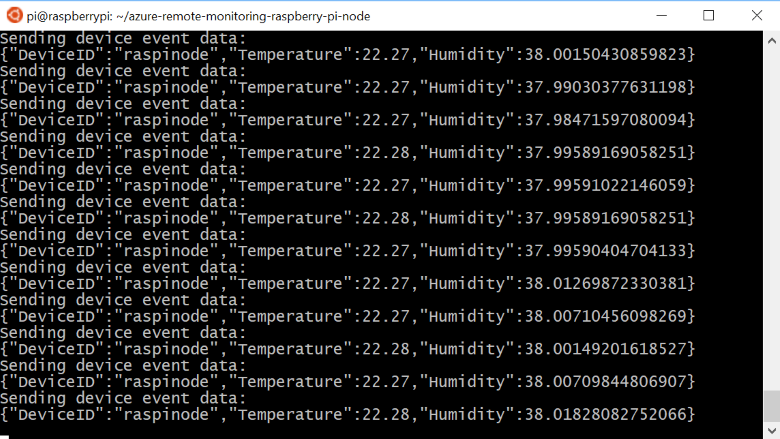
Die folgende Beispielausgabe zeigt, was bei der Eingabeaufforderung auf dem Raspberry Pi angezeigt wird:
Drücken Sie STRG-C , um das Programm jederzeit zu beenden.
Anzeigen der Telemetrie
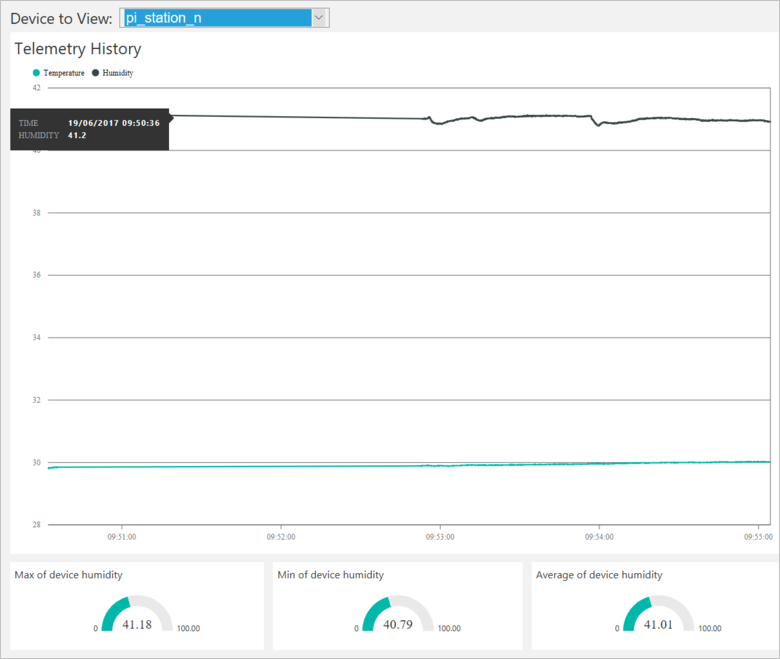
Der Raspberry Pi sendet nun Telemetrie an die Remoteüberwachungslösung. Sie können die Telemetrie im Lösungsdashboard anzeigen. Sie können auch Nachrichten über das Lösungsdashboard an Ihren Raspberry Pi senden.
- Navigieren Sie zum Lösungsdashboard.
- Wählen Sie Ihr Gerät im Dropdownmenü "Gerät anzeigen " aus.
- Die Telemetrie des Raspberry Pi wird auf dem Dashboard angezeigt.
Am Gerät handeln
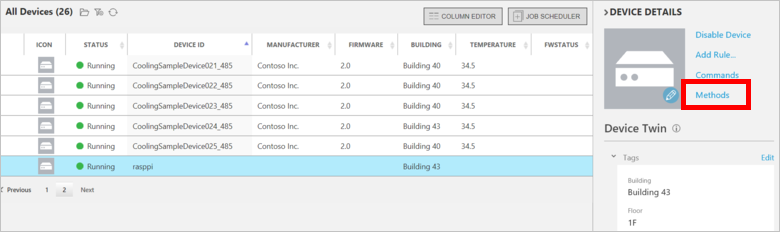
Im Lösungsdashboard können Sie Methoden auf Ihrem Raspberry Pi aufrufen. Wenn der Raspberry Pi eine Verbindung mit der Remoteüberwachungslösung herstellt, sendet es Informationen über die unterstützten Methoden.
Klicken Sie im Lösungsdashboard auf "Geräte ", um die Seite " Geräte" zu besuchen. Wählen Sie Ihren Raspberry Pi in der Geräteliste aus. Wählen Sie dann "Methoden" aus:
Wählen Sie auf der Seite Invoke Method im Dropdown-Menü Methode "LightBlink" aus.
Wählen Sie InvokeMethod aus. Die LED, die mit dem Raspberry Pi verbunden ist, blinkt mehrmals. Die App auf dem Raspberry Pi sendet eine Bestätigung zurück an das Lösungsdashboard:
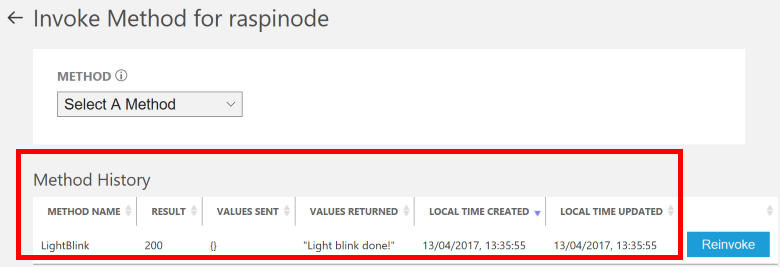
Sie können die LED ein- und ausschalten, indem Sie die ChangeLightStatus-Methode verwenden, wobei "LightStatusValue" auf "Ein" oder "0" für "Aus" festgelegt ist.
Warnung
Wenn Sie die Remoteüberwachungslösung verlassen, die in Ihrem Azure-Konto ausgeführt wird, werden Sie für die Ausführungszeit in Rechnung gestellt. Weitere Informationen zum Reduzieren des Verbrauchs während der Ausführung der Remoteüberwachungslösung finden Sie unter Konfigurieren von vorkonfigurierten Azure IoT Suite-Lösungen für Demozwecke. Löschen Sie die vorkonfigurierte Lösung aus Ihrem Azure-Konto, wenn Sie die Verwendung abgeschlossen haben.
Nächste Schritte
Weitere Beispiele und Dokumentationen zu Azure IoT finden Sie im Azure IoT Dev Center .