Hinweis
Für den Zugriff auf diese Seite ist eine Autorisierung erforderlich. Sie können versuchen, sich anzumelden oder das Verzeichnis zu wechseln.
Für den Zugriff auf diese Seite ist eine Autorisierung erforderlich. Sie können versuchen, das Verzeichnis zu wechseln.
Wichtig
Versionen des Microsoft Rights Management Service SDK, das vor März 2020 veröffentlicht wurde, sind veraltet; Anwendungen, die frühere Versionen verwenden, müssen aktualisiert werden, um die Version vom März 2020 zu verwenden. Ausführliche Informationen finden Sie im Hinweis zur Außerkraftsetzung .
Für das Microsoft Rights Management Service SDK sind keine weiteren Verbesserungen geplant. Wir empfehlen dringend die Einführung des Microsoft Information Protection SDK für Klassifizierungs-, Bezeichnungs- und Schutzdienste.
Android-Anwendungen können das Microsoft Rights Management SDK 4.2 verwenden, um den integrierten Informationsschutz in ihren Anwendungen mithilfe von Azure Active Directory Rights Management (AAD RM) zu ermöglichen.
Dieses Thema führt Sie durch das Einrichten Ihrer Umgebung zum Erstellen eigener neuer Apps.
Voraussetzungen
Wir empfehlen die folgende Software in Ihrem Entwicklungssystem:
Windows- oder OS X-Betriebssystem zum Ausführen der Eclipse Entwicklungsumgebung.
In diesem Handbuch wird davon ausgegangen, dass Sie das Eclipse SDK ab Eclipse Juno 4.2 verwenden und eine Standardinstallation verwenden.
Java beginnend mit Java 1.6.
Android Developer Tools (ADT) Plugin. HINWEIS: Möglicherweise werden Sie aufgefordert, Eclipse neu zu starten, um die Installation abzuschließen.
Das MS RMS SDK 4.2-Paket für Android. Weitere Informationen finden Sie unter Erste Schritte.
Dieses SDK kann für Android 4.0.3 (API-Ebene 15) und höher entwickelt werden.
Authentifizierungsbibliothek: Es wird empfohlen, die Azure AD-Authentifizierungsbibliothek (ADAL)zu verwenden. Andere Authentifizierungsbibliotheken, die OAuth 2.0 unterstützen, können jedoch auch verwendet werden.
Weitere Informationen finden Sie unter ADAL für Android
Hinweis Wenn Ihre Anwendung die ADAL-Bibliothek nicht als OAuth 2.0-Authentifizierungsbibliothek verwendet, sollten Sie diese Android-Anleitung lesen, Some SecureRandom Thoughts.
Wahlfrei
Unsere UI-Bibliothek bietet wiederverwendbare UI für Nutzungs- und Schutzvorgänge für Entwickler, die keine eigene benutzerdefinierte UI erstellen möchten – UI-Bibliothek und Beispiel-App für Android.
Konfigurieren Ihrer Entwicklungsumgebung
Hinweis MS RMS SDK 4.2 Preview Release: In dieser Vorschauversion wurden die Screenshots nicht aktualisiert, um die Änderung des Namens der Pfade von com/microsoft/protection zu com/microsoft/rightsmanagment anzuzeigen. Der Text wurde jedoch aktualisiert.
Öffnen Sie die Eclipse-Entwicklungsumgebung.
Klicken Sie zum Erstellen eines neuen Android-Anwendungsprojekts im Menü Datei auf Neue, klicken Sie auf Projekt, und wählen Sie dann Android-Anwendungsprojektaus.
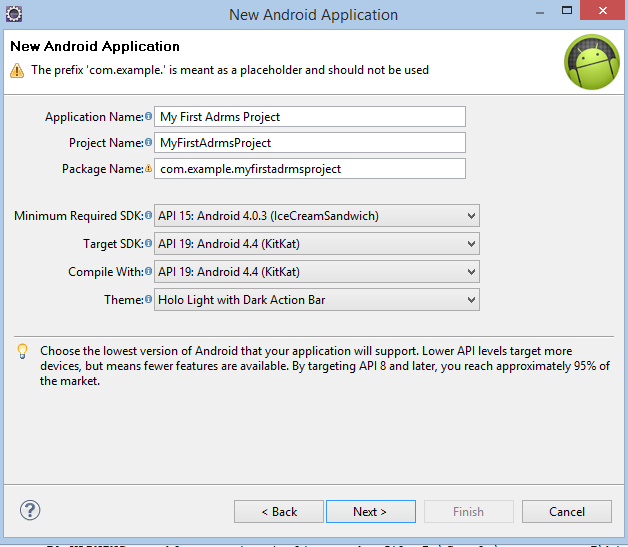
Geben Sie den Anwendungsnamen ein. Der Projektname und paketname werden basierend auf dem Anwendungsnamen ausgefüllt.
Klicken Sie auf Weiter, und wählen Sie aus, wo Sie den Arbeitsbereich erstellen möchten.
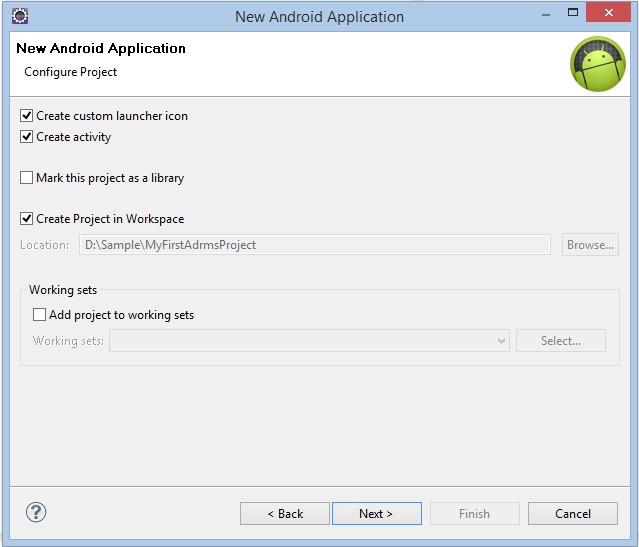
Klicken Sie auf Weiter, und wählen Sie ein Symbol für Ihre App aus.
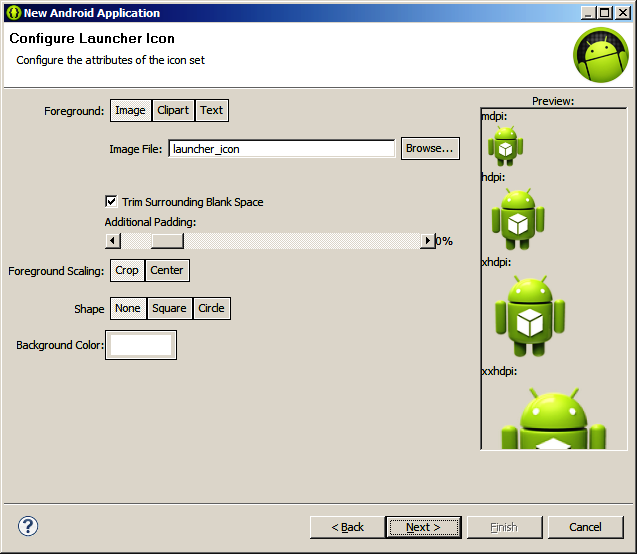
Klicken Sie auf Weiter, und wählen Sie "Leere Aktivität" aus, um die Aktivität zu erstellen.
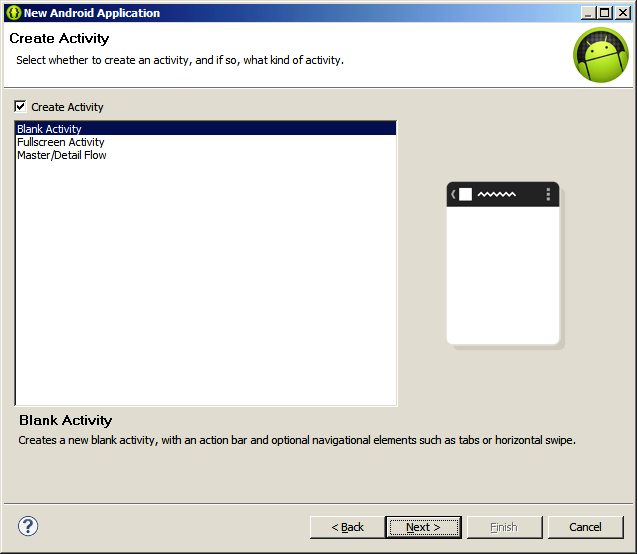
Klicken Sie auf Weiter, und geben Sie einen Namen für die Aktivität an. Sie können MainActivity als Standardnamen mit einem Layoutnamen von activity_mainbelassen.
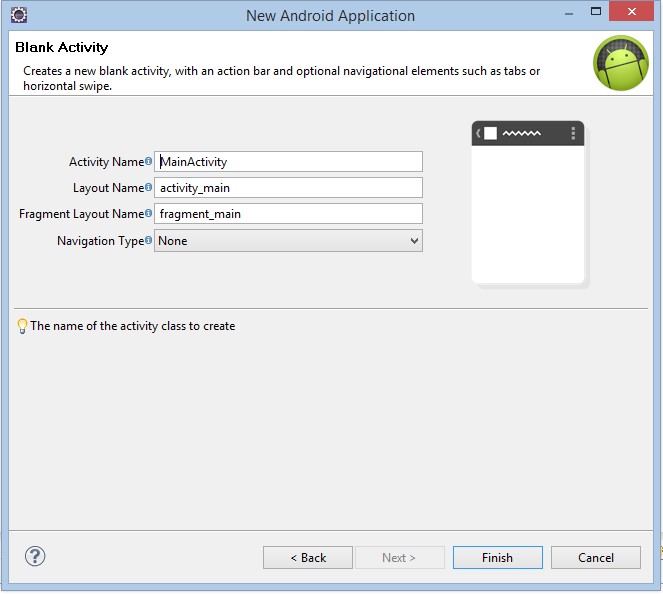
Klicken Sie auf Fertig stellen.
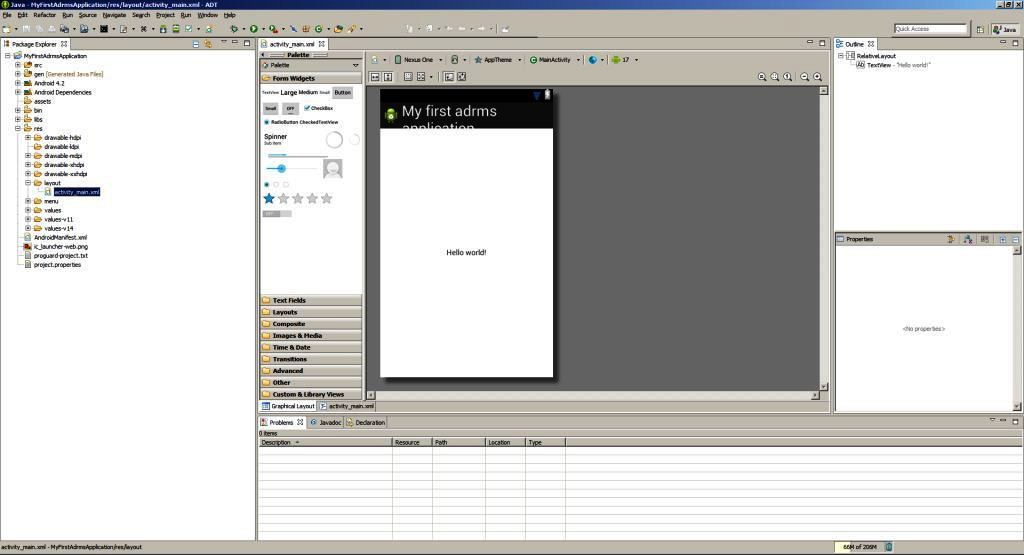
Ihr Projekt wurde zusammen mit der Hauptaktivitätsklasse MainActivity.javaerstellt.
Verweisen auf das SDK
Navigieren Sie zu dem Ordner, in dem Sie die adrms_android_sdk.zipextrahiert haben. Stellen Sie im Ordner "SDK > com > microsoft > rightsmanagement" sicher, dass die Dateien .classpath-, .project-und project.properties- nicht als schreibgeschützt gekennzeichnet sind.
Um auf das SDK zu verweisen, müssen Sie es in den Arbeitsbereich importieren.
Klicken Sie in Eclipse auf Datei. Klicken Sie im Menü Datei- auf Importieren. Wählen Sie im Dialogfeld Importieren die Option Android/Vorhandenen Android-Code in Arbeitsbereichaus.
Importieren Sie es in den Arbeitsbereich
Klicken Sie auf Weiter. Navigieren Sie, um den Ordner auszuwählen, in dem Sie die adrms_android_sdk.zipextrahiert haben. Das SDK sollte in der Liste als com.microsoft.rightsmanagementangezeigt werden.
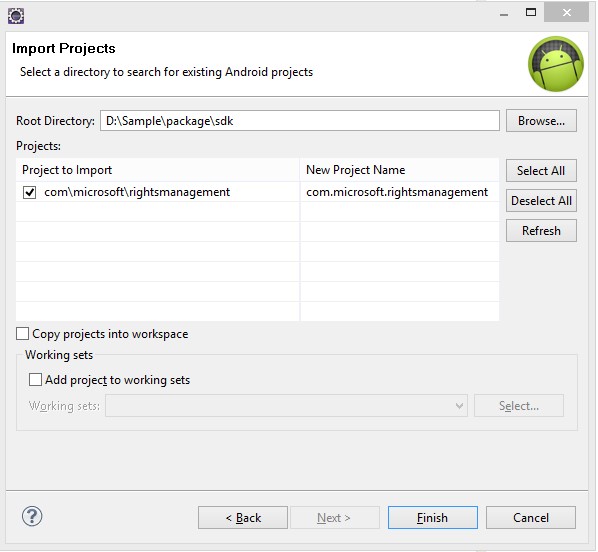
Wenn Sie auf Fertig stellenklicken, wird das SDK-Projekt als gleichgeordnetes Element der zuvor erstellten Anwendung angezeigt.
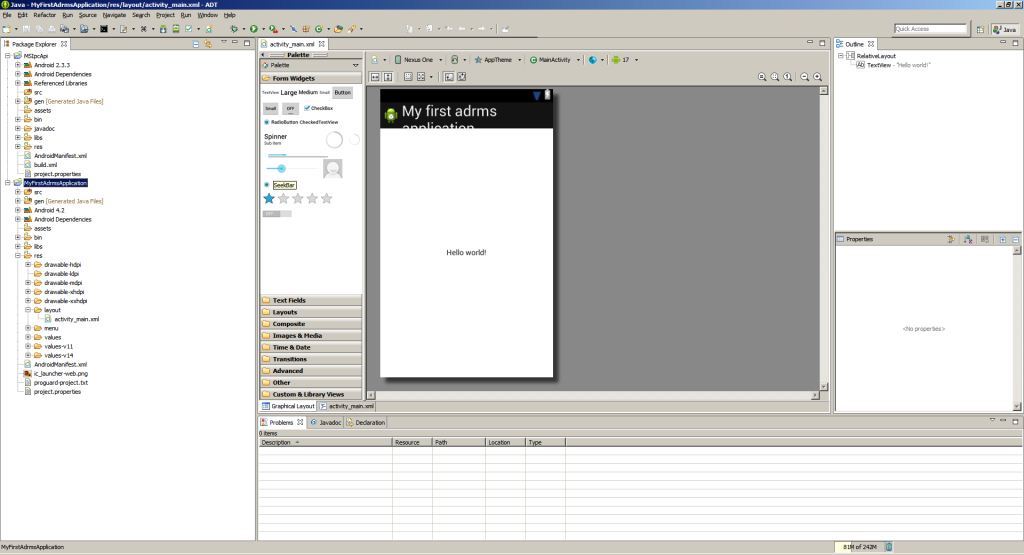
Klicken Sie mit der rechten Maustaste auf das Symbol Project, und zeigen Sie die Eigenschaften für das Projekt an.
Navigieren Sie zur Registerkarte Android.
Klicken Sie auf Hinzufügen, und wählen Sie dann die Bibliothek com.microsoft.rightsmanagement aus dem Arbeitsbereich aus.
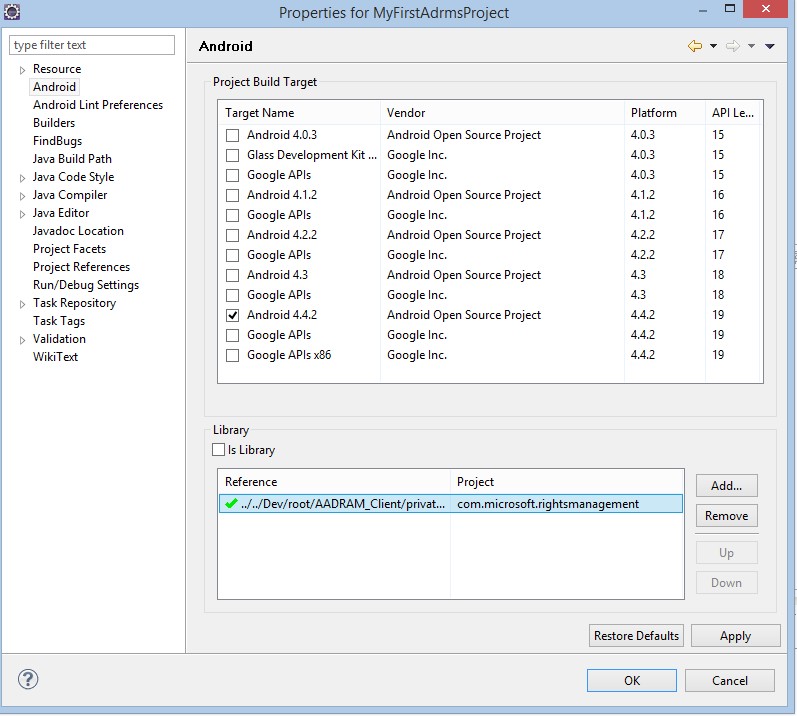
Klicke auf OK.
Da das MS RMS SDK 4.2 eine Verbindung mit AAD RM herstellt, muss der Anwendung die Berechtigung INTERNET und ACCESS_NETWORK_STATE gewährt werden. Öffnen Sie dazu die AndroidManifest.xml-Datei im Stammverzeichnis des Projekts.
Um die Berechtigungen hinzuzufügen, klicken Sie auf Hinzufügen, und wählen Sie dann Verwendungsberechtigungen.
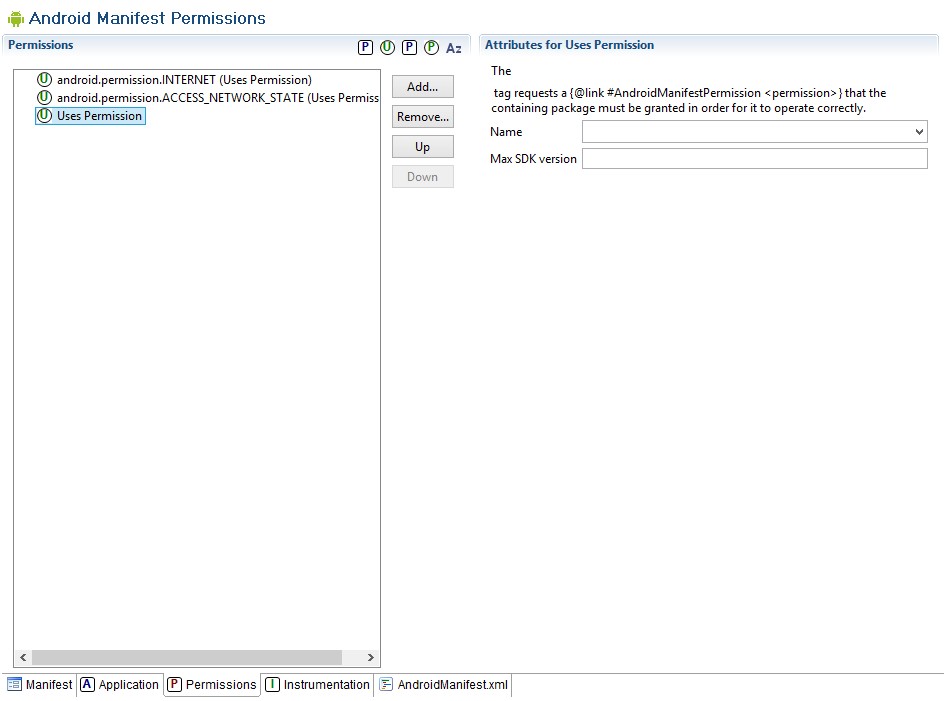
Sie können den Manifestschritt überprüfen, indem Sie das Manifest in der Text-Editor-Ansicht anzeigen. Stellen Sie sicher, dass die folgenden Zeilen angezeigt werden:
<uses-sdk
     android:minSdkVersion="15"
     android:targetSdkVersion="19"/>
<uses-permission android:name="android.permission.INTERNET"/>
<uses-permission android:name="android.permission.ACCESS_NETWORK_STATE"/>
<uses-permission/>
Hinweis Das SDK verwendet die android.support.v4
- Jetzt können Sie ihre eigenen neuen Android-Apps erstellen.