Hinweis
Für den Zugriff auf diese Seite ist eine Autorisierung erforderlich. Sie können versuchen, sich anzumelden oder das Verzeichnis zu wechseln.
Für den Zugriff auf diese Seite ist eine Autorisierung erforderlich. Sie können versuchen, das Verzeichnis zu wechseln.
Wichtig
Das Microsoft 365 Agents Toolkit ist für die Entwicklung von Teams-Agents und Apps veraltet, und das TeamsFx SDK ist für alle Szenarien vollständig veraltet.
Verwenden Sie für alle neuen Teams-Agents und -Apps das Teams-SDK und die Teams-Entwickler-CLI.
Das Microsoft 365 Agents Toolkit (früher als Teams Toolkit bezeichnet) hilft Ihnen beim Bereitstellen oder Hochladen des Front-End- und Back-End-Codes in Ihrer App in Ihre bereitgestellten Cloudressourcen in Azure.
Sie können die Bereitstellung für die folgenden Arten von Cloudressourcen durchführen:
- Azure-App Services
- Azure Functions
- Azure Storage (als statische Website)
- SharePoint
Hinweis
Bevor Sie App-Code in der Azure-Cloud bereitstellen, müssen Sie die Bereitstellung von Cloudressourcen erfolgreich abschließen.
Bereitstellen von Teams-Apps mit dem Agents Toolkit
Das Handbuch für erste Schritte hilft bei der Bereitstellung mit dem Agents-Toolkit. Sie können Folgendes verwenden, um Ihre Teams-App bereitzustellen:
Melden Sie sich bei Ihrem Azure-Konto an
Verwenden Sie dieses Konto für den Zugriff auf das Microsoft Azure-Portal und zum Bereitstellen neuer Cloudressourcen zur Unterstützung Ihrer App. Bevor Sie Ihre App in Azure App Service, Azure Functions oder Azure Storage bereitstellen, müssen Sie sich bei Ihrem Azure-Konto anmelden.
Öffne Visual Studio Code.
Öffnen Sie den Projektordner, in dem Sie die App erstellt haben.
Wählen Sie auf der Randleiste das Symbol Microsoft 365 Agents Toolkit aus.
Wählen Sie Bei Azure anmelden aus.
Tipp
Wenn Sie die Azure-Kontoerweiterung installiert haben und dasselbe Konto verwenden, können Sie diesen Schritt überspringen. Verwenden Sie dasselbe Konto wie in anderen Erweiterungen.
Ihr Standardwebbrowser wird geöffnet, damit Sie sich beim Konto anmelden können.
Melden Sie sich mit Ihren Anmeldeinformationen bei Ihrem Azure-Konto an.
Schließen Sie den Browser, wenn Sie dazu aufgefordert werden, und kehren Sie zu Visual Studio Code zurück.
Im Abschnitt "KONTEN" der Randleiste werden die beiden Konten separat angezeigt. Außerdem wird die Anzahl der nutzbaren Azure-Abonnements aufgeführt, die Ihnen zur Verfügung stehen. Stellen Sie sicher, dass Sie mindestens ein nutzbares Azure-Abonnement zur Verfügung haben. Wenn nicht, melden Sie sich ab und verwenden Sie ein anderes Konto.
Jetzt können Sie Ihre App in Azure bereitstellen!
Herzlichen Glückwunsch, Sie haben eine Teams-App erstellt! Nun erfahren Sie, wie Sie eine der Apps mithilfe des Agents-Toolkits in Azure bereitstellen.
Bereitstellen in Azure
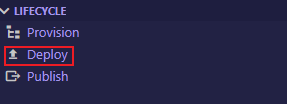
Wählen Sie im Abschnitt LEBENSZYKLUS im linken Bereich die Option Bereitstellen aus.
Wählen Sie eine Umgebung aus. (Wenn nur eine Umgebung vorhanden ist, wird dieser Schritt übersprungen.)
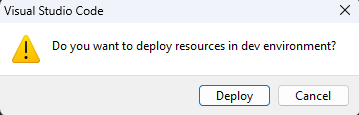
Wählen Sie Bereitstellen aus.
Wählen Sie auf der Randleiste das Symbol Microsoft 365 Agents Toolkit aus.
Anpassen des Bereitstellungslebenszyklus in Teams
Um den Bereitstellungsprozess anzupassen, können Sie die Bereitstellungsabschnitte in "m365agents.yml" bearbeiten.
cli/runNpmCommand
Diese Aktion führt npm-Befehle unter dem angegebenen Verzeichnis mit Parametern aus.
Beispiel
  - uses: cli/runNpmCommand
    with:
      workingDirectory: ./src
      args: install
Parameter
| Parameter | Beschreibung | Erforderlich | Standardwert |
|---|---|---|---|
| workingDirectory | Steht für den Ordner, in dem Sie den Befehl ausführen möchten. Wenn Ihr Eingabewert ein relativer Pfad ist, ist er relativ zum workingDirectory. | Nein | Projektstamm |
| args | Befehlsargumente | Ja |
cli/runDotnetCommand
Diese Aktion führt dotnet-Befehle unter dem angegebenen Verzeichnis mit Parametern aus.
Beispiel
  - uses: cli/runDotnetCommand
    with:
      workingDirectory: ./src
      execPath: /YOU_DOTNET_INSTALL_PATH
      args: publish --configuration Release --runtime win-x86 --self-contained
Parameter
| Parameter | Beschreibung | Erforderlich | Standardwert |
|---|---|---|---|
| workingDirectory | Steht für den Ordner, in dem Sie den Befehl ausführen möchten. Wenn Ihr Eingabewert ein relativer Pfad ist, ist er relativ zum workingDirectory. | Nein | Projektstamm |
| args | npm Befehlsargumente | Ja | |
| execPath | Pfad des Executors | Nein | Systempfad |
cli/runNpxCommand
Beispiel
  - uses: cli/runNpxCommand
    with:
      workingDirectory: ./src
      args: gulp package-solution --ship --no-color
Parameter
| Parameter | Beschreibung | Erforderlich | Standardwert |
|---|---|---|---|
| workingDirectory | Steht für den Ordner, in dem Sie den Befehl ausführen möchten. Wenn Ihr Eingabewert ein relativer Pfad ist, ist er relativ zum workingDirectory. | Nein | Projektstamm |
| args | Befehlsargumente | Ja |
azureAppService/zipDeploy
Beispiel
  - uses: azureAppService/zipDeploy
    with:
      workingDirectory: ./src
      artifactFolder: .
      ignoreFile: ./.webappignore
      resourceId: ${{BOT_AZURE_APP_SERVICE_RESOURCE_ID}}
      dryRun: false
      outputZipFile: ./.deployment/deployment.zip
Parameter
| Parameter | Beschreibung | Erforderlich | Standardwert |
|---|---|---|---|
| workingDirectory | Steht für den Ordner, in den Sie das Artefakt hochladen möchten. Wenn Ihr Eingabewert ein relativer Pfad ist, ist er relativ zum Projektstamm. | Nein | Projektstamm |
| artifactFolder | Steht für den Ordner, in den Sie das Artefakt hochladen möchten. Wenn Ihr Eingabewert ein relativer Pfad ist, ist er relativ zum workingDirectory. | Ja | |
| ignoreFile | Gibt den Dateipfad von ignoreFile an, der während des Uploads verwendet wird. Diese Datei kann verwendet werden, um bestimmte Dateien oder Ordner aus dem Artefaktordner auszuschließen. Seine Syntax ähnelt dem Ignorieren von Git. | Nein | Null |
| resourceId | Gibt die Ressourcen-ID eines Azure App Service an. Sie wird nach Ausführung des Befehls "provision" automatisch generiert. Wenn Sie bereits über einen Azure App Service verfügen, finden Sie die zugehörige Ressourcen-ID | Ja | |
| dryRun | Sie können den dryRun-Parameter auf true festlegen, wenn Sie nur die Vorbereitung des Uploads testen möchten und nicht beabsichtigen, ihn bereitzustellen. Dadurch können Sie überprüfen, ob die ZIP-Verpackungsdatei korrekt ist. | Nein | false |
| outputZipFile | Gibt den Pfad der ZIP-Datei für den gepackten Artefaktordner an. Er ist relativ zum Arbeitsverzeichnis. Diese Datei wird während der Bereitstellung rekonstruiert, wobei alle Ordner und Dateien in Ihrem Artefaktordner wiedergegeben und alle nicht vorhandenen Dateien oder Ordner entfernt werden. | Nein | ./.deployment/deployment.zip |
azureFunctions/zipDeploy
Mit dieser Aktion wird das Projekt hochgeladen und mithilfe des ZIP-Bereitstellungsfeatures in Azure Functions bereitgestellt.
Beispiel
  - uses: azureFunctions/zipDeploy
    with:
      workingDirectory: ./src
      artifactFolder: .
      ignoreFile: ./.webappignore
      resourceId: ${{BOT_AZURE_APP_SERVICE_RESOURCE_ID}}
      dryRun: false
      outputZipFile: ./.deployment/deployment.zip
Parameter
| Parameter | Beschreibung | Erforderlich | Standardwert |
|---|---|---|---|
| workingDirectory | Steht für den Ordner, in den Sie das Artefakt hochladen möchten. Wenn Ihr Eingabewert ein relativer Pfad ist, ist er relativ zum Projektstamm. | Nein | Projektstamm |
| artifactFolder | Steht für den Ordner, in den Sie das Artefakt hochladen möchten. Wenn Ihr Eingabewert ein relativer Pfad ist, ist er relativ zum workingDirectory. | Ja | |
| ignoreFile | Gibt den Dateipfad von ignoreFile an, der während des Uploads verwendet wird. Diese Datei kann verwendet werden, um bestimmte Dateien oder Ordner aus dem Artefaktordner auszuschließen. Seine Syntax ähnelt dem Ignorieren von Git. | Nein | Null |
| resourceId | Gibt die Ressourcen-ID einer Azure Functions-Instanz an. Sie wird nach Ausführung des Befehls "provision" automatisch generiert. Wenn Sie bereits über eine Azure Functions verfügen, finden Sie deren Ressourcen-ID im Azure-Portal. | Ja | |
| dryRun | Sie können den dryRun-Parameter auf true festlegen, wenn Sie nur die Vorbereitung des Uploads testen möchten und nicht beabsichtigen, ihn bereitzustellen. Dadurch können Sie überprüfen, ob die ZIP-Verpackungsdatei korrekt ist. | Nein | false |
| outputZipFile | Gibt den Pfad der ZIP-Datei für den gepackten Artefaktordner an. Er ist relativ zum Arbeitsverzeichnis. Diese Datei wird während der Bereitstellung rekonstruiert, wobei alle Ordner und Dateien in Ihrem Artefaktordner wiedergegeben und alle nicht vorhandenen Dateien oder Ordner entfernt werden. | Nein | ./.deployment/deployment.zip |
azureStorage/deploy
Mit dieser Aktion wird das Projekt hochgeladen und in Azure Storage bereitgestellt.
Beispiel
  - uses: azureStorage/deploy
    with:
      workingDirectory: ./src
      artifactFolder: .
      ignoreFile: ./.webappignore
      resourceId: ${{BOT_AZURE_APP_SERVICE_RESOURCE_ID}}
Parameter
| Parameter | Beschreibung | Erforderlich | Standardwert |
|---|---|---|---|
| workingDirectory | Steht für den Ordner, in den Sie das Artefakt hochladen möchten. Wenn Ihr Eingabewert ein relativer Pfad ist, ist er relativ zum Projektstamm. | Nein | Projektstamm |
| artifactFolder | Steht für den Ordner, in den Sie das Artefakt hochladen möchten. Wenn Ihr Eingabewert ein relativer Pfad ist, ist er relativ zum workingDirectory. | Ja | |
| ignoreFile | Gibt den Dateipfad von ignoreFile an, der während des Uploads verwendet wird. Diese Datei kann verwendet werden, um bestimmte Dateien oder Ordner aus dem Artefaktordner auszuschließen. Seine Syntax ähnelt dem Ignorieren von Git. | Nein | Null |
| resourceId | Gibt die Ressourcen-ID einer Azure Functions-Instanz an. Sie wird nach Ausführung des Befehls "provision" automatisch generiert. Wenn Sie bereits über eine Azure Functions verfügen, finden Sie deren Ressourcen-ID im Azure-Portal. | Ja |
spfx/deploy
Mit dieser Aktion wird ein generiertes sppkg hochgeladen und in den SharePoint-App-Katalog bereitgestellt. Sie können den Mandanten-App-Katalog manuell erstellen oder createAppCatalogIfNotExist auf true festlegen, wenn Sie im aktuellen M365-Mandanten keinen haben.
Beispiel
- uses: spfx/deploy
    with:
      createAppCatalogIfNotExist: false
      packageSolutionPath: ./src/config/package-solution.json
Parameter
| Parameter | Beschreibung | Erforderlich | Standardwert |
|---|---|---|---|
| createAppCatalogIfNotExist | Wenn der Wert "true" ist, erstellt diese Aktion zuerst den Mandanten-App-Katalog, falls nicht vorhanden. | No | False |
| packageSolutionPath | Pfad zu package-solution.json im SPFx-Projekt. Diese Aktion berücksichtigt die Konfiguration, um das Ziel-sppkg abzurufen. | Ja |