Hinweis
Für den Zugriff auf diese Seite ist eine Autorisierung erforderlich. Sie können versuchen, sich anzumelden oder das Verzeichnis zu wechseln.
Für den Zugriff auf diese Seite ist eine Autorisierung erforderlich. Sie können versuchen, das Verzeichnis zu wechseln.
Wichtig
Das Microsoft 365 Agents Toolkit ist für die Entwicklung von Teams-Agents und Apps veraltet, und das TeamsFx SDK ist für alle Szenarien vollständig veraltet.
Verwenden Sie für alle neuen Teams-Agents und -Apps das Teams-SDK und die Teams-Entwickler-CLI.
Mit dem Microsoft 365 Agents Toolkit (früher als Teams Toolkit bezeichnet) können Sie Cloudressourcen zum Hosten Ihres Agents oder Ihrer App bereitstellen, die auf Ihre Entwicklungsanforderungen zugeschnitten sind. Durch das Hinzufügen von Cloudressourcen können Sie Konfigurationsdateien automatisch generieren und mit dem Agents Toolkit ganz einfach eine Verbindung mit dem Teams-Agent oder der App herstellen. Mit dem Agents-Toolkit können Sie auch vorhandene APIs aus Ihrer Organisation oder von Drittanbietern verwenden, um Teams-Agents oder -Apps zu erstellen.
Hinweis
Das Agents-Toolkit unterstützt nicht das Hinzufügen von Registerkarten auf Basis von Azure-Cloudressourcen für SharePoint-Framework (SPFx).
Hinzufügen von Cloudressourcen
Sie können Cloudressourcen auf folgende Weise hinzufügen:
- Hinzufügen von Cloudressourcen mithilfe des Agents Toolkit
- Hinzufügen von Cloudressourcen mithilfe der Befehlspalette
So fügen Sie Cloud-Ressourcen mithilfe des Agents-Toolkits hinzu
Öffnen Sie den Projektarbeitsbereich Ihres Teams-Agents oder Ihrer App in Visual Studio Code.
Wählen Sie Microsoft 365 Agents Toolkit aus der Aktivitätsleiste von Visual Studio Code aus.
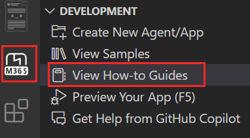
Wählen Sie im Abschnitt ENTWICKLUNG die Option "Anleitungen anzeigen" aus.
Wählen Sie aus der angezeigten Dropdownliste den Clouddienst aus, den Sie in Ihren Agent oder Ihre App integrieren möchten. Sie werden zur ausgewählten Anleitung weitergeleitet.
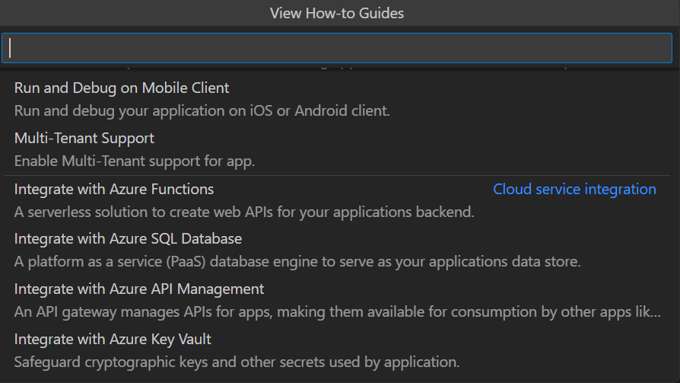
Integration von Clouddiensten Anleitung Integration mit Azure Functions So integrieren Sie Azure Functions in Ihre Teams-App Integration mit Azure SQL-Datenbank So integrieren Sie Azure SQL-Datenbank in Ihre Teams-App Integration mit Azure API Management So integrieren Sie Azure API Management in Ihre Teams-App und exportieren die API in Power App Integration mit Azure Key Vault So integrieren Sie Azure Key Vault in Ihre Teams-App
So fügen Sie Cloud-Ressourcen mithilfe der Befehlspalette hinzu
Öffnen Sie Ihren Teams-Agent oder Ihr App-Projekt in Visual Studio Code.
Wähle "Befehlspalette anzeigen>" aus... oder STRG+UMSCHALT+P.

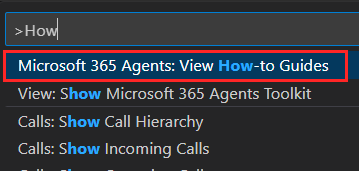
Geben Sie Anleitungen ein, und wählen Sie Microsoft 365-Agents: Anleitungen aus der Liste anzeigen.
Wählen Sie aus der angezeigten Dropdownliste den Clouddienst aus, den Sie in Ihren Agent oder Ihre App integrieren möchten. Sie werden zur Anleitung für den ausgewählten Clouddienst weitergeleitet.
Integration von Clouddiensten Anleitung Integration mit Azure Functions So integrieren Sie Azure Functions in Ihre Teams-App Integration mit Azure SQL-Datenbank So integrieren Sie Azure SQL-Datenbank in Ihre Teams-App Integration mit Azure API Management So integrieren Sie Azure API Management in Ihre Teams-App und exportieren die API in Power App Integration mit Azure Key Vault So integrieren Sie Azure Key Vault in Ihre Teams-App
API-Verbindung hinzufügen
So verbinden Sie Ihren Agent oder Ihre App mit einer vorhandenen API, die von Ihrer Organisation oder einem Drittanbieter entwickelt wurde:
Öffnen Sie Ihren Teams-Agent oder Ihr App-Projekt in Microsoft Visual Studio Code.
Wählen Sie Microsoft 365 Agents Toolkit aus der Aktivitätsleiste von Visual Studio Code aus.
Wählen Sie im Abschnitt ENTWICKLUNG die Option "Anleitungen anzeigen" aus.
Wählen Sie in der angezeigten Dropdownliste die Option Verbindung mit einer API herstellen aus. Sie werden zur Anleitung weitergeleitet.
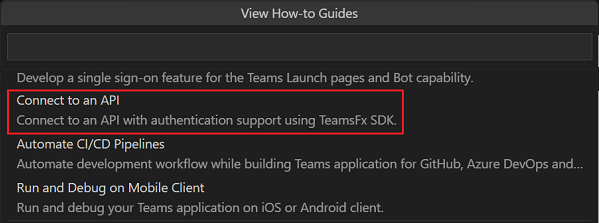
Entwicklung Anleitung Verbindung mit einer API herstellen So integrieren Sie die API-Verbindung in Ihre Teams-App