Hinweis
Für den Zugriff auf diese Seite ist eine Autorisierung erforderlich. Sie können versuchen, sich anzumelden oder das Verzeichnis zu wechseln.
Für den Zugriff auf diese Seite ist eine Autorisierung erforderlich. Sie können versuchen, das Verzeichnis zu wechseln.
Wichtig
Das Microsoft 365 Agents Toolkit ist für die Entwicklung von Teams-Agents und Apps veraltet, und das TeamsFx SDK ist für alle Szenarien vollständig veraltet.
Verwenden Sie für alle neuen Teams-Agents und -Apps das Teams-SDK und die Teams-Entwickler-CLI.
Nachdem Sie die App erstellt haben, können Sie Ihre App in verschiedenen Bereichen veröffentlichen, z. B. für Einzelpersonen, Teams oder Organisationen. Die Verteilung hängt von mehreren Faktoren ab, wie z. B. Anforderungen, geschäftlichen und technischen Anforderungen und Ihrem Ziel für die App. Die Verteilung auf unterschiedliche Bereiche erfordert möglicherweise einen anderen Überprüfungsprozess. Im Allgemeinen gilt: Je größer der Umfang, desto mehr Überprüfungen muss die App auf Sicherheits- und Compliancebedenken durchlaufen.
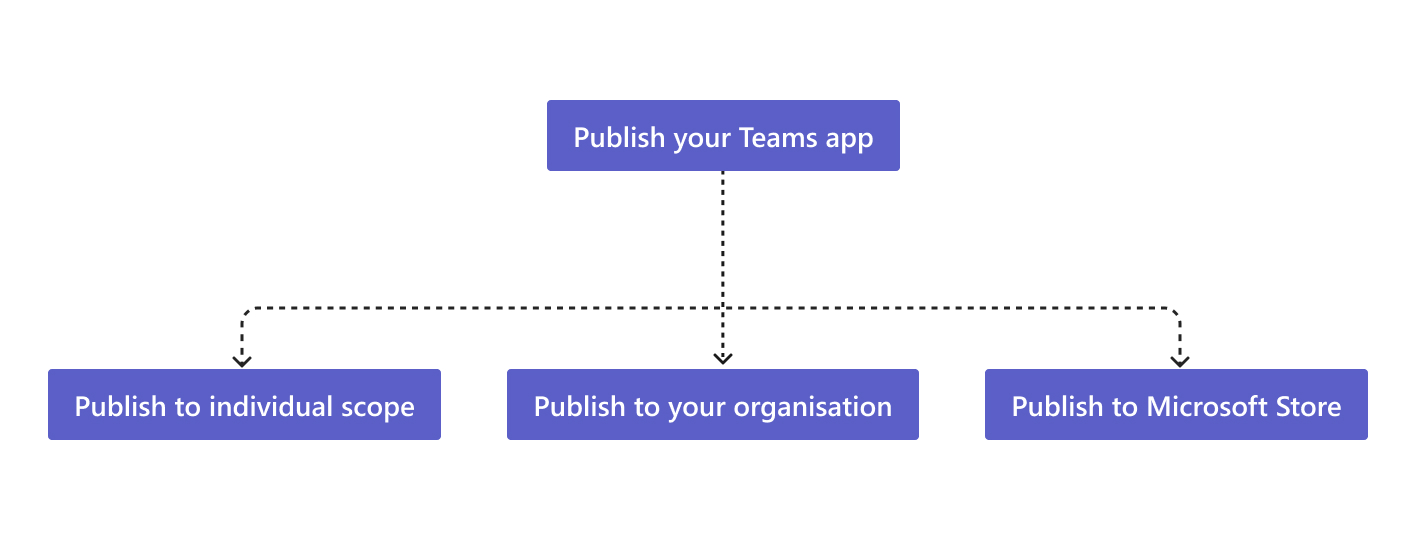
In diesem Abschnitt erfahren Sie Folgendes:
- Berechtigung zum Veröffentlichen in einem einzelnen Bereich oder in einer benutzerdefinierten App
- In Ihrer Organisation veröffentlichen
- Im Microsoft Teams Store veröffentlichen
Voraussetzungen
- Stellen Sie sicher, dass Sie Ihr App-Paket erstellen, importieren und auf Fehler überprüfen .
- Aktivieren Sie das Hochladen benutzerdefinierter Apps in Teams.
- Stellen Sie sicher, dass Ihre App ausgeführt wird und über HTTPS darauf zugegriffen werden kann.
- Stellen Sie sicher, dass Sie die Richtlinien für die Veröffentlichung Ihrer App im Teams Store befolgt haben, um Ihre App zu veröffentlichen.
Berechtigung zum Veröffentlichen in einem einzelnen Bereich oder in einer benutzerdefinierten App
Sie können Microsoft Teams eine benutzerdefinierte App hinzufügen, indem Sie ein App-Paket in .zip der Datei direkt in ein Team oder in den persönlichen Kontext hochladen. Das Hinzufügen einer benutzerdefinierten App durch Hochladen eines App-Pakets wird als benutzerdefinierter App-Upload bezeichnet. Sie können die App testen, während sie in Teams hochgeladen wird. Sie können Apps in den folgenden Szenarien erstellen und testen:
- Testen und debuggen Sie eine App lokal.
- Erstellen Sie eine App für sich selbst, z. B. zum Automatisieren eines Workflows.
- Erstellen Sie eine App für eine kleine Gruppe von Benutzern, z. B. Ihre Arbeitsgruppe.
Sie können eine App für den internen Gebrauch erstellen und für Ihr Team freigeben, ohne sie an den Microsoft Teams-App-Katalog im Teams Store zu übermitteln. Weitere Informationen finden Sie unter Hochladen Ihrer App in Teams.
App-Paket erstellen
Sie müssen Bereitstellen in der Cloud ausführen, bevor Sie das App-Paket erstellen. Der folgende Schritt hilft Ihnen beim Erstellen des App-Pakets:
Wählen Sie das Zip Teams-App-Paket>HILFSPROGRAMM aus.
Das generierte App-Paket befindet sich in {your project folder}\appPackage\build\appPackage.{env}.zip.
App-Paket hochladen
Führen Sie die folgenden Schritte aus, um ein App-Paket hochzuladen:
Wählen Sie im Teams-Client "Apps>" aus. Appsverwalten>Laden Sie eine App hoch.
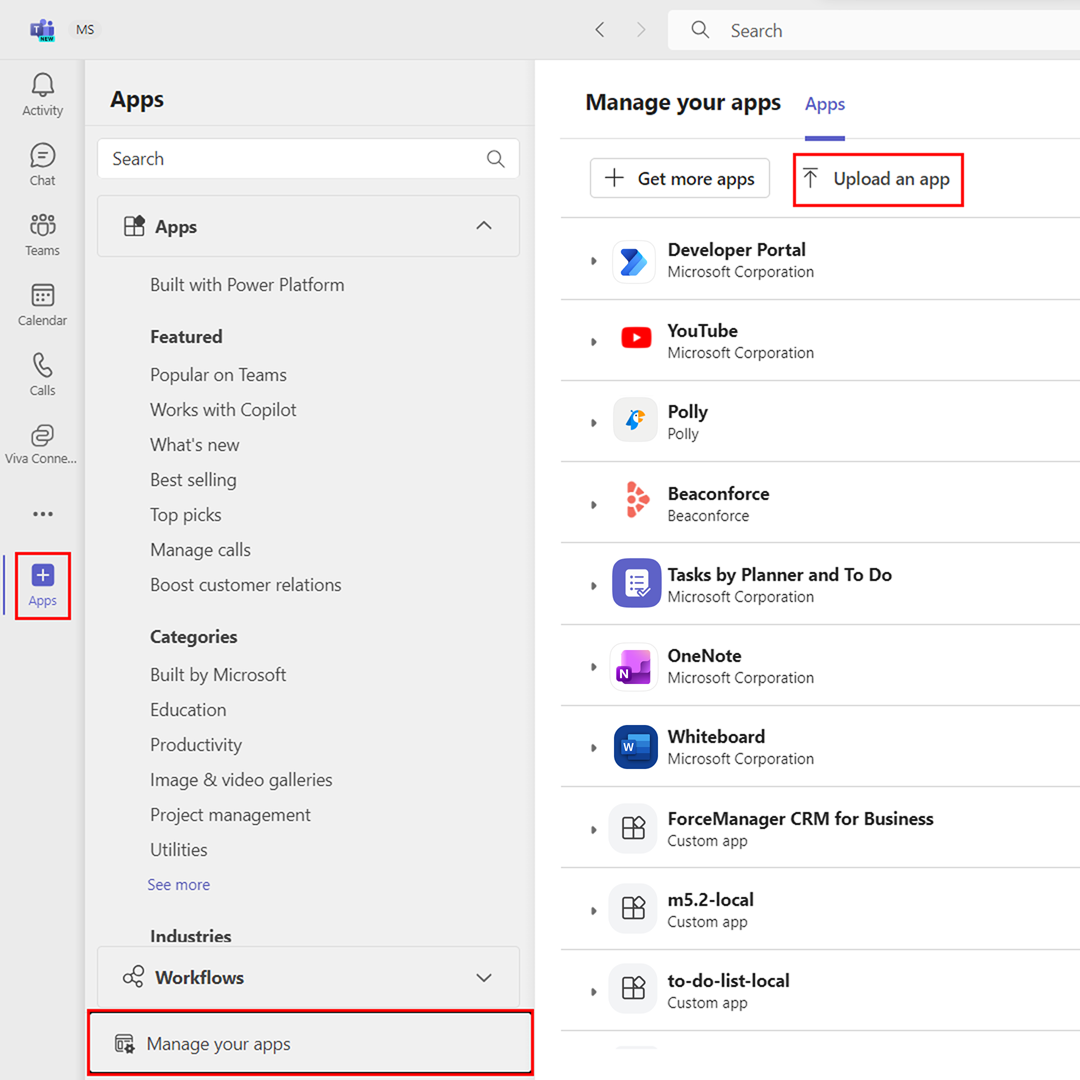
Das Fenster App hochladen wird angezeigt.
Wählen Sie "Benutzerdefinierte App hochladen" aus.
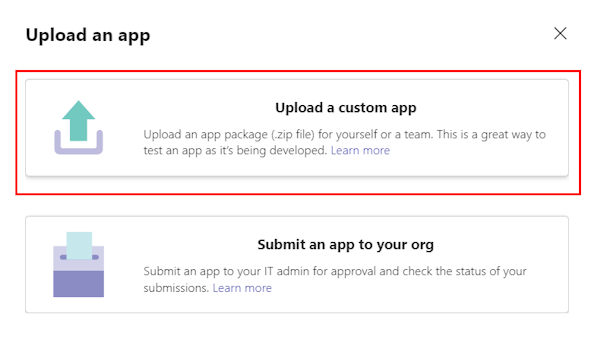
Jetzt wird die benutzerdefinierte App in den Teams-Client hochgeladen, und Sie können sie hinzufügen und anzeigen.
In Ihrer Organisation veröffentlichen
Wenn die App für die Verwendung in der Produktion bereit ist, können Sie die App mithilfe der Teams-App-Übermittlungs-API übermitteln, die von der Microsoft Graph-API aufgerufen wird. Die Teams-App-Übermittlungs-API ist eine integrierte Entwicklungsumgebung (IDE) wie Microsoft Visual Studio Code, installiert mit Agents Toolkit (früher bekannt als Teams Toolkit). Die folgenden Schritte helfen Ihnen, die App in Ihrer Organisation zu veröffentlichen:
Aus Agents Toolkit veröffentlichen
Hinweis
Sie können CICD-Pipelines verwenden, um Ihre Teams-App zu veröffentlichen. Weitere Informationen finden Sie unter Einrichten von CI/CD-Pipelines.
Mit den folgenden Schritten können Sie die App über das Agents Toolkit veröffentlichen:
Sie können Ihre Teams-App auf eine der folgenden Arten veröffentlichen:
Öffnen Sie die Agents Toolkit-Erweiterung in Visual Studio Code.
Wählen Sie unter "LEBENSZYKLUS"die Option "Veröffentlichen" aus.
Wählen Sie die Befehlspalette "Ansicht>" aus...>Teams: In der Organisation veröffentlichen.
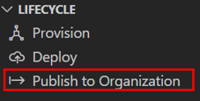
Wählen Sie Ihre Umgebung aus, Agents Toolkit führt den
publishin definierten Lebenszyklus ausm365agents.yml.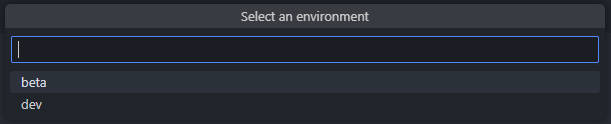
Jetzt ist die App im Verwalten von Apps im Microsoft Teams Admin Center verfügbar, wo Sie und der Administrator sie überprüfen und genehmigen können.
Hinweis
Die App wird noch nicht im App Store Ihrer Organisation veröffentlicht. Der Schritt übermittelt die App an das Teams Admin Center, wo Sie sie für die Veröffentlichung im App Store Ihrer Organisation genehmigen können.
Im Admin Center genehmigen
Das Microsoft 365 Agents Toolkit (früher als Teams Toolkit bezeichnet) für Visual Studio Code basiert auf der Teams-App-Übermittlungs-API und ermöglicht es Ihnen, den Prozess der Übermittlung zur Genehmigung für benutzerdefinierte Apps in Teams zu automatisieren.
Hinweis
Stellen Sie sicher, dass Sie über ein Teams-App-Projekt in Visual Studio Code verfügen. Als Administrator können Sie unter "Apps verwalten " im Microsoft Teams Admin Center alle Teams-Apps für Ihre Organisation anzeigen und verwalten. Sie können im Admin Center die folgenden Aktivitäten ausführen:
- Zeigen Sie den Status und die Eigenschaften von Apps auf Organisationsebene an.
- Genehmigen oder laden Sie neue benutzerdefinierte Apps in den App Store Ihrer Organisation hoch.
- Apps auf Organisationsebene blockieren oder zulassen.
- Hinzufügen von Apps zu Teams.
- Kaufen von Diensten für Drittanbieter-Apps.
- Anzeigen der von Apps angeforderten Berechtigungen.
- Erteilen der Administratorzustimmung für Apps in Verwalten von organisationsweiten App-Einstellungen.
Die folgenden Schritte helfen Ihnen bei der Genehmigung durch das Admin Center:
Wählen Sie Zum Verwaltungsportal wechseln aus.
Wählen Sie das
 Symbol >Teams-Apps>Apps verwalten aus.
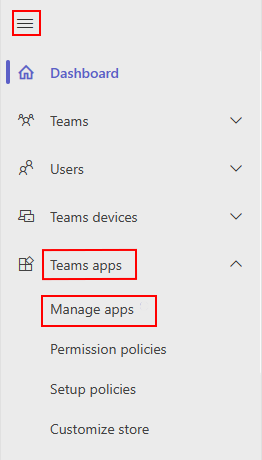
Sie können alle Teams-Apps für Ihre Organisation anzeigen.
Im Widget "Ausstehende Genehmigung " oben auf der Seite werden Sie darüber informiert, wenn eine benutzerdefinierte Anwendung zur Genehmigung vorgelegt wird. In der Tabelle veröffentlicht eine neu übermittelte App automatisch den Status der übermittelten und blockierten Apps. Sie können die Spalte für den Veröffentlichungsstatus in absteigender Reihenfolge sortieren, um die App zu finden.
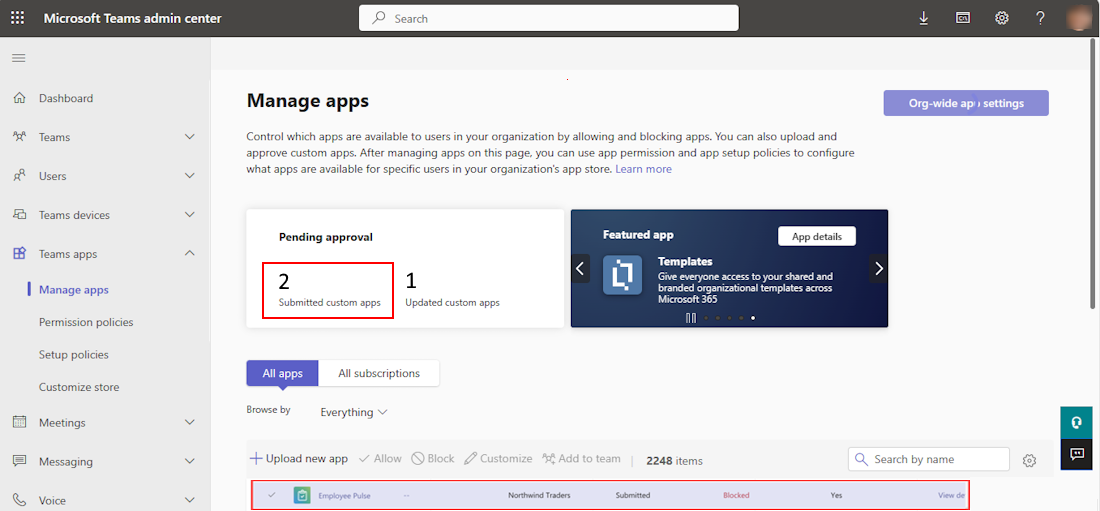
Wählen Sie den App-Namen aus, um zur Seite mit den App-Details zu wechseln. Auf der Registerkarte "Info " können Sie Details zur App anzeigen, einschließlich Beschreibung, Status und App-ID.
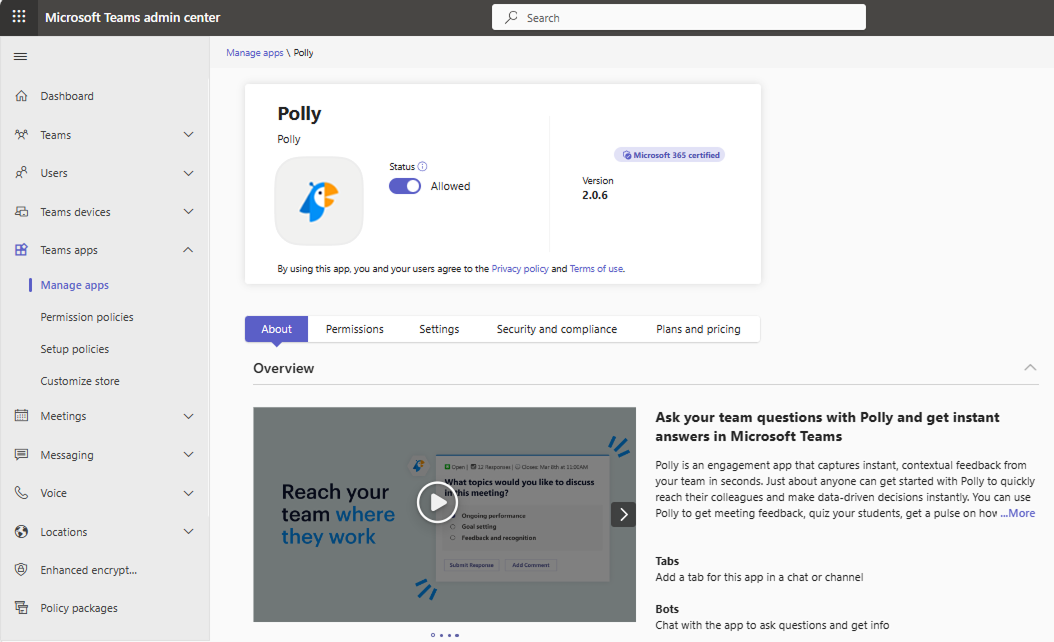
Wählen Sie das Dropdown-Menü "Status" aus, und wechseln Sie von "Gesendet " zu "Veröffentlichen".
Nachdem Sie die App veröffentlicht haben, ändert sich der Veröffentlichungsstatus in Veröffentlicht und der Status ändert sich automatisch in Zugelassen.
Weitere Informationen finden Sie unter Veröffentlichen in Ihrer Organisation
Im Teams Store veröffentlichen
Sie können Ihre App direkt im Teams Store innerhalb von Microsoft Teams veröffentlichen und Millionen von Benutzern auf der ganzen Welt erreichen. Wenn Ihre App auch im Teams Store angeboten wird, können Sie potenzielle Kunden sofort erreichen. Die im Teams Store veröffentlichten Apps werden auch automatisch in Microsoft AppSource aufgeführt, dem offiziellen Marketplace für Microsoft 365-Apps und -Lösungen.
Weitere Informationen finden Sie unter Veröffentlichen im Teams Store.