Hinweis
Für den Zugriff auf diese Seite ist eine Autorisierung erforderlich. Sie können versuchen, sich anzumelden oder das Verzeichnis zu wechseln.
Für den Zugriff auf diese Seite ist eine Autorisierung erforderlich. Sie können versuchen, das Verzeichnis zu wechseln.
Wichtig
Das Microsoft 365 Agents Toolkit ist für die Entwicklung von Teams-Agents und Apps veraltet, und das TeamsFx SDK ist für alle Szenarien vollständig veraltet.
Verwenden Sie für alle neuen Teams-Agents und -Apps das Teams-SDK und die Teams-Entwickler-CLI.
Visual Studio verwendet die launchSettings.json Datei zum Speichern von Konfigurationsinformationen, die beschreiben, wie eine ASP.NET Core-Anwendung gestartet wird. Die Datei enthält wesentliche Anwendungseinstellungen, die ausschließlich während der Entwicklung auf dem lokalen Computer verwendet werden. Sie finden es im Ordner Eigenschaften Ihres Projekts. Sie gibt Details wie den auszuführenden Befehl, die URL des Browsers und die erforderlichen festzulegenden Umgebungsvariablen an.
Nach Auswahl von "Microsoft 365-Konto auswählen" aktualisiert das Microsoft 365 Agents Toolkit die launchUrl mithilfe der echten Microsoft Teams-App-ID, der Teams-Mandanten-ID und des Microsoft 365-Kontos.
Lokalen Tunnel starten
Für Bot- und Nachrichtenerweiterungen können Sie Dev Tunnel verwenden. Es startet einen lokalen Tunneldienst, um den Bot-Messaging-Endpunkt öffentlich zu machen. Weitere Informationen finden Sie unter Dev-Tunnel in Visual Studio.
Wählen Sie in der Dropdownliste debuggen die Option Dev Tunnels (kein aktiver Tunnel)>Tunnel erstellen oder einen vorhandenen öffentlichen Dev-Tunnel aus.
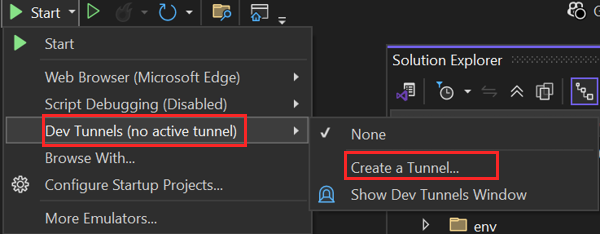
Das Dialogfeld zur Tunnelerstellung wird geöffnet.
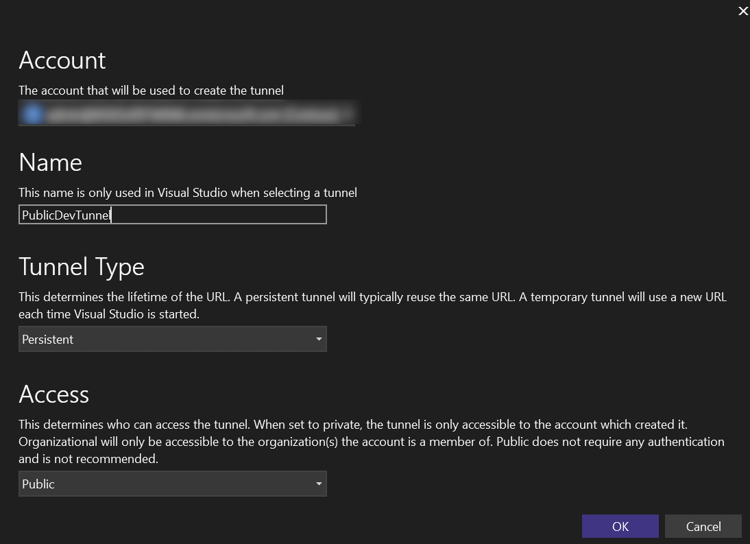
- Wählen Sie das Konto aus, das zum Erstellen des Tunnels verwendet werden soll. Azure, Microsoft-Konto (MSA) und GitHub sind die unterstützten Kontotypen.
- Geben Sie einen Namen für den Tunnel ein.
- Wählen Sie den Tunneltyp aus, persistent oder temporär.
- Wählen Sie in der Dropdownliste die erforderliche öffentliche Authentifizierung in Access aus.
- Wählen Sie OK aus. Visual Studio zeigt die Bestätigung der Tunnelerstellung an.
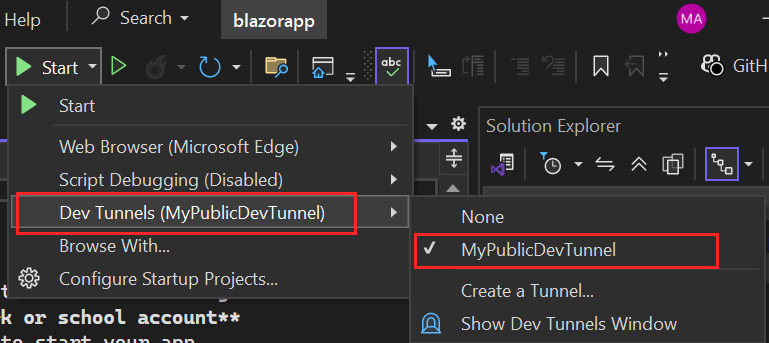
Der von Ihnen erstellte Tunnel befindet sich unter Dev Tunnels(MyPublicDevTunnel)>MyPublicDevTunnel.
Erstellen der Debugressourcen
Teams Toolkit führt den in der m365agents.local.yml Datei definierten Lebenszyklus provision aus, um die erforderlichen Ressourcen zum Debuggen von Teams-Apps zu erstellen. Weitere Informationen finden Sie unter Bereitstellen von Aufgaben und verfügbaren Aktionen.
Unternehmen Sie eine Tour durch den Quellcode Ihrer App
Sie können die Projektordner und Dateien nach dem Debuggen unter Explorer in Visual Studio anzeigen. In der folgenden Tabelle sind die Dateien aufgeführt, die sich auf das Debuggen beziehen:
| Ordnername | Inhalt | Beschreibung |
|---|---|---|
m365agents.local.yml |
Die Teams Toolkit-Hauptprojektdatei zum Debuggen. | Diese Datei definiert die Lebenszyklen und Aktionen, die für das Debuggen erforderlich sind. |
env/.env.local |
Umgebungsvariablendatei für das Teams Toolkit-Projekt. | Die Werte der einzelnen Umgebungsvariablen werden während der Vorbereitung der Teams-App-Abhängigkeiten verbraucht oder generiert. |
appsettings.Development.json |
Umgebungsvariablendatei für den App-Code. | Die Werte der einzelnen Umgebungsvariablen werden während der Vorbereitung der Teams-App-Abhängigkeiten generiert. |