Hinweis
Für den Zugriff auf diese Seite ist eine Autorisierung erforderlich. Sie können versuchen, sich anzumelden oder das Verzeichnis zu wechseln.
Für den Zugriff auf diese Seite ist eine Autorisierung erforderlich. Sie können versuchen, das Verzeichnis zu wechseln.
Wichtig
Das Microsoft 365 Agents Toolkit ist für die Entwicklung von Teams-Agents und Apps veraltet, und das TeamsFx SDK ist für alle Szenarien vollständig veraltet.
Verwenden Sie für alle neuen Teams-Agents und -Apps das Teams-SDK und die Teams-Entwickler-CLI.
Mit Visual Studio können Sie Registerkarten, Bots und Nachrichtenerweiterungen debuggen. Sie können Ihre App lokal in Visual Studio mithilfe des Microsoft 365 Agents Toolkit (früher als Teams Toolkit bezeichnet) debuggen, indem Sie Folgendes ausführen:
Dev-Tunnel einrichten (nur für Bot und Nachrichtenerweiterung)
Im Debug-Dropdownmenü:
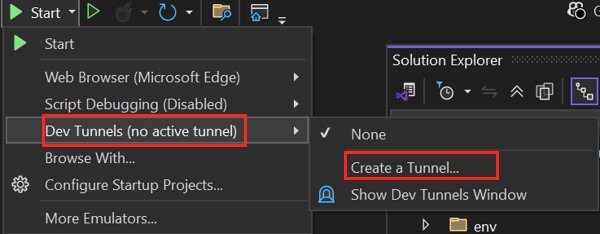
Wählen Sie Dev Tunnels aus.
Wenn Sie bereits über einen vorhandenen Dev-Tunnel verfügen, wählen Sie den vorhandenen Tunnel aus der Liste aus. In der folgenden Abbildung ist beispielsweise PublicDevTunnel ein vorhandener Entwicklungstunnel.
Wenn Sie keinen Tunnel erstellt haben, wählen Sie Tunnel erstellen aus. Ein neues Fenster wird angezeigt.
Geben Sie den Namen des Dev-Tunnels ein, und wählen Sie unter Zugriff in der Dropdownliste die Option Öffentlich aus.
Wählen Sie OK aus.
Einrichten Ihres Agenten-Toolkits
Führen Sie die folgenden Schritte aus, um Ihre App zu debuggen, nachdem Sie ein Projekt erstellt haben:
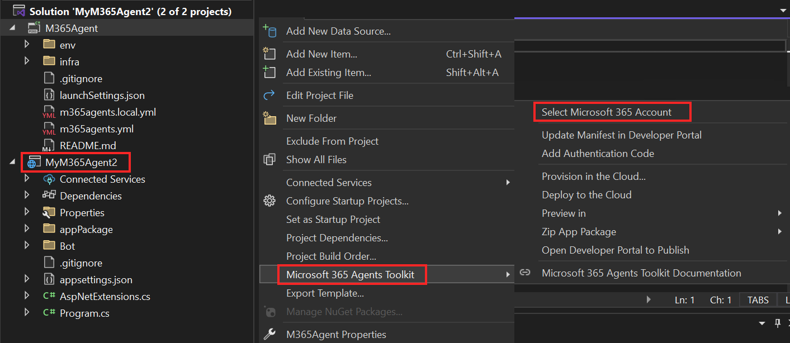
Klicken Sie mit der rechten Maustaste auf Ihr Projekt.
Wählen Sie das Microsoft 365 Agents Toolkit>aus. Wählen Sie Microsoft 365-Konto aus.
Hinweis
In diesem Szenario lautet der Projektname MyM365Agent2.
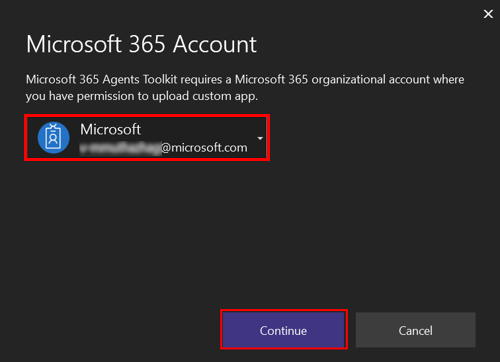
Ihr Microsoft 365-Konto muss über die Berechtigung zum Hochladen benutzerdefinierter Apps verfügen, bevor Sie sich anmelden. Stellen Sie sicher, dass Ihre Teams-App in den Mandanten hochgeladen werden kann. Andernfalls kann Ihre Teams-App im Teams-Client nicht ausgeführt werden.
Melden Sie sich bei Ihrem Microsoft 365-Konto an, und wählen Sie dann "Weiter" aus.
Hinweis
Weitere Informationen zur Freigabeberechtigung für benutzerdefinierte Apps finden Sie unter Vorbereiten Ihres Microsoft 365-Mandanten.
Wählen Sie Debuggen>starten oder F5 aus.
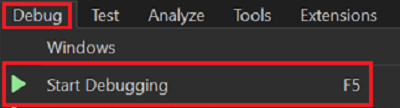
Visual Studio startet die Teams-App innerhalb des Microsoft Teams-Clients in Ihrem Browser. Weitere Informationen finden Sie unter Übersicht über das Microsoft 365-Agents-Toolkit.
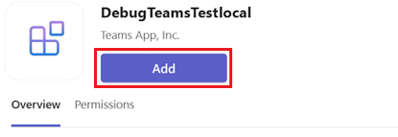
Wählen Sie "Hinzufügen" aus, um Ihre App in Teams zu installieren.
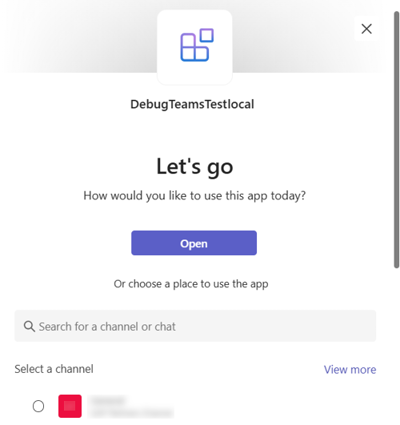
Wählen Sie "Öffnen " aus, um die App im persönlichen Bereich zu öffnen.
Alternativ können Sie entweder den gewünschten Bereich durchsuchen und auswählen oder einen Kanal oder Chat aus der Liste auswählen und durch das Dialogfeld navigieren, um Los auszuwählen.
Sie können auch die Hot Reload-Funktion von Visual Studio während des Debuggens verwenden. Weitere Informationen finden Sie unter .NET Hot Reload.
Hinweis
Wenn Sie eine Benachrichtigungs-Bot-App debuggen, stellen Sie sicher, dass Sie eine HTTP-Anforderung senden
http://localhost:5130/api/notification, um die Benachrichtigung auszulösen. Wenn Sie beim Erstellen des Projekts einen HTTP-Trigger ausgewählt haben, können Sie beliebige API-Tools wie cURL (Windows-Eingabeaufforderung), Postman oder ein beliebiges anderes API-Tool verwenden.Bevor Sie versuchen, die Teams-App lokal auszuführen, stellen Sie sicher, dass Sie den Befehl Microsoft 365-Konto auswählen ausführen, bevor Sie versuchen, die Teams-App lokal auszuführen, wenn Sie Änderungen an der App-Manifestdatei
/appPackage/manifest.json(früher als Teams-App-Manifest bezeichnet) vornehmen.