Hinweis
Für den Zugriff auf diese Seite ist eine Autorisierung erforderlich. Sie können versuchen, sich anzumelden oder das Verzeichnis zu wechseln.
Für den Zugriff auf diese Seite ist eine Autorisierung erforderlich. Sie können versuchen, das Verzeichnis zu wechseln.
Wichtig
Das Microsoft 365 Agents Toolkit ist für die Entwicklung von Teams-Agents und Apps veraltet, und das TeamsFx SDK ist für alle Szenarien vollständig veraltet.
Verwenden Sie für alle neuen Teams-Agents und -Apps das Teams-SDK und die Teams-Entwickler-CLI.
Bevor Sie Ihr Microsoft Teams-Projekt erstellen, stellen Sie sicher, dass die Voraussetzungen erfüllt sind. Sie müssen:
- Installieren der erforderlichen Tools zum Erstellen Ihres Teams-Projektarbeitsbereichs
- Vorbereiten von Konten zum Erstellen Ihres Teams-Projekts
- Überprüfen der Berechtigung zum Hochladen benutzerdefinierter Apps
Installieren der erforderlichen Tools zum Erstellen Ihres Teams-Arbeitsbereichs
Stellen Sie sicher, dass die folgenden Anforderungen erfüllt sind, bevor Sie mit dem Erstellen Ihres Teams-Agents oder Ihrer App beginnen:
| Tools | Zweck | Für Umgebungstyp | |
|---|---|---|---|
| Erforderlich | |||
| Microsoft 365 Agents Toolkit (früher als Teams Toolkit bezeichnet) | Eine Microsoft Visual Studio Code-Erweiterung, die ein Projektgerüst für Ihre App erstellt. Verwenden Sie die neueste Version. | JavaScript und TypeScript | |
| Microsoft Teams | Arbeiten Sie mit allen Personen, mit denen Sie zusammenarbeiten, über Agenten oder Apps für Chats, Besprechungen und Anrufe zusammen – alles an einem zentralen Ort. | JavaScript und TypeScript | |
| Node.js | JavaScript-Laufzeitumgebung für das Back-End. Weitere Informationen finden Sie in Node.js Versionskompatibilitätstabelle für den Projekttyp. | JavaScript und TypeScript | |
| Knotenpaket-Manager (NPM) | Installieren und verwalten Sie Pakete zur Verwendung in Node.js- und ASP.NET Core-Anwendungen. | JavaScript und TypeScript | |
| Microsoft Edge (empfohlen) oder Google Chrome | Ein Browser mit Entwicklertools. | JavaScript und TypeScript | |
| Microsoft Visual Studio Code | Buildumgebungen mit JavaScript, TypeScript oder Python (in der Entwicklervorschau). Verwenden Sie die neueste Version. | JavaScript und TypeScript | |
| Optional | |||
| Azure-Tools für Visual Studio Code und Azure CLI | Greifen Sie auf gespeicherte Daten zu, oder stellen Sie ein cloudbasiertes Back-End für Ihre Teams-App in Azure bereit. | JavaScript | |
| React-Entwicklertools für Chrome oder React-Entwicklertools für Microsoft Edge | Eine Browser-DevTools-Erweiterung für die Open-Source-Bibliothek React JavaScript. | JavaScript | |
| Microsoft Graph-Explorer | Ein browserbasiertes Tool, mit dem Sie eine Abfrage aus Microsoft Graph-Daten ausführen können. | JavaScript und TypeScript | |
| Entwicklerportal für Teams | Ein webbasiertes Portal zum Konfigurieren, Verwalten und Veröffentlichen Ihres Teams-Agents oder Ihrer App in Ihrer Organisation oder im Teams Store. | JavaScript und TypeScript |
Konten zum Erstellen Ihres Teams-Agents oder Ihrer Teams-App
Stellen Sie sicher, dass Sie über die folgenden Konten verfügen, bevor Sie mit der Erstellung Ihres Teams-Agents oder Ihrer App beginnen:
| Konten | Zweck | Für Umgebungstyp |
|---|---|---|
| Microsoft 365-Geschäfts-, Schul- oder Unikonto | Teams-Entwicklerkonto erstellen, während Sie eine App entwickeln. | JavaScript, TypeScript, Python (in der Entwicklervorschau) und C#. |
| Azure-Konto zu. | Back-End-Ressourcen in Azure. | JavaScript, TypeScript, Python (in der Entwicklervorschau) und C#. |
Tipp
Wenn Sie möchten, dass Ihr Agent oder Ihre App SharePoint-Unterstützung erhält, müssen Sie über ein SharePoint-Sammlungswebsite-Administratorkonto verfügen.
Microsoft 365 Entwicklerprogramm
Hinweis
Um einen Teams-Agent oder eine Teams-App zu erstellen, müssen Sie über ein Microsoft 365-Geschäfts-, Schul- oder Unikonto verfügen. Das persönliche Microsoft 365-Konto kann nicht verwendet werden.
Wenn Sie über ein Visual Studio Enterprise- oder Professional-Abonnement verfügen, enthalten beide Programme ein kostenloses Microsoft 365 Developer-Abonnement. Er ist aktiv, solange Ihr Visual Studio-Abonnement aktiv ist. Weitere Informationen finden Sie unter Microsoft 365 Developer Subscription.
Wenn Sie keinen Microsoft 365-Mandanten haben, qualifizieren Sie sich möglicherweise über das Microsoft 365 Developer Program für ein Microsoft 365 E5-Entwicklerabonnement. Weitere Informationen finden Sie in den FAQ. Alternativ können Sie sich für eine 1-monatige kostenlose Testversion registrieren oder einen Microsoft 365-Plan erwerben.
Sie können sich mit einem der folgenden Kontotypen für das Entwicklerprogramm registrieren:
Microsoft-Konto für den persönlichen Gebrauch
Das Microsoft-Konto bietet Zugriff auf Microsoft-Produkte und -Clouddienste wie Outlook, Messenger, OneDrive, MSN, Xbox Live oder Microsoft 365.
Registrieren Sie sich für ein Outlook.com Postfach, um ein Microsoft-Konto (persönliches Konto) zu erstellen. Sie können dieses Microsoft-Konto verwenden, um sich für das Microsoft 365 Developer Program zu registrieren und auf verbraucherbezogene Microsoft-Clouddienste oder Azure zuzugreifen. Beachten Sie, dass dieses persönliche Microsoft-Konto nicht direkt zum Erstellen von Teams-Apps verwendet werden kann. Dafür benötigen Sie ein separates Microsoft 365-Geschäfts-, Schul- oder Unikonto.

Microsoft-Geschäftskonto für Unternehmen
Dieses Konto bietet Zugriff auf alle kleinen, mittelständischen und unternehmensweiten Microsoft-Clouddienste. Zu den Diensten gehören Azure, Microsoft Intune und Microsoft 365.
Wenn Sie sich bei einem dieser Dienste als Organisation anmelden, wird automatisch ein cloudbasiertes Verzeichnis in Microsoft Entra ID bereitgestellt, das Ihre Organisation repräsentiert.
Erstellen eines kostenlosen Microsoft 365-Entwicklerkontos
So erstellen Sie ein kostenloses Microsoft 365-Entwicklerkonto:
- Wechseln Sie zum Microsoft 365-Entwicklerprogramm.
- Wählen Sie "Jetzt beitreten" aus.
- Richten Sie Ihr Administratorkontoabonnement ein. Weitere Informationen finden Sie unter Einrichten eines Microsoft 365-Sandboxabonnements für Entwickler
Azure-Konto zu.
Mit einem Azure-Konto können Sie einen Teams-Agent oder eine Teams-App oder seine Back-End-Ressourcen mithilfe des Agents-Toolkits in Visual Studio Code in Azure hosten. Sie benötigen ein Azure-Abonnement in folgenden Fällen:
- Sie integrieren einen vorhandenen Agenten oder eine App, die außerhalb von Azure gehostet wird, in Teams
- Sie planen, Back-End-Ressourcen auf einem anderen Cloud-Anbieter oder Ihren eigenen öffentlich zugänglichen Servern zu hosten.
Hinweis
Sie können ein Azure-Konto verwenden, um Azure-Ressourcen zum Hosten Ihres Teams-Agents oder Ihrer App bereitzustellen. Erstellen Sie ein kostenloses Konto , sofern Sie noch keins haben.
Ein Azure-Konto ist nicht erforderlich, wenn Sie nicht das Agents-Toolkit für die Bereitstellung verwenden.
Überprüfen der Berechtigung zum Hochladen benutzerdefinierter Apps
Nachdem Sie Ihren Agent oder Ihre App erstellt haben, müssen Sie ihn in Teams laden, ohne ihn zu verteilen. Dies wird als benutzerdefinierter App-Upload bezeichnet. Melden Sie sich bei Ihrem Microsoft 365-Konto an, um auf diese Option zuzugreifen. Sie können überprüfen, ob der benutzerdefinierte App-Upload aktiviert ist, indem Sie Visual Studio Code oder den Teams-Client verwenden.
Freigabeberechtigung für benutzerdefinierte Apps mit Visual Studio Code überprüfen
Sie können die Uploadberechtigungen für benutzerdefinierte Apps auf diese Weise erst überprüfen, nachdem Sie ein Projekt mit dem Microsoft 365 Agents Toolkit erstellt haben. Wenn Sie noch kein Projekt erstellt haben, verwenden Sie stattdessen den Teams-Client, um die Berechtigung zu überprüfen.
Öffne Visual Studio Code.
Wählen Sie Microsoft 365 Agents Toolkit aus der Aktivitätsleiste von Visual Studio Code aus.
Hinweis
Wenn die Option nicht angezeigt wird, lesen Sie Installieren von Agents Toolkit , um die Agents Toolkit-Erweiterung in Visual Studio Code zu installieren.
Erstellen Sie ein neues Agents Toolkit-Projekt, oder öffnen Sie ein vorhandenes Projekt.
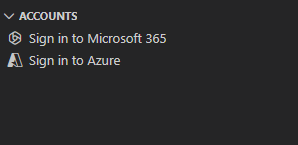
Wählen Sie unter "KONTEN"die Option "Bei Microsoft 365 anmelden" aus.
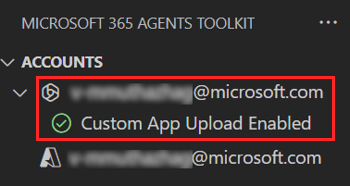
Überprüfen Sie, ob die Option "Benutzerdefinierter App-Upload aktiviert" angezeigt wird, wie in der folgenden Abbildung dargestellt:
Überprüfen der Berechtigung zum Hochladen benutzerdefinierter Apps mithilfe des Teams-Clients
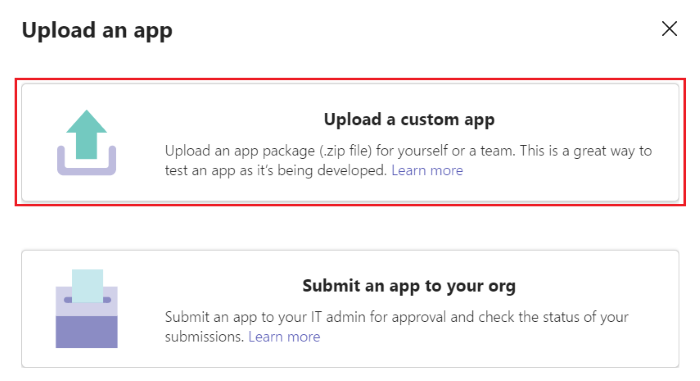
Wählen Sie im Teams-Client "Apps>" aus. Appsverwalten>Laden Sie eine App hoch.
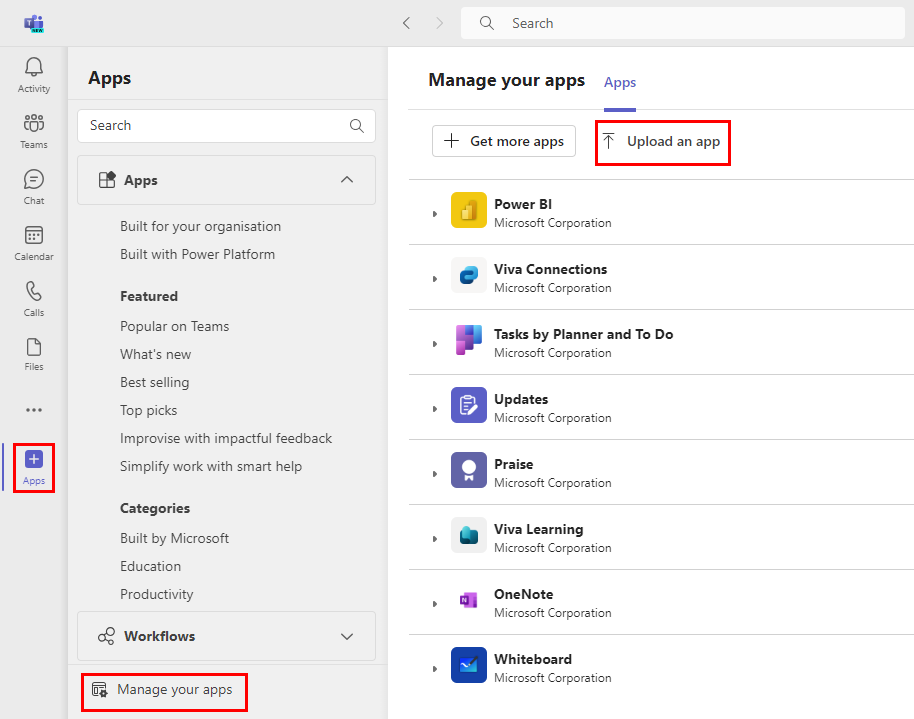
Überprüfen Sie, ob die Option "Hochladen einer benutzerdefinierten App" angezeigt wird.
Aktivieren des benutzerdefinierten App-Uploads mithilfe des Admin Centers
Wenn die Option zum Hochladen benutzerdefinierter Apps im Agents-Toolkit in Visual Studio Code nicht angezeigt wird oder wenn die Option zum Hochladen einer benutzerdefinierten App in Teams nicht verfügbar ist, bedeutet dies, dass Sie nicht über die erforderliche Berechtigung für den Upload einer benutzerdefinierten App verfügen.
Sie müssen den benutzerdefinierten App-Upload in Teams abhängig von Ihrer Rolle aktivieren:
- Wenn Sie ein Teams-Administrator sind, aktivieren Sie die Einstellung zum Hochladen benutzerdefinierter Apps für Ihren Mandanten oder Ihre Organisation im Teams Admin Center.
- Wenn Sie kein Teams-Administrator sind, wenden Sie sich an Ihren Administrator, um den benutzerdefinierten App-Upload zu aktivieren.
Wenn Sie ein Teams-Administrator sind (d. h. über Administratorrechte verfügen), führen Sie die folgenden Schritte im Teams Admin Center aus, um den benutzerdefinierten App-Upload zu aktivieren:
Melden Sie sich mit Ihren Administratoranmeldeinformationen beim Microsoft 365 Admin Center an.
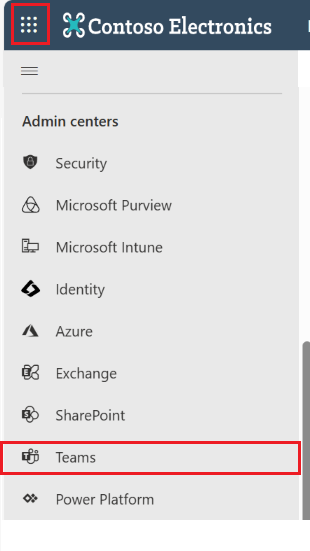
Wählen Sie das
 Symbol >Teams.
Hinweis
Es kann bis zu 24 Stunden dauern, bis die Option "Teams" angezeigt wird. Sie können Ihre benutzerdefinierte App zum Testen und Validieren in eine Teams-Umgebung hochladen .
Melden Sie sich mit Ihren Administratoranmeldeinformationen beim Microsoft Teams Admin Center an.
Wählen Sie das
Symbol >Teams-Apps>Setuprichtlinien.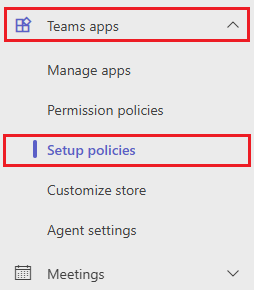
Wählen Sie Global (organisationsweiter Standard)" aus.
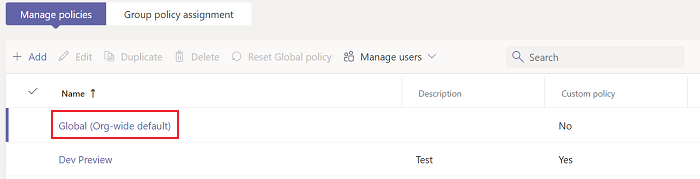
Legen Sie die Umschaltfläche "Benutzerdefinierte Apps hochladen " auf "Ein" fest.
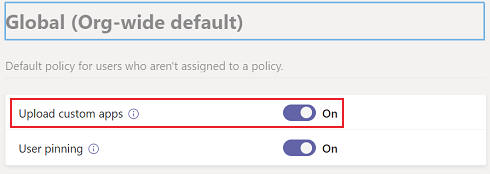
Wählen Sie Speichern aus.
Hinweis
Es kann bis zu 24 Stunden dauern, bis der Upload einer benutzerdefinierten App aktiv wird. Nachdem sie aktiv ist, können Sie die Option "Benutzerdefinierte App hochladen " in Teams verwenden, um Ihre App zu testen. Informationen zum Hochladen der .zip Paketdatei der App finden Sie unter Hochladen benutzerdefinierter Apps.
Stellen Sie sicher, dass Sie über die Berechtigung zum Hochladen einer App verfügen, indem Sie die Schritte ausführen, die unter Überprüfen der Berechtigung zum Hochladen benutzerdefinierter Apps aufgeführt sind.