Hinweis
Für den Zugriff auf diese Seite ist eine Autorisierung erforderlich. Sie können versuchen, sich anzumelden oder das Verzeichnis zu wechseln.
Für den Zugriff auf diese Seite ist eine Autorisierung erforderlich. Sie können versuchen, das Verzeichnis zu wechseln.
Microsoft Project Online wird im September 2026 eingestellt. Weitere Informationen finden Sie in dieser Ankündigung: Microsoft Project Online wird eingestellt: Was Sie wissen müssen
Zusammenfassung: Erfahren Sie, wie Sie einen Workflow zur Unterstützung der Portfolioanalyse konfigurieren.
Gilt für: Project Online, Project Server 2016, Project Server 2013
Der Workflow automatisiert allgemeine Aufgaben innerhalb Ihres organization. Der Workflow kann mit der PWA-Portfolioanalysefunktion kombiniert werden, um die Portfolioplanung zu ermöglichen. Dies ermöglicht Es Ihrem organization, Prozesse zu entwerfen und aufrechtzuerhalten, die darauf ausgelegt sind, Ihre strategischen Ziele zu erreichen.
Workflow ist ein Kernfeature der Project-Webanwendung und in Project Online und unterstützten Versionen von Project Server verfügbar. Sie müssen SharePoint Designer installiert haben, um die Konfiguration der Workflowlogik zu unterstützen.
In diesem Artikel wird davon ausgegangen, dass Sie eines Ihrer gespeicherten Szenarien ausgewählt haben, für das ein Commit ausgeführt werden soll. Wenn Sie auf die Schaltfläche Commit klicken, werden zwei Aktionen ausgelöst:
Mehrere Felder auf Projektebenewerden aufgefüllt, um die Ausgabe des Portfolioanalyseprozesses zu erfassen.
Falls konfiguriert, führt der Workflow die ausgewählten Projekte in die nächste Workflowphase aus.
Um das Szenario zu committen, wählen Sie auf der Registerkarte Analyse in der Schnittstelle Kosten analysieren oder Ressourcen analysieren die Schaltfläche Commit aus.

Workflowoptionen
In diesem Artikel wird davon ausgegangen, dass Sie einen Workflow konfiguriert haben, um das Verschieben von Projekten von einer Phase in eine andere zu unterstützen. Weitere Informationen zum Konfigurieren des grundlegenden Workflows in PWA finden Sie in diesem Artikel .
Konfigurieren Sie in SharePoint Designer die Workflowphase so, dass auf ein Projektereignis gewartet wird. Wählen Sie in den Optionen für die Aktionskonfiguration die Option Wenn ein Projekt committet wird aus.
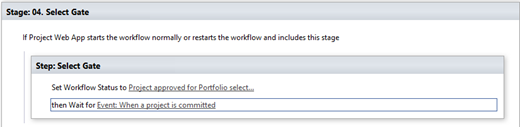
Nach dem Hinzufügen dieses Schritts können Sie Logik basierend auf den Daten einfügen, die in den Feldern erfasst wurden, die von der Commitaktion aufgefüllt werden:
| Feld | Optionen (logischer Test) | Beschreibung |
|---|---|---|
| Optimiererentscheidung |
|
Zeigt das Ergebnis einer Kosteneinschränkungsanalyse für ein Projekt an. |
| Planner Entscheidung |
|
Zeigt das Ergebnis einer Ressourceneinschränkungsanalyse für ein Projekt an. |
Viele Organisationen fügen Logik hinzu, um die ausgewählten Projekte in die nächste Ausführungsphase zu verschieben. Falls konfiguriert, können nicht ausgewählte Projekte in eine Geparkte Phase verschoben werden.
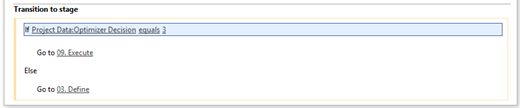
Weitere Informationen zum Entwickeln benutzerdefinierter Workflows für die Bedarfsverwaltung finden Sie auf der Onlinewebsite für Microsoft Project Server Demand Management-Ressourcen: https://technet.microsoft.com/projectserver/ff899331.