Hinweis
Für den Zugriff auf diese Seite ist eine Autorisierung erforderlich. Sie können versuchen, sich anzumelden oder das Verzeichnis zu wechseln.
Für den Zugriff auf diese Seite ist eine Autorisierung erforderlich. Sie können versuchen, das Verzeichnis zu wechseln.
Wichtig
Ausmusterung nur der Microsoft Purview-Data-Governance-Funktionen
Der Microsoft Purview Unified Catalog und die klassischen Microsoft Purview-Data Governance-Funktionen (ehemals Azure Purview) werden eingestellt. Microsoft Purview als Ganzes wird nicht eingestellt. Die Datensicherheits- und Compliancefunktionen von Microsoft Purview sind von dieser Ankündigung nicht betroffen, und Microsoft wird weiterhin in sie investieren.
Microsoft konsolidiert seine Data Governance-Funktionen in Microsoft Fabric. Neue Microsoft Purview-Data Governance-Konten können nicht mehr erstellt werden, und die vorhandenen Data Governance-Funktionen bleiben bis zum 12. November 2027 im Wartungsmodus.
Zeitpläne für die Deaktivierung, Umstellungsleitfäden und empfohlene nächste Schritte finden Sie in der Ankündigung der Einstellung der Datengovernance von Microsoft Purview.
Airflow ist eine Open-Source-Plattform zur Automatisierung und Planung von Workflows, die zum Erstellen und Verwalten von Datenpipelines verwendet werden kann. Microsoft Purview unterstützt die Erfassung der Airflow-Herkunft durch die Integration in OpenLineage, ein offenes Framework für die Sammlung und Analyse von Datenherkunft. Erfahren Sie hier, wie Airflow mit OpenLineage zusammenarbeitet.
Durch Aktivieren von OpenLineage in Airflow werden automatisch Metadaten und Herkunft zu Aufträgen und Datensätzen verfolgt, während DAGs ausgeführt werden. Die Informationen werden an einen von Ihnen konfigurierten Azure Event Hubs gesendet. Microsoft Purview abonniert die Ereignisse, analysiert sie und nimmt sie in die Datenzuordnung auf.
Wichtig
Dieses Feature ist derzeit in der Vorschau. Die ergänzenden Nutzungsbedingungen für Microsoft Azure-Vorschauen enthalten zusätzliche rechtliche Bedingungen, die für Azure-Features gelten, die sich in der Betaphase oder in der Vorschau befinden oder anderweitig noch nicht für die allgemeine Verfügbarkeit freigegeben wurden.
Unterstützte Funktionen
Die unterstützten Airflow-Versionen sind 1.10+ und 2.0-2.7.
Microsoft Purview unterstützt die Metadaten- und Herkunftssammlung, wenn die folgenden Arten von Datenquellen in Airflow verwendet werden:
- Amazon RDS für PostgreSQL
- Azure-Datenbank für PostgreSQL
- Google BigQuery
- PostgreSQL
- Schneeflocke
Die folgenden Airflow-Metadaten werden zusammen erfasst:
- Airflow-Arbeitsbereich
- Airflow DAG
- Aufgabe "Luftstrom"
Die Herkunft wird bei erfolgreichen DAG-Ausführungen auf ereignisbasierte Weise in Microsoft Purview erfasst.
Bekannte Einschränkungen
- Die Herkunft auf Spaltenebene wird derzeit nicht unterstützt. Das Schema der Datenressourcen wird erfasst.
- Wenn in den Aufgaben auf Datenbanksichten verwiesen wird, werden sie derzeit als Tabellenobjekte erfasst.
- Alle Metadaten werden in die Microsoft Purview-Stammsammlung aufgenommen. Die bereits in der Datenzuordnung vorhandenen Assets werden in der konfigurierten Sammlung beibehalten.
So bringen Sie die Airflow-Herkunft in Microsoft Purview
Als Voraussetzung benötigen Sie eine laufende Airflow-Instanz.
Um die Abstammung von Airflow zu Microsoft Purview abzurufen, müssen Sie:
- Azure Event Hubs einrichten
- Konfigurieren von Event Hubs zum Veröffentlichen von Nachrichten in Microsoft Purview
- Konfigurieren Sie Ihren Airflow mit OpenLineage
- Führen Sie Airflow-Aufträge aus und zeigen Sie die Assets/Herkunft an
Einrichten von Azure Event Hubs
Richten Sie einen Azure Event Hubs als Empfänger der Metadaten und der Herkunft ein, die von OpenLineage in Airflow nachverfolgt werden.
Erstellen Sie einen Event Hub. Benennen Sie Ihren Event Hub als "microsoft_internal_openlineage".
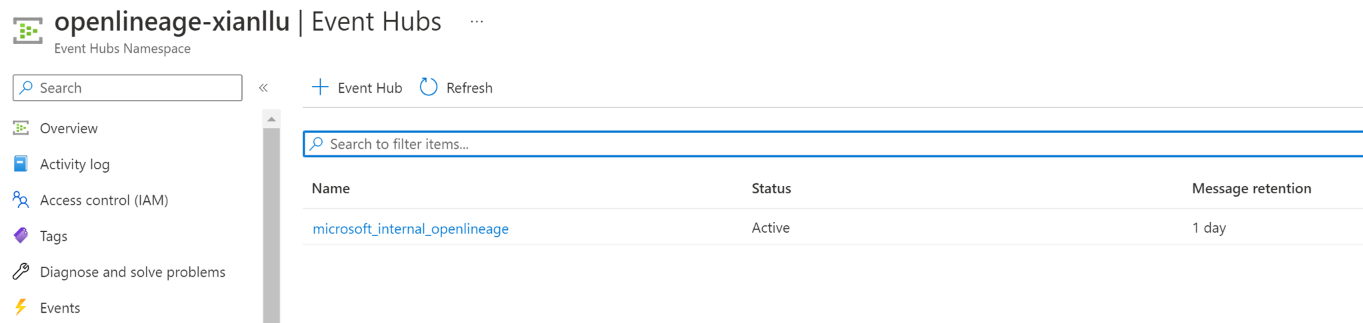
Wechseln Sie zu Ihrem "microsoft_internal_openlineage" Event Hubs ->Zugriffssteuerung (IAM) ->Hinzufügen einer Rollenzuweisung, weisen Sie der verwalteten Identität Ihres Microsoft Purview-Kontos die Rolle "Azure Event Hubs Data Receiver" zu. Ausführliche Schritte finden Sie unter Zuweisen von Azure-Rollen mithilfe des Azure-Portals.
Konfigurieren von Event Hubs zum Veröffentlichen von Nachrichten in Microsoft Purview
Microsoft Purview unterstützt das Nutzen und Pushen von Ereignissen von/zu Ihren eigenen Event Hubs. Befolgen Sie dieses Dokument, um Event Hubs für Microsoft Purview zu konfigurieren: Konfigurieren von Event Hubs mit Microsoft Purview, um Nachrichten zu Atlas Kafka-Themen zu senden und zu empfangen.
Zusammenfassend:
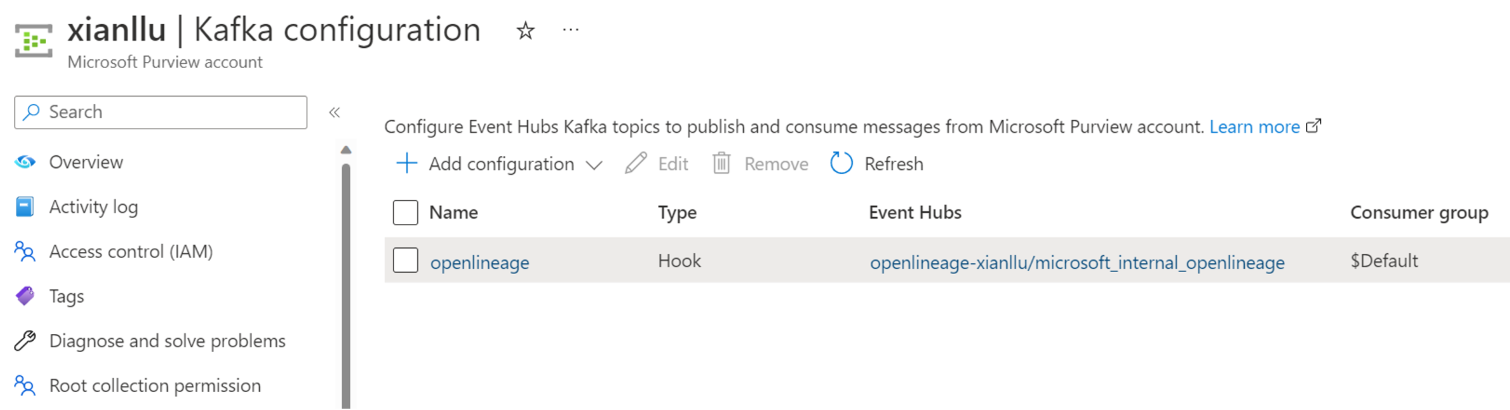
Wechseln Sie zu Ihrem Microsoft Purview-Konto –> Registerkarte Verwaltete Ressourcen, und deaktivieren Sie den verwalteten Event Hubs-Namespace.
Wechseln Sie zur Registerkarte Kafka-Konfiguration ->+ Konfiguration hinzufügen ->Hook-Konfiguration, geben Sie einen Namen ein, und wählen Sie den Event Hubs-Namespace und die Event Hubs aus, die Sie im vorherigen Schritt erstellt haben.
Konfigurieren Sie Ihren Airflow mit OpenLineage
Installation:
Um die neueste "openlineage-airflow"-Bibliothek herunterzuladen und zu installieren, aktualisieren Sie die "requirements.txt"-Datei Ihrer ausgeführten Airflow-Instanz mit:
openlineage-airflow
Hinweis
Die Airflow-Version und die Openlineage-Airflow-Version müssen übereinstimmen. Wenn Sie beispielsweise Airflow 2.7.1 verwenden, können Sie openlineage-airflow Version 1.1.0 oder 1.2.0 verwenden. Passende Versionen können Sie auf dieser Website einsehen.
Konfiguration:
Konfigurieren Sie als Nächstes Ihre Azure Event Hubs-Instanz als Ziel, an das OpenLineage die Ereignisse sendet.
Erstellen Sie eine Datei "openlineage.yml" unter Ihrem Airflow-Stammpfad. Der Inhalt der Datei lautet wie folgt:
transport:
  type: "kafka"
  config:
    bootstrap.servers: "{EVENTHUB_SERVER}:9093"
    security.protocol: "SASL_SSL"
    sasl.mechanism: "PLAIN"
    sasl.username: "$ConnectionString"
    sasl.password: "{PASSWORD}"
    client.id: "airflow-client"
  topic: "microsoft_internal_openlineage"
  flash: True
Ersetzen Sie die beiden Platzhalter durch Werte:
Rufen Sie den
{EVENTHUB_SERVER}aus Ihrem Event Hubs-Namespace ->Hostname ab: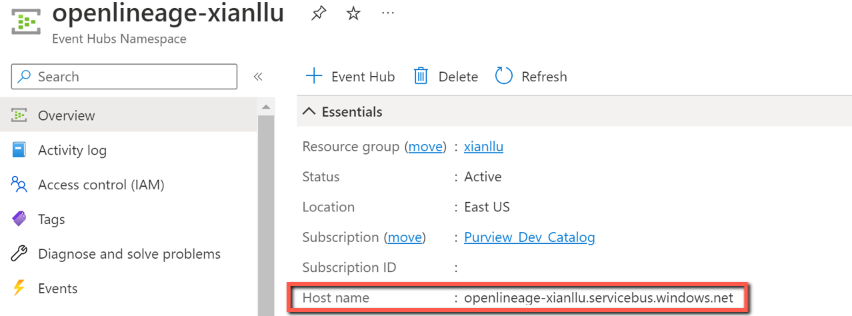
Rufen Sie die
{PASSWORD}aus Ihrem Event Hubs-Namespace ->SAS-Richtlinien ->Verbindungszeichenfolge – Primärschlüssel oder Verbindungszeichenfolge – Sekundärschlüssel: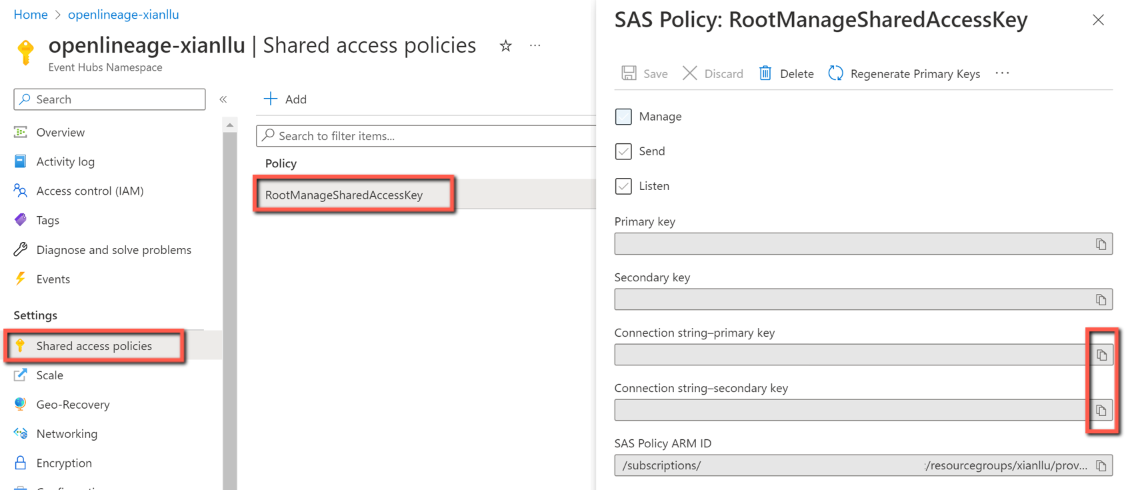
Starten Sie Ihren Airflow-Server neu.
Führen Sie Airflow-Aufträge aus und zeigen Sie die Assets/Herkunft an
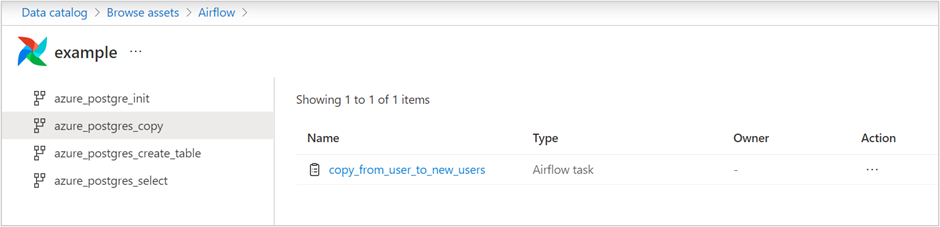
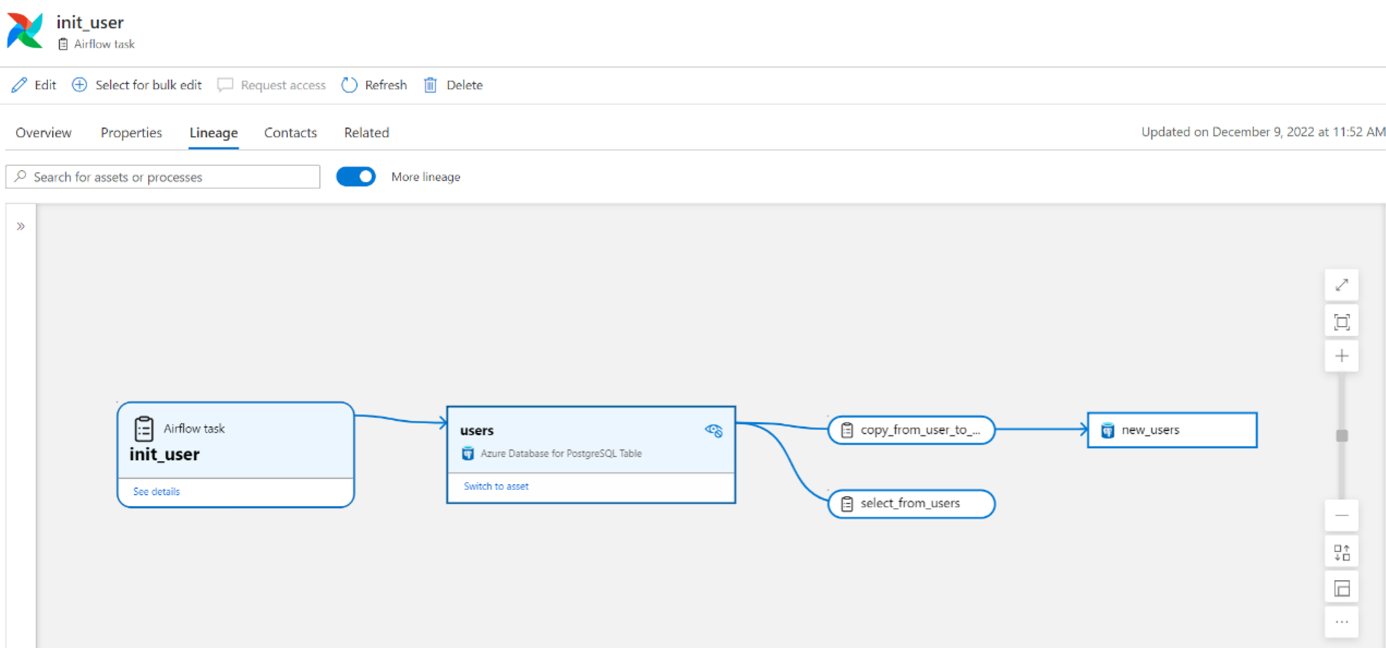
Sie können jetzt Ihre Airflow-Aufträge ausführen und dann zum Microsoft Purview Governance-Portal wechseln, um Ressourcen zu durchsuchen/zu durchsuchen/anzuzeigen. Die Assets sollten kurz nach einer erfolgreichen DAG-Ausführung angezeigt werden.
Airflow-Ressourcen durchsuchen:

Anzeigen von Airflow-Task-Asset-Details mit Herkunft:
Tipps zur Problembehandlung
Wenn Sie den Airflow-Auftrag ausführen, die entsprechenden Assets/Herkunft jedoch nicht in Microsoft Purview angezeigt werden:
- Überprüfen Sie, ob Ihr Airflow-Anwendungsfall von Microsoft Purview unterstützt wird. Weitere Informationen finden Sie im Abschnitt "Unterstützte Funktionen ".
- Wechseln Sie zu Ihrer Event Hubs-Instanz, um zu überprüfen, ob Anforderungen und Nachrichten eingehen. Wenn nein, überprüfen Sie Ihre OpenLineage-Konfiguration in Airflow.