Hinweis
Für den Zugriff auf diese Seite ist eine Autorisierung erforderlich. Sie können versuchen, sich anzumelden oder das Verzeichnis zu wechseln.
Für den Zugriff auf diese Seite ist eine Autorisierung erforderlich. Sie können versuchen, das Verzeichnis zu wechseln.
Important
Einige Informationen in diesem Artikel beziehen sich auf ein vorab veröffentlichtes Produkt, das vor der kommerziellen Veröffentlichung möglicherweise erheblich geändert wird. Microsoft übernimmt keine Gewährleistungen, ausgedrückt oder impliziert, in Bezug auf die hier bereitgestellten Informationen. Microsoft Perception befindet sich derzeit in der Limited Public Preview. „Limited Public Preview Program“ bedeutet, dass Perception vor der breiteren öffentlichen Verfügbarkeit während eines festgelegten Vorschauzeitraums nur einem kleinen, ausschließlich auf Einladung zugänglichen Kundenkreis zur Verfügung steht.
Der „Attack Investigation Agent“ unterstützt Security Operations Teams dabei, die Angriffs-Story detailliert zu rekonstruieren. Ab einer einzelnen Warnung oder einem einzelnen Vorfall korreliert der Agent Signale in Microsoft Defender, um den Umfang und die Auswirkungen des Angriffs zu untersuchen, Zeitachsen, betroffene Ressourcen, Angriffstechniken, Indikatoren und empfohlene Reaktionsaktionen bereitzustellen. Die Ergebnisse werden in einem detaillierten Untersuchungsbericht vorgestellt.
Sie können eine Untersuchung mit oder ohne vorherige Triage von einem Analysten oder dem Triage Agent beginnen. In diesem Artikel werden die Funktionen und Voraussetzungen des Agents beschrieben und erläutert, wie der Agent eingerichtet, eine Untersuchungssitzung ausgeführt und überwacht und die Ergebnisse überprüft wird.
Wichtige Funktionen
Der Angriffsuntersuchungs-Agent führt eine mehrstufige, KI-koordinierte Untersuchung aus, die:
- Rekonstruktion der gesamten Angriffs-Story: Erläutert, wer den Angriff verübt hat, wie der Zugriff erlangt wurde, welche Ressourcen betroffen waren sowie den Bereich und die Auswirkungen des Angriffs. Der Agent geht über einzelne Warnungen hinaus.
- Bietet klare, umsetzbare Antworten: Erläutert den Angriffsbereich, den anfänglichen Zugriff, die Entwicklung, die technische Auswirkung, den Untersuchungsstatus und die Klassifizierung.
- Untersucht eine breite Palette von Angriffen: Untersucht Angriffe mit Benutzern, Geräten, Cloud-Apps, Containern und anderen Entitäten, ohne auf ein vordefiniertes Szenario zu vertrauen.
Voraussetzungen
Erforderliche Lizenzen:
Um den Angriffsuntersuchungs-Agent zu verwenden, benötigt Ihre Organisation Folgendes:
- Microsoft 365 E5
- Microsoft Defender XDR
Ihre Organisation muss außerdem für den Microsoft Defender-Data Lake und die einheitliche Sicherheitsoberfläche aufgenommen worden sein.
Für eine umfassendere Untersuchungsabdeckung hängen die empfohlenen Produkte vom Angriffstyp ab:
-
Cloud- und Containerangriffe:
- Microsoft Defender for Cloud
- Microsoft Defender für Container
-
Identitätsangriffe:
- Microsoft Entra ID P2
- Microsoft Defender for Identity
- Microsoft Defender für Cloud-Apps
Empfohlene rollenbasierte Zugriffssteuerung
Verwenden Sie Microsoft Defender einheitliche rollenbasierte Zugriffssteuerung (RBAC). Diese Konfiguration wird für die Untersuchungsqualität und -abdeckung empfohlen.
Zugriff auf Ressourcen mit begrenztem Geltungsbereich
Wenn Ihre Organisation Defender für Endpunktgerätegruppen verwendet, fügen Sie die Agentidentität allen Gerätegruppen hinzu, die sie benötigen, bevor Sie eine Sitzung ausführen. Das Agent-Setup übernimmt dies nicht für Sie, und Vorfälle mit Geräten in einer nicht zugewiesenen Gruppe schlagen fehl oder liefern unvollständige Erkenntnisse.
Weitere Bereichsdefinitionen finden Sie unter Einrichten eines Agent.
Empfohlene Konfiguration für Phishinguntersuchungen
Konfigurieren Sie die folgenden Einstellungen, um die beste Abdeckung und Untersuchungsqualität bei von Benutzern gemeldeten Phishing-Untersuchungen zu gewährleisten:
-
Microsoft Defender for Office 365: Konfigurieren Sie die folgenden vom Benutzer gemeldeten Einstellungen:
- Wählen Sie Gemeldete Nachrichten in Outlook überwachen aus.
- Konfigurieren Sie vom Benutzer gemeldete Nachrichten so, dass sie an das Berichterstellungspostfach, an Microsoft oder beides gesendet werden. Wenn Sie ein Nicht-Microsoft Berichterstellungstool verwenden, konfigurieren Sie das Tool so, dass gemeldete Nachrichten zu Microsoft und zum Berichterstellungspostfach oder nur zum Berichterstellungspostfach wechseln.
-
Microsoft Defender:
- Aktivieren Sie die Warnrichtlinie für vom Benutzer als Schadsoftware oder Phishing gemeldete E-Mails. Weitere Informationen finden Sie unter Warnungsrichtlinien in Microsoft Defender.
- Deaktivieren Sie die integrierte Warnungsoptimierungsregel Automatisches Auflösen – Vom Benutzer als Schadsoftware oder Phishing gemeldete E-Mail sowie alle benutzerdefinierten Optimierungsregeln, die diese Warnung auflösen. Weitere Informationen finden Sie unter Optimieren einer Warnung.
Einrichten des Agents
Führen Sie zum Einrichten dieses Agents die Schritte unter Einrichten eines Agents aus.
Starten einer Sitzung
Informationen zum Starten einer Sitzung finden Sie unter "Starten einer neuen Sitzung".
Der Angriffsuntersuchungs-Agent verwendet das folgende Playbook:
| Leitfaden | Erforderliche Eingabe |
|---|---|
| Angriff untersuchen | Die ID einer einzelnen Warnung oder eines Vorfalls aus dem Microsoft Defender-Portal. |
Anmerkung
Sie können diesen Agent auch direkt über eine Benachrichtigungs- oder Vorfalldetailseite im Defender-Portal starten. Weitere Informationen finden Sie unter Ausführen von Playbooks aus Vorfällen und Bedrohungserkennungen.
Überwachen des Sitzungsfortschritts
Während die Sitzung läuft, zeigt der Detailbereich der Sitzung Folgendes an:
- Zusammenfassung: Aktueller Sitzungsstatus und abgeschlossene Arbeit.
- Fortschritt: Abgeschlossene Untersuchungsschritte.
- Agenten: Der der Sitzung zugewiesene Agent.
- Eingaben: Die von Ihnen angegebene Warnung- oder Vorfall-ID.
- Artefakte: Ausgabedateien, die während der Untersuchung generiert wurden.
Statuswerte der Sitzung
| Status | Description |
|---|---|
| In Bearbeitung | Der Agent arbeitet aktiv. |
| Abgeschlossen | Die Sitzung wurde erfolgreich beendet, und alle Ausgaben sind verfügbar. |
| Mit Fehlern abgeschlossen | Die Sitzung wurde mit einem oder mehreren Problemen beendet. Weitere Informationen erhalten Sie in den Sitzungsdetails. |
Überprüfen Sie die Ausgabe
Der Angriffsuntersuchungs-Agent erstellt einen Untersuchungsbericht mit den folgenden Abschnitten:
- Befund und Zusammenfassung: Die Klassifizierung des Vorfalls, die Feststellung, die Konfidenz sowie eine prägnante Erläuterung des Geschehens.
- Angriffsdiagramm und Zeitachse: Eine visuelle und chronologische Wiederherstellung des Angriffs, einschließlich wichtiger Ereignisse und Untersuchungsergebnisse.
- Betroffene Entitäten: Identitäten und Ressourcen, die an dem Angriff beteiligt waren, einschließlich ihrer Rollen, ihres Status und der entsprechenden Erkenntnisse.
- Nachweise und zugehörige Warnungen: Indikatoren für Kompromittierung, unterstützende Nachweise und wie untersuchte Warnungen mit dem Angriff zusammenhängen.
- MITRE ATT&CK-Zuordnung: Beobachtete Angreifertaktiken und -techniken, die den Untersuchungsergebnissen zugeordnet sind.
- Empfohlene Reaktionsmaßnahmen: Priorisierte Eindämmungs- und Korrekturmaßnahmen mit Begründung und betrieblichen Überlegungen.
Der Bericht wird als Markdown-Datei im Abschnitt "Artefakte" der Sitzungsdetails angezeigt. Sie können den Bericht herunterladen, um sie zu Vorfalldokumentationen oder Compliance-Datensätzen hinzuzufügen.
Important
Die Ausgabe von Attack Investigation Agent ist KI-generiert und basiert auf Daten, die über Defender-APIs verfügbar sind. Überprüfen Sie immer die Ergebnisse auf Genauigkeit, bevor Sie Korrekturentscheidungen treffen oder die Ergebnisse den Beteiligten mitteilen.
Fehlersuche bei der Abfrage von Vorfällen und Warnmeldungen
Wenn eine Sitzung meldet, dass ein Vorfall oder eine Warnung nicht gefunden oder darauf zugegriffen werden konnte, ist die Ressource möglicherweise noch vorhanden und für Sie sichtbar. Ihr Zugriff begründet nicht den Zugriff des Agents, und der Fehler allein identifiziert die Ursache nicht.
Bevor Sie mit der Problembehandlung beginnen:
Suchen Sie auf der Seite für agentenbasierte Sitzungen im Microsoft Defender-Portal den Vorfall, den Fall oder die Warnmeldung, die den Agenten ausgelöst hat. Der Agent kann auf einen Vorfall oder Fall zugreifen, wenn er über Leseberechtigung für eine oder mehrere seiner Warnmeldungen verfügt.
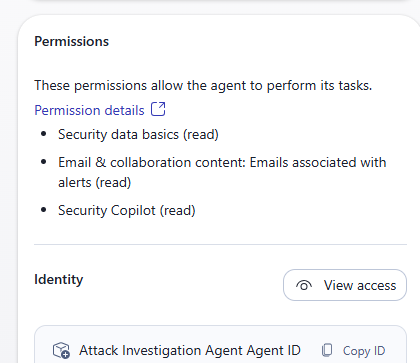
Wechseln Sie im Microsoft Defender-Portal zu Wahrnehmung>Agenten>Agent für die Untersuchung von Angriffen, öffnen Sie den Agent, und verwenden Sie die Identitätsdetails, um den Agentic User und seine einheitliche RBAC-Rolle zu identifizieren. Wählen Sie Zugriff anzeigen und dann Rollendetails anzeigen aus, um zur Rolle zu wechseln, die dem Agent aktuell zugewiesen ist.
| Suchen | Prüfen |
|---|---|
| Der Vorfall, der Fall oder die Warnung ist mehr als 30 Tage alt. | Alter des Vorfalls |
| Eine oder mehrere Warnungsarbeitslasten werden nicht von der Rollenzuweisung des Agents abgedeckt. | Lesezugriff auf Workload |
| Der Vorfall enthält eine Warnung aus einem Microsoft Sentinel Arbeitsbereich. | Microsoft Sentinel Arbeitsbereichszugriff |
| Der Vorfall umfasst Geräte aus Defender for Endpoint-Gerätegruppen. | Zugriff auf Endpunktgerätegruppen |
| Der Vorfall enthält eine Microsoft Purview Data Loss Prevention (DLP) oder Eine App-Governance-Warnung. | Berechtigungen außerhalb des einheitlichen RBAC |
Vorfälle können Warnungen aus mehreren Workloads enthalten. Führen Sie alle zutreffenden Überprüfungen aus.
Vorfallsalter überprüfen
Der Attack Investigation Agent unterstützt Vorfälle, Fälle und Warnungen, die bis zu 30 Tage alt sind.
Öffnen Sie den Vorfall, den Fall oder die Warnung im Defender-Portal.
Überprüfen Sie sein Alter.
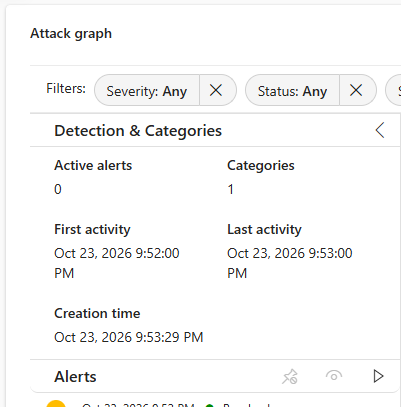
Wenn es mehr als 30 Tage alt ist, verwenden Sie einen neueren Seed. Auf Daten außerhalb des unterstützten Fensters kann nicht durch den Agenten zugegriffen werden, obwohl sie möglicherweise noch im Microsoft Defender-Portal verfügbar sind.
Überprüfen des Lesezugriffs auf Workload
Verwenden Sie die Warnmeldungen im Vorfall oder Vorgang, um jede Workload zu identifizieren, auf die der Agent zugreifen muss.
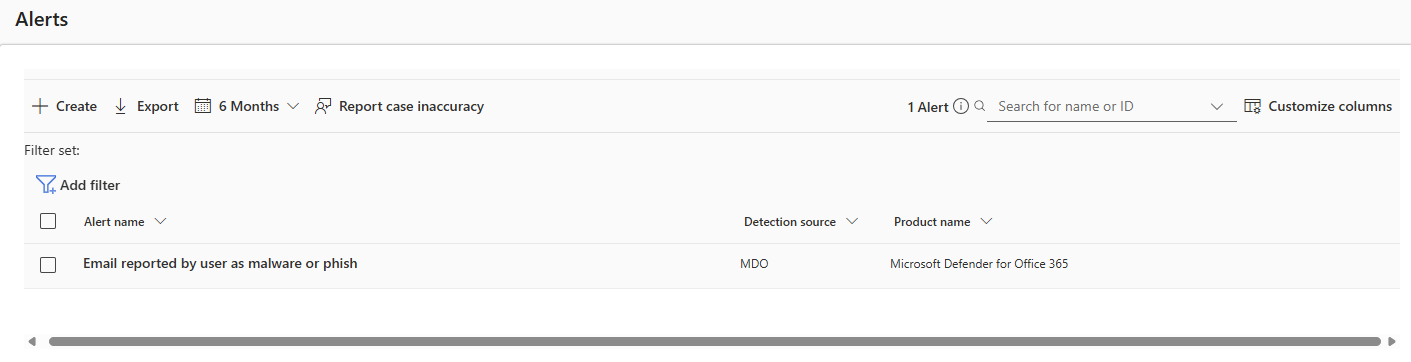
Wählen Sie auf der Vorfall- oder Fallseite die Registerkarte Benachrichtigungen aus.
Öffnen Sie jede Warnung, und notieren Sie sich die Werte von Dienstquellen, Erkennungsquellen und Produktnamen. Der Agent muss über Leseberechtigungen für die Quellen mindestens einer Warnung verfügen.
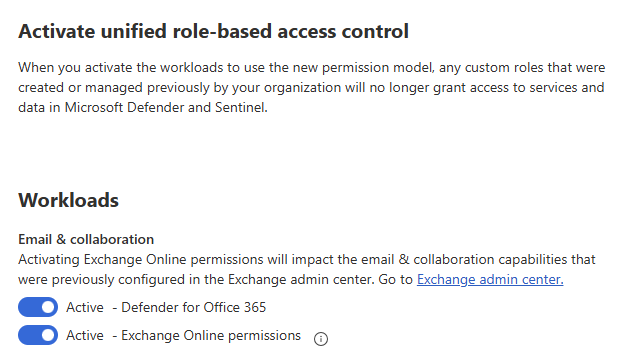
Navigieren Sie zu Setup &-Konfiguration>Einstellungen>Microsoft Defender XDR>Berechtigungen und Rollen. Stellen Sie sicher, dass die für die Warnungsdienste relevanten Workloads für einheitliche RBAC aktiviert sind.
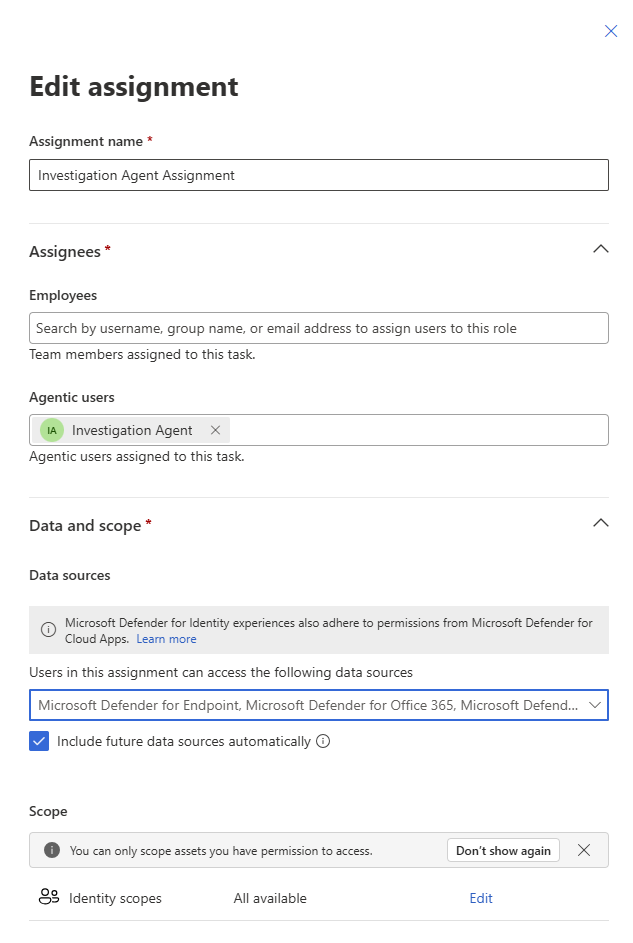
Wechseln Sie zur einheitlichen RBAC-Rolle des Agents, die Sie zuvor auf der Agentseite gefunden haben.
Stellen Sie sicher, dass die Zuweisung Sicherheitsdatengrundlagen (Lesen) für jede relevante Datenquelle enthält.
Überprüfen Sie für jede Workload, die Bereichsdefinitionen verwendet, ob der Agent Zugriff auf alle Bereiche hat, die für die Warnungen gelten, die vom Agenten untersucht werden. Weitere Informationen finden Sie unter Verwalten von Cloudbereichen und einheitlicher RBAC in Microsoft Defender for Cloud und Konfigurieren des bereichsbezogenen Zugriffs für Microsoft Defender for Identity.
Microsoft Sentinel-Arbeitsbereichszugriff überprüfen
Wenn eine Warnung von Microsoft Sentinel stammt, identifizieren Sie den Quellarbeitsbereich mithilfe von Advanced Hunting. Der Arbeitsbereich muss mit dem Defender Portal verbunden sein und für den agentischen Benutzer verfügbar sein.
Um den Sentinel-Arbeitsbereich zu finden, navigieren Sie zu Untersuchung & Reaktion >Hunting>Erweitertes Hunting und führen Sie die folgende Abfrage aus:
AlertInfo | where AlertId == '...' | project SentinelWorkspaceIds. Stellen Sie sicher, dass Sie den Zeitfilter entsprechend dem ausgewählten Alarm anpassen.Stellen Sie sicher, dass der Arbeitsbereich in Setup & configuration>Einstellungen>Microsoft Sentinel>SIEM-Arbeitsbereiche mit Microsoft Defender verbunden ist.
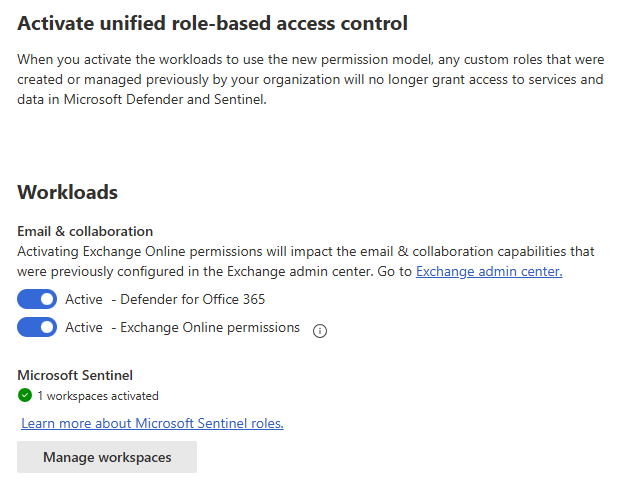
Stellen Sie sicher, dass sie für einheitliche RBAC in Einrichtung &-Konfiguration>Einstellungen>Microsoft Defender XDR>Berechtigungen und Rollen aktiviert ist. Erweitern Sie die Microsoft Sentinel-Workload, und überprüfen Sie, ob der richtige Arbeitsbereich aktiviert ist. Wenn es nicht für einheitliche RBAC aktiviert ist und Sie möchten, dass dies so bleibt, siehe Hinweis unten.
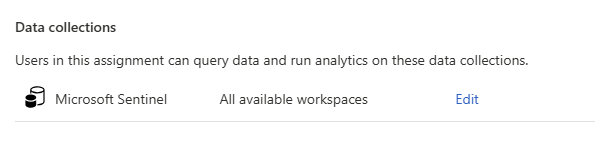
Wechseln Sie zur einheitlichen RBAC-Rolle des Agents, die Sie zuvor auf der Agentseite gefunden haben. Stellen Sie sicher, dass die Rollenzuweisung des Agents diesen Arbeitsbereich enthält.
Anmerkung
Stellen Sie für Arbeitsbereiche, die weiterhin Azure RBAC verwenden, sicher, dass der agentische Benutzer für den erforderlichen Arbeitsbereich über die Rolle Microsoft Sentinel Reader verfügt. Weisen Sie die Rolle im engsten Azure-Bereich zu, der den Arbeitsbereich umfasst.
Zugriff auf Endpunkt-Gerätegruppen prüfen
Der Zugriff auf Gerätegruppen in Defender for Endpoint wird separat von einheitlichen RBAC-Rollenberechtigungen konfiguriert.
- Identifizieren Sie auf der Vorfall- oder Fallseite jedes Gerät, das mit einer der enthaltenen Warnungen verknüpft ist.
- Öffnen Sie jede Geräteseite, und notieren Sie sich die Gerätegruppe.
- Wechseln Sie zu Einstellungen>EndpunkteBerechtigungen>>.
- Öffnen Sie jede erforderliche Gerätegruppe, und überprüfen Sie den Benutzerzugriff.
- Stellen Sie sicher, dass die Gerätegruppe eine Microsoft Entra-Sicherheitsgruppe zulässt, die den Agent-Benutzer enthält.
Die vollständige Zugriffskette muss vorhanden sein: agentischer Benutzer zur Microsoft Entra-Sicherheitsgruppe zur Defender for Endpoint-Gerätegruppe. Einheitliche RBAC-Berechtigungen oder Mitgliedschaften in einer nicht zugewiesenen Sicherheitsgruppe allein gewähren keinen Gerätegruppenzugriff. Weitere Informationen finden Sie unter Erstellen und Verwalten von Gerätegruppen in Microsoft Defender for Endpoint.
Berechtigungen außerhalb der einheitlichen RBAC überprüfen
Einige Warnungstypen verwenden Berechtigungsmodelle außerhalb des einheitlichen Defender-RBAC.
DLP-Warnungen
Microsoft Purview steuert den Zugriff auf DLP-Warnmeldungen. Die einheitliche Defender-RBAC allein gewährt diesen Zugriff nicht.
- Wenn Dienstquellen, Erkennungsquellen oder Produktnamen DLP erkennen, überprüfen Sie die Microsoft Purview-Rollengruppenmitgliedschaft des agentischen Benutzers. Weitere Informationen finden Sie unter Rollen zum Untersuchen von DLP-Warnungen in Defender XDR.
- Wenn Ihre Organisation Microsoft Purview-Verwaltungseinheiten verwendet, überprüfen Sie, ob der Verwaltungseinheitsbereich der Zuordnung die betroffenen Daten enthält. Weitere Informationen finden Sie unter Verwaltungseinheiten in Microsoft Purview-Berechtigungen.
App-Governance-Warnungen
Microsoft Entra Rollen steuern den Zugriff auf App-Governance-Warnungs- und Vorfalldaten. Die einheitliche Defender-RBAC allein gewährt diesen Zugriff nicht.
- Wenn die Erkennungsquelle App-Governance identifiziert, weisen Sie dem agentischen Benutzer die Rolle Security Reader in Microsoft Entra zu.
- Starten Sie eine neue Sitzung, nachdem die Rollenzuweisung wirksam geworden ist.
Weitere Informationen finden Sie unter Erforderliche Rollen für App-Governance und Microsoft Defender for Cloud Apps Berechtigungen in einheitlichem RBAC.
Erneut versuchen nach einer Zugriffsänderung
Lassen Sie nach einer genehmigten Änderung Zeit, damit sich die Berechtigungsaktualisierung verbreiten kann, und starten Sie eine neue Sitzung. Wenn der Abruf immer noch fehlschlägt, teilen Sie dem Microsoft-Support den Mandanten, die Sitzung und die Vorfalls- oder Warnungs-IDs mit.
Datenschutz und Sicherheit
Dieser Agent speichert Kundendaten und pseudonymisierte personenbezogene Daten wie Benutzeraufforderungen und Microsoft Entra Objekt-IDs im Mandantengeografie. Wenn ein Kunde seinen Mandanten in der EU bereitstellt und sich nicht für die Datenfreigabe entschieden hat, werden alle Kundendaten im Ruhezustand in der EU-Datengrenze gespeichert. Pseudonymisierte personenbezogene Daten können außerhalb der EU gespeichert werden.
Die Verarbeitung von Eingabeaufforderungen kann in der angegebenen Security GPU Geo erfolgen. Dieser Agent verwendet die Geografieauswahl der Security GPU von Perception services, die derzeit über Security Copilot verwaltet wird. Weitere Informationen finden Sie unter Erste Schritte mit dem Onboarding für Microsoft Security Copilot oder außerhalb der GPU-Geo, sofern der Benutzer der Datenfreigabe zugestimmt hat.
Weitere Informationen zur Datenfreigabe finden Sie unter Datenschutz und Datensicherheit in Microsoft Security Copilot.