Hinweis
Für den Zugriff auf diese Seite ist eine Autorisierung erforderlich. Sie können versuchen, sich anzumelden oder das Verzeichnis zu wechseln.
Für den Zugriff auf diese Seite ist eine Autorisierung erforderlich. Sie können versuchen, das Verzeichnis zu wechseln.
Administratoren können diesen Leitfaden verwenden, um den Recon Agent in Microsoft Perception einzurichten, den Zugriff zu konfigurieren und Sitzungen zu starten und zu überprüfen. Erstellen Sie die Agent-Identität im Portal und führen Sie anschließend das PowerShell-Skript aus, um ihr Schreibschutz-Berechtigungen zuzuweisen.
Bevor Sie beginnen, vergewissern Sie sich, dass Perception in Ihrem Mandanten eingerichtet ist. Überprüfen Sie die Voraussetzungen hinsichtlich der Abonnement- und Zugriffsanforderungen.
Prerequisites
- Abschluss der Einrichtung von Microsoft Perception in Ihrem Mandanten.
- Microsoft Defender XDR.
- Mindestens ein Azure-Abonnement.
Empfohlene Produkte (optional)
Die folgenden Produkte werden empfohlen, um die Ergebnisse von Recon Agent zu verbessern, sind jedoch nicht erforderlich, um den Agent zu verwenden:
- Microsoft Defender Cloud Security Posture Management (Defender CSPM)
- Microsoft Defender für Server Plan 2
Erforderliche Berechtigungen
Verwenden Sie für privilegierte Einrichtungsaufgaben den Just-in-Time-Zugriff über Microsoft Entra Privileged Identity Management (PIM), sofern verfügbar. Aktivieren Sie nur die Rollen, die für die Aufgabe erforderlich sind.
Der Zugriff auf Agents wird durch vorhandene Sicherheitsrollen in Microsoft Defender gesteuert:
| Role | Mögliche Aktionen |
|---|---|
| Sicherheitsadministrator | Richten Sie den Recon-Agent ein und konfigurieren Sie ihn, einschließlich seiner Identität und Berechtigungen, und entfernen Sie Agenten. Mindestens ein Benutzer in Ihrer Organisation benötigt diese Rolle. |
| Security Reader | Starten Sie Sitzungen, zeigen Sie Agentsitzungen an und interagieren Sie mit ihnen, und zeigen Sie Sitzungsdetails an. |
Um die Agenteinrichtung zu delegieren, lassen Sie Ihren Microsoft Entra-Administrator Sicherheitsadministrator zuweisen. Das Gewähren der Microsoft Graph- und Azure-Berechtigungen des Agents erfordert die zusätzlichen Rollen, die in Agent permissions aufgeführt sind.
Berechtigungen für Agents
Menschliche Rollen steuern, wer den Recon-Agent einrichten oder verwenden kann. Agentberechtigungen autorisieren den Agent, Microsoft Entra ID Verzeichnisinformationen und Azure Ressourceninformationen zu lesen.
Das Skript zur Berechtigungszuweisung erteilt Microsoft Graph-Anwendungsberechtigungen und Rollen der rollenbasierten Zugriffssteuerung (RBAC) in Azure. Der Administrator, der die einzelnen Berechtigungssätze gewährt, benötigt die entsprechende Rolle:
| Berechtigungssatz | Rolle, die zum Erteilen von Berechtigungen erforderlich ist | Berechtigungen, die dem Agent gewährt werden |
|---|---|---|
| Microsoft Graph-Anwendungsberechtigungen | Privileged Role Administrator in Microsoft Entra ID. |
User.Read.All, Organization.Read.All, Application.Read.All, GroupMember.Read.All, DelegatedPermissionGrant.Read.All, Policy.Read.All, RoleManagement.Read.Directory und AuditLog.Read.All. |
| Azure RBAC-Rollen im Abonnementbereich | Role Based Access Control Administrator für jedes Zielabonnement. | Reader, Key Vault Reader, Log Analytics Reader und Security Reader. |
Recon Agent mit PowerShell einrichten
Erstellen Sie die Agentidentität in Perception, und verwenden Sie dann das Berechtigungszuweisungsskript, um die in Agent-Berechtigungen aufgeführten Berechtigungen zu erteilen.
Vorbereiten des Zugriffs und der Tools
Stellen Sie PowerShell und die Azure CLI zur Verfügung, bevor Sie das Skript ausführen. Verwenden Sie für die Agent-Einrichtung ein Konto mit Security Admin. Das Zuweisen von Berechtigungen erfordert außerdem Privileged Role Administrator für Microsoft Graph und Role Based Access Control Administrator für jedes Zielabonnement.
Erstellen Sie die Identität und weisen Sie Berechtigungen zu
Um den Recon-Agent zu aktivieren, erstellen Sie seine Identität, und weisen Sie schreibgeschützte Berechtigungen zu:
Note
Der Recon-Agent verwendet eine Agentidentität, keine Agent-Benutzeridentität. Agent-Benutzeridentitäten unterstützen die schreibgeschützten Vorgänge des Recon-Agents nicht.
Melden Sie sich als Benutzer mit der Rolle "Sicherheitsadministrator" beim Microsoft Defender-Portal an, und wechseln Sie zu Perception>.
Suchen Sie in Bereit zum Einrichten den Recon Agent und wählen Sie Einrichten aus. Erstellen Sie eine neue Agentidentität. Allgemeine Informationen zum Setup finden Sie unter Einrichten eines Agents.
Wechseln Sie im Microsoft Defender-Portal zu Perception>, und öffnen Sie Recon Agent.
Kopieren Sie die Objekt-ID des Agenten aus dem Abschnitt Identity. Verwenden Sie diesen Wert für den Parameter des Skripts
AgentId.Kopieren Sie das Skript für die Berechtigungszuweisung in eine Datei mit dem Namen
ReconAgent-Permissions.ps1.Vergewissern Sie sich, dass Azure CLI mit dem Konto angemeldet ist, das zum Erteilen der ausgewählten Berechtigungssätze autorisiert ist. Führen Sie das Skript in PowerShell mit Ihrer Mandanten-ID, Agentobjekt-ID und Zielabonnement-IDs aus. Um beide Berechtigungssätze zu gewähren, verwenden Sie ein Konto mit den unter Zugriff und Tools vorbereiten aufgeführten Microsoft Entra- und Azure-Rollen:
.\ReconAgent-Permissions.ps1 -TenantId "<tenant-id>" -AgentId "<agent-object-id>" -Permissions All -SubscriptionId "<subscription-id>"Wenn verschiedene Administratoren die beiden Berechtigungssätze erteilen, lassen Sie jeden Administrator nur den entsprechenden Befehl mit seinem autorisierten Konto ausführen:
.\ReconAgent-Permissions.ps1 -TenantId "<tenant-id>" -AgentId "<agent-object-id>" -Permissions Graph .\ReconAgent-Permissions.ps1 -TenantId "<tenant-id>" -AgentId "<agent-object-id>" -Permissions Azure -SubscriptionId "<subscription-id>"SubscriptionIdakzeptiert ein oder mehrere Abonnements und ist erforderlich fürAlloderAzure. Das Skript fordert bei Bedarf zur Azure CLI Anmeldung auf.Überprüfen Sie die Ergebnisse der Berechtigungszuweisung, und beheben Sie gemeldete Fehler vor dem Starten einer Sitzung.
Schließen Sie die Agent-Einrichtung im Portal ab.
Skript für die Berechtigungszuweisung
Speichern Sie das folgende Skript als ReconAgent-Permissions.ps1, um der Anwendung des Recon-Agents Microsoft Graph-Anwendungsberechtigungen und Azure RBAC-Rollen zu erteilen.
<#
.SYNOPSIS
    Assigns the Graph API permissions and Azure RBAC roles required by Recon.

.DESCRIPTION
    Assigns the following Graph API application permissions:
      - User.Read.All
      - Organization.Read.All
      - GroupMember.Read.All
      - Application.Read.All
      - DelegatedPermissionGrant.Read.All
      - Policy.Read.All
      - RoleManagement.Read.Directory
      - AuditLog.Read.All

        Assigns the following Azure RBAC roles at subscription scope:
            - Reader
            - Key Vault Reader
            - Log Analytics Reader
            - Security Reader

.PARAMETER TenantId
    The Tenant Id.

.PARAMETER AgentId
    The Entra ID Object ID (principal ID) of the Agent Identity to assign roles to. To get this value,
    1. Go to the Microsoft Defender portal at https://security.microsoft.com/ -> Perception -> Agents
    2. Search for the Recon Agent and click on it to open the agent details page
    3. Copy the value under the "Identity" section

.PARAMETER Permissions
    Permission sets to assign: All, Azure, or Graph. Defaults to All.

.PARAMETER SubscriptionId
    One or more Azure subscriptions to receive the Recon RBAC assignments.
    Values can be comma-delimited, space-delimited, or supplied as an array.
    Required when Permissions is All or Azure.

Example: .\ReconAgent-Permissions.ps1 -TenantId <TenandId> -AgentId <AgentId> -Permissions All -SubscriptionId <SubscriptionId>
Example: .\ReconAgent-Permissions.ps1 -TenantId <TenandId> -AgentId <AgentId> -Permissions Azure -SubscriptionId <SubscriptionId1>, <SubscriptionId2>

#>

[CmdletBinding()]
param(
    [Parameter(Mandatory = $true)]
    [ValidatePattern('^[0-9a-fA-F]{8}-([0-9a-fA-F]{4}-){3}[0-9a-fA-F]{12}$')]
    [string]$TenantId,

    [Parameter(Mandatory = $true)]
    [ValidatePattern('^[0-9a-fA-F]{8}-([0-9a-fA-F]{4}-){3}[0-9a-fA-F]{12}$')]
    [string]$AgentId,

    [ValidateSet('All', 'Azure', 'Graph')]
    [string]$Permissions = 'All',

    [string[]]$SubscriptionId,

    [Parameter(ValueFromRemainingArguments = $true, DontShow = $true)]
    [string[]]$AdditionalSubscriptionId
)

$ErrorActionPreference = 'Stop'

$subscriptionIds = @(@($SubscriptionId) + @($AdditionalSubscriptionId) |
    ForEach-Object { $_ -split '[,\s]+' } |
    Where-Object { -not [string]::IsNullOrWhiteSpace($_) } |
    ForEach-Object { $_.Trim() } |
    Sort-Object -Unique)

if ($Permissions -in @('All', 'Azure') -and $subscriptionIds.Count -eq 0) {
    throw '-SubscriptionId requires at least one subscription GUID when -Permissions is All or Azure.'
}

foreach ($id in $subscriptionIds) {
    if ($id -notmatch '^[0-9a-fA-F]{8}-([0-9a-fA-F]{4}-){3}[0-9a-fA-F]{12}$') {
        throw "Invalid subscription ID '$id'. Supply one or more GUIDs separated by commas or spaces."
    }
}

function Invoke-AzJson {
    param(
        [Parameter(Mandatory)]
        [string[]]$Arguments
    )

    $output = & az @Arguments 2>&1
    if ($LASTEXITCODE -ne 0) {
        throw "az $($Arguments -join ' ') failed: $($output -join [Environment]::NewLine)"
    }

    if (-not $output) {
        return $null
    }

    return ($output -join [Environment]::NewLine) | ConvertFrom-Json | Write-Output
}

function Test-AzureActionAllowed {
    param(
        [Parameter(Mandatory)]
        [string]$Scope,

        [Parameter(Mandatory)]
        [string]$Action
    )

    $permissionsResponse = Invoke-AzJson -Arguments @(
        'rest', '--method', 'GET',
        '--url', "https://management.azure.com$Scope/providers/Microsoft.Authorization/permissions?api-version=2022-04-01",
        '--output', 'json'
    )

    foreach ($permission in @($permissionsResponse.value)) {
        $isAllowed = @($permission.actions | Where-Object {
            $Action -like [string]$_
        }).Count -gt 0
        $isExcluded = @($permission.notActions | Where-Object {
            $Action -like [string]$_
        }).Count -gt 0

        if ($isAllowed -and -not $isExcluded) {
            return $true
        }
    }

    return $false
}

function Write-Section {
    param([string]$Title)

    Write-Host ''
    Write-Host $Title -ForegroundColor Cyan
    Write-Host ('-' * $Title.Length) -ForegroundColor DarkGray
}

function Write-Step {
    param(
        [string]$Message,
        [ValidateSet('Info', 'OK', 'Warn', 'Err', 'Step')]
        [string]$Level = 'Info'
    )

    $color = switch ($Level) {
        'OK' { 'Green' }
        'Warn' { 'Yellow' }
        'Err' { 'Red' }
        'Step' { 'Cyan' }
        default { 'Gray' }
    }
    $prefix = switch ($Level) {
        'OK' { '[ OK ]' }
        'Warn' { '[WARN]' }
        'Err' { '[FAIL]' }
        'Step' { '[STEP]' }
        default { '[ -- ]' }
    }

    if ($Level -eq 'Step') {
        Write-Host ''
    }

    Write-Host (
        '{0} {1} {2}' -f
        (Get-Date -Format 'HH:mm:ss'), $prefix, $Message
    ) -ForegroundColor $color
}

function Write-ConsoleResults {
    param([object[]]$Results)

    Write-Section 'Granular Recon permission assignment'
    Write-Step `
        -Message "Agent: Recon, EntraObjectId: $AgentId" `
        -Level Step

    foreach ($result in @($Results |
        Sort-Object PermissionSet, SubscriptionId, Role)) {
        $category = if ($result.PermissionSet -eq 'Graph') {
            'Microsoft Graph permission'
        }
        else {
            'Azure RBAC'
        }
        $value = if ($result.PermissionSet -eq 'Azure') {
            "{0} ({1})" -f $result.Role, $result.Scope
        }
        else {
            "Graph $($result.Role)"
        }
        $assignmentResult = switch ($result.Status) {
            'Already assigned' { 'Already existed' }
            'Assigned' { 'Added' }
            default { $result.Status }
        }
        $level = if ($result.Status -eq 'Failed') { 'Err' } else { 'OK' }

        Write-Step `
            -Message "$category`: $value - $assignmentResult" `
            -Level $level
        if ($result.Status -eq 'Failed' -and
            -not [string]::IsNullOrWhiteSpace([string]$result.Details)) {
            Write-Host ("       Details:  {0}" -f $result.Details) `
                -ForegroundColor DarkGray
        }
    }
}

if (-not (Get-Command az -ErrorAction SilentlyContinue)) {
    throw 'Azure CLI is required but the az command was not found.'
}

Write-Host ''
Write-Host 'Recon Agent Permission Assignment' -ForegroundColor Cyan
Write-Host 'Assigns required Microsoft Graph and Azure RBAC permissions' `
    -ForegroundColor DarkGray
Write-Host "Permission set: $Permissions"
Write-Host "Tenant: $TenantId"

# Ensure Azure CLI is signed in to the requested tenant.
$account = $null
try {
    $account = Invoke-AzJson -Arguments @('account', 'show', '--output', 'json')
}
catch {
    # No usable cached Azure CLI session.
}

if (-not $account -or [string]$account.tenantId -ne $TenantId) {
    & az login --tenant $TenantId --allow-no-subscriptions | Out-Null
    if ($LASTEXITCODE -ne 0) {
        throw "Azure CLI sign-in to tenant $TenantId failed."
    }
}

$agentServicePrincipal = Invoke-AzJson -Arguments @(
    'rest', '--method', 'GET',
    '--url', "https://graph.microsoft.com/v1.0/servicePrincipals/$AgentId",
    '--output', 'json'
)
if ([string]$agentServicePrincipal.id -ne $AgentId) {
    throw "Agent service principal $AgentId could not be resolved in tenant $TenantId."
}

$results = @()

if ($Permissions -in @('All', 'Graph')) {
    $graphToken = & az account get-access-token `
        --tenant $TenantId `
        --resource-type ms-graph `
        --query accessToken `
        --output tsv 2>&1
    if ($LASTEXITCODE -ne 0 -or [string]::IsNullOrWhiteSpace([string]$graphToken)) {
        throw "Unable to acquire a Microsoft Graph token: $($graphToken -join [Environment]::NewLine)"
    }
    $graphHeaders = @{
        Authorization = "Bearer $([string]$graphToken)"
        Accept = 'application/json'
    }

    # Graph API roles (AppRoleId -> Role Name)
    $graphRoleIds = @{
        'df021288-bdef-4463-88db-98f22de89214' = 'User.Read.All'
        '498476ce-e0fe-48b0-b801-37ba7e2685c6' = 'Organization.Read.All'
        '98830695-27a2-44f7-8c18-0c3ebc9698f6' = 'GroupMember.Read.All'
        '9a5d68dd-52b0-4cc2-bd40-abcf44ac3a30' = 'Application.Read.All'
        '81b4724a-58aa-41c1-8a55-84ef97466587' = 'DelegatedPermissionGrant.Read.All'
        '246dd0d5-5bd0-4def-940b-0421030a5b68' = 'Policy.Read.All'
        '483bed4a-2ad3-4361-a73b-c83ccdbdc53c' = 'RoleManagement.Read.Directory'
        'b0afded3-3588-46d8-8b3d-9842eff778da' = 'AuditLog.Read.All'
    }

    $graphServicePrincipal = Invoke-AzJson -Arguments @(
        'ad', 'sp', 'show',
        '--id', '00000003-0000-0000-c000-000000000000',
        '--output', 'json'
    )
    $GraphObjectId = [string]$graphServicePrincipal.id
    if ([string]::IsNullOrWhiteSpace($GraphObjectId)) {
        throw "Microsoft Graph service principal could not be resolved in tenant $TenantId."
    }

    $existingAssignmentsResponse = Invoke-AzJson -Arguments @(
        'rest', '--method', 'GET',
        '--url', "https://graph.microsoft.com/v1.0/servicePrincipals/$AgentId/appRoleAssignments",
        '--output', 'json'
    )
    $existingAssignments = @($existingAssignmentsResponse.value)

    foreach ($rid in $graphRoleIds.Keys) {
        $roleName = $graphRoleIds[$rid]
        $existingAssignment = $existingAssignments |
            Where-Object {
                [string]$_.resourceId -eq $GraphObjectId -and
                [string]$_.appRoleId -eq $rid
            } |
            Select-Object -First 1

        if ($existingAssignment) {
            $results += [pscustomobject]@{
                PermissionSet = 'Graph'
                Role = $roleName
                Status = 'Already assigned'
                Details = ''
            }
            continue
        }

        $body = @{
            principalId = $AgentId
            resourceId = $GraphObjectId
            appRoleId = $rid
        } | ConvertTo-Json -Compress

        try {
            Invoke-RestMethod `
                -Method Post `
                -Uri "https://graph.microsoft.com/v1.0/servicePrincipals/$AgentId/appRoleAssignments" `
                -Headers $graphHeaders `
                -ContentType 'application/json' `
                -Body $body | Out-Null
            $results += [pscustomobject]@{
                PermissionSet = 'Graph'
                Role = $roleName
                Status = 'Assigned'
                Details = ''
            }
        }
        catch {
            $details = if ($_.ErrorDetails.Message) {
                $_.ErrorDetails.Message
            }
            else {
                $_.Exception.Message
            }
            $results += [pscustomobject]@{
                PermissionSet = 'Graph'
                Role = $roleName
                Status = 'Failed'
                Details = $details
            }
        }
    }
}

if ($Permissions -in @('All', 'Azure')) {
    $azureRoles = @(
        'Reader'
        'Key Vault Reader'
        'Log Analytics Reader'
        'Security Reader'
    )

    foreach ($currentSubscriptionId in $subscriptionIds) {
        $subscription = Invoke-AzJson -Arguments @(
            'account', 'show',
            '--subscription', $currentSubscriptionId,
            '--output', 'json'
        )
        if ([string]$subscription.tenantId -ne $TenantId) {
            throw "Subscription $currentSubscriptionId belongs to tenant $($subscription.tenantId), not requested tenant $TenantId."
        }

        & az account set --subscription $currentSubscriptionId
        if ($LASTEXITCODE -ne 0) {
            throw "Unable to select Azure subscription $currentSubscriptionId."
        }

        $scope = "/subscriptions/$currentSubscriptionId"
        try {
            $canWriteRoleAssignments = Test-AzureActionAllowed `
                -Scope $scope `
                -Action 'Microsoft.Authorization/roleAssignments/write'
            if (-not $canWriteRoleAssignments) {
                throw "The signed-in account does not have Microsoft.Authorization/roleAssignments/write at $scope. Assign Owner, User Access Administrator, or Role Based Access Control Administrator at this scope or a parent scope."
            }
        }
        catch {
            $results += [pscustomobject]@{
                PermissionSet = 'Azure'
                SubscriptionId = $currentSubscriptionId
                Scope = $scope
                Role = 'Role assignment preflight'
                Status = 'Failed'
                Details = $_.Exception.Message
            }
            continue
        }

        foreach ($roleName in $azureRoles) {
            try {
                $existingRoleAssignments = @(Invoke-AzJson -Arguments @(
                    'role', 'assignment', 'list',
                    '--assignee-object-id', $AgentId,
                    '--role', $roleName,
                    '--scope', $scope,
                    '--output', 'json'
                ))

                if ($existingRoleAssignments.Count -gt 0) {
                    $results += [pscustomobject]@{
                        PermissionSet = 'Azure'
                        SubscriptionId = $currentSubscriptionId
                        Scope = $scope
                        Role = $roleName
                        Status = 'Already assigned'
                        Details = ''
                    }
                    continue
                }

                Invoke-AzJson -Arguments @(
                    'role', 'assignment', 'create',
                    '--assignee-object-id', $AgentId,
                    '--assignee-principal-type', 'ServicePrincipal',
                    '--role', $roleName,
                    '--scope', $scope,
                    '--output', 'json'
                ) | Out-Null

                $results += [pscustomobject]@{
                    PermissionSet = 'Azure'
                    SubscriptionId = $currentSubscriptionId
                    Scope = $scope
                    Role = $roleName
                    Status = 'Assigned'
                    Details = ''
                }
            }
            catch {
                $results += [pscustomobject]@{
                    PermissionSet = 'Azure'
                    SubscriptionId = $currentSubscriptionId
                    Scope = $scope
                    Role = $roleName
                    Status = 'Failed'
                    Details = $_.Exception.Message
                }
            }
        }
    }
}

Write-ConsoleResults -Results $results
Write-Host

if ($results.Status -contains 'Failed') {
    exit 1
}

exit 0
Zulassen des Zugriffs anderer Benutzer
Lassen Sie Ihren Microsoft Entra-Administrator den Personen, die den Agent verwenden müssen, Security Reader oder Sicherheitsadministrator zuweisen. Diese Rollen ermöglichen es ihnen, Sitzungen nach dem Setup anzuzeigen und mit ihnen zu interagieren.
Starten einer Recon-Agent-Sitzung
Informationen zu den verfügbaren Einstiegspunkten für Sitzungen finden Sie unter "Starten einer neuen Sitzung".
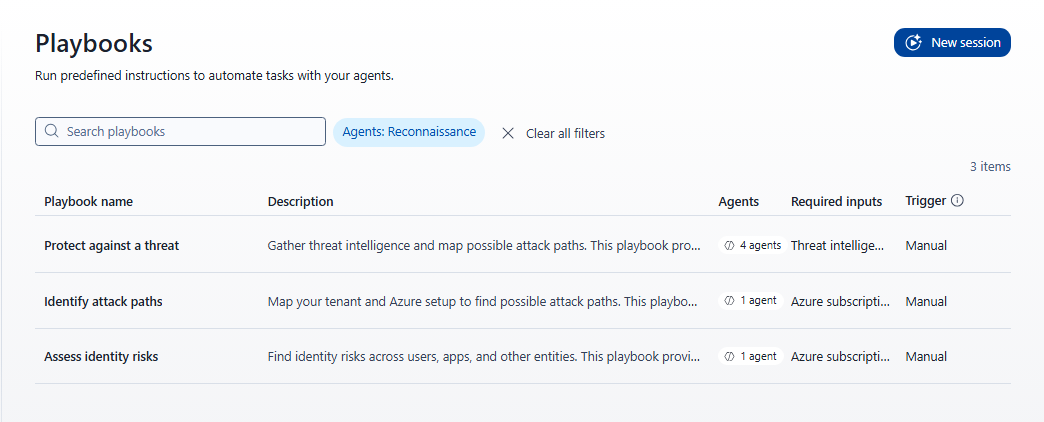
Wählen Sie ein Playbook unter Wählen Sie einen Recon-Anwendungsfall aus. Die folgenden Schritte zeigen, wie Sie eine Sitzung unter Identitätsrisiken bewerten starten:
Wählen Sie im Navigationsbereich Perception> aus.
Wählen Sie "Neue Sitzung" aus.
Wählen Sie das Playbook "Identitätsrisiken bewerten " aus.
Der Fensterbereich „Additional inputs needed“ wird geöffnet. Es sind zwei Eingaben erforderlich:
Feld Description Azure-Abonnement Die Azure-Abonnement-ID oder der Name, auf die bzw. den die Sitzung beschränkt werden soll. Jede Sitzung ist auf ein Abonnement beschränkt. Der Administrator konfiguriert diese Liste während der Konfiguration des Recon Agent vor, und Sie können nur vorkonfigurierte Abonnements verwenden. Verwaltete Identität Auswählen der verwalteten Identität . 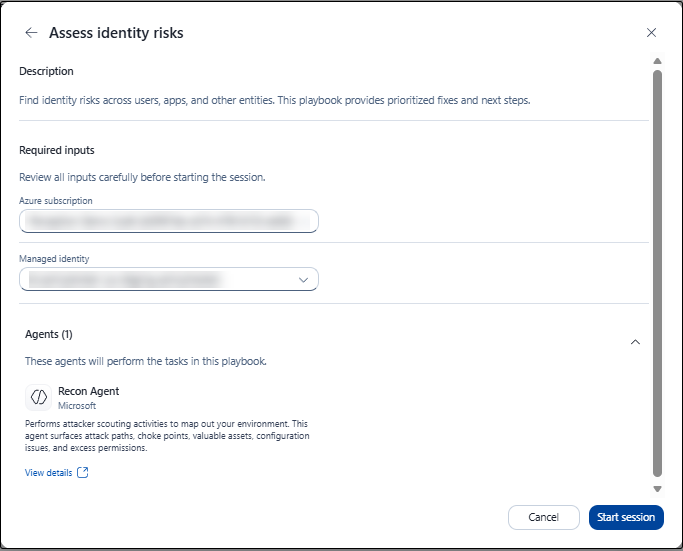
Note
Wenn Sie eine Sitzung zum Identifizieren von Angriffspfaden starten, listet die Abonnementauswahl Abonnements auf, die für den angemeldeten Benutzer verfügbar sind, nicht die Recon Agent-Anwendung. Dieser Benutzer benötigt Lesezugriff auf das gesamte ausgewählte Abonnement. Nach dem Start der Sitzung verwendet Recon seine eigene Identität für die Erkundung.
Füllen Sie beide Felder aus, und wählen Sie " Startsitzung" aus.
Die Sitzung wird mit dem Status "Läuft" geöffnet. Der Agent zeigt den Fortschritt an, während er eine Aufgabenliste erstellt und seine Arbeit startet.
Überwachen des Sitzungsfortschritts
Während die Sitzung ausgeführt wird, zeigt der rechte Bereich:
- Übersicht: Zeigt die Sitzungszusammenfassung und den aktuellen Status an.
- Fortschritt: Verfolgt abgeschlossene Schritte. Beispielsweise ändert sich der Wert von 0/1 auf 1/1 , wenn die Aufgabe abgeschlossen ist.
- Recon Agent: Identifiziert den aktiven Agent für die Sitzung.
- Eingaben: Zeigt die Zielumgebung und den von Ihnen bereitgestellten Anwendungsfall an.
- Ausgaben: Listet die bisher generierten Dateien auf und wird im Verlauf der Sitzung aktualisiert.
Wenn die Sitzung Fehler bei der Sammlung oder unzureichende Berechtigungen meldet, beheben Sie diese Einschränkungen, bevor Sie Rückschlüsse auf den betroffenen Bereich ziehen.
Verstehen Sie den Bericht
Überprüfen Sie den Bericht anhand der Frage, die Sie beantworten möchten:
- Überprüfen Sie den Umfang und die Einschränkungen. Überprüfen Sie alle angegebenen Annahmen, fehlende Daten oder fehlgeschlagene Sammlungsschritte. Behandeln Sie eine Sitzung nicht als vollständige Bewertung Ihrer Umgebung.
- Prüfen Sie die Beweise. Überprüfen Sie die in einem Befund genannten Ressourcen, Identitäten, Berechtigungen und Beziehungen. Verifizieren Sie wesentliche Ansprüche, bevor Sie diese als Grundlage für eine Sicherheitsentscheidung heranziehen.
- Trennen Sie Beobachtungen von Annahmen. Ein potenzieller Angriffspfad ist kein Beweis dafür, dass ein Angreifer ihn verwendet hat oder dass die Ausbeutung erfolgreich wäre.
- Entscheiden Sie, welche Nachverfolgung erforderlich ist. Ermitteln Sie, welche Befunde einer weiteren Untersuchung, einer Überprüfung durch einen Ressourcen- oder Identitätsinhaber oder separat autorisierten Tests bedürfen.
Important
Die Ausgaben von Recon Agent sind KI-generiert und basieren auf Daten, die über einen schreibgeschützten API-Zugriff verfügbar sind. Überprüfen Sie die Ergebnisse auf Genauigkeit, bevor Sie sie verwenden, um Korrekturen zu planen oder Risiken zu kommunizieren. Der Bericht enthält das Banner "KI-generierte Inhalte sind möglicherweise falsch. Überprüfen Sie sie auf Genauigkeit."