Hinweis
Für den Zugriff auf diese Seite ist eine Autorisierung erforderlich. Sie können versuchen, sich anzumelden oder das Verzeichnis zu wechseln.
Für den Zugriff auf diese Seite ist eine Autorisierung erforderlich. Sie können versuchen, das Verzeichnis zu wechseln.
Hinweis
Dieser Artikel bezieht sich auf die Vorschauversion von KI-Funktionen in SharePoint (früher als Wissens-Agent bezeichnet).
Wichtig
Ki in SharePoint-Funktionen erfordert, dass Websites explizit für die KI in der öffentlichen Vorschau von SharePoint ausgewählt werden oder dass der Mandant auf Mandantenebene ausgewählt wird. Websites, die nicht angemeldet sind, erhalten keine Vorschauvorteile.
Mit der strukturierten Dokumentgenerierung können Sie Word Dokumentvorlagen in intelligente, KI-gestützte Formulare umwandeln. Wenn ein Benutzer ein Formular absendet, wird automatisch ein neues Dokument aus der Vorlage generiert, wobei die übermittelten Werte in den entsprechenden Feldern zusammengeführt werden. Dadurch werden jedes Mal konsistente, kontrollierte Dokumente erstellt, ohne dass die Vorlage manuell bearbeitet werden muss.
Dieses Feature ist nützlich für Organisationen, die regelmäßig standardisierte Dokumente erstellen, z. B.:
- Rechtliche Bestimmungen und Compliance – Verträge, NDAs, Arbeitsanweisungen, Abrechnungsvereinbarungen, Lieferantenvereinbarungen.
- Beschaffung und Finanzen – Bestellungen, Rechnungen, Zahlungsermächtigungen.
- Personalwesen – Arbeitsüberprüfungsschreiben, Angebotsschreiben, Reise- und Visa-Unterstützungsschreiben.
- Vertrieb und Betrieb – Vorschläge, Angebotsunterlagen, Konformitätserklärungen, Kundenbriefe.
Funktionsweise der Generierung strukturierter Dokumente
Der Dokumentgenerierungsprozess umfasst zwei Rollen und eine Übergabe zwischen ihnen.
Inhalts-Manager (Vorlagenersteller): Erstellt und steuert Vorlagen und Formulare. Sie definieren die Dokumentstruktur, erforderliche Felder und bedingte Regeln, um sicherzustellen, dass jedes generierte Dokument konsistent und konform ist.
Inhaltsconsumer (Formularsenden): Sendet Formulare, um Dokumente zu generieren. Sie füllen das Formular mit den angeforderten Informationen aus, und das System generiert ein neues Dokument, das das genehmigte Layout und die genehmigte Sprache bei behält – nur die Feldwerte ändern sich.
Voraussetzungen
- Content Manager, d. h. Benutzern, die Formulare erstellen und konfigurieren, muss eine Microsoft 365 Copilot Lizenz zugewiesen sein.
- Um ein Formular zu erstellen, müssen Benutzer über die Berechtigung Bearbeiten für die Dokumentbibliothek verfügen.
- Das Quelldokument muss ein Microsoft Word-Dokument (.docx Format) sein.
Erstellen eines Formulars aus einem Dokument
Sie können ein Formular aus einem beliebigen Word Dokument erstellen, das in einer SharePoint-Dokumentbibliothek gespeichert ist.
Wählen Sie in einer SharePoint-Dokumentbibliothek auf der Befehlsleiste Formulare aus.
Wählen Sie Formular für die Dokumentgenerierung erstellen aus, um den Formularerstellungsprozess zu starten.
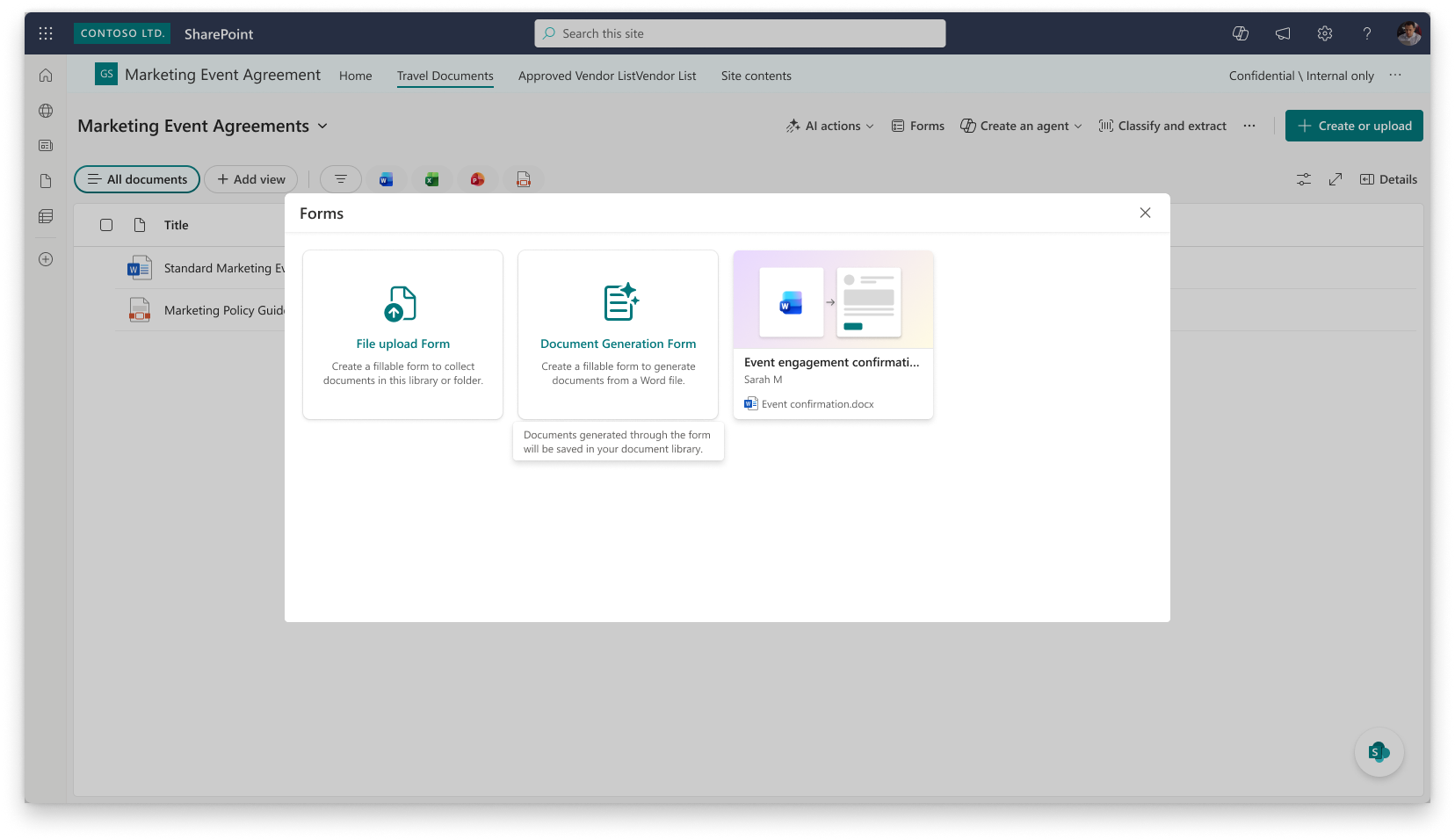
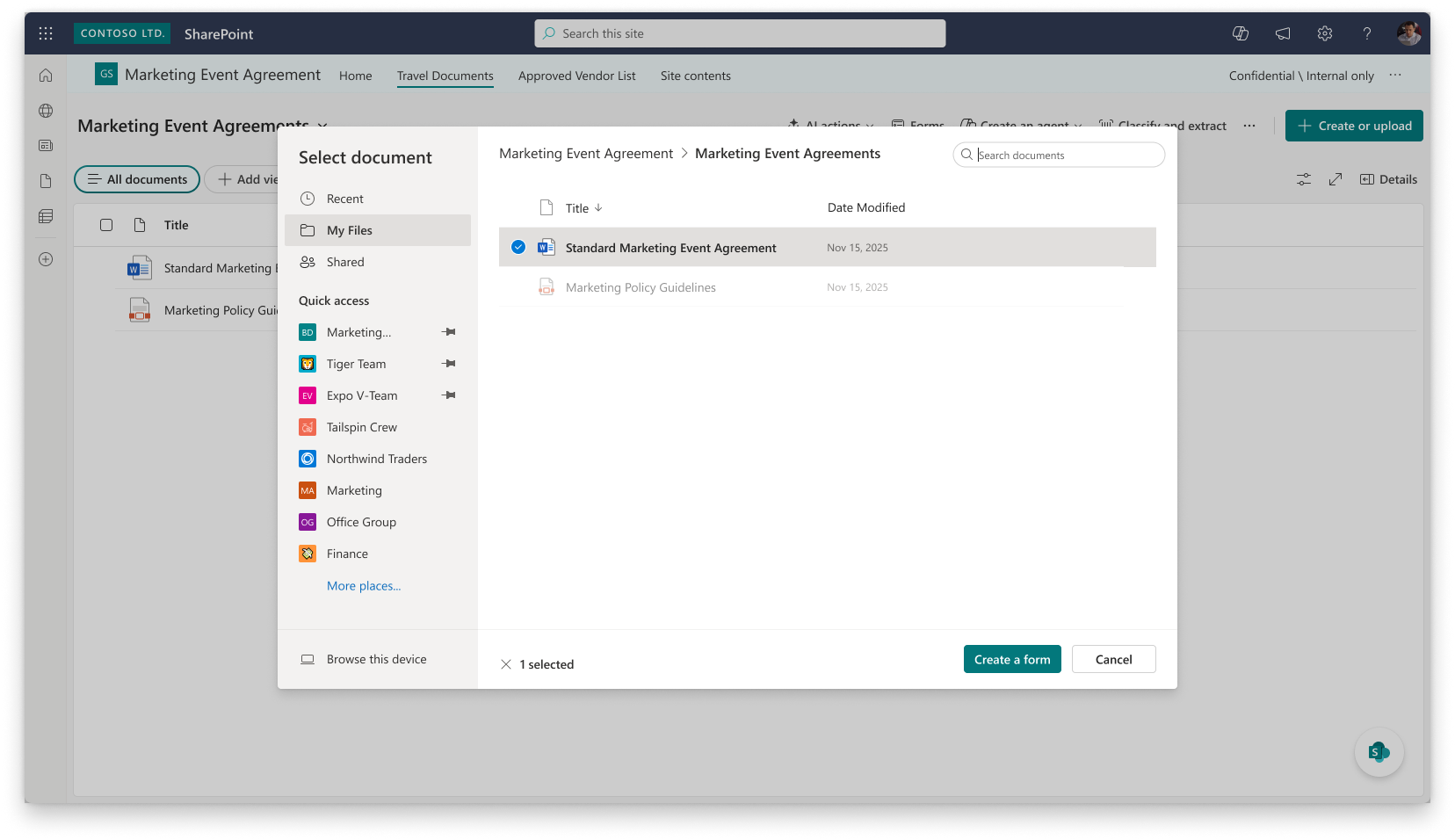
Laden Sie das Word Dokument hoch, das Sie als Vorlage verwenden möchten. Sie können ein Dokument aus folgenden Optionen auswählen:
- Die aktuelle SharePoint-Dokumentbibliothek
- OneDrive-Speicherort
- Ihr lokales Gerät
SharePoint KI analysiert die Struktur des Dokuments und schlägt automatisch Felder wie Namen, Datumsangaben, Adressen und Zuständigkeiten vor, sodass Sie keine manuelle Einrichtung durchführen müssen.
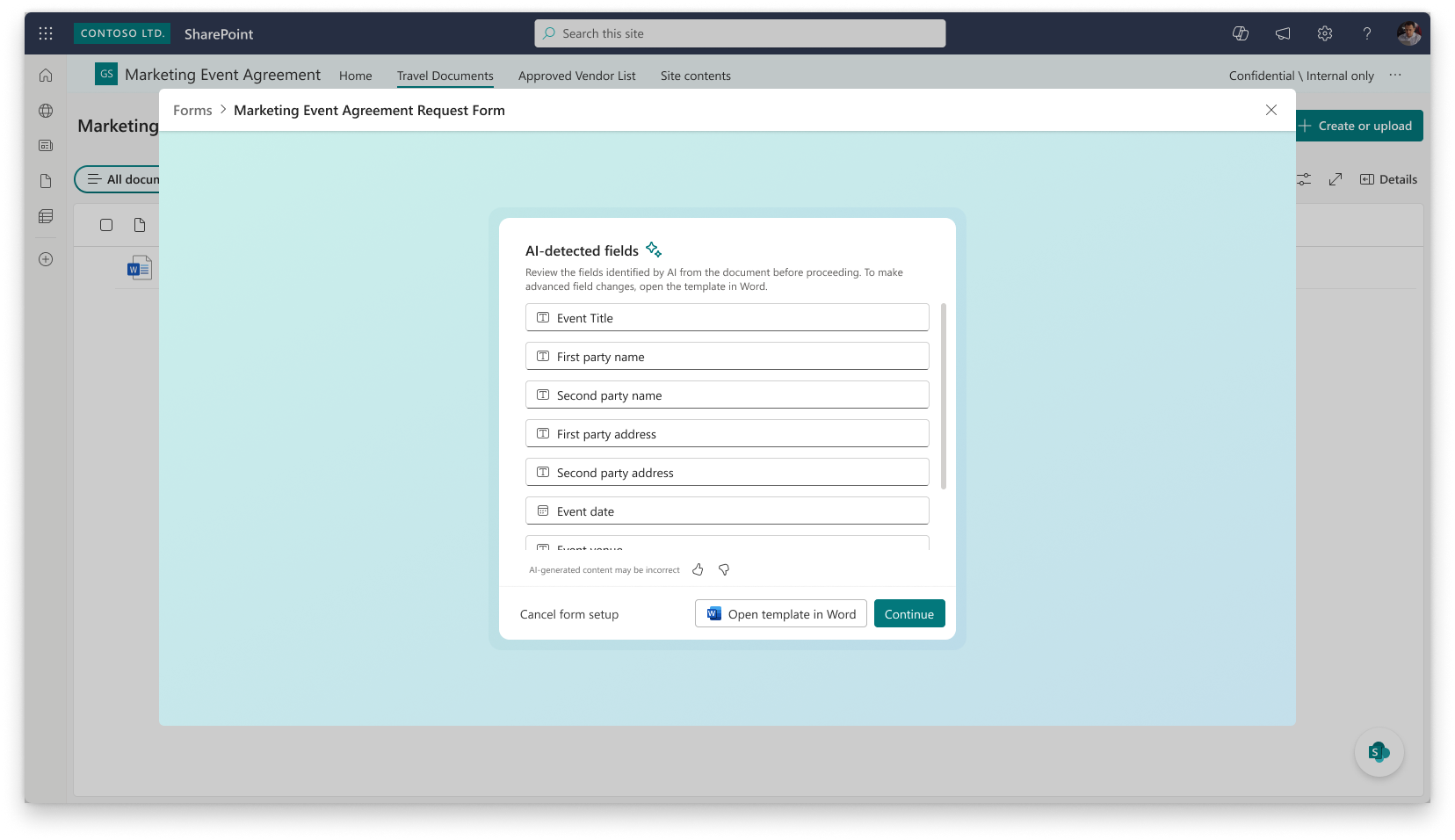
Überprüfen Sie die vorgeschlagenen Felder. Sie haben folgende Möglichkeiten:
- Überprüfen Sie, welche Felder erforderlich sind.
- Verfeinern Sie Feldnamen so, dass sie der Terminologie Ihrer organization entsprechen.
- Sehen Sie sich an, wie jedes Feld den Positionen im Dokument zugeordnet wird.
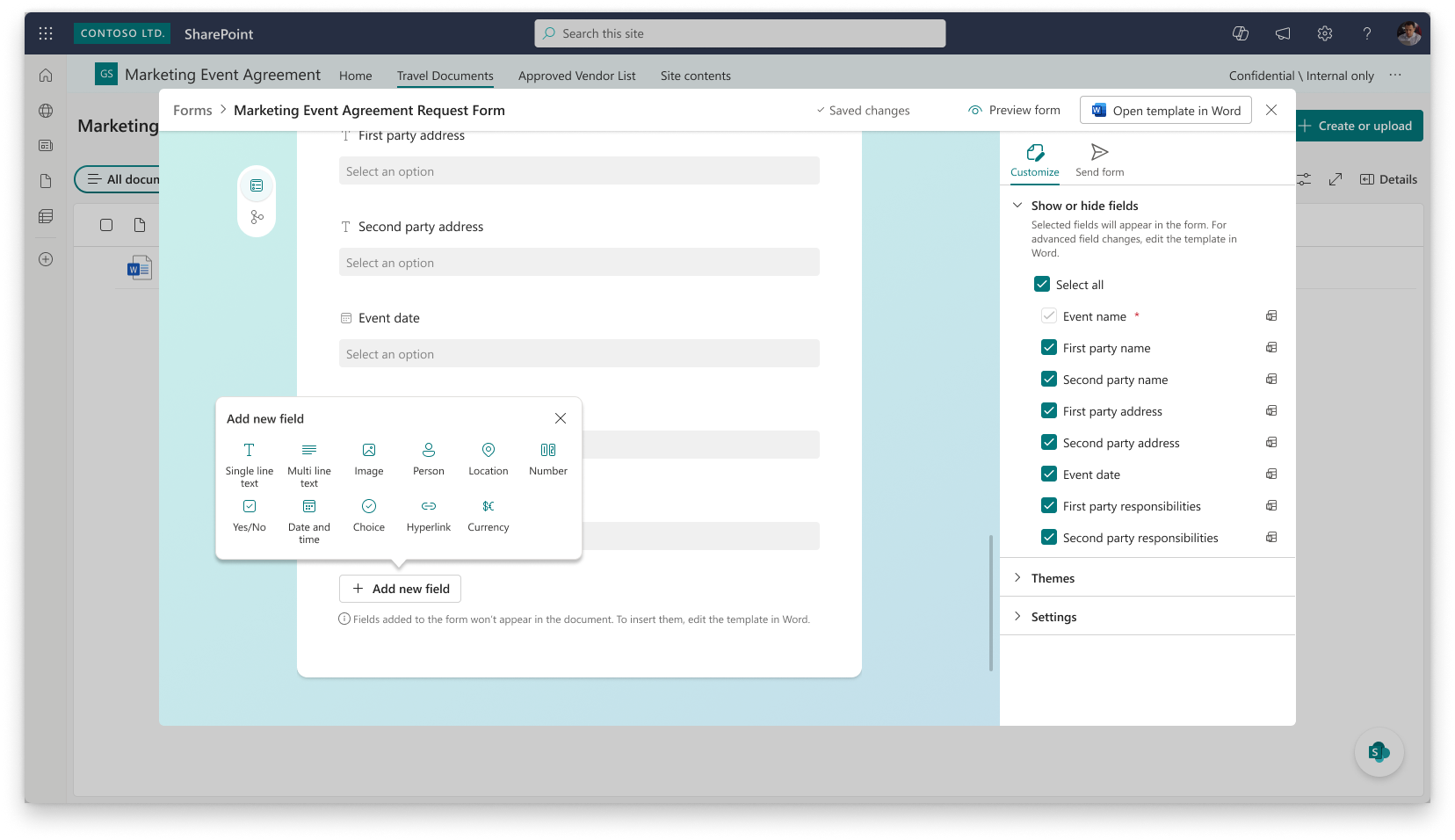
- Fügen Sie neue Felder hinzu, um zusätzliche Details zu erfassen.
Hinweis
Jedes Feld zeigt die Anzahl der Einfügungen im Dokument an (z. B. "1 von 3 Einfügungen"), sodass Sie genau sehen können, wo Die Werte im generierten Dokument angezeigt werden.
Konfigurieren von Felddetails
Wenn Sie ein Feld erstellen oder bearbeiten, konfigurieren Sie die folgenden Details:
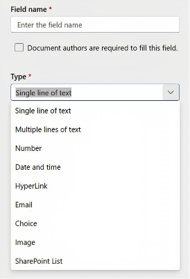
Feldname – Geben Sie einen beschreibenden Namen für das Feld ein.
Erforderlich – Aktivieren Sie das Kontrollkästchen Dokumentautoren müssen dieses Feld ausfüllen , um das Feld obligatorisch zu machen.
Typ – Wählen Sie den Datentyp für das Feld aus der Dropdownliste Typ aus.
Unterstützte Feldtypen
Die folgenden Felddatentypen werden unterstützt:
- Einzelne Textzeile – Eine kurze Texteingabe für Namen, Titel oder kurze Beschreibungen.
- Mehrere Textzeilen – Eine längere Texteingabe für detaillierte Inhalte wie Zuständigkeiten oder Klauseln.
- Zahl : Eine numerische Eingabe für Mengen, Mengen oder Bezeichner.
- Datum und Uhrzeit – Eine Datumsauswahl zum Auswählen von Datums- oder Datums- und Uhrzeitwerten.
- Hyperlink : Eine URL-Eingabe zum Verknüpfen mit externen Ressourcen oder Verweisen.
- Email – Ein E-Mail-Adresseingabefeld.
- Auswahl : Eine Dropdownauswahl aus vordefinierten Optionen.
- Bild : Ein Bildfeld zum Einfügen von Logos, Signaturen oder anderen visuellen Inhalten in das Dokument.
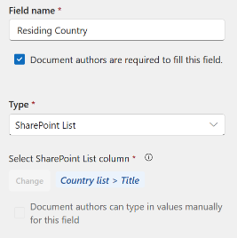
- SharePoint-Liste – Ein Nachschlagefeld, das auf Werte aus einer Spalte in einer SharePoint-Liste verweist.
Wenn Sie SharePoint-Liste als Feldtyp auswählen, werden Sie aufgefordert, die SharePoint-Listenspalte auszuwählen, die dem Feld zugeordnet werden soll. Sie können auch die Option Dokumentautoren können Werte manuell für dieses Feld eingeben auswählen, damit Formularuntersteller Werte direkt eingeben können, zusätzlich zur Auswahl aus der Liste.
Einrichten von bedingten Abschnitten
Sie können Geschäftsregeln als bedingte Logik definieren und sie mehreren Abschnitten im Dokument zuordnen. Mit bedingten Abschnitten können Sie steuern, welche Teile des generierten Dokuments basierend auf den Werten enthalten sind, die formularunterstettert eingeben.
Beispielsweise kann eine rechtliche Vereinbarung länderspezifische Klauseln enthalten, die nur angezeigt werden, wenn der Übermittlungsberechtigte ein bestimmtes Land auswählt.
So richten Sie einen bedingten Abschnitt ein:
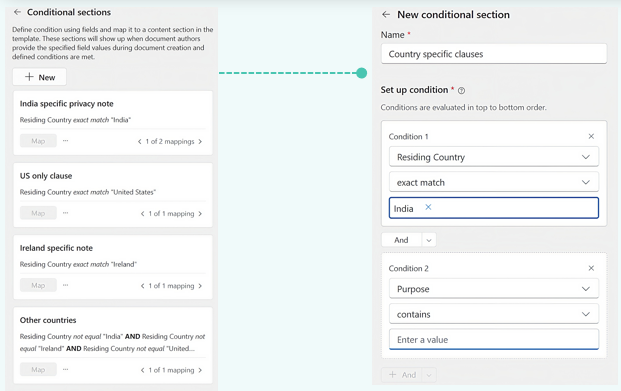
Öffnen Sie das Vorlagendokument, wechseln Sie im Bereich Vorlagen verwalten zu bedingten Abschnitten , und wählen Sie + Neu aus.
Geben Sie einen Namen für den bedingten Abschnitt ein (z. B. "Länderspezifische Klauseln").
Konfigurieren Sie unter Bedingung einrichten eine oder mehrere Bedingungen. Bedingungen werden von oben nach unten ausgewertet. Für jede Bedingung:
- Wählen Sie das auszuwertende Feld aus (z. B. "Wohnland").
- Wählen Sie die Abgleichsregel aus (z. B. genaue Übereinstimmung oder enthält).
- Geben Sie den Wert ein, mit dem abgeglichen werden soll.
Um mehrere Bedingungen hinzuzufügen, wählen Sie Und oder Oder aus, um sie zu kombinieren.
Wählen Sie Zuordnen aus, um den bedingten Abschnitt einem oder mehreren Abschnitten im Dokumentinhalt zuzuordnen.
Hinweis
Sie können mehrere bedingte Abschnitte mit jeweils unterschiedlichen Regeln erstellen. Sie können beispielsweise separate Bedingungen für "Indienspezifischer Datenschutzhinweis", "NUR US-Klausel" und "Andere Länder" haben, die jeweils verschiedenen Abschnitten des Dokuments zugeordnet sind.
Optimieren der Vorlage in Word
Wenn Sie bestimmte Abschnitte des Dokuments optimieren müssen, z. B. das Anpassen standardisierter Klauseln, Formatierungen oder das Einrichten von bedingter Logik, können Sie die Vorlage in Word öffnen, um eine erweiterte Konfiguration zu erhalten.
Wählen Sie die Option aus, um die Vorlage in Word zu öffnen. Das Dokument wird mit dem Bereich Vorlagen verwalten auf der rechten Seite geöffnet, in dem der Abschnitt Anpassen von Feldern angezeigt wird.
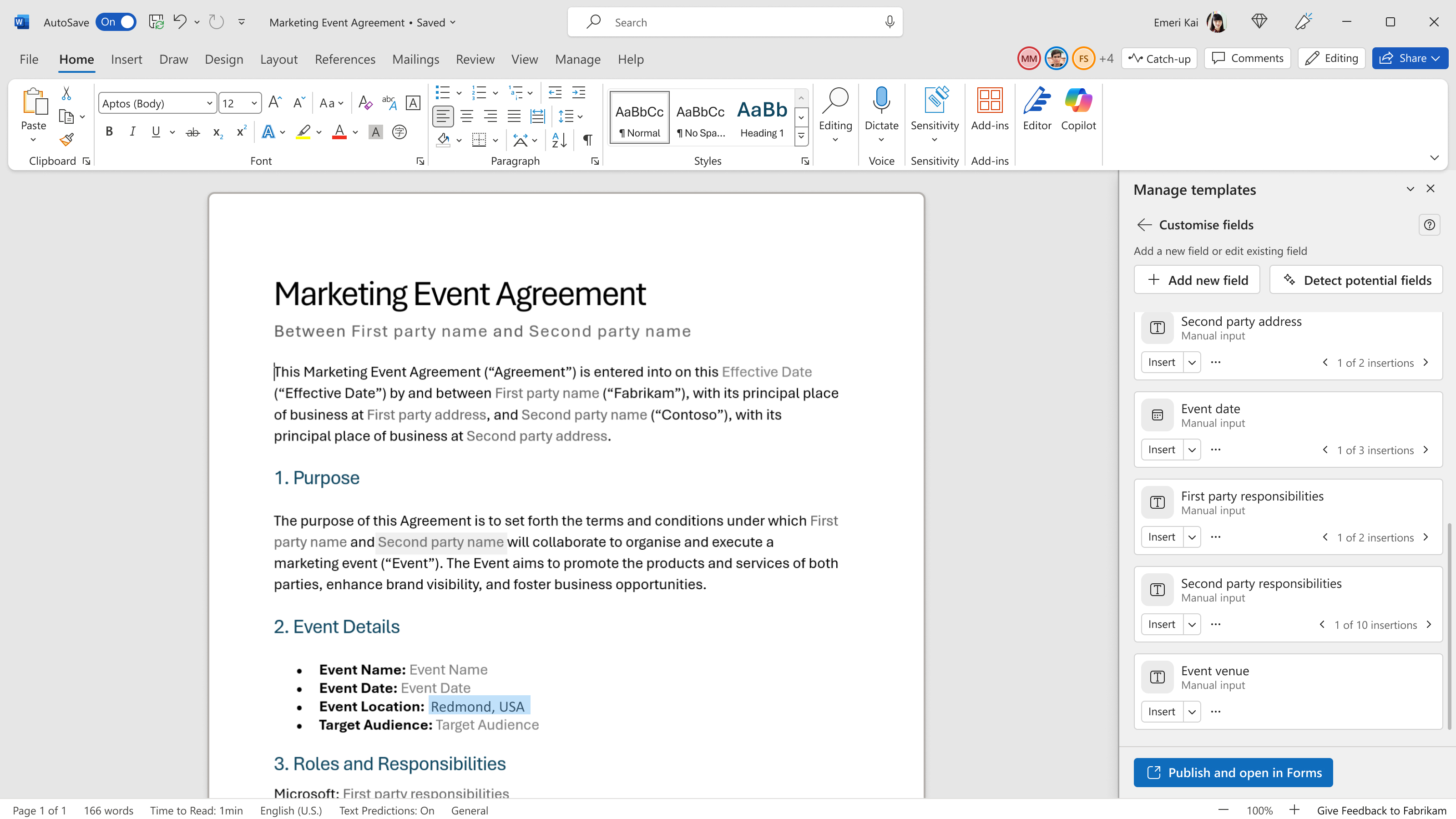
Im Abschnitt Felder anpassen haben Sie folgende Möglichkeiten:
- Wählen Sie + Neues Feld hinzufügen aus, um weitere Felder zu erstellen.
- Wählen Sie Potenzielle Felder erkennen aus, um die KI-Erkennung erneut für den Dokumentinhalt auszuführen.
- Verwenden Sie die Dropdownliste Einfügen für jedes Feld, um es bestimmten Stellen im Dokument zuzuordnen.
- Wählen Sie das Menü ... (weitere Optionen) in einem Feld aus, um es umzubenennen, den Hilfetext zu ändern oder es zu löschen.
Um bedingte Abschnitte einzurichten, definieren Sie Geschäftsregeln, die steuern, welche Teile des Dokuments basierend auf Feldwerten enthalten sind.
Wenn Sie fertig sind, wählen Sie Veröffentlichen aus, und öffnen Sie in Formularen am unteren Rand des Bereichs.
Word schließt die Vorlage und geht in die Formularansicht in SharePoint über. Ein Ladeindikator zeigt "Schließende Vorlage und Öffnen des Formulars" während des Übergangs an.
Anpassen des Formulars
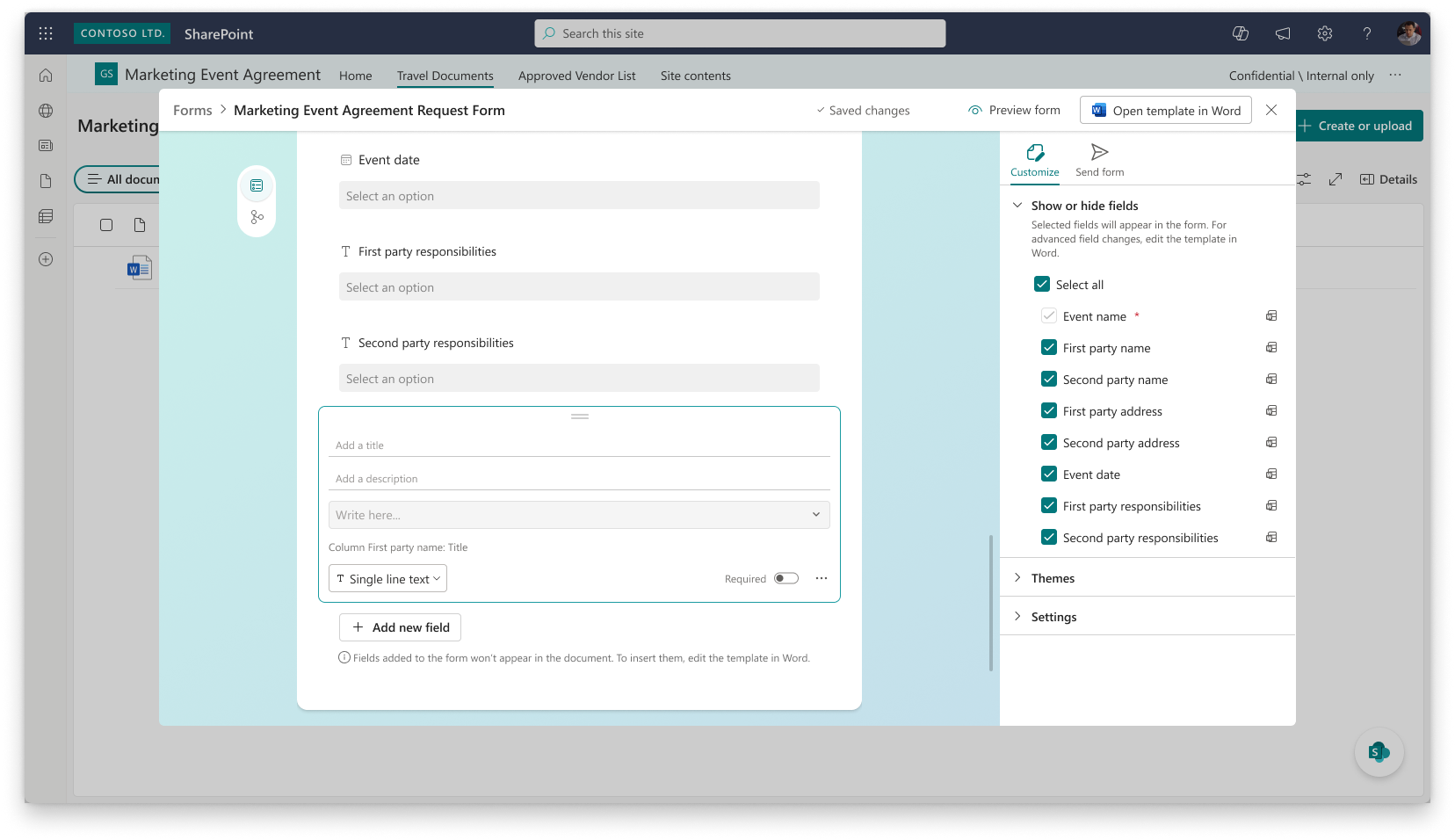
Nachdem die Vorlage veröffentlicht wurde, wird das Formular in SharePoint mit einem Anpassungsbereich auf der rechten Seite geöffnet. Der Bereich verfügt über zwei Registerkarten: Anpassen und Formular senden.
Ein- oder Ausblenden von Feldern
Auf der Registerkarte Anpassen werden im Abschnitt Felder anzeigen oder ausblenden alle Felder aus der Vorlage mit jeweils einem Kontrollkästchen aufgelistet. Ausgewählte Felder werden im Formular angezeigt. Deaktivieren Sie das Kontrollkästchen für alle Felder, die Formularsenden nicht angezeigt werden sollen.
Hinweis
Bearbeiten Sie bei erweiterten Feldänderungen die Vorlage in Word. Der Abschnitt Felder ein- oder ausblenden steuert nur die Sichtbarkeit von Feldern.
Designs und Einstellungen
Erweitern Sie den Abschnitt Designs , um die visuelle Darstellung des Formulars zu ändern.
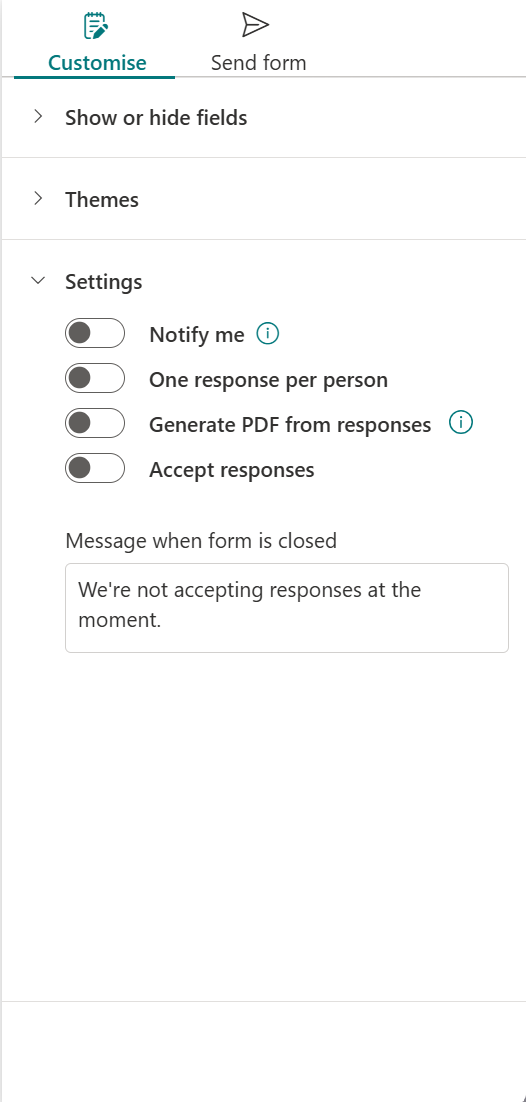
Erweitern Sie den Abschnitt Einstellungen , um Optionen auf Formularebene zu konfigurieren:
Benachrichtigen – Umschalten, um eine Benachrichtigung zu erhalten, wenn ein Formular gesendet wird.
Eine Antwort pro Person – Umschalten, um jeden Benutzer auf eine einzelne Formularübermittlung zu beschränken.
PDF aus Antworten generieren – Umschalten, um eine PDF-Version des generierten Dokuments zu generieren.
Antworten annehmen – Schalten Sie ein, um die Annahme von Formularübermittlungen zu starten oder zu beenden.
Nachricht, wenn das Formular geschlossen ist – Passen Sie die Meldung an, die benutzern angezeigt wird, wenn das Formular keine Antworten mehr akzeptiert (Standardeinstellung: "Wir akzeptieren derzeit keine Antworten.").
Formularlink freigeben
Nachdem das Formular veröffentlicht wurde, geben Sie den Formularlink frei, damit Benutzer in Ihrem organization Formulare übermitteln und Dokumente generieren können.
Wählen Sie im Anpassungsbereich die Registerkarte Formular senden aus, um auf den Formularlink zuzugreifen.
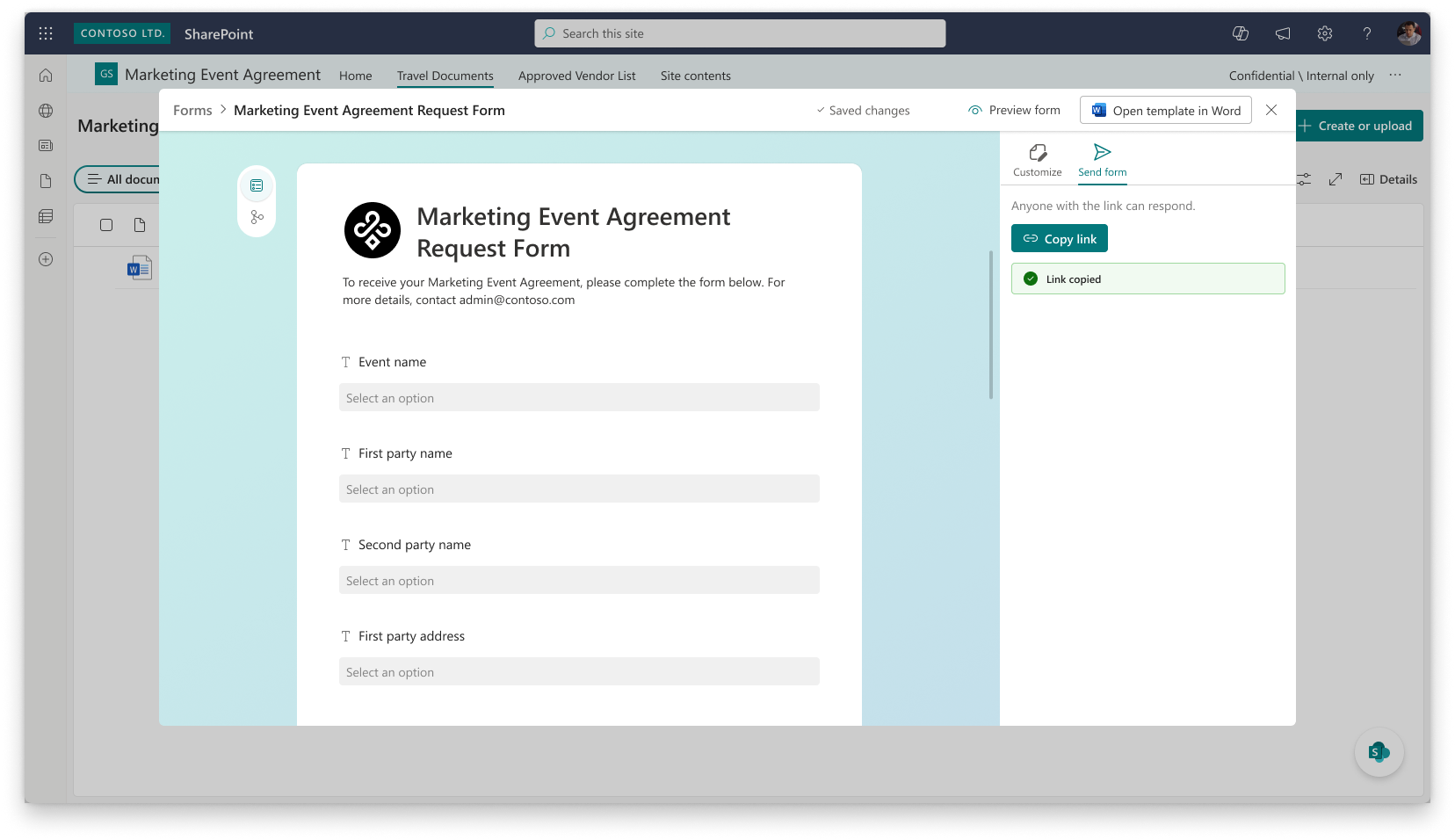
Kopieren Sie den Formularlink, und verteilen Sie ihn über einen beliebigen Zusammenarbeitskanal:
- Microsoft Teams
- Outlook
- SharePoint-Beauftragte
- SharePoint-Websiteseiten
Tipp
Sie können den Formularlink direkt auf einer SharePoint-Websiteseite einbetten, damit Benutzer ihn zusammen mit anderen Ressourcen auf Ihren internen Websites finden und darauf zugreifen können.
Die Formularverknüpfung ist persistent. Er bleibt auch dann dieselbe URL, wenn Sie die Vorlage aktualisieren und erneut veröffentlichen. Formularsenden wird immer die neueste veröffentlichte Version angezeigt.
Ausfüllen und Übermitteln eines Formulars
Inhaltsconsumer verwenden den Freigegebenen Formularlink, um Dokumente zu generieren.
Öffnen Sie den Formularlink an dem Speicherort, an dem es freigegeben wurde, z. B. eine SharePoint-Websiteseite, eine Teams-Nachricht oder eine E-Mail. Ein einfaches Formular wird im Browser geöffnet.
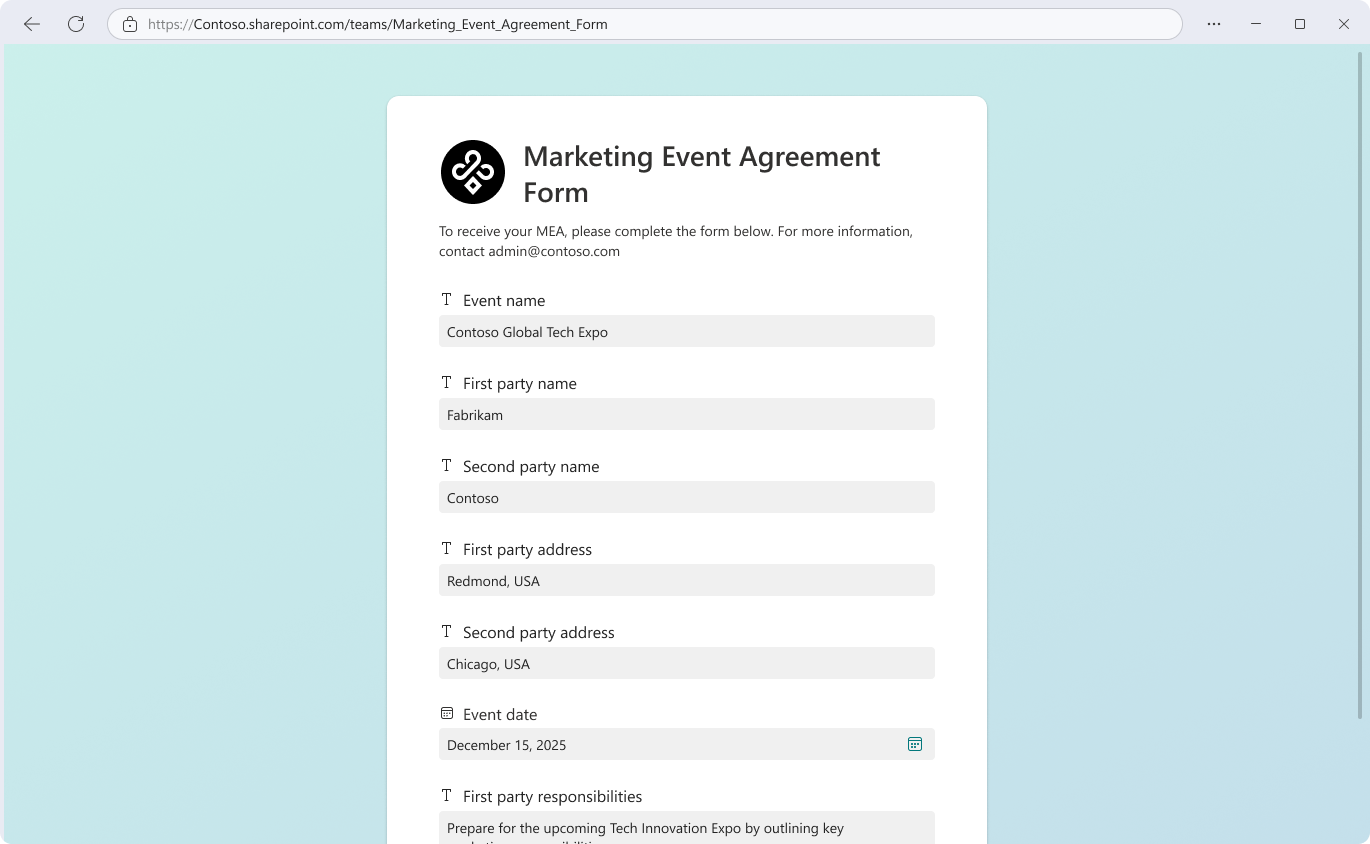
Füllen Sie die angeforderten Felder aus, z. B. Ereignisdetails, Anbieterinformationen, Rollen, Zuständigkeiten und Wichtige Daten. Jedes Feld zeigt seinen Datentyp mit einem Symbol an. Pflichtfelder sind deutlich gekennzeichnet.
Wählen Sie Senden aus, um das Dokument zu generieren.
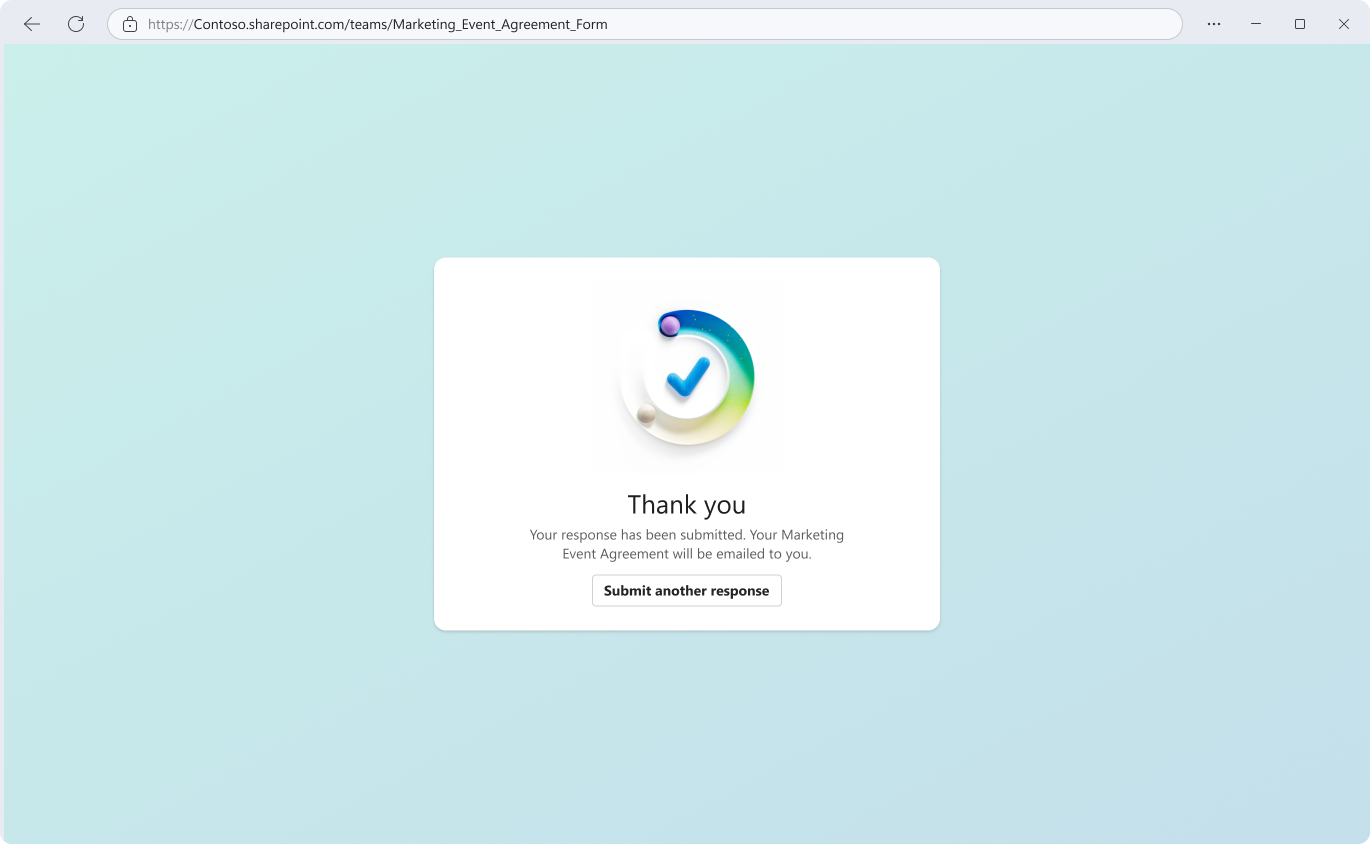
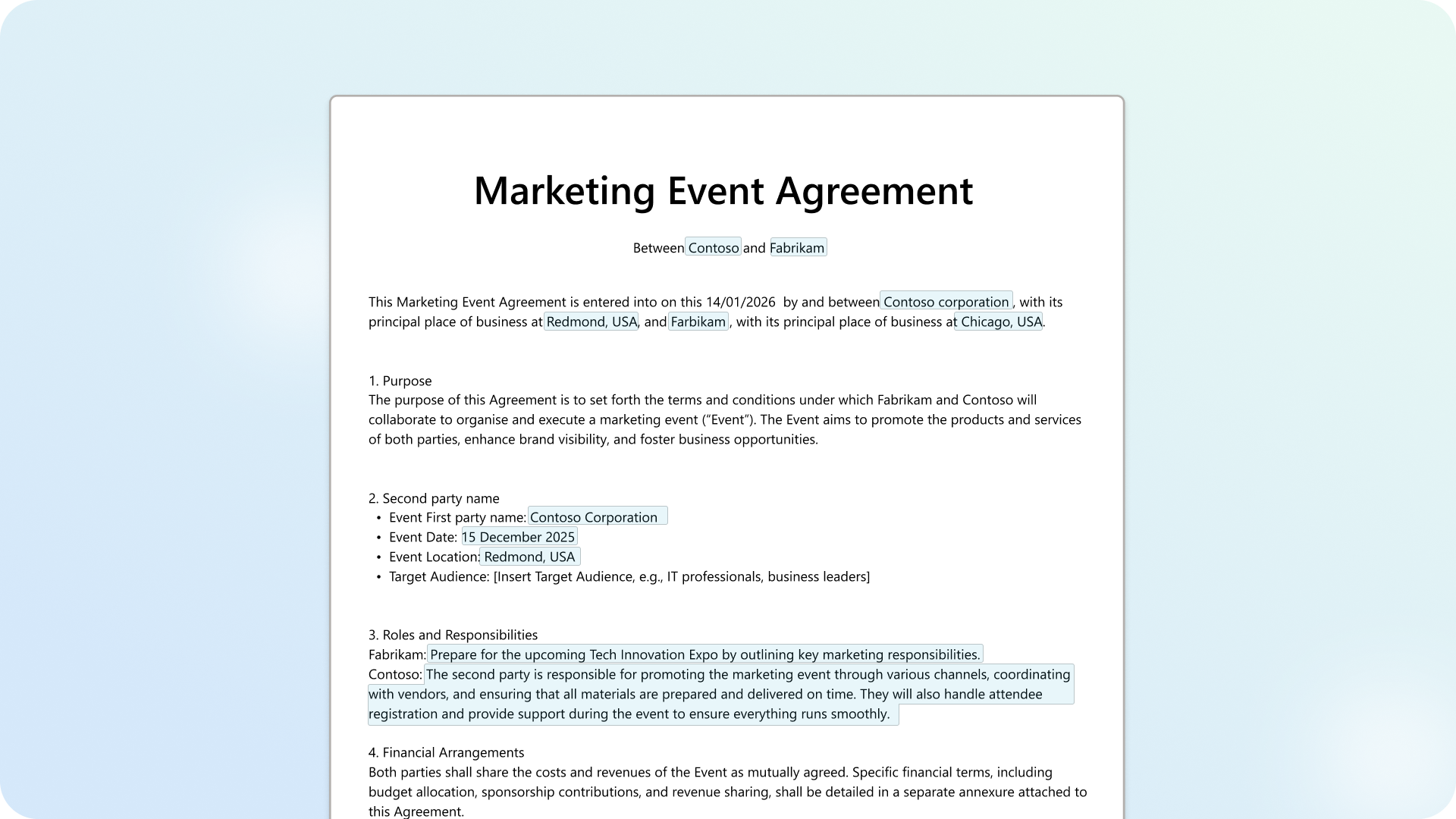
Das System generiert ein professionell formatiertes Dokument mit der genehmigten Vorlage. Die Feldplatzhalter in der Vorlage werden durch die von Ihnen eingegebenen Werte ersetzt – kein Kopieren, keine manuellen Bearbeitungen.
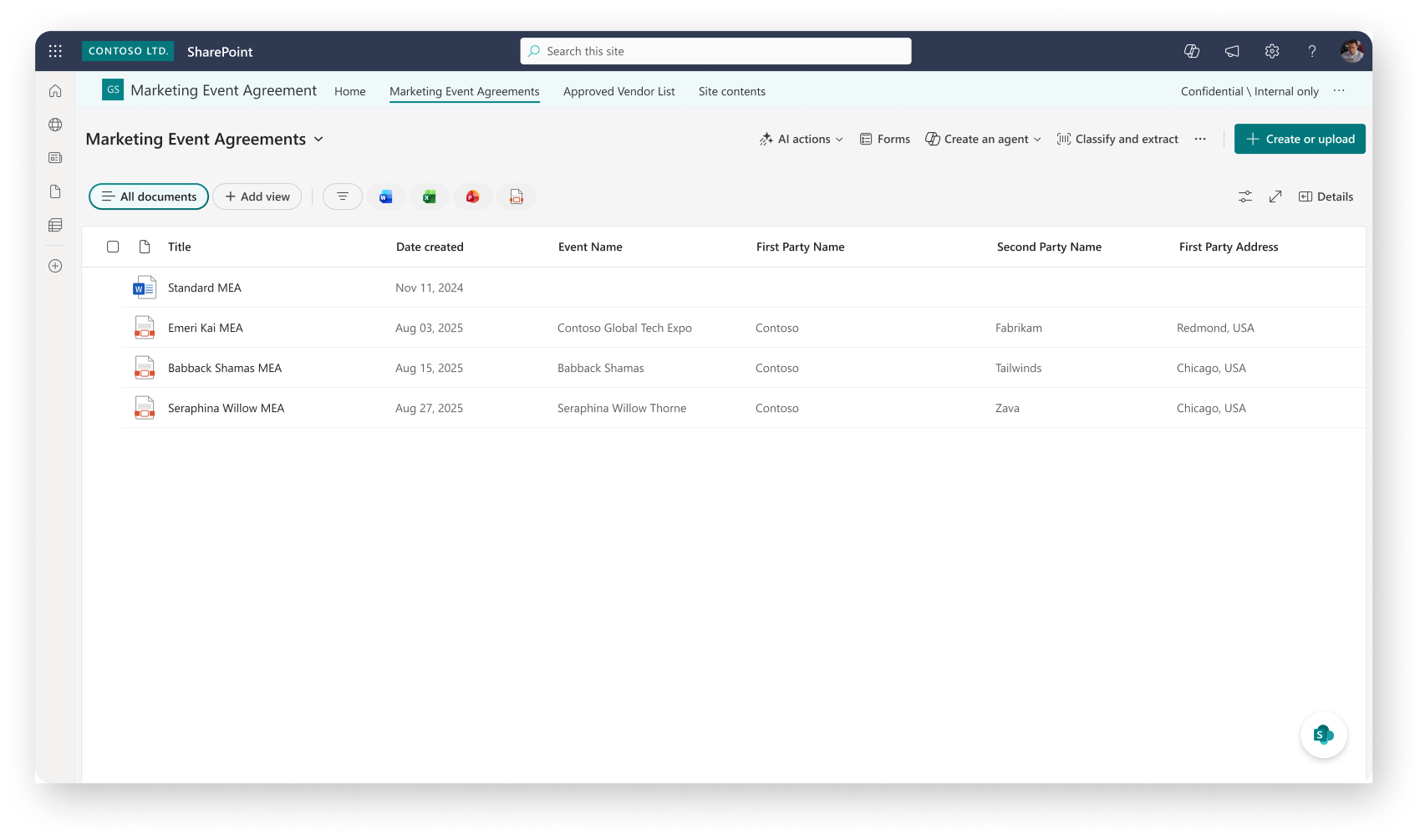
Im Hintergrund landet das generierte Dokument in der vom Formularersteller konfigurierten verwalteten SharePoint-Bibliothek, wobei Metadaten automatisch aus der Formularübermittlung erfasst werden.
Hinweis
Sie benötigen keinen Zugriff auf die Zieldokumentbibliothek, um das Formular zu übermitteln. Sie benötigen nur Zugriff, um das generierte Dokument anschließend anzuzeigen.
Verwalten von generierten Dokumenten
Jede Formularübermittlung generiert ein neues Dokument, das in der SharePoint-Bibliothek gespeichert ist, in der das Formular konfiguriert ist. So zeigen Sie generierte Dokumente an:
Navigieren Sie zu der SharePoint-Dokumentbibliothek, in der das Formular eingerichtet ist.
Öffnen Sie den Ordner, der mit dem Formular verknüpft ist. Jedes generierte Dokument wird hier mit den übermittelten Werten gespeichert, die in die Vorlage zusammengeführt werden.
Überprüfen Sie die Dokumentmetadaten. Da das Formular umfangreiche, strukturierte Metadaten aus jeder Übermittlung erfasst, werden die Bibliotheksspalten automatisch mit den Feldwerten wie Namen, Datumsangaben und anderen Details aufgefüllt, sodass generierte Dokumente problemlos sortiert, gefiltert und gesucht werden können.
Einrichten der Nachverfolgungsautomatisierung
Die umfangreichen Metadaten, die von Formularübermittlungen erfasst werden, machen es einfach, nachgelagerte Automatisierungsworkflows zu konfigurieren. Sie haben beispielsweise folgende Möglichkeiten:
- Einrichten von Benachrichtigungen – Verwenden Sie SharePoint-Regeln oder Power Automate, um Projektbeteiligte zu benachrichtigen, wenn ein neues Dokument generiert wird.
- Genehmigungsworkflows auslösen – Leiten Sie generierte Dokumente basierend auf Metadatenwerten zur Überprüfung und Genehmigung weiter.
- Verschieben oder Kopieren von Dokumenten : Automatisches Organisieren von generierten Dokumenten in bestimmten Ordnern basierend auf Feldwerten.
- Integration in andere Systeme : Verwenden Sie Power Automate, um Dokumentdetails an externe Systeme, CRM-Tools oder Berichtsdashboards zu senden.
Tipp
Da bei jeder Formularübermittlung ein Listenelement mit strukturierten Metadaten erstellt wird, können Sie die gesamte Palette der SharePoint-Funktionen zur Automatisierung von Listen nutzen – einschließlich Regeln, Power Automate-Flows und API-Integrationen –, um End-to-End-Geschäftsprozesse um Ihre generierten Dokumente zu erstellen.
Bearbeiten eines veröffentlichten Formulars
Nachdem ein Formular veröffentlicht wurde, sind die Formularfelder in der SharePoint-Formularansicht schreibgeschützt. Bearbeiten Sie die Vorlage in Word, um strukturelle Änderungen an Feldern vorzunehmen.
Wählen Sie in der Formularansicht in SharePoint die Option aus, um die Vorlage in Word zu öffnen.
Wählen Sie Word im Bereich Vorlagen verwalten die Option Vorlage bearbeiten aus. Sie können jetzt Felder hinzufügen, aktualisieren oder entfernen.
Wenn Sie mit den Änderungen fertig sind, wählen Sie Veröffentlichen aus, und öffnen Sie sie in Formularen , um die Vorlage erneut zu veröffentlichen und zur Formularansicht zurückzukehren.
Der Formularlink bleibt unverändert. Formularsende sehen die aktualisierten Felder nach der erneuten Veröffentlichung automatisch.
Wichtig
Nachdem ein Formular veröffentlicht wurde, müssen strukturelle Änderungen an Feldern (Hinzufügen, Löschen oder Ändern von Feldtypen) in Word vorgenommen werden. Nicht strukturelle Änderungen wie das Ein- oder Ausblenden von Feldern, das Ändern von Designs und das Aktualisieren von Einstellungen können direkt in der SharePoint-Formularansicht vorgenommen werden.
Verwalten von Formularen
Sie können alle Einer Dokumentbibliothek zugeordneten Formulare über das Menü Formulare anzeigen und verwalten.
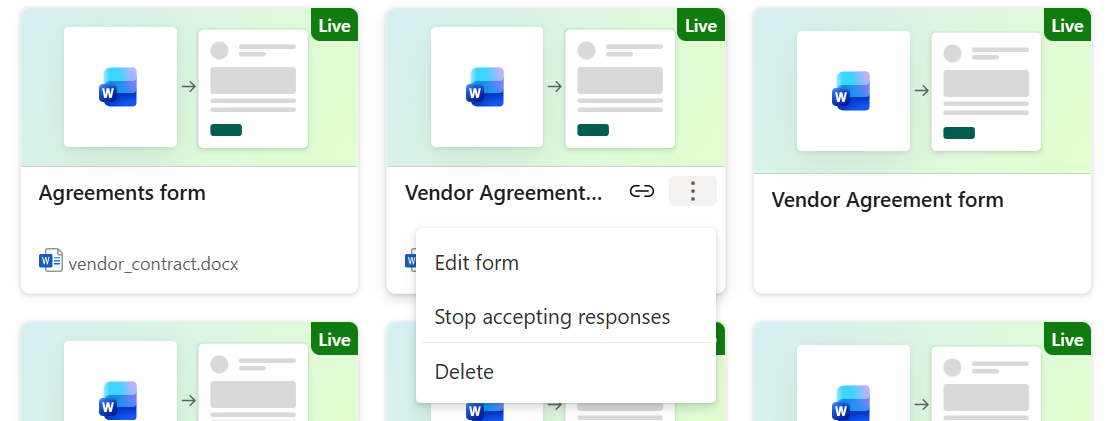
Wählen Sie in der Dokumentbibliothek auf der Befehlsleiste Formulare aus, um alle erstellten Formulare anzuzeigen. Jedes Formular verfügt über eine 1:1-Zuordnung mit einer Vorlage.
In der Formularliste haben Sie folgende Möglichkeiten:
- Formular bearbeiten – Öffnen Sie die Formularkonfiguration, um Änderungen vorzunehmen.
- Formular löschen – Entfernen Sie das Formular. Die zugrunde liegende Vorlage wird beibehalten.
- Starten oder Beenden der Annahme von Antworten – Formularverfügbarkeit umschalten.
Verwenden von Power Automate mit strukturierter Dokumentgenerierung
Sie können Power Automate verwenden, um die Dokumentgenerierung zu automatisieren und End-to-End-Workflows mithilfe von Formularen in SharePoint zu erstellen.
Formular übermittelt (Vorschau) löst einen Flow aus, wenn ein Formular übermittelt wird, sodass Sie Workflows wie Genehmigungen oder Benachrichtigungen starten können.
Abrufen von Formularmetadaten (Vorschau) ruft die Formularstruktur ab, sodass Sie Ohne manuelle Konfiguration Antworten zu Feldern zuordnen können.
Dokument aus Formular generieren (Vorschau) erstellt Dokumente, indem Eingabedaten einer Dokumentgenerierungsvorlage zugeordnet und die Ausgabe in einer SharePoint-Bibliothek gespeichert wird.
Diese Funktionen ermöglichen die automatisierte Dokumenterstellung als Teil größerer Workflows, z. B. das Generieren von Verträgen oder Berichten basierend auf Geschäftsereignissen.
Weitere Informationen zu Triggern und Aktionen finden Sie unter https://learn.microsoft.com/en-us/sharepoint/dev/business-apps/power-automate/sharepoint-connector-actions-triggers
Anforderungen und Einschränkungen
Unterstützte Dateitypen: Nur Microsoft Word-Dokumente (.docx) werden für das Erstellen von Vorlagen unterstützt.
Berechtigungen – Formularersteller benötigen Bearbeitungszugriff auf die Dokumentbibliothek. Formularsenden benötigen nur den Formularlink (Lesezugriff auf die Vorlage wird automatisch gewährt).
Einschränkungen:
- Formulare sind nach der Veröffentlichung schreibgeschützt. Um strukturelle Feldänderungen vorzunehmen, bearbeiten Sie die Vorlage in Word, und veröffentlichen Sie sie erneut.
- Formularsenden erhalten nicht automatisch Zugriff auf die Zieldokumentbibliothek. Der Zugriff zum Anzeigen des generierten Dokuments muss separat gewährt werden, andernfalls kann der Formularersteller die Belegoption aktivieren.
- Die PDF-Generierung funktioniert nicht, wenn Vertraulichkeitsbezeichnungen für die Website/Bibliothek aktiviert sind. Die Unterstützung dafür wird in Kürze eingeführt.