Hinweis
Für den Zugriff auf diese Seite ist eine Autorisierung erforderlich. Sie können versuchen, sich anzumelden oder das Verzeichnis zu wechseln.
Für den Zugriff auf diese Seite ist eine Autorisierung erforderlich. Sie können versuchen, das Verzeichnis zu wechseln.
Mit der strukturierten Dokumentgenerierung können Sie Word-Dokumentvorlagen in intelligente, KI-gestützte Formulare umwandeln. Wenn ein Benutzer ein Formular absendet, generiert das System automatisch ein neues Dokument aus der Vorlage, in dem die übermittelten Werte in die entsprechenden Felder zusammengeführt werden. Dieser Prozess erstellt jedes Mal konsistente, geregelte Dokumente – ohne manuelle Änderungen an der Vorlage.
Dieses Feature ist für Organisationen nützlich, die regelmäßig standardisierte Dokumente erstellen, wie z. B.:
- Recht und Compliance – Verträge, NDAs, Leistungsbeschreibungen, Vergleichsvereinbarungen, Lieferantenvereinbarungen.
- Beschaffung und Finanzen - Bestellungen, Rechnungen, Zahlungsberechtigungen.
- Personalwesen - Beschäftigungsbestätigungsschreiben, Angebotsschreiben, Reise- und Visaunterstützungsschreiben.
- Verkauf und Betrieb - Angebote, Angebotsunterlagen, Konformitätserklärungen, Kundenbriefe.
Funktionsweise der strukturierten Dokumentgenerierung
Der Prozess der Dokumentengenerierung umfasst zwei Rollen und eine Übergabe zwischen ihnen.
Inhalts-Manager (Vorlagenersteller): Erstellt und verwaltet Vorlagen und Formulare. Sie definieren die Dokumentstruktur, erforderliche Felder und bedingte Regeln, um sicherzustellen, dass jedes generierte Dokument konsistent und konform ist.
Inhaltsconsumer (Formulareinreicher): Sendet Formulare, um Dokumente zu generieren. Sie füllen das Formular mit den angeforderten Informationen aus, und das System generiert ein neues Dokument, das das genehmigte Layout und die Sprache beibehält - nur die Feldwerte ändern sich.
Voraussetzungen
- Inhaltsmanagern oder Benutzern, die Formulare erstellen und konfigurieren, muss eine Microsoft Copilot-Lizenz zugewiesen werden.
- Um ein Formular erstellen zu können, müssen Benutzer über Bearbeitungsberechtigungen für die Dokumentbibliothek verfügen.
- Das Quelldokument muss ein Microsoft Word Dokument (.docx Format) sein.
Erstellen eines Formulars aus einem Dokument
Sie können ein Formular aus jedem Word Dokument erstellen, das in einer SharePoint-Dokumentbibliothek gespeichert ist.
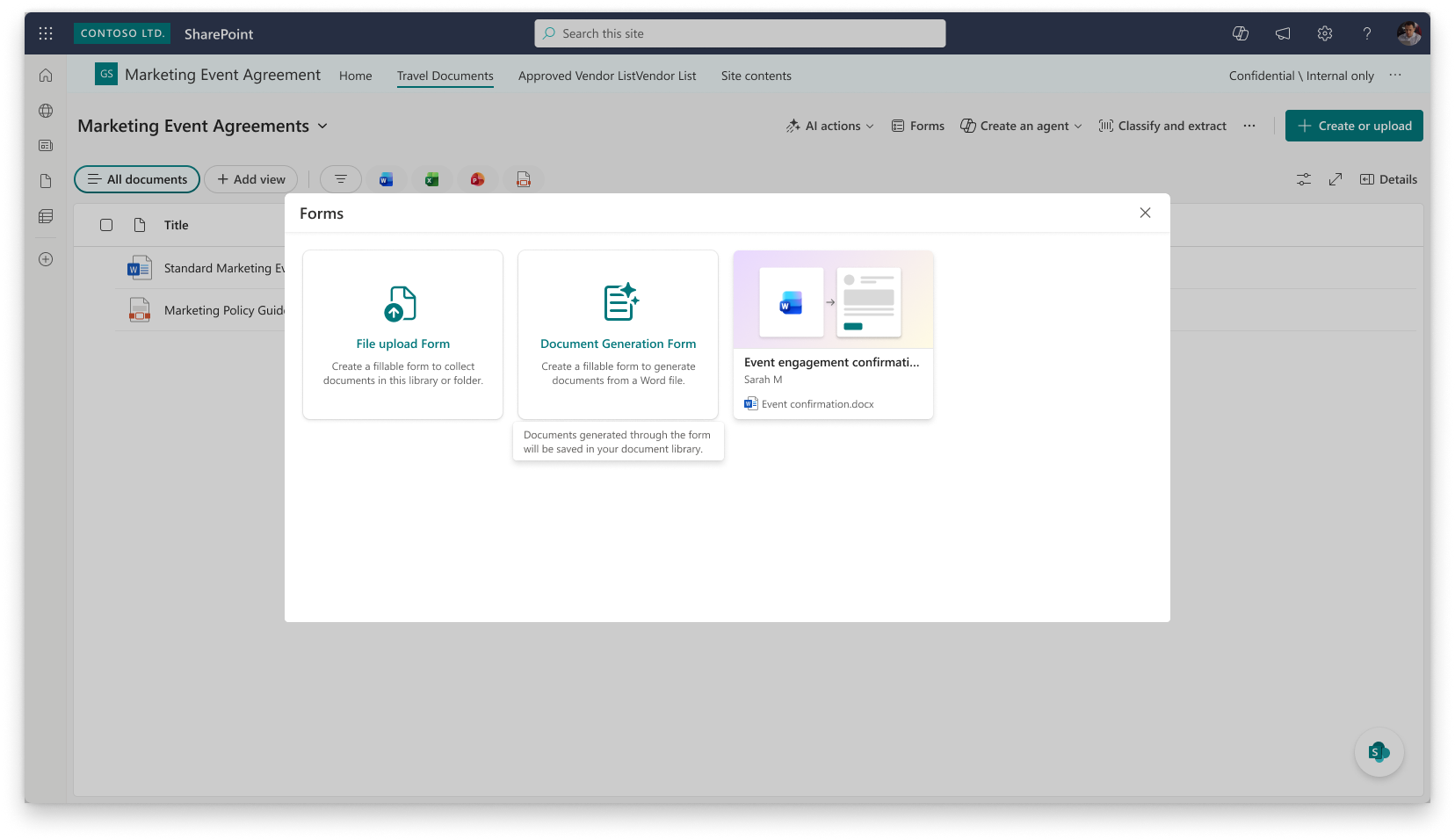
Wählen Sie in einer SharePoint-Dokumentbibliothek in der Befehlsleiste "Formulare " aus.
Wählen Sie Formular "Dokumenterstellung" aus, um den Prozess der Formularerstellung zu starten.
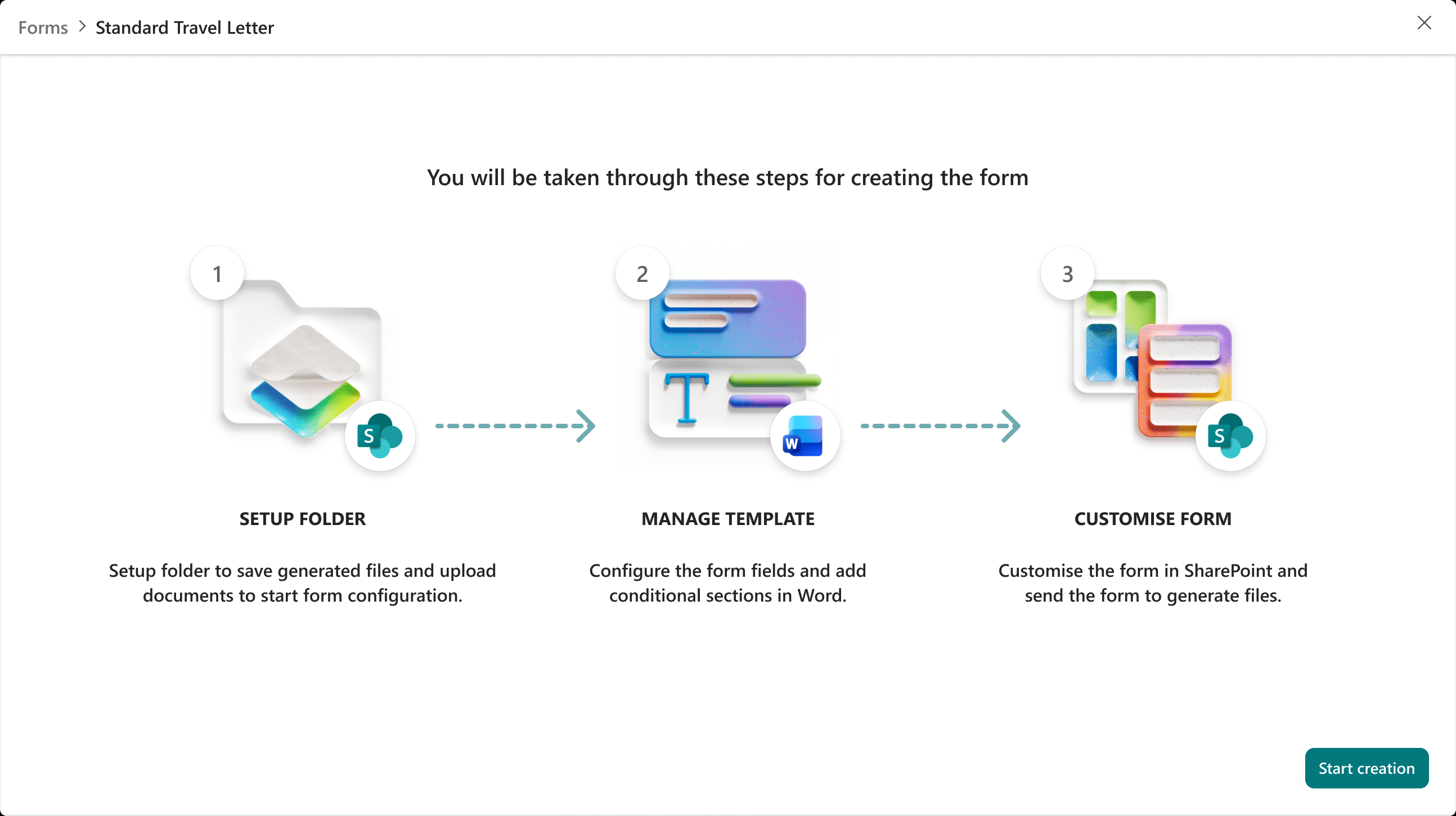
Sie erhalten einen allgemeinen Schrittbereich, in dem hervorgehoben wird, wie Sie im Fluss vorgehen, sodass Sie wissen, was Sie in jeder Phase der Formularerstellung erwartet.
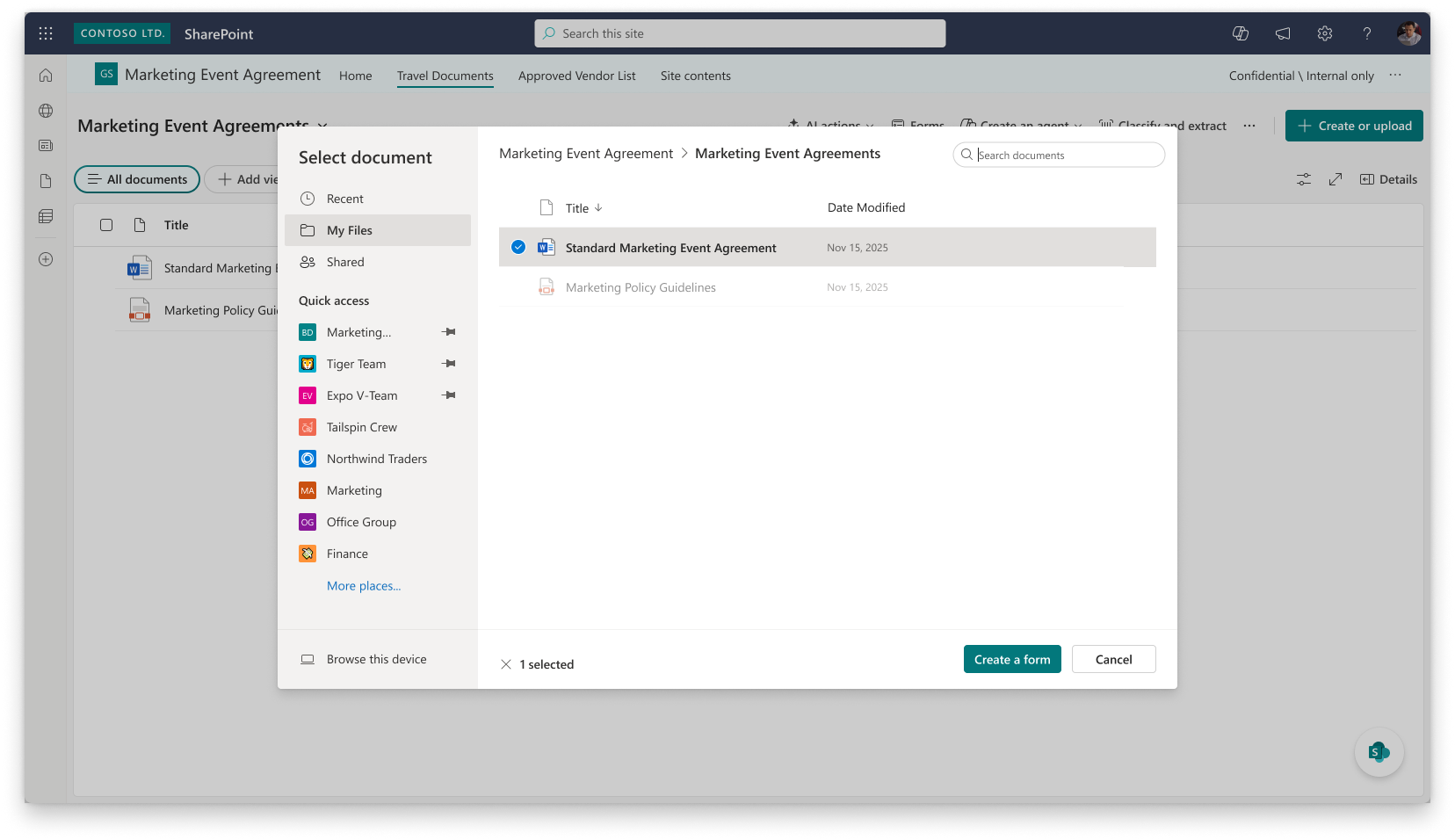
Wenn Sie sich auf der Startseite der Dokumentbibliothek befinden, werden Sie aufgefordert, einen Zielordner zu erstellen. Jedes aus dem Formular generierte Dokument wird in diesem Ordner gespeichert.
Laden Sie das Word-Dokument hoch, das Sie als Vorlage verwenden möchten. Sie können ein Dokument auswählen aus:
- Die aktuelle SharePoint-Dokumentbibliothek
- Ein OneDrive-Speicherort
- Ihr lokales Gerät
Tipp
Um optimale Ergebnisse zu erzielen, laden Sie ein Word-Dokument mit kommentierten Platzhaltern wie {} oder [] hoch.
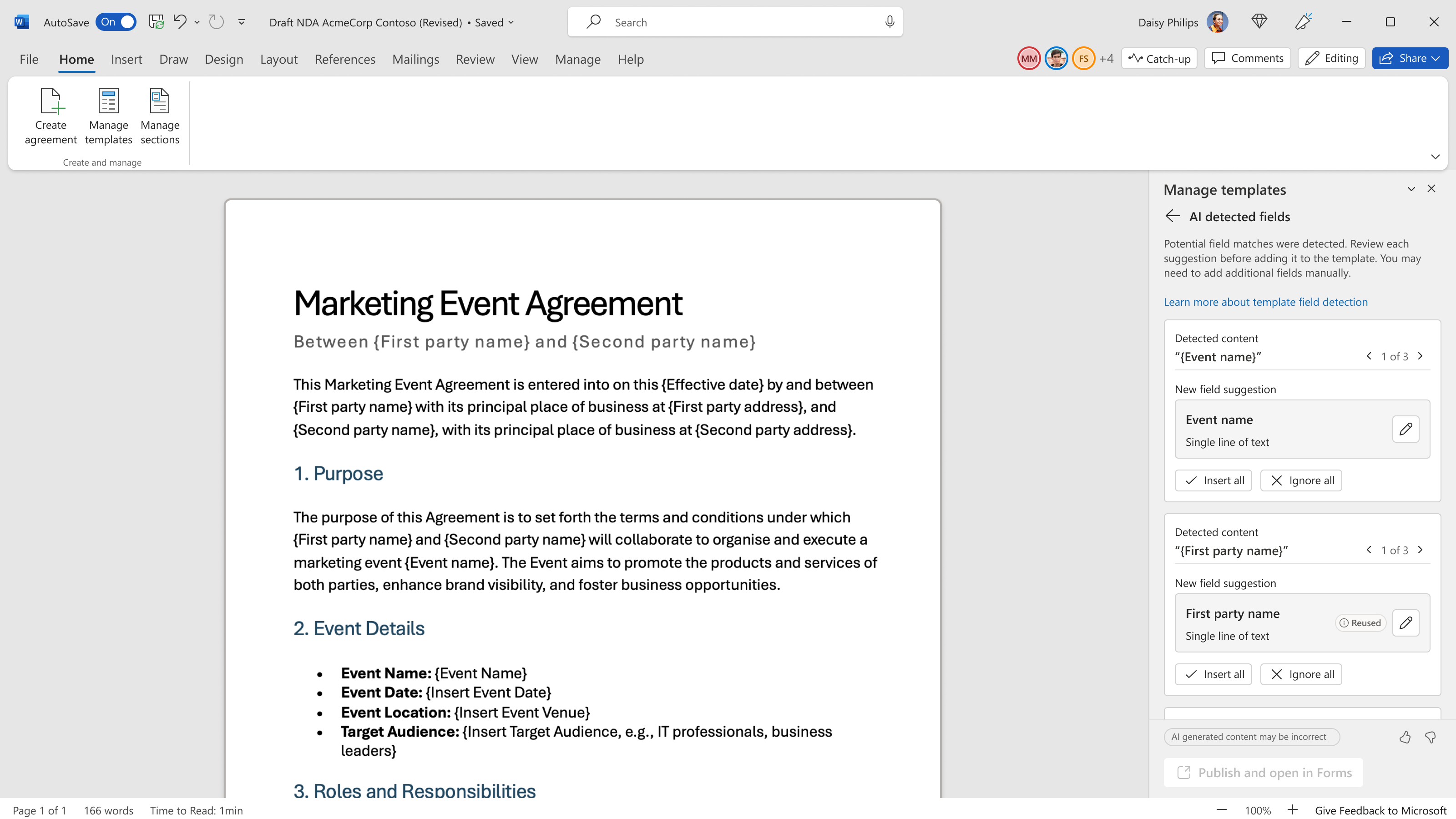
Copilot in SharePoint analysiert die Struktur des Dokuments und schlägt automatisch Felder vor, z. B. Namen, Datumsangaben, Adressen und Verantwortlichkeiten, sodass Sie keine manuelle Einrichtung vornehmen müssen.
Hinweis
Wenn Sie andere Formulare in der Dokumentbibliothek haben, wird möglicherweise ein wiederverwendeter Indikator angezeigt, der darauf hinweist, dass dieses Feld "Mit einer vorhandenen Spalte auf dieser Website übereinstimmt. Beim Speichern dieses Felds wird diese Spalte wiederverwendet, anstatt eine neue zu erstellen." Mehr dazu.
Überprüfen Sie die vorgeschlagenen Felder. Sie haben folgende Möglichkeiten:
- Bestätigen Sie, welche Felder erforderlich sind.
- Verfeinern Sie Feldnamen, damit sie der Terminologie Ihrer Organization entsprechen.
- Sehen Sie sich an, wie die einzelnen Felder den Positionen im Dokument zugeordnet werden.
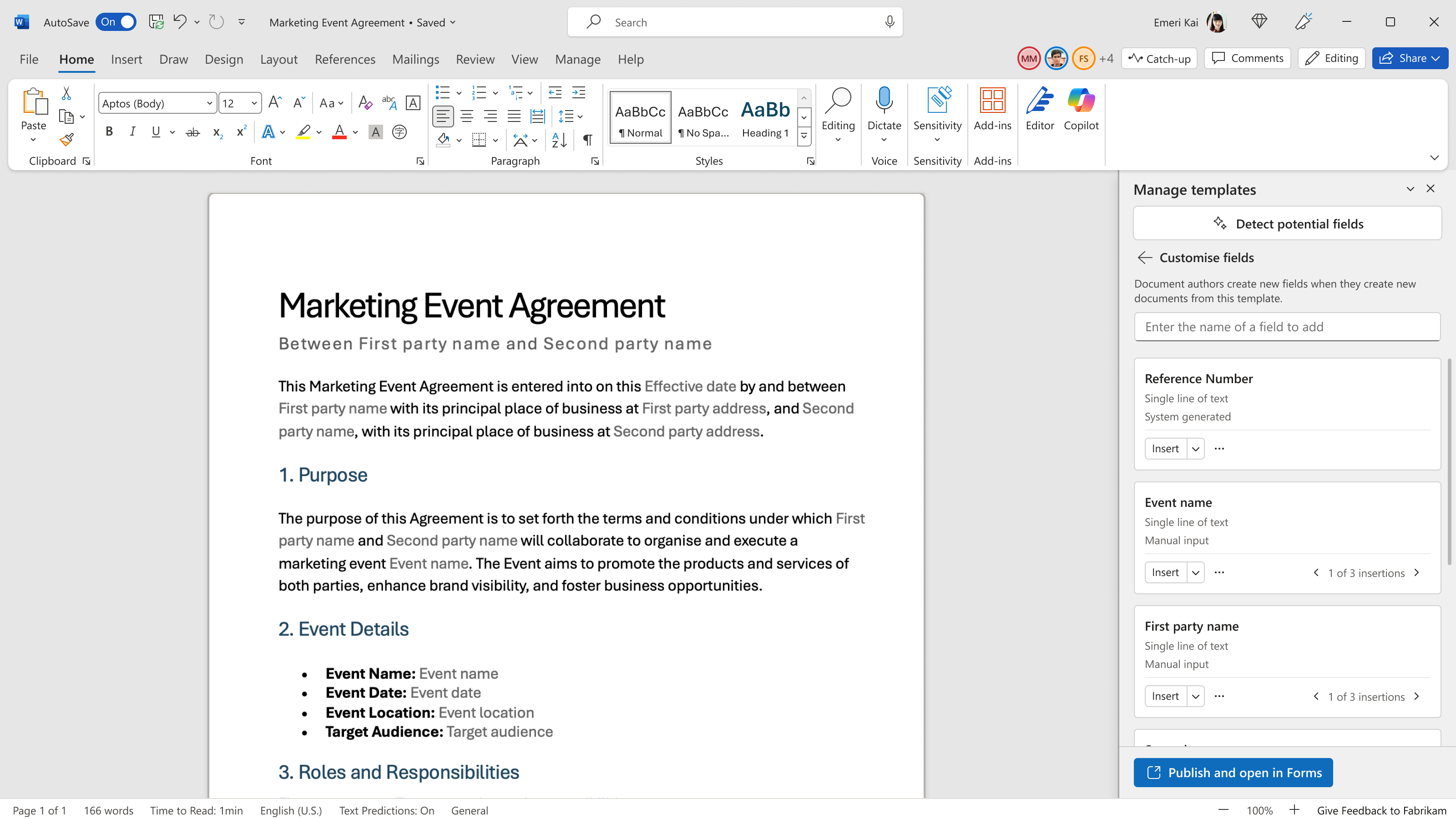
Abschnitt "Felder anpassen"
Im Abschnitt "Felder anpassen " können Sie:
Verwenden Sie den Suchbereich, um nach vorhandenen Spalten zu suchen, die wiederverwendet werden können, oder um neue Felder hinzuzufügen.
Wählen Sie "Potenzielle Felder erkennen" aus, um die KI-Erkennung für den Dokumentinhalt auszuführen.
Verwenden Sie die Dropdownliste "Einfügen " für jedes Feld, um es bestimmten Stellen im Dokument zuzuordnen.
Wählen Sie das Menü ... (Weitere Optionen) für ein Feld aus, um es umzubenennen, den Hilfetext zu ändern oder zu löschen.
Hinweis
Jedes Feld zeigt die Anzahl der Einfügungen im Dokument an (z. B. "1 von 3 Einfügungen"), sodass Sie genau sehen können, wo Werte im generierten Dokument angezeigt werden.
Konfigurieren von Felddetails
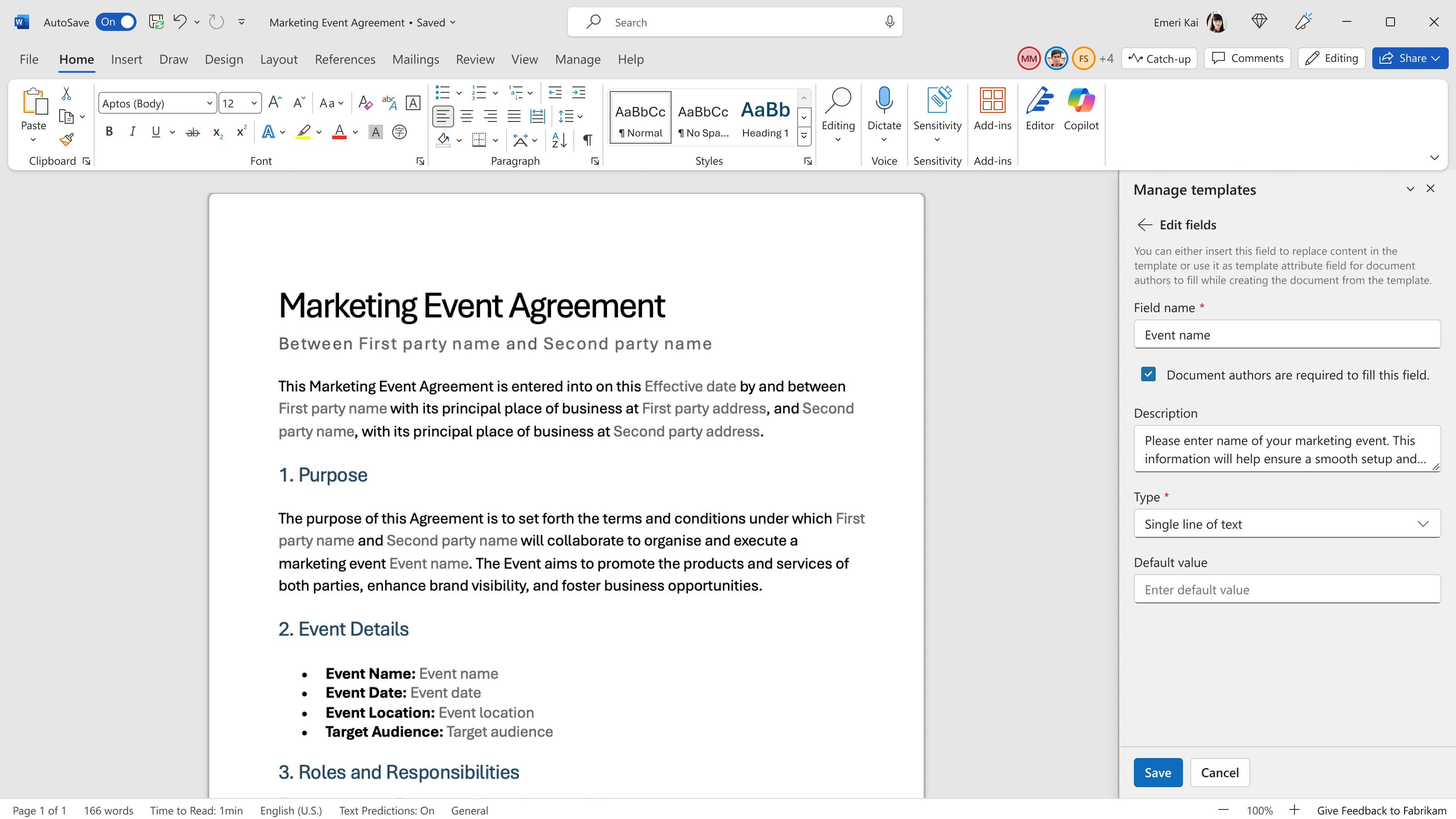
Konfigurieren Sie beim Erstellen oder Bearbeiten eines Felds die folgenden Details:
Feldname : Geben Sie einen beschreibenden Namen für das Feld ein.
Beschreibung – Ein Freiform-Textfeld für Zusammenfassungen oder erläuternde Anmerkungen, die zusätzlichen Kontext zum Feld bereitstellen.
Erforderlich – Aktivieren Sie das Kontrollkästchen Dokumentautoren müssen dieses Feld ausfüllen , um das Feld obligatorisch zu machen.
Typ : Wählen Sie den Datentyp für das Feld aus der Dropdownliste Typ aus.
Standardwert – Geben Sie einen Wert ein, der das Feld auf dem Formular vorab ausfüllt, sodass Einreicher das Feld vor dem Absenden unverändert übernehmen oder ändern können.
Formularübergreifende Wiederverwendung von Feldern
Wenn bereits andere Formulare in derselben Dokumentbibliothek vorhanden sind, können Sie ein vorhandenes Feld wiederverwenden, statt ein Duplikat zu erstellen. Verwenden Sie beim Hinzufügen eines Felds die Suchleiste, um übereinstimmende Spalten in der Bibliothek zu finden – Sie sehen jede Übereinstimmung zusammen mit ihrem Datentyp – und wählen Sie aus, ob Sie eine vorhandene Spalte wiederverwenden oder eine neue erstellen möchten.
Die Wiederverwendung eines Felds bedeutet, dass mehrere Formulare dieselbe zugrunde liegende Bibliotheksspalte verwenden, sodass sie nur einmal in der Bibliotheksansicht angezeigt wird. Diese Funktion beseitigt doppelte Spalten (z. B. mehrere Felder für "Auftragnehmername"), hält Ihr Bibliotheksschema sauber und sorgt für konsistente Metadaten in jedem Formular.
Wenn eine Spalte von mehreren Formularen gemeinsam genutzt wird, sind ihr Name und ihr Datentyp gesperrt und können nur über SharePoint-Spalteneinstellungen geändert werden, nicht über das Formular. Formularspezifische Eigenschaften wie Hilfetext und die erforderliche Checkbox bleiben pro Formular editierbar. Wenn Sie für ein gemeinsames Feld einen anderen Datentyp benötigen, warnt Sie das System, und wenn Sie fortfahren, erstellt Sie eine neue "geforkte" Spalte, wobei das Original für andere Formulare unverändert bleibt. Durch das Löschen eines freigegebenen Felds wird es nur aus dem aktuellen Formular entfernt. Sobald es nur von einem Formular verwendet wird, kann das Feld wieder vollständig bearbeitet werden.
Unterstützte Feldtypen
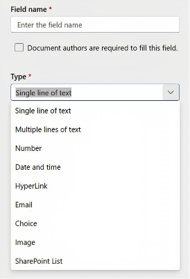
Die folgenden Felddatentypen werden unterstützt:
- Einzeiliger Text — Eine kurze Texteingabe für Namen, Titel oder kurze Beschreibungen.
- Mehrere Textzeilen – Eine längere Texteingabe für detaillierte Inhalte wie Verantwortlichkeiten oder Klauseln.
- Zahl — Eine numerische Eingabe für Mengen, Beträge oder Bezeichner.
- Währung – Speichert Geldwerte mit Währungsformatierung und Genauigkeit für Finanzberechnungen.
- Datum und Uhrzeit – Eine Datumsauswahl zum Auswählen von Datumsangaben oder Datums- und Uhrzeitwerten.
- Hyperlink – Eine URL-Eingabe zum Verknüpfen mit externen Ressourcen oder Referenzen.
- Email – Ein Eingabefeld für die E-Mail-Adresse.
- Auswahl — Eine Dropdownauswahl aus vordefinierten Optionen.
- Bild – Ein Bildfeld zum Einfügen von Logos, Signaturen oder anderen visuellen Inhalten in das Dokument.
- Verwaltete Metadaten – Ein Feld, das auf Begriffe aus einem verwalteten Ausdruckssatz verweist, sodass die Einreicher standardisierte, geregelte Werte auswählen, anstatt freien Text einzugeben.
- SharePoint-Liste – Ein Nachschlagefeld, das auf Werte aus einer Spalte in einer SharePoint-Liste verweist.
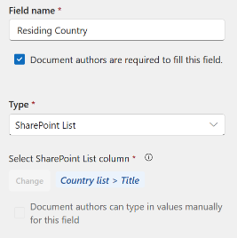
Wenn Sie SharePoint-Liste als Feldtyp auswählen, werden Sie aufgefordert, die SharePoint-Listenspalte auszuwählen, die dem Feld zugeordnet werden soll. Sie können auch die Option Dokumentautoren können Werte für dieses Feld manuell eingeben auswählen, damit Formulareinreicher zusätzlich zur Auswahl aus der Liste auch Werte direkt eingeben können.
Einrichten von bedingten Abschnitten
Sie können Geschäftsregeln als bedingte Logik definieren und sie mehreren Abschnitten im Dokument zuordnen. Mit bedingten Abschnitten können Sie steuern, welche Teile des generierten Dokuments basierend auf den von den Formulareinreichern eingegebenen Werten eingeschlossen werden.
Eine rechtliche Vereinbarung kann beispielsweise länderspezifische Klauseln enthalten, die nur angezeigt werden, wenn der Einreicher ein bestimmtes Land auswählt.
So richten Sie einen bedingten Abschnitt ein:
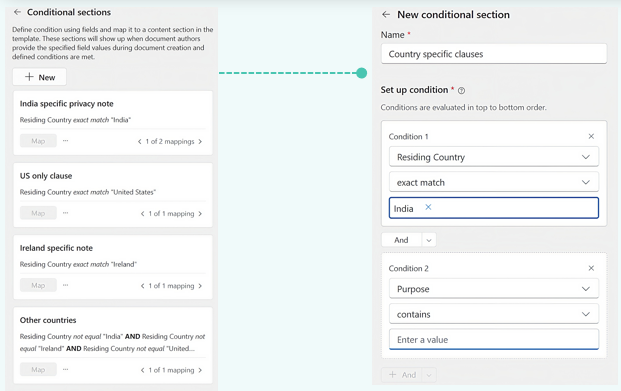
Öffnen Sie das Vorlagendokument. Wechseln Sie im Bereich Vorlagen verwalten zu bedingten Abschnitten , und wählen Sie + Neu aus.
Geben Sie einen Namen für den bedingten Abschnitt ein, z. B. "Länderspezifische Klauseln".
Konfigurieren Sie unter Einrichtungsbedingung eine oder mehrere Bedingungen. Das System wertet Konditionen in Top-to-Bottom-Reihenfolge aus. Für jede Bedingung:
- Wählen Sie das auszuwertende Feld aus, z. B. "Wohnsitzland".
- Wählen Sie die Übereinstimmungsregel aus, z. B. "exakte Übereinstimmung" oder "Enthält".
- Geben Sie den Wert ein, mit dem der Abgleich erzielt werden soll.
Wenn Sie mehrere Bedingungen hinzufügen möchten, wählen Sie Und oder Oder aus , um sie zu kombinieren.
Wählen Sie "Zuordnen " aus, um den bedingten Abschnitt einem oder mehreren Abschnitten im Dokumentinhalt zuzuordnen.
Hinweis
Sie können mehrere bedingte Abschnitte mit jeweils unterschiedlichen Regeln erstellen. Beispielsweise können Sie separate Bedingungen für "Indien-spezifischer Datenschutzhinweis", "Nur US-Klausel" und "Andere Länder" haben, die jeweils unterschiedlichen Abschnitten des Dokuments zugeordnet sind.
Wichtig
Bedingte Abschnitte werden ausgewertet, wenn das Dokument aus dem Formular generiert wird. In einem generierten Dokument, das in Word für das Web geöffnet wird, werden bedingte Abschnitte nicht aktualisiert, wenn Sie einen Feldwert nach der Generierung ändern – die ausgeblendeten und eingezeichneten Abschnitte bleiben unverändert. Dies ist eine Plattformeinschränkung von Word für das Web, das eine Teilmenge der in Word für Windows (Desktop) verfügbaren Funktionen unterstützt, und es gibt derzeit keine zuverlässige Problemumgehung. Wenn Sie bedingte Abschnitte anhand neuer Feldwerte neu bewerten möchten, senden Sie das Formular erneut, um ein neues Dokument zu generieren, oder öffnen Sie das generierte Dokument in Word für Windows (Desktop).
Wenn Sie mit der Konfiguration von Feldern und bedingten Abschnitten fertig sind, wählen Sie unten im Bereich Veröffentlichen und in Formularen öffnen aus. Word schließt die Vorlage und wechselt zur Formularansicht in SharePoint. Eine Ladeanzeige zeigt während des Übergangs "Schließen der Vorlage und Öffnen des Formulars" an.
Anpassen des Formulars
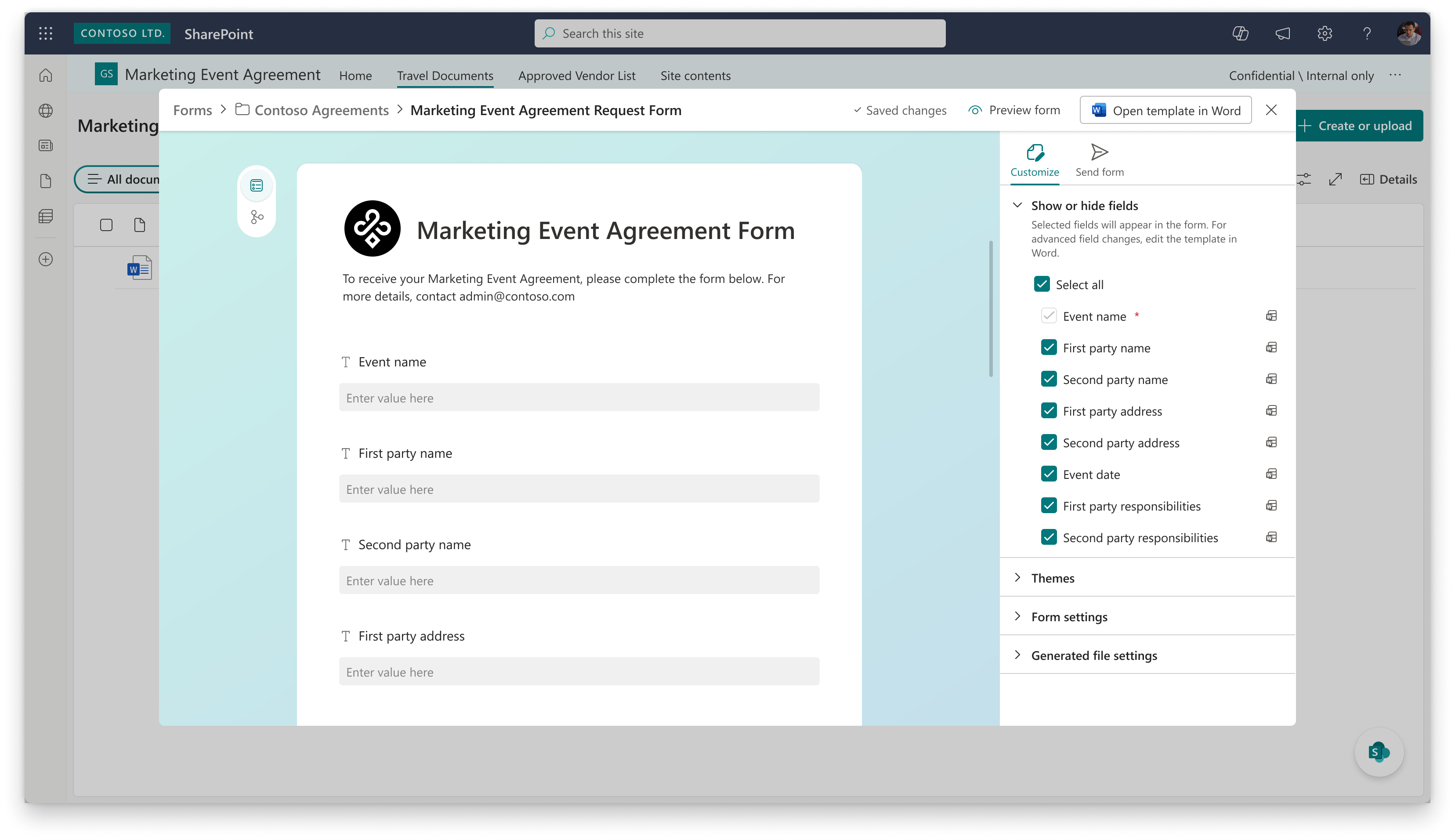
Nachdem Sie die Vorlage veröffentlicht haben, wird das Formular in SharePoint mit einem Anpassungsbereich auf der rechten Seite geöffnet. Der Bereich verfügt über zwei Registerkarten: " Anpassen " und "Formular senden".
Ein- oder Ausblenden von Feldern
Auf der Registerkarte Anpassen werden im Abschnitt Felder ein- oder ausblenden alle Felder aus der Vorlage mit einem Kontrollkästchen aufgelistet. Ausgewählte Felder werden im Formular angezeigt. Deaktivieren Sie das Kontrollkästchen für alle Felder, die Sie Formulareinreichern nicht anzeigen möchten.
Hinweis
Für erweiterte Feldänderungen bearbeiten Sie die Vorlage in Word. Der Abschnitt "Felder ein- oder ausblenden" steuert nur die Sichtbarkeit der Felder.
Einrichten der Sichtbarkeit bedingter Felder
Während die Option "Felder ein- oder ausblenden " steuert, welche Felder für alle angezeigt werden, blendet die bedingte Feldsichtbarkeit ein einzelnes Feld dynamisch ein oder aus – basierend auf den Antworten, die ein Einreicher auf andere Felder gibt. Dadurch bleiben Formulare kurz und relevant, sodass Einreicher nur die Fragen sehen, die auf sie zutreffen.
Beispielsweise können Sie auf einem Lieferanten-Onboarding-Formular das Feld Hardwarezertifizierungs-ID ausblenden, bis der Absender Hardware in einem Auswahlfeld für die Lieferantenkategorie auswählt. Wenn der Einreicher mehrere Kategorien auswählt, z. B. Hardware und Professional Services, wird jedes übereinstimmende Feld automatisch angezeigt, während Felder für nicht ausgewählte Kategorien ausgeblendet bleiben.
Ein Feld, für das eine Sichtbarkeitsregel besteht, wird standardmäßig ausgeblendet und nur angezeigt, wenn seine Bedingung als wahr ausgewertet wird.
Hinweis
Die Sichtbarkeit bedingter Felder ist auch für Listenformulare und Dateiuploadformulare verfügbar, nicht nur für Formulare zur Dokumentgenerierung.
So konfigurieren Sie die bedingte Sichtbarkeit eines Felds
Wählen Sie auf der Registerkarte Anpassen den Pivot Bedingte Logik.
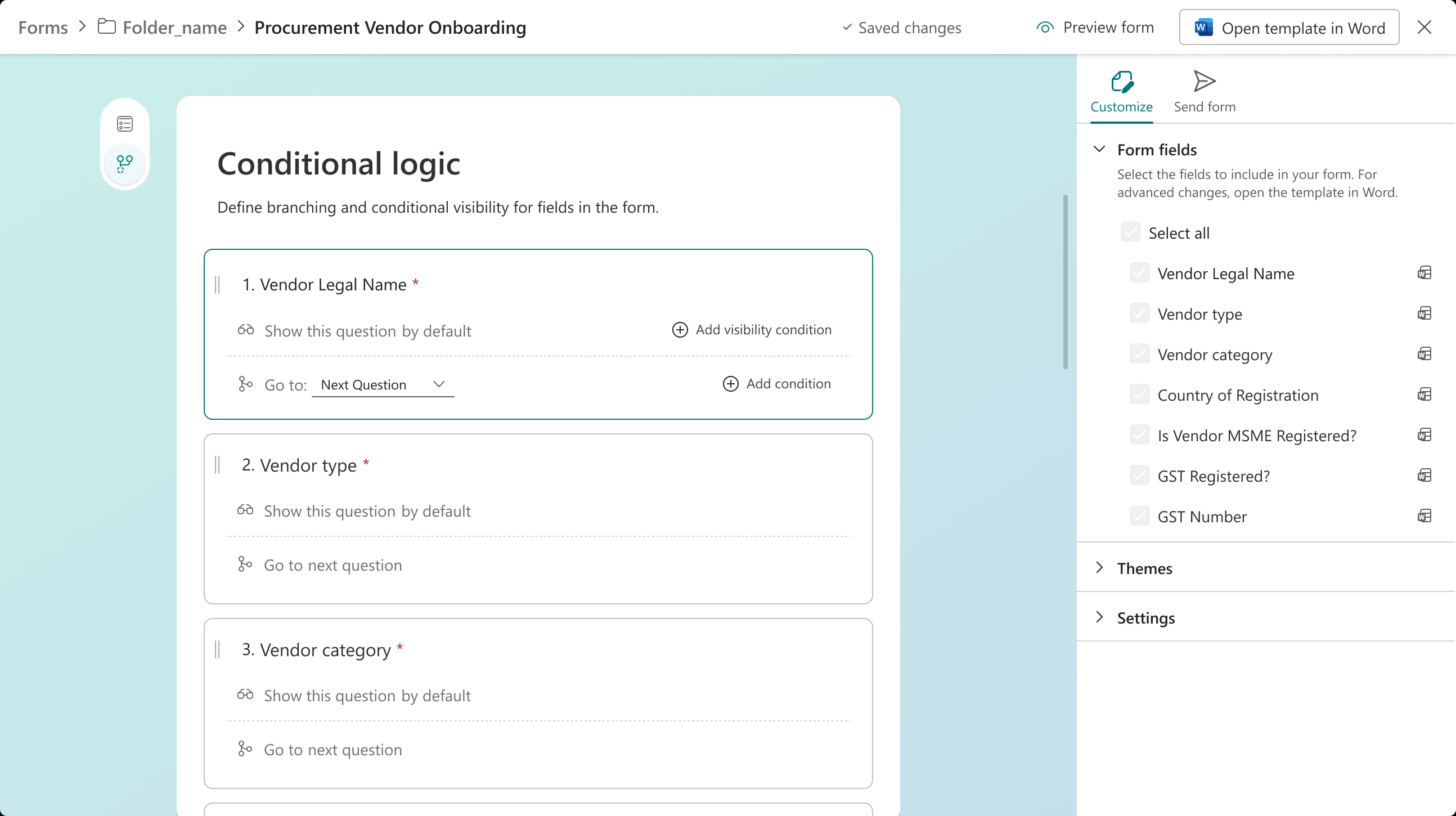
Wählen Sie das Feld aus, das Sie bedingt ein- oder ausblenden möchten, und wählen Sie dann Sichtbarkeitsbedingung hinzufügen aus.
Legen Sie das Verhalten auf Dieses Feld anzeigen, wenn die Bedingung erfüllt ist, fest, und definieren Sie dann eine Bedingung:
- Wählen Sie das Master-Feld aus, dessen Antwort die Regel auswertet.
- Wählen Sie einen Operator für den Vergleich aus.
- Geben Sie den Wert für den Vergleich ein oder wählen Sie ihn aus.
Um Bedingungen in derselben Regel zu kombinieren, fügen Sie eine weitere Bedingung hinzu, und wählen Sie UND (jede Bedingung muss erfüllt sein) oder ODER (jede Bedingung kann erfüllt sein) aus. Bedingungen werden von oben nach unten ausgewertet.
Das Feld bleibt jetzt ausgeblendet, bis die Antworten eines Einreichers die Bedingung erfüllen.
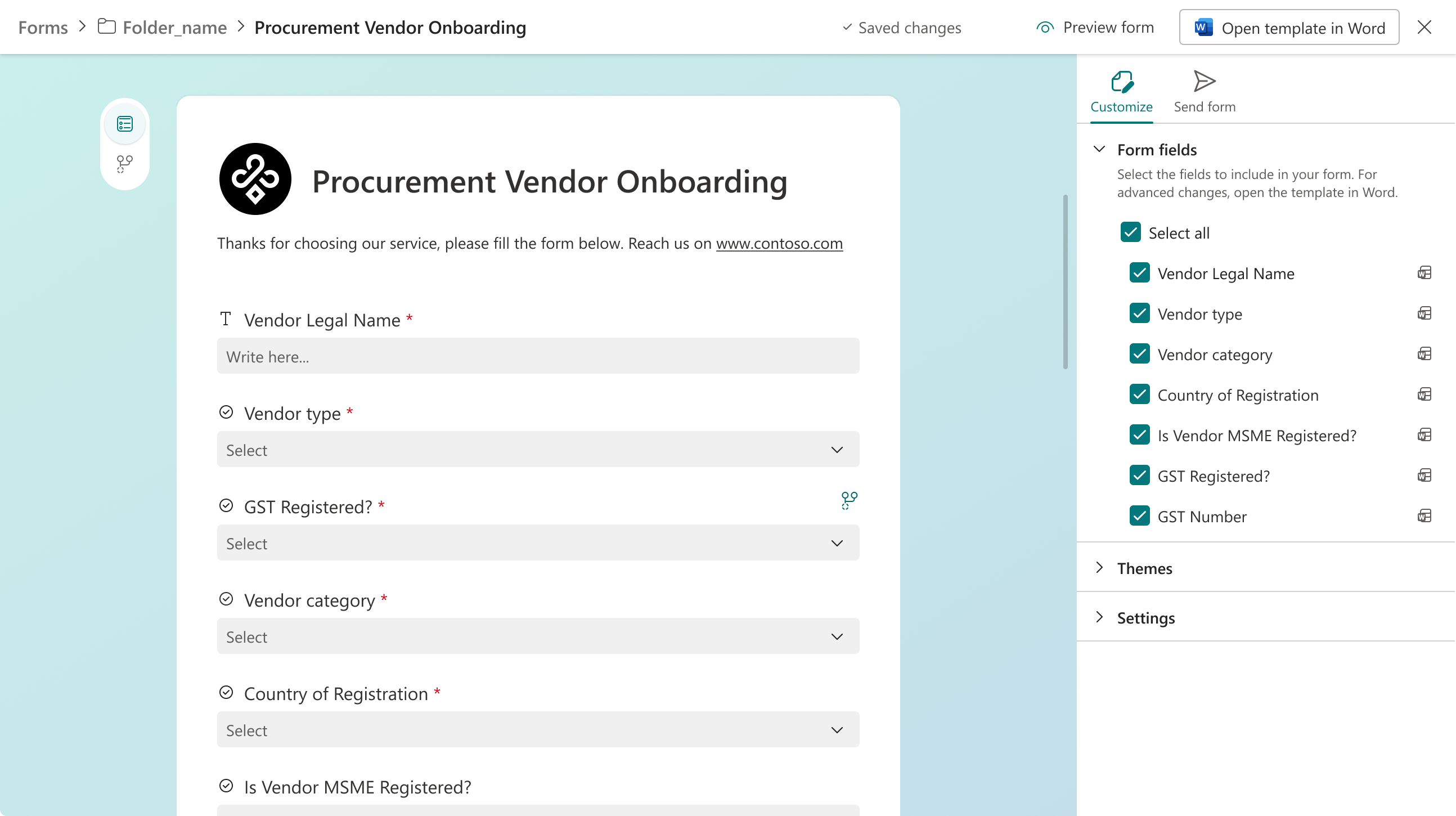
Sobald eine Regel festgelegt wurde, zeigt jedes Feld mit bedingter Sichtbarkeit einen Indikator im Formular-Editor an – wählen Sie ihn aus, um direkt zu der Bedingung dieses Felds zu springen und es zu bearbeiten.
Hinweis
Wenn die Sichtbarkeit eines Felds aus einem bedingten Abschnitt stammt, der in der Word-Vorlage definiert ist, wird diese Bedingung automatisch generiert und im Pivot der bedingten Logik als schreibgeschützt angezeigt. Bearbeiten Sie dazu den bedingten Abschnitt in der Word-Vorlage.
Hinweis
Bedingte Sichtbarkeit und Verzweigung funktionieren auf verschiedenen Ebenen. Durch Verzweigung wird der Einreicher basierend auf einer Antwort zu einem bestimmten Feld weitergeleitet, während die bedingte Sichtbarkeit steuert, ob ein einzelnes Feld angezeigt wird. Wenn Sie beide verwenden, entscheidet die Verzweigung, welches Feld als nächstes kommt, und die bedingte Sichtbarkeit bestimmt, ob die Felder auf dem Weg angezeigt werden. Eine Regel, die auf einem Feld basiert, das der Übermittelnde nie erreicht – weil es ausgeblendet oder durch Verzweigung übersprungen wurde – kann niemals erfüllt werden, sodass das Zielfeld ausgeblendet bleibt.
Unterstützte Feldtypen und Operatoren
Sie können Bedingungen für die folgenden Feldtypen erstellen. Die Operatoren und die Eingabesteuerung hängen vom Feldtyp ab.
| Feldtyp | Operatoren | Eingabesteuerung |
|---|---|---|
| Einzeiliger Text, mehrere Textzeilen | Genaue Übereinstimmung, Ungleich, Enthält, Enthält nicht, Ist leer, Ist nicht leer | Texteingabe |
| Auswahl (einfach oder mehrfach), SharePoint-Liste | Genaue Übereinstimmung, Ungleich, Enthält, Enthält nicht, Ist leer, Ist nicht leer | Auswahlmöglichkeit |
| Zahl, Währung | Gleich, Ungleich, Größer als, Kleiner als, Ist leer, Ist nicht leer | Zahleneingabe |
| Datum und Uhrzeit | Genaue Übereinstimmung, Ungleich, Vorher, Nachher, Ist leer, Ist nicht leer | Datumsauswahl |
| Alle anderen Typen | Ist leer, Ist nicht leer | Kein Eingabesteuerelement |
Für die Operatoren "Ist leer " und "Ist nicht leer " ist keine Werteingabe erforderlich.
Hinweis
Datum und Uhrzeit als Master-Felder sind noch nicht verfügbar. Die Operatoren sind oben als Referenz aufgeführt, aber Bedingungen, die auf einem Datums- und Uhrzeitfeld basieren, werden in dieser Version nicht unterstützt. Die Unterstützung folgt in Kürze.
Validierung und Pflichtfelder
- Wenn eine Regel auf ein Feld verweist, das Sie gelöscht oder aus dem Formular entfernt haben, zeigt das System eine Warnung an, damit Sie die Regel korrigieren können. Sie hindern Sie nicht an der Veröffentlichung.
- Ein Pflichtfeld, das durch seine Sichtbarkeitsregel ausgeblendet ist, blockiert die Übermittlung nicht. Das Formular validiert ein Pflichtfeld nur dann, wenn es sichtbar und leer gelassen ist, so dass Absender nie durch ein Pflichtfeld blockiert werden, das sie nicht sehen können.
Wichtig
Die Sichtbarkeit bedingter Felder wirkt sich darauf aus, was ein Einreicher beim Ausfüllen des Formulars sieht – es handelt sich um das Ausfüllen von Formularen, nicht um eine Möglichkeit, die Daten selbst zu steuern. Aus diesem Grund wendet Power Automate keine bedingte Sichtbarkeit an: Wenn Sie Dokumente über einen Power Automate-Flow generieren, werden im Flow keine Felder wie im Formular ein- oder ausgeblendet, sodass ein erforderliches Feld, das durch das Formular ausgeblendet wird, weiterhin im Dokument sichtbar ist.
Tipp
Wenn Sie ein Formular mit Power Automate verwenden, machen Sie jedes Feld, das Sie normalerweise ausblenden würden, zu einem optionalen Feld, damit es den beabsichtigten Fluss nicht blockiert.
Designs und Einstellungen
Erweitern Sie den Abschnitt Designs , um die visuelle Darstellung des Formulars zu ändern.
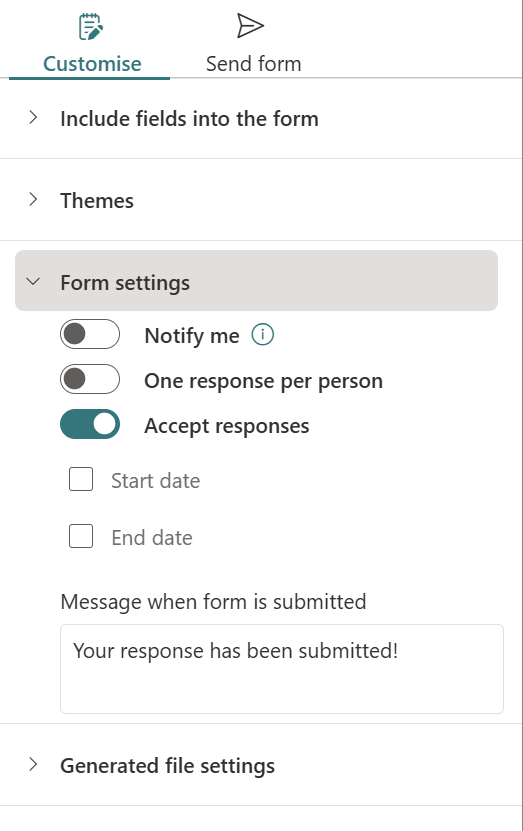
Erweitern Sie den Abschnitt "Einstellungen ", um Optionen auf Formularebene zu konfigurieren:
Benachrichtigen Sie mich — Umschalten, um eine Benachrichtigung zu erhalten, wenn ein Formular gesendet wird.
Eine Antwort pro Person – Durch Umschalten wird festgelegt, dass jeder Benutzer auf eine einzige Formularübermittlung beschränkt ist.
Antworten annehmen — Umschalten, um die Annahme von Formulareinsendungen zu starten oder zu beenden.
Meldung beim Schließen des Formulars : Passen Sie die Nachricht an, die Benutzern angezeigt wird, wenn das Formular keine Antworten mehr akzeptiert (Standard: "Wir akzeptieren derzeit keine Antworten.").
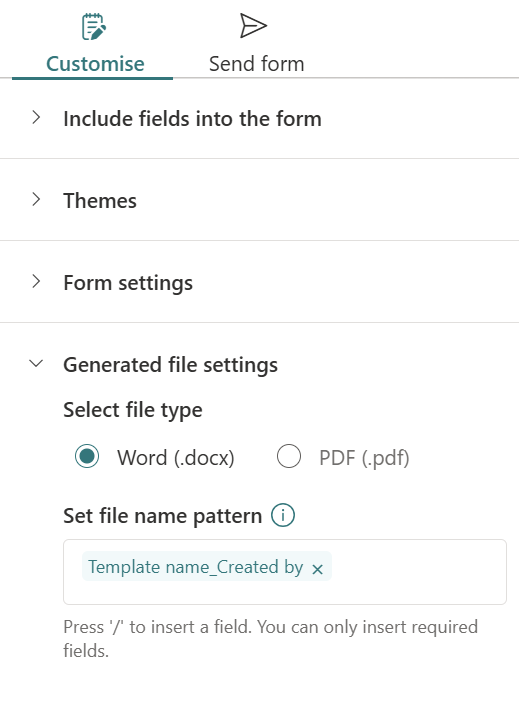
Erweitern Sie den Abschnitt Generierte Dateieinstellungen , um das Ausgabeformat und die Benennung der Dokumente zu steuern, die das Formular erstellt.
Dateityp auswählen – Wählen Sie das Format für das generierte Dokument aus: Word (.docx) oder PDF (.pdf).
Dateinamenmuster festlegen : Definieren Sie, wie generierte Dateien benannt werden, indem Sie Felder und Text kombinieren (z. B. "Vorlage name_Created nach"). Drücken Sie diese Taste / , um ein Feld einzufügen; es können nur erforderliche Felder eingefügt werden.
Freigeben des Formularlinks
Nachdem Sie das Formular veröffentlicht haben, geben Sie den Formularlink frei, damit Benutzer in Ihrer Organization Formulare übermitteln und Dokumente generieren können.
Wählen Sie im Anpassungsbereich die Registerkarte "Formular senden " aus, um auf den Formularlink zuzugreifen.
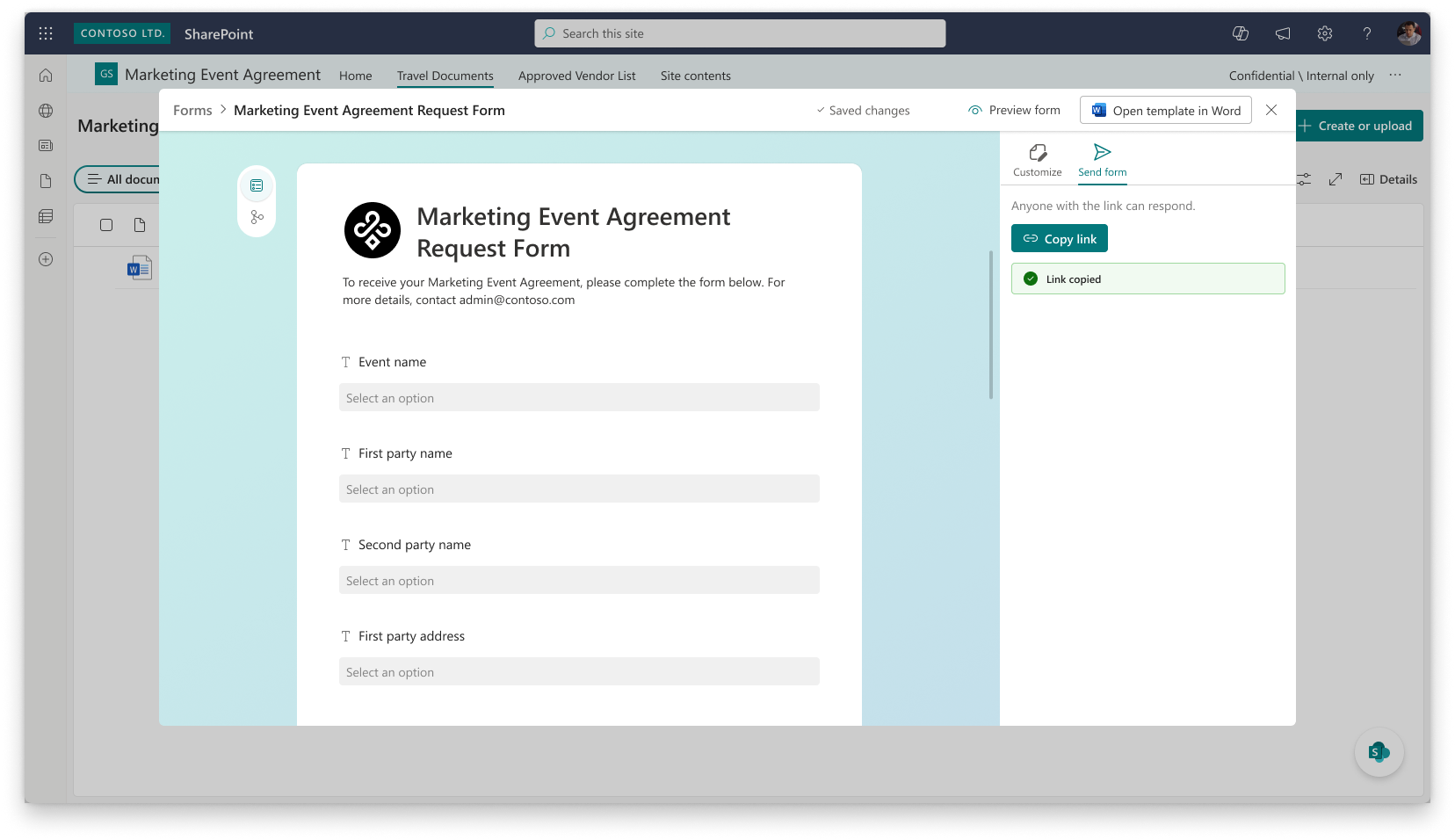
Kopieren Sie den Formularlink, und verteilen Sie ihn über einen beliebigen Kanal zur Zusammenarbeit:
- Microsoft Teams
- Outlook
- SharePoint-Beauftragte
- SharePoint-Websiteseiten
Tipp
Sie können den Formularlink direkt auf einer SharePoint-Websiteseite einbetten, sodass Benutzer ihn neben anderen Ressourcen auf Ihren internen Websites finden und darauf zugreifen können.
Der Formularlink bleibt dauerhaft – er bleibt dieselbe, auch wenn Sie die Vorlage aktualisieren und erneut veröffentlichen. Formulareinreicher sehen immer die neueste veröffentlichte Version.
Formular ausfüllen und absenden
Inhaltskonsumenten verwenden den Link zum freigegebenen Formular, um Dokumente zu generieren.
Öffnen Sie den Formularlink von dem Speicherort aus, an dem Sie ihn freigegeben haben, z. B. eine SharePoint-Websiteseite, eine Teams-Nachricht oder eine E-Mail. Ein einfaches Formular öffnet sich im Browser.
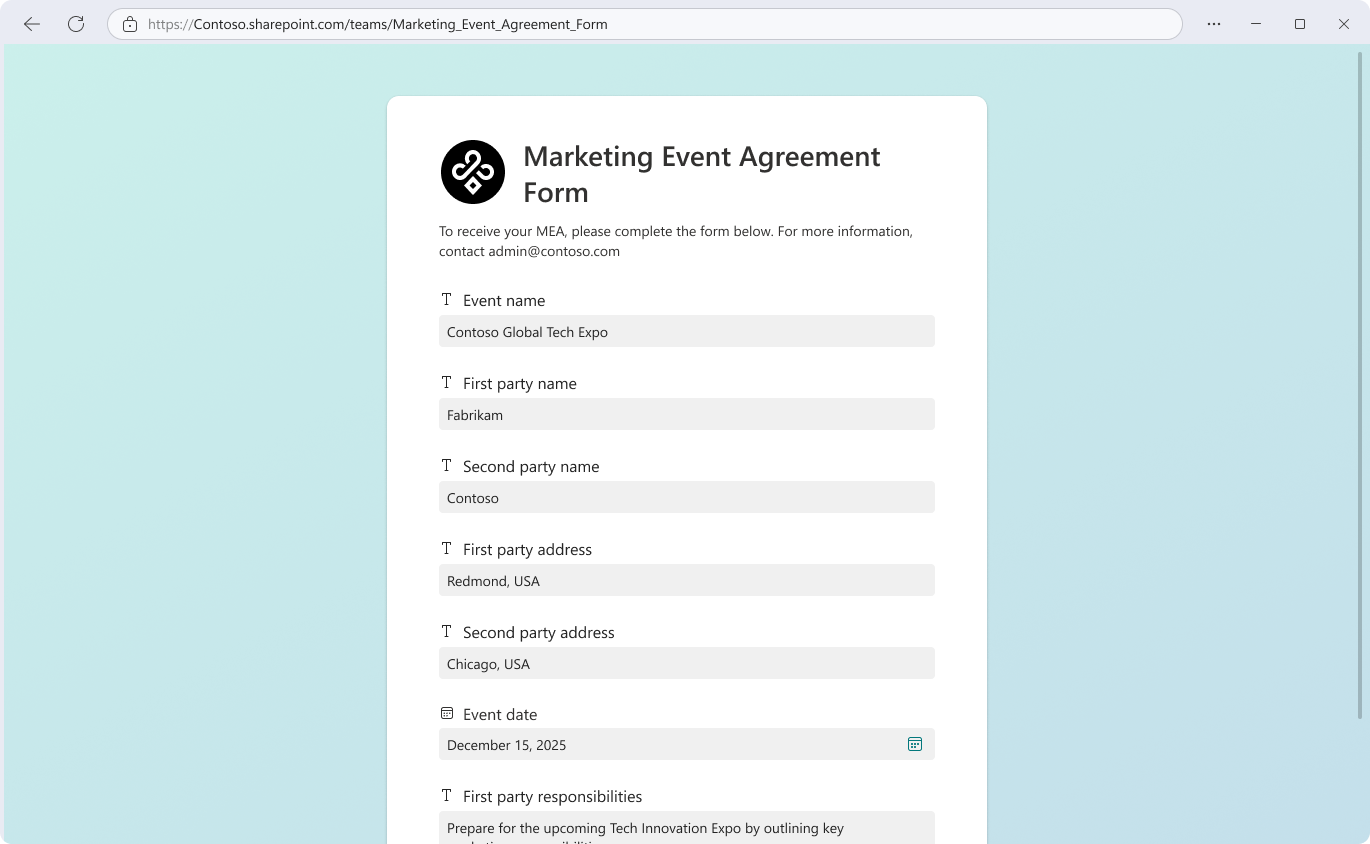
Füllen Sie die angeforderten Felder aus, z. B. Ereignisdetails, Lieferanteninformationen, Rollen, Zuständigkeiten und wichtige Daten. Jedes Feld zeigt seinen Datentyp durch ein Symbol an. Erforderliche Felder sind deutlich gekennzeichnet.
Wählen Sie Senden aus, um das Dokument zu generieren.
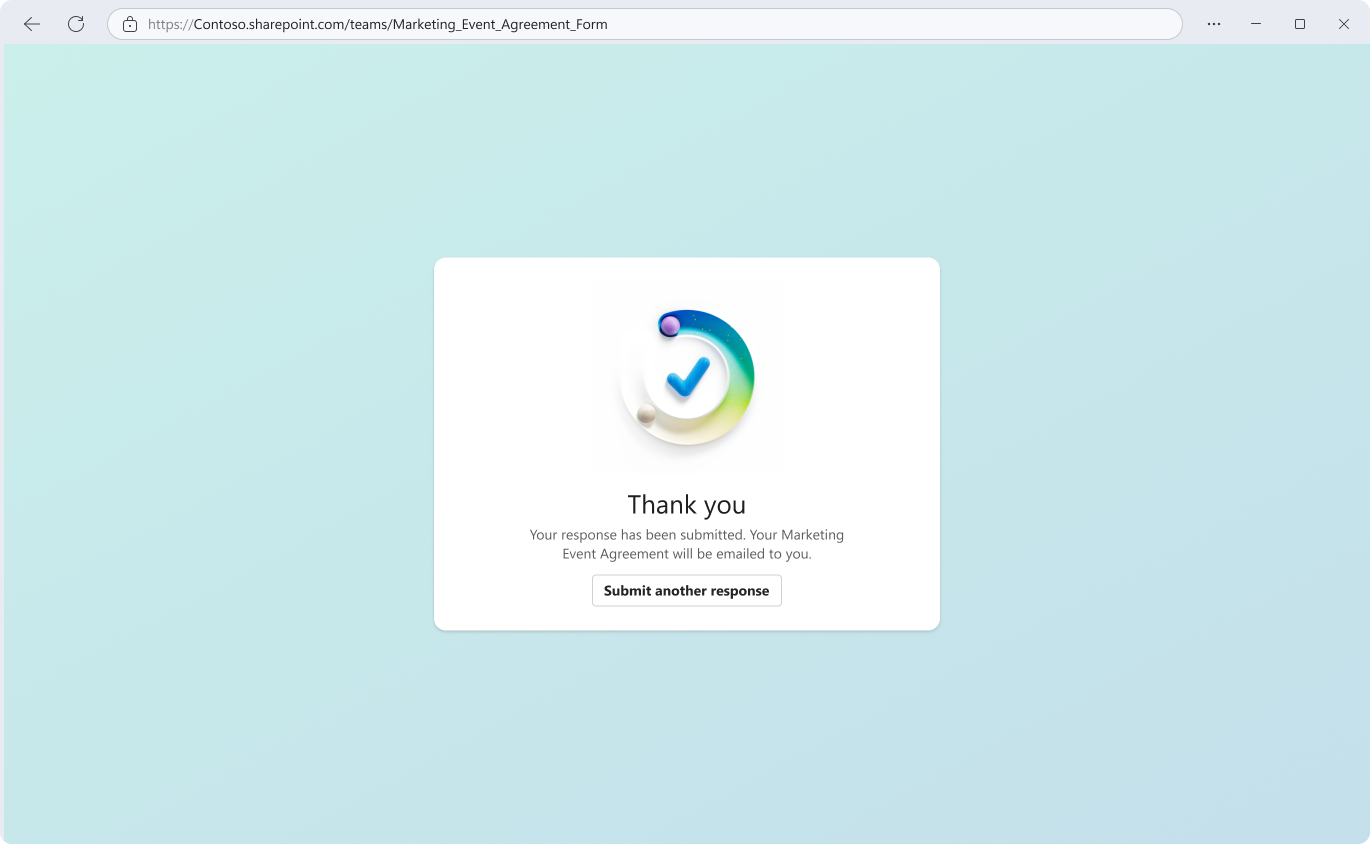
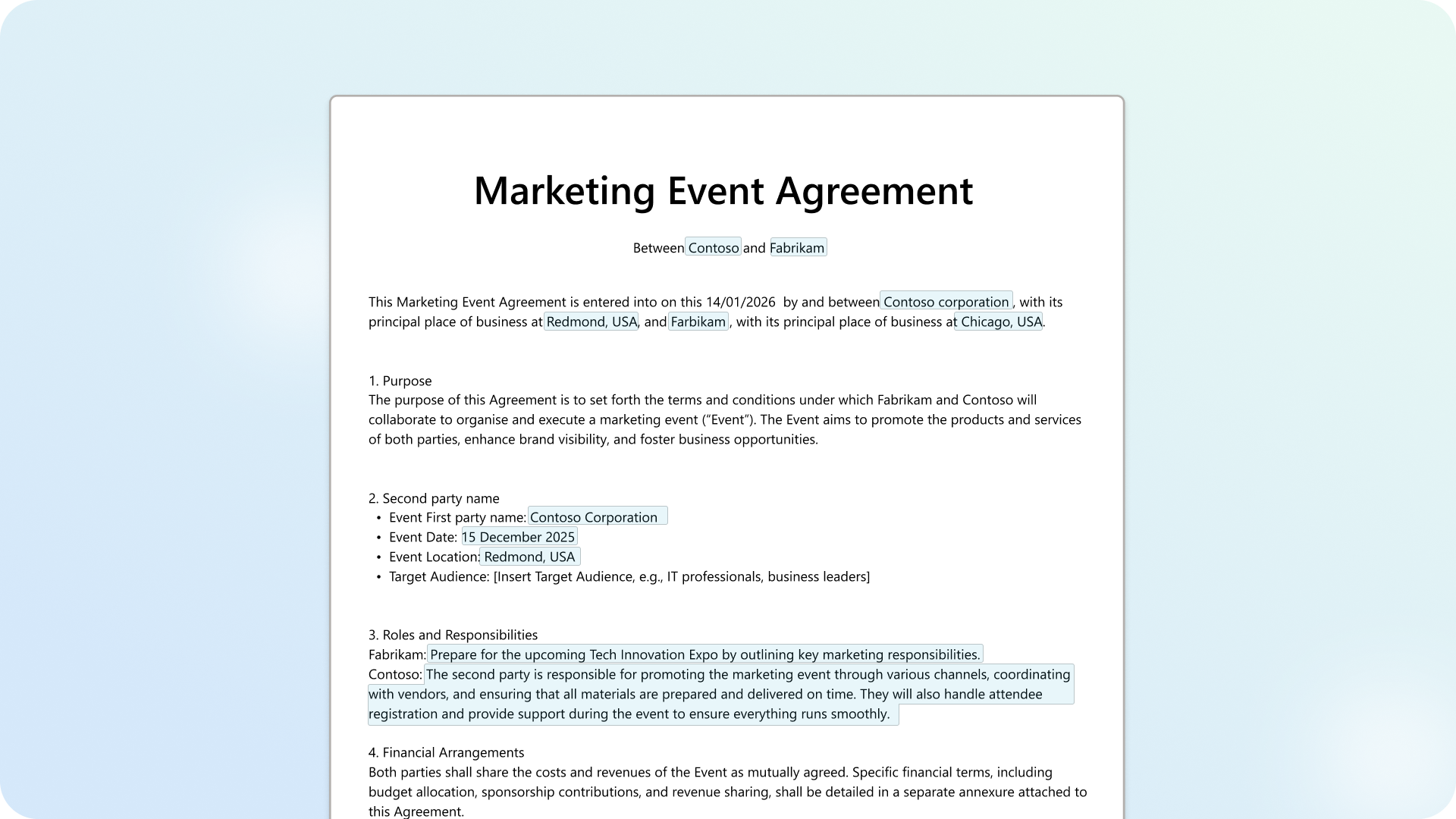
Das System generiert ein professionell formatiertes Dokument anhand der genehmigten Vorlage. Die Feldplatzhalter in der Vorlage werden durch die von Ihnen eingegebenen Werte ersetzt – kein Kopieren, keine manuellen Bearbeitungen.
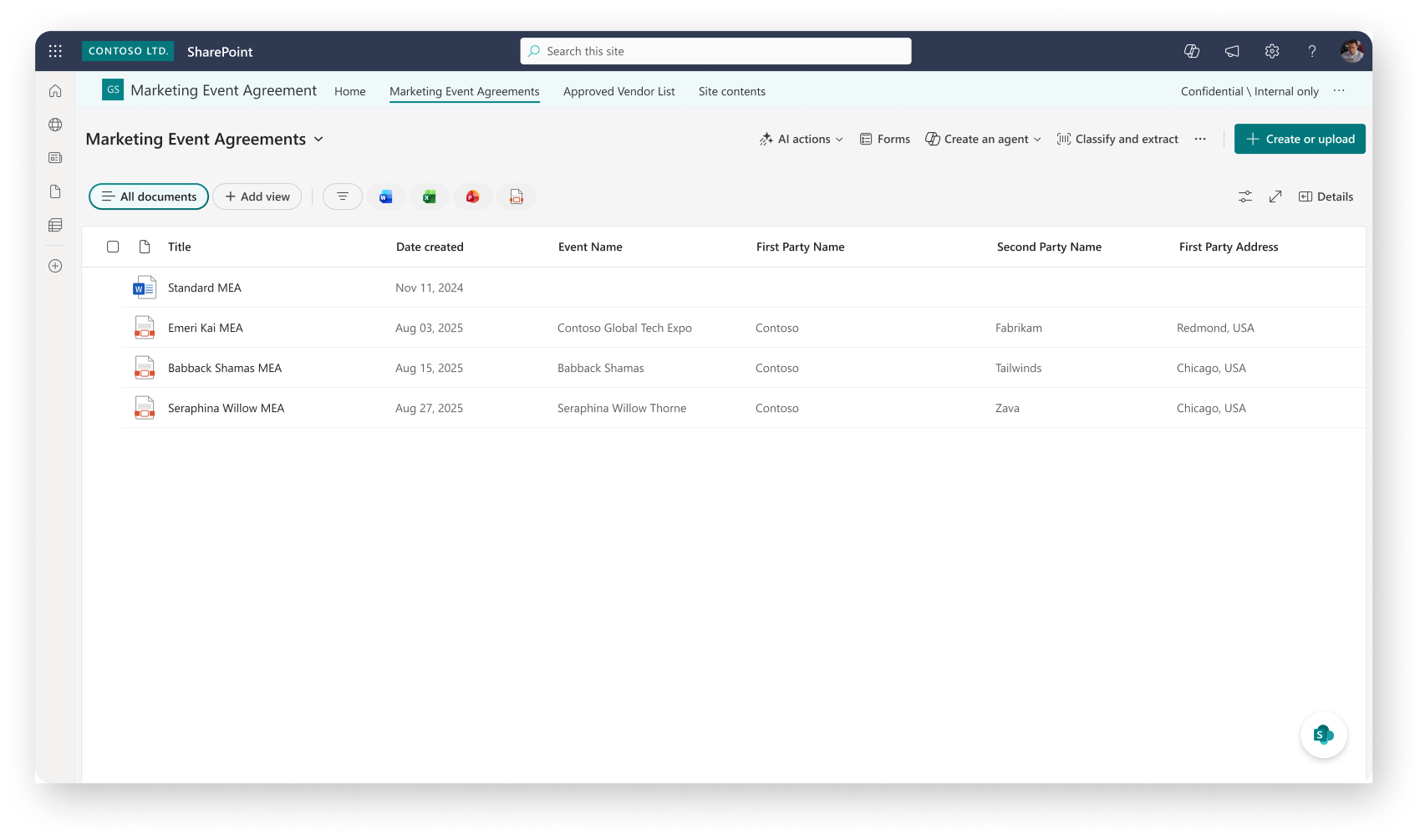
Im Hintergrund landet das generierte Dokument in der verwalteten SharePoint-Bibliothek, die vom Formularersteller konfiguriert wird, wobei Metadaten automatisch aus der Formularübermittlung erfasst werden.
Hinweis
Sie benötigen keinen Zugriff auf die Zieldokumentbibliothek, um das Formular zu übermitteln. Sie benötigen nur Zugriff, um das generierte Dokument anschließend anzuzeigen.
Verwalten generierter Dokumente
Bei jeder Formularübermittlung wird ein neues Dokument generiert, das in der SharePoint-Bibliothek gespeichert wird, in der Sie das Formular konfigurieren. So zeigen Sie generierte Dokumente an:
Wechseln Sie zur SharePoint-Dokumentbibliothek, in der Sie das Formular eingerichtet haben.
Öffnen Sie den Ordner, der mit dem Formular verknüpft ist. Jedes generierte Dokument wird hier gespeichert, und die übermittelten Werte werden mit der Vorlage zusammengeführt.
Überprüfen Sie die Metadaten des Dokuments. Da das Formular umfangreiche, strukturierte Metadaten aus jeder Übermittlung erfasst, werden die Bibliotheksspalten automatisch mit den Feldwerten wie Namen, Datumsangaben und anderen Details aufgefüllt, was das Sortieren, Filtern und Durchsuchen generierter Dokumente erleichtert.
Hinweis
Jedes generierte Dokument erhält automatisch eine Referenznummer – eine eindeutige Kennung, die das Dokument während seiner gesamten Lebensdauer unabhängig von Dateiname, Speicherort oder Format begleitet. Jede Referenznummer wird nur einmal erstellt, nie wieder verwendet und ist auf der gesamten Website eindeutig. Die Referenznummer wird zu einem verwendbaren Feld, das Sie wie jedes andere Feld in die Dokumentvorlage einfügen können, und sie bleibt gleich, wenn Dokumente kopiert oder verschoben werden. Wenn ein Dokument neu generiert wird, erhält es eine neue Referenznummer.
Content-Manager können entscheiden, wie sie angezeigt wird, indem sie ein Präfix und ein Suffix um eine automatische, systemgesteuerte laufende Nummer hinzufügen, die mindestens vier Ziffern umfasst. Das Präfix und das Suffix können Text oder kontextbezogene Details enthalten, z. B. ein Geschäftsjahr, eine Abteilung oder einen Lieferantennamen, so dass Sie ein lesbares Format erstellen können.MEA-2026-0001
Downstream-Automatisierung einrichten
Die umfangreichen Metadaten, die aus Formularübermittlungen erfasst werden, machen es einfach, nachgelagerte Automatisierungsworkflows zu konfigurieren. Sie haben beispielsweise folgende Möglichkeiten:
- Benachrichtigungen einrichten – Verwenden Sie SharePoint-Regeln oder Power Automate, um Projektbeteiligte zu benachrichtigen, wenn ein neues Dokument generiert wird.
- Auslösen von Genehmigungsworkflows : Leiten Sie generierte Dokumente basierend auf Metadatenwerten zur Überprüfung und Genehmigung weiter.
- Dokumente verschieben oder kopieren : Organisieren Sie generierte Dokumente basierend auf Feldwerten automatisch in bestimmten Ordnern.
- Integration in andere Systeme – Verwenden Sie Power Automate, um Dokumentdetails an externe Systeme, CRM-Tools oder Berichtsdashboards zu senden.
Tipp
Da bei jeder Formularübermittlung ein Listenelement mit strukturierten Metadaten erstellt wird, können Sie die gesamte Bandbreite der SharePoint-Listenautomatisierungsfunktionen – einschließlich Regeln, Power Automate-Flows und API-Integrationen – nutzen, um End-to-End-Geschäftsprozesse rund um Ihre generierten Dokumente aufzubauen.
Bearbeiten eines veröffentlichten Formulars
Nachdem Sie ein Formular veröffentlicht haben, sind die Formularfelder in der SharePoint-Formularansicht schreibgeschützt. Um strukturelle Änderungen an Feldern vorzunehmen, bearbeiten Sie die Vorlage in Word.
Wählen Sie in der Formularansicht in SharePoint die Option zum Öffnen der Vorlage in Word aus.
Wählen Sie in Word im Bereich "Vorlagen verwalten" die Option "Vorlage bearbeiten" aus. Sie können jetzt Felder hinzufügen, aktualisieren oder entfernen.
Wenn Sie alle gewünschten Änderungen vorgenommen haben, wählen Sie "Veröffentlichen und in Formularen öffnen " aus, um die Vorlage erneut zu veröffentlichen und zur Formularansicht zurückzukehren.
Der Formularlink bleibt unverändert. Formulareinreicher sehen nach der erneuten Veröffentlichung automatisch die aktualisierten Felder.
Wichtig
Nehmen Sie nach dem Veröffentlichen eines Formulars strukturelle Änderungen an Feldern in Word vor (Hinzufügen, Löschen oder Ändern von Feldtypen). Nehmen Sie nicht-strukturelle Änderungen vor, z. B. das Ein- oder Ausblenden von Feldern, das Ändern von Designs und das Aktualisieren von Einstellungen direkt in der SharePoint-Formularansicht.
Verwalten von Formularen
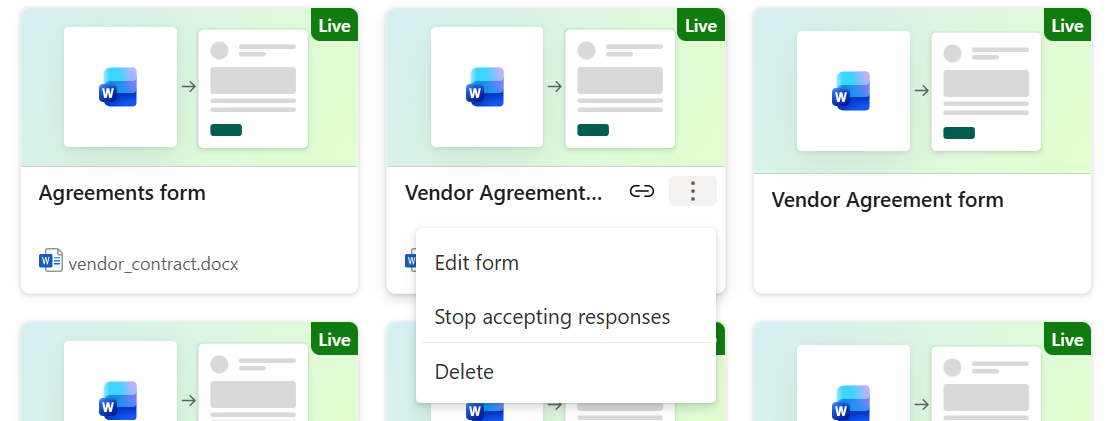
Sie können alle Formulare, die mit einer Dokumentbibliothek verknüpft sind, über das Menü "Formulare " anzeigen und verwalten.
Wählen Sie in der Dokumentbibliothek in der Befehlsleiste Formulare aus, um alle erstellten Formulare anzuzeigen. Jedes Formular verfügt über eine 1:1-Zuordnung mit einer Vorlage.
In der Liste der Formulare haben Sie folgende Möglichkeiten:
- Formular bearbeiten — Öffnen Sie die Formularkonfiguration, um Änderungen vorzunehmen.
- Formular löschen : Entfernen Sie das Formular. Die zugrunde liegende Vorlage wird beibehalten.
- Annahme von Antworten starten oder beenden — Formularverfügbarkeit umschalten.
Verwenden von Power Automate mit strukturierter Dokumentengenerierung
Verwenden Sie Power Automate, um die Dokumentgenerierung zu automatisieren und End-to-End-Workflows zu erstellen, die Formulare in SharePoint verwenden.
Das gesendete Formular (Vorschau) löst einen Flow aus, wenn ein Formular gesendet wird, sodass Sie Workflows wie Genehmigungen oder Benachrichtigungen starten können.
Abrufen von Formularmetadaten (Vorschau) ruft die Formularstruktur ab, sodass Sie Antworten Feldern ohne manuelle Konfiguration zuordnen können.
Dokument aus Formular generieren (Vorschau) erstellt Dokumente durch Zuordnen von Eingabedaten zu einer Dokumentgenerierungsvorlage und speichert die Ausgabe in einer SharePoint-Bibliothek.
Mithilfe dieser Funktionen können Sie die Dokumenterstellung als Teil größerer Workflows automatisieren, z. B. das Generieren von Verträgen oder Berichten basierend auf Geschäftsereignissen.
Weitere Informationen zu Triggern und Aktionen finden Sie unter SharePoint-Connectoraktionen und -Trigger.
Anforderungen und Einschränkungen
Unterstützte Dateitypen – Nur Microsoft Word-Dokumente (.docx) unterstützen das Erstellen von Vorlagen.
Berechtigungen – Formularersteller benötigen Bearbeitungszugriff auf die Dokumentbibliothek. Formulareinreicher benötigen nur den Formularlink (Lesezugriff auf die Vorlage wird automatisch gewährt).
Einschränkungen:
- Formulare sind nach ihrer Veröffentlichung schreibgeschützt. Um strukturelle Feldänderungen vorzunehmen, bearbeiten Sie die Vorlage in Word, und veröffentlichen Sie sie erneut.
- Formulareinreicher erhalten nicht automatisch Zugriff auf die Zieldokumentbibliothek. Sie müssen den Zugriff gewähren, um das generierte Dokument separat anzuzeigen, oder der Formularersteller kann die Empfangsoption aktivieren.
- Die PDF-Generierung funktioniert nicht, wenn Vertraulichkeitsbezeichnungen für die Website oder Bibliothek aktiviert sind. Unterstützung für dieses Feature ist in Kürze verfügbar.