Hinweis
Für den Zugriff auf diese Seite ist eine Autorisierung erforderlich. Sie können versuchen, sich anzumelden oder das Verzeichnis zu wechseln.
Für den Zugriff auf diese Seite ist eine Autorisierung erforderlich. Sie können versuchen, das Verzeichnis zu wechseln.
Integrieren Sie Fluid Framework und SharePoint Embedded , um die Dokumentzusammenarbeit nahtlos und effizient in Ihre Anwendungen zu integrieren.
Hintergrund
Fluid Framework ist eine Sammlung von Clientbibliotheken zum Verteilen, Synchronisieren und Speichern freigegebener Daten. Diese Bibliotheken ermöglichen es mehreren Clients, gleichzeitig freigegebene Datenstrukturen in Echtzeit zu erstellen und zu betreiben. Fluid Framework ermöglicht Es Entwicklern, die gleichen Methoden für freigegebene Daten wie für lokale Daten zu verwenden. Ein Fluid-Objekt funktioniert beispielsweise auf die gleiche Weise wie ein lokales TypeScript-Objekt.
Schnellstart
Beginnen Sie mit der Erstellung im Fluid Sample Apps Directory. Sie müssen zuerst eine SharePoint Embedded-Anwendung erstellen .
Erste Schritte mit SharePoint Embedded
Testen Sie SharePoint Embedded kostenlos, indem Sie zu Testzwecken einen Containertyp erstellen.
- Richten Sie einen kostenlosen Microsoft 365-Testmandanten ein. Alternativ können Sie einen vorhandenen Mandanten verwenden, wenn Sie über Administratoranmeldeinformationen verfügen.
- Melden Sie sich bei der SharePoint Embedded Visual Studio Code-Erweiterung an, und führen Sie die Schritte zum Erstellen einer Anwendung und eines Containertyps zu Testzwecken aus.
Voraussetzungen
Um mit dem Erstellen mit Fluid Framework zu beginnen, benötigen Sie Folgendes:
- Admin Anmeldeinformationen: Sie benötigen Administratoranmeldeinformationen für einen Microsoft 365-Mandanten.
- SharePoint Embedded-Anwendung: Stellen Sie sicher, dass Sie Ihre Anwendung in Microsoft Entra ID registrieren. Wenn Sie nicht über eine SharePoint Embedded-Anwendung verfügen, lesen Sie den vorherigen Abschnitt.
-
Anwendungs-ID (Client): Rufen Sie die
ClientIDfür Ihre SharePoint Embedded-Anwendung ab. -
Containertypinformationen:
- Identifizieren Sie den
ContainerTypeIddem Containertyp Ihrer App zugeordneten.
- Identifizieren Sie den
-
Container:
- Stellen Sie sicher, dass mindestens ein Container mit demselben Containertyp erstellt wurde, der mit Ihrer SharePoint Embedded-Anwendung verknüpft ist.
Erste Schritte mit Fluid
Zugreifen auf App-Informationen
Sie benötigen die ClientID aus Ihrer Anwendung und die zugeordnete ContainerTypeId mit den containern, die für diese Anwendung erstellt wurden.
Ist ClientID für das Abrufen der richtigen Zugriffstoken bei der Arbeit mit Fluid Framework und Dokumenten unerlässlich. Ist für den Zugriff auf Container erforderlich, die ContainerTypeId Ihrer SharePoint Embedded-Anwendung zugeordnet sind.
Wenn Sie die Visual Studio Code-Erweiterung verwendet haben, können Sie Ihre Postman-Umgebung exportieren , um sowohl Ihre ContainerTypeIdClientIDals auch ihre anzuzeigen.
Andernfalls können Sie mit dem Get-SPOContainerType PowerShell-Cmdlet auf Ihre ContainerTypeId zugreifen. Ihre ClientID ist in Microsoft Entra ID verfügbar, indem Sie zuIdentitäts-App-Registrierungen>>Anwendungen>Alle Anwendungen navigieren, um die Anwendungsübersicht anzuzeigen.
Ausführen einer fluiden Beispiel-App: Elementzähler
Jetzt können Sie mit dem Fluid Sample App Item Counter testen und mit der Erstellung beginnen.
Schritte:
Sammeln Sie Ihre anmeldeinformationen für ihre
ClientIDContainerTypeIdund ihre SharePoint Embedded-Anwendung und den MandantenadministratorWechseln Sie zu dem Verzeichnis, in dem Sie das Repository "Fluid Examples" klonen möchten.
Klonen Sie das Repository, indem Sie den Befehl ausführen:
git clone https://github.com/microsoft/FluidExamples.gitNavigieren Sie zum Verzeichnis des Elementzählers .
cd .\FluidExamples\item-counter-spe\Erstellen Sie eine leere ENV-Datei , und geben Sie und
ClientIDContainerTypeIdohne Leerzeichen wie folgt ein:SPE_CLIENT_ID=YOUR_CLIENTID SPE_CONTAINER_TYPE_ID=YOUR_CONTAINERTYPE_IDnpm installnpm run devSobald Webpack abgeschlossen ist, wechseln Sie zu
https://localhost:8080Melden Sie sich mit den Admin Anmeldeinformationen für Ihren Mandanten an.
Erteilen der Administratoreinwilligung für Ihre App im Popupfenster
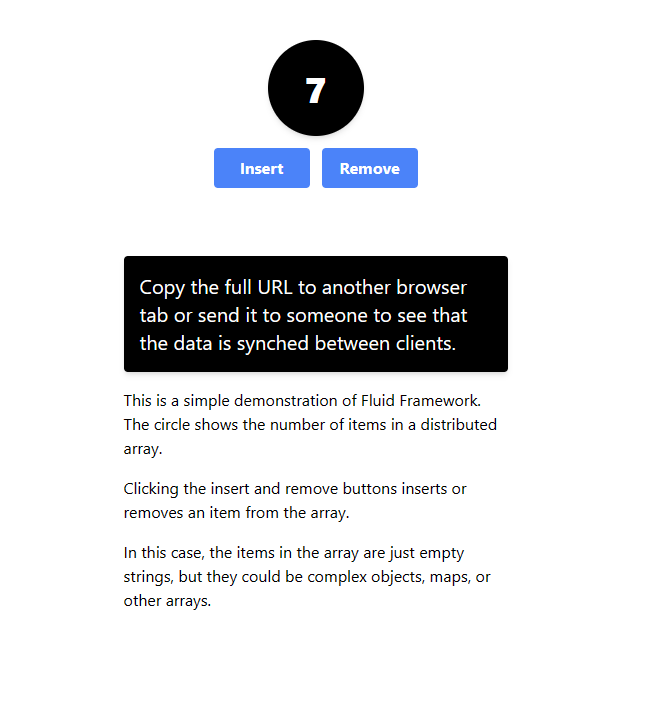
Kopieren Sie die vollständige URL auf eine andere Browserregisterkarte, oder senden Sie sie an eine Person, die über Anmeldeinformationen für denselben Mandanten verfügt. Dies können Benutzeranmeldeinformationen sein, solange sie sich auf demselben Mandanten befinden. Die Liveänderungen am Elementzähler in beiden Browsern zeigen, dass die Daten zwischen Clients synchronisiert werden.
Glückwunsch zum Ausführen Ihrer ersten Fluid-App! Weitere Informationen finden Sie in der Infodatei zum Elementzähler.