Hinweis
Für den Zugriff auf diese Seite ist eine Autorisierung erforderlich. Sie können versuchen, sich anzumelden oder das Verzeichnis zu wechseln.
Für den Zugriff auf diese Seite ist eine Autorisierung erforderlich. Sie können versuchen, das Verzeichnis zu wechseln.
In diesem Artikel werden updates der SharePoint-Startseite erläutert, die ab Mai 2026 eingeführt werden, und es werden die spezifischen Änderungen durch die Umbenennung von Viva Connections in die SharePoint-App erläutert.
Hinweis
Die SharePoint-Basiswebsitetechnologie unterstützt die Verbindung in Teams vollständig, die jetzt als SharePoint-App in Teams gekennzeichnet ist. Das rollout all dieser Updates ist für Anfang Mai 2026 mit allgemeiner Verfügbarkeit bis Ende Juni 2026 geplant. Sie können den Fortschritt der zugehörigen öffentlichen Microsoft 365-Roadmap nachverfolgen: ID-557983.
Eine SharePoint-Startseite bietet eine angepasste Zielumgebung, die die Marke, Stimme und Prioritäten der organization widerspiegelt. Eine SharePoint-Startseite dient auch als Gateway zu anderen Portalen im Intranet Ihrer organization. Es ist einfach eine spezielle Kommunikationswebsite in Ihrem organization. Sie können entweder eine neue Startseite erstellen oder eine vorhandene Kommunikationswebsite als Startseite festlegen. Ein Administrator kann diese Aktion im SharePoint Admin Center ausführen.
Viva Connections ist eine anpassbare App für die Mitarbeiterbindung in Teams. So kann Ihr SharePoint-Intranet in Teams Desktop und Mobile bereitgestellt werden. Mit der Umbenennung von Viva Connections in die SharePoint-App in Teams wird diese Funktion zu einem prominenten Feature einer SharePoint-Startseite.
Mit diesem Update
- Erstellen oder Festlegen einer Startseite im SharePoint Admin Center
- Konfigurieren Sie Ihre Startseite mit Webparts, und stellen Sie sie auf Ihrem organization bereit, genau wie bei jedem Start des Portals.
- Richten Sie auf der Startseite über die Optionen im Zahnrad Einstellungen die SharePoint-App für Teams ein.
Updates der SharePoint-Startseite – May-June 2026
Was ändert sich nicht?
- Vorhandene Startseiten, Websiteinhalte, Branding und allgemeines Aussehen und Verhalten bleiben unverändert.
- Vorhandene Viva Connections-Konfigurationen, einschließlich angepasster App-Namen und Logos, funktionieren weiterhin wie konfiguriert.
- Vorhandene Viva Connections-Bereitstellungen bleiben als Branding für Mitarbeiter in SharePoint verfügbar.
- Organisationen, die mehrere Startseiten benötigen, benötigen weiterhin die entsprechende Lizenzierung.
Neuigkeiten
- SharePoint-Administratoren können jetzt Startseiten direkt im SharePoint Admin Center erstellen und festlegen.
- Ein neues Ressourcen-Webpart ist für kuratierte Links und Mitarbeiterressourcen verfügbar.
- Ein neues Ankündigungs-Webpart ist ohne andere Lizenzanforderungen verfügbar.
- Für das News-Webpart stehen neue Filmstreifenlayoutoptionen zur Verfügung.
- Eine vereinfachte Oberfläche zum Konfigurieren der SharePoint-App in Teams ist jetzt direkt auf der Startseite verfügbar.
Die vorhandene Benutzeroberfläche ändert sich
Das Teams-Desktop- und Mobile-Branding ändert sich für nicht angepasste Umgebungen von der Standardversion von Viva Connections in SharePoint.
Die Standard-App-Oberfläche entspricht dem SharePoint-Branding und entfernt Viva-spezifische Standardinhalte.
Die globale Navigationsoberfläche in der SharePoint-App im Teams-Desktop zeigt entweder SharePoint oder den angepassten App-Namen Ihrer organization an.
Das Dashboard-Webpart "Alle anzeigen" unterstützt jetzt die Personalisierung und Anpassung durch Endbenutzer.
Erstellen und Festlegen von Startseiten direkt über das SharePoint Admin Center
Sie können jetzt eine Kommunikationswebsite als SharePoint-Startseite direkt im SharePoint Admin Center Ihres organization erstellen und/oder einrichten. Zuvor müssen Sie zum Viva Connections-Verwaltungskonsole innerhalb Microsoft 365 Admin Center wechseln. Verwenden Sie die folgenden schrittweisen Anweisungen, um Ihre SharePoint-Startseite einzurichten. Hinweis: Ihnen muss die Rolle des SharePoint-Administrators zugewiesen werden, um diese Schritte ausführen zu können.
Nach der Einrichtung können Sie Ihre Websiteinhalte wie jede andere SharePoint-Website konfigurieren und verwalten, indem Sie Ihr bevorzugtes Design, Layouts, Seiten, Navigation usw. auswählen.
So erstellen Sie eine SharePoint-Startseite
Wechseln Sie zu Ihrem SharePoint Admin Center. Das heißt https://tenantname-admin.sharepoint.com/
Klicken Sie im linken Navigationsbereich auf Einstellungen .
Klicken Sie auf SharePoint-App mit dem Namen Startwebsites. Dadurch wird ein rechter Konfigurationsbereich namens "Startwebsites" geöffnet.
Klicken Sie auf + Hinzufügen oder auf die Schaltfläche Startwebsite hinzufügen .
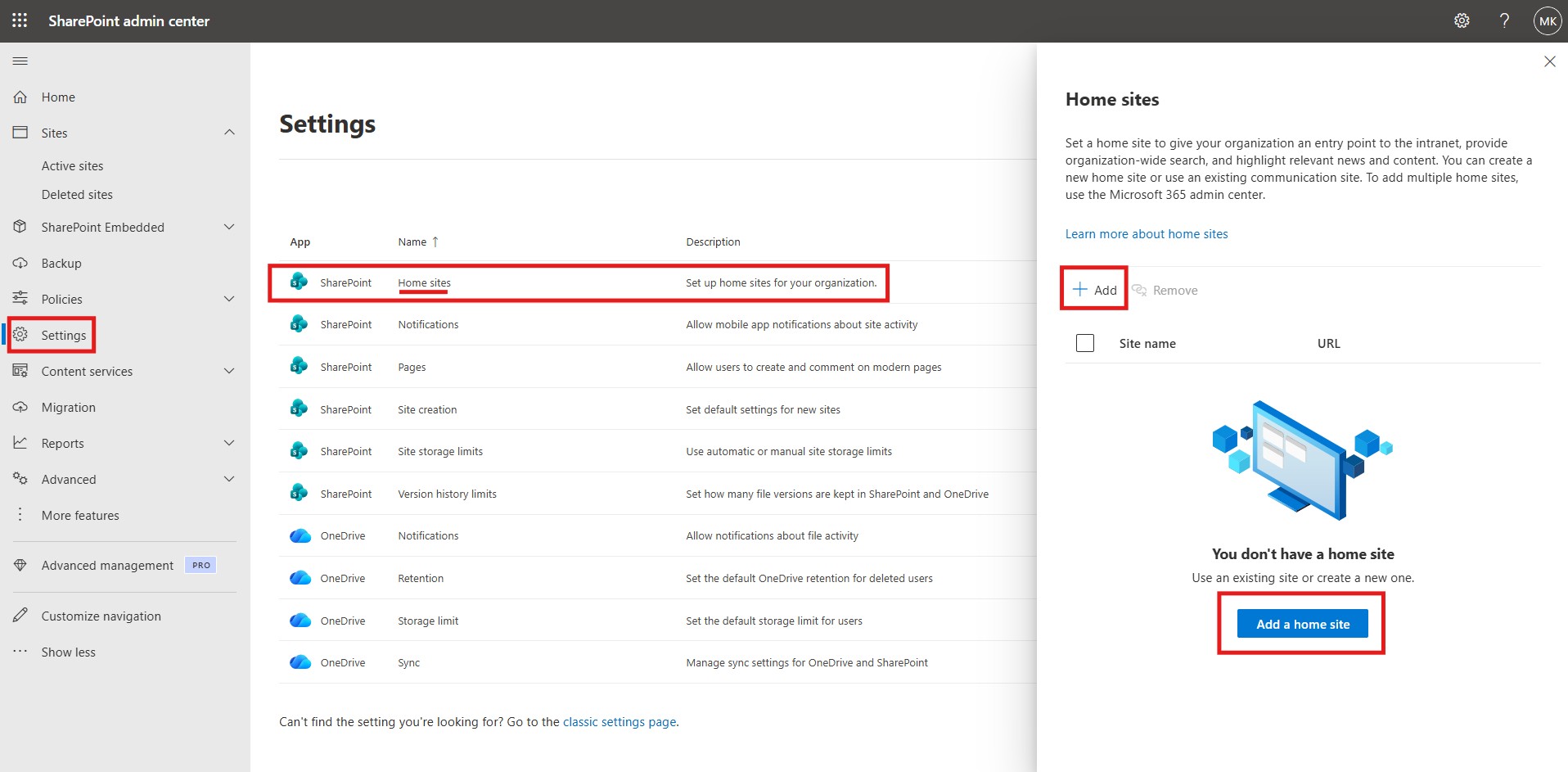
Wählen Sie den Typ der Startseite aus, die Sie hinzufügen möchten. Wechseln Sie zu Schritt 6 , um eine neue Website zu erstellen, oder Schritt 7 , um eine vorhandene Kommunikationswebsite zu verwenden.
Erstellen einer neuen Website, die als Startseite verwendet werden soll
Aktivieren Sie das Optionsfeld Neue Website erstellen , und klicken Sie auf Weiter.
Klicken Sie in der Vorlage Vorschau und Verwenden der Startseite auf die Schaltfläche Vorlage verwenden .
Geben Sie Ihrer Website im Textfeld unter Websitename einen eindeutigen Namen.
Überprüfen Sie als Nächstes Ihren Websitenamen und die URL, fügen Sie einen Websitebesitzer hinzu, und klicken Sie auf Weiter.
Legen Sie Ihre Sprache und Zeitzone fest, und klicken Sie auf Website erstellen.
Die Website wird als Startseite mit Websitename und URL erstellt.
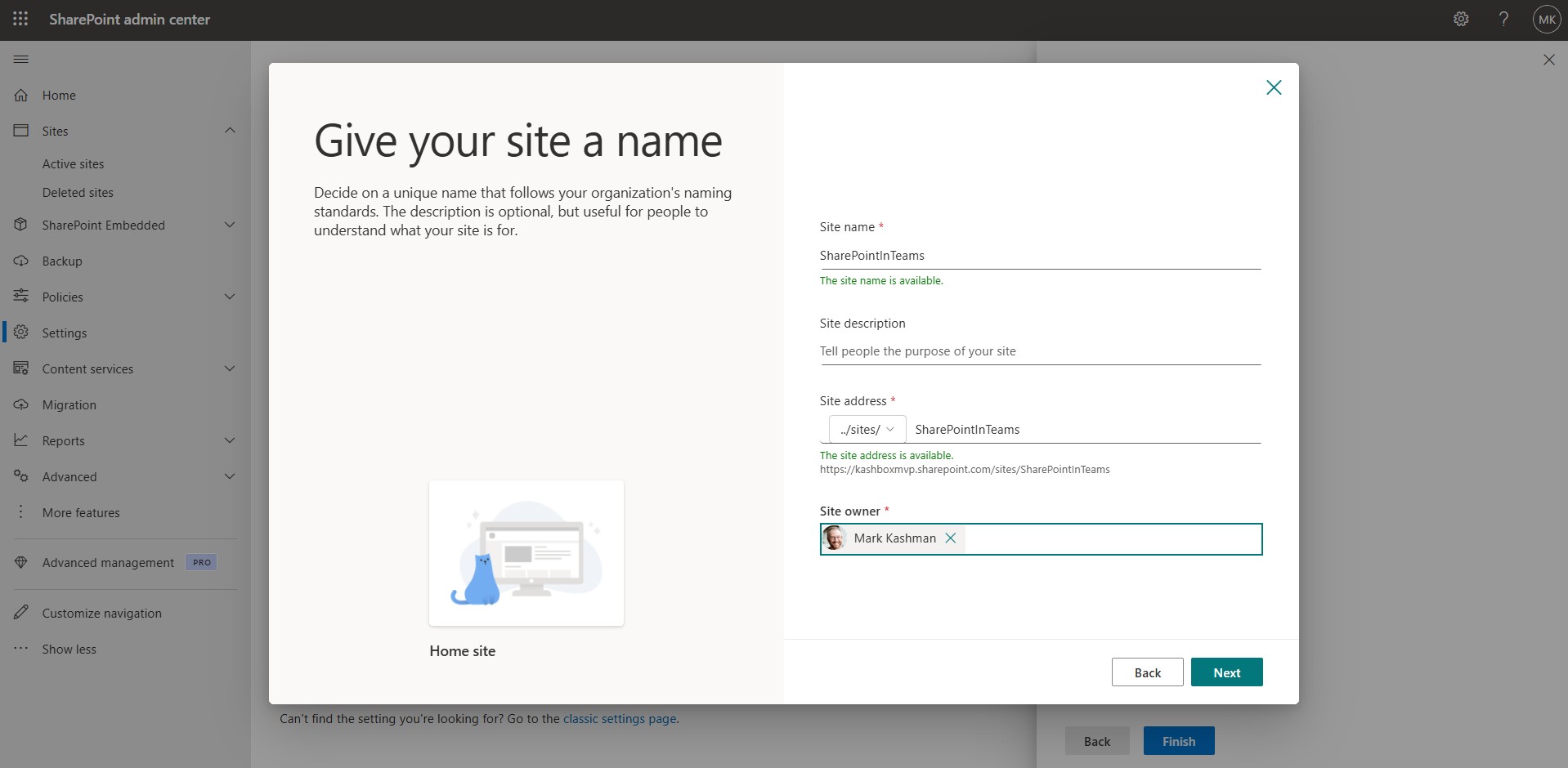
Erstellen einer vorhandenen Kommunikationswebsite
Aktivieren Sie das Optionsfeld Vorhandene Kommunikationswebsite verwenden , und klicken Sie auf Weiter.
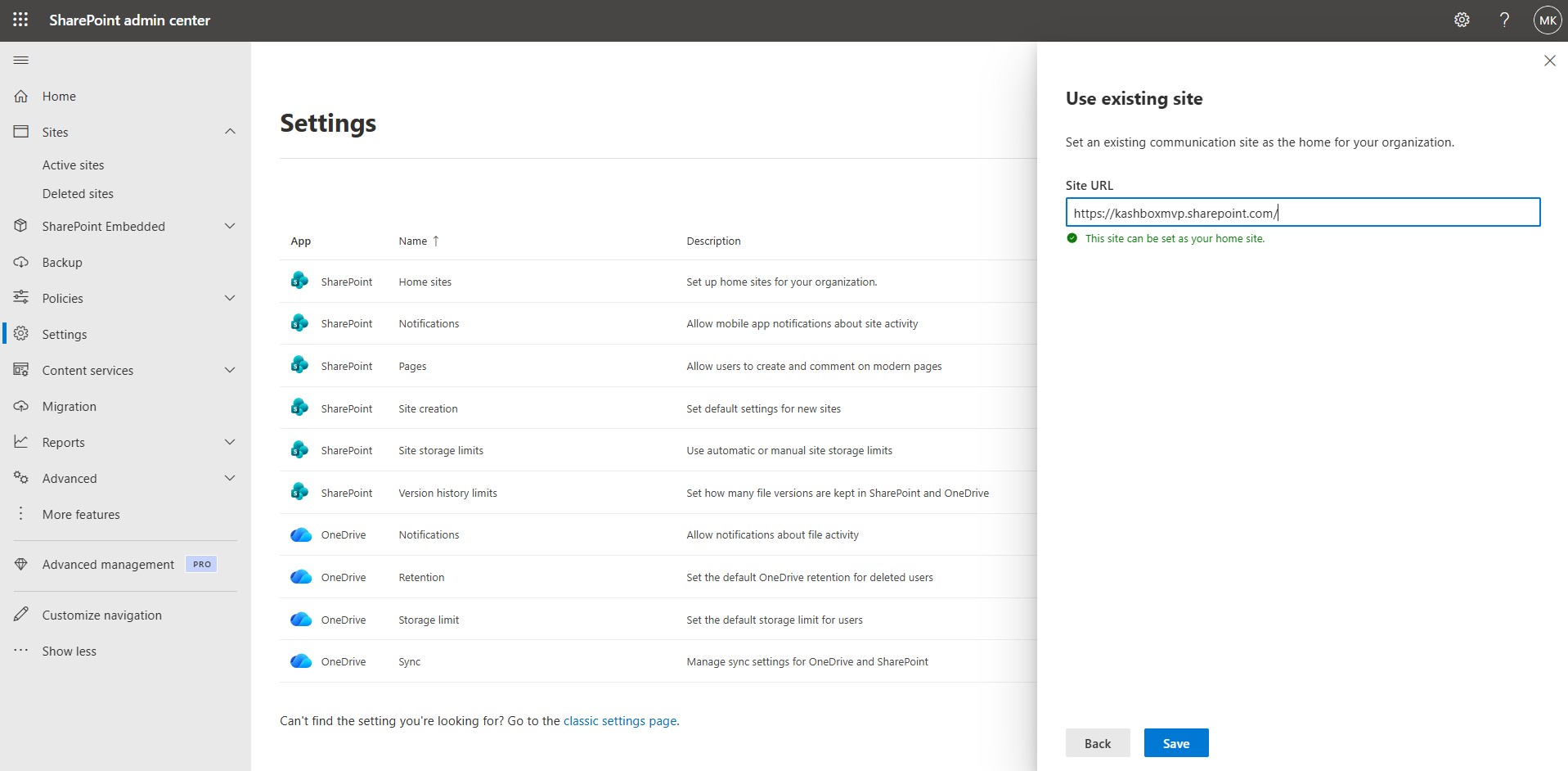
Kopieren Sie die Website-URL der vorhandenen Kommunikationswebsite, die Sie als Startseite festlegen möchten, und fügen Sie sie ein.
Überprüfen Sie, ob diese Website als Startseite festgelegt werden kann. Mit grünem Text können Sie feststellen, ob die Website die Kriterien erfüllt. Klicken Sie auf Speichern
Die ausgewählte Website wird als Basiswebsite mit Websitename und URL zugewiesen.
Hinweis
Um mehrere Startseiten hinzuzufügen, müssen Sie im Microsoft 365 Admin Center trotzdem zu Viva Connections wechseln.