Hinweis
Für den Zugriff auf diese Seite ist eine Autorisierung erforderlich. Sie können versuchen, sich anzumelden oder das Verzeichnis zu wechseln.
Für den Zugriff auf diese Seite ist eine Autorisierung erforderlich. Sie können versuchen, das Verzeichnis zu wechseln.
In der folgenden Tabelle sind die Einstellungen aufgeführt, die im SharePoint-Migrationstool (SPMT) verfügbar sind. Ihr IT-Experte sollte die erweiterten Einstellungen verwalten.
Allgemein
| Einstellung | Beschreibung |
|---|---|
| Nur Scan durchführen | Wenn Sie die Dateien als Vorbewertung für die Migration überprüfen möchten, legen Sie " Ein" fest. |
| Migration automatisch starten, wenn keine Scanprobleme gefunden wurden | Wenn diese Option auf Ein festgelegt ist, wird die Migration automatisch gestartet, wenn keine Überprüfungsprobleme gefunden werden. |
| SharePoint-Berechtigungen beibehalten | Wenn diese Option auf Ein festgelegt ist, werden Berechtigungen für Ihre SharePoint-Quelldateien, -Ordner und -Elemente migriert. |
| Beibehalten der Berechtigungsvererbung | Beibehalten der Berechtigungsvererbung. |
| Dateifreigabeberechtigungen beibehalten | Berechtigungen für die migrierten Dateien werden beibehalten. |
Benutzer
| Einstellung | Beschreibung |
|---|---|
| Automatische Benutzerzuordnung | Standardmäßig ist diese Einstellung aktiviert. Lokale Benutzer werden nach Möglichkeit automatisch Microsoft Entra ID-Benutzern zugeordnet. |
| Benutzerzuordnungsdatei | Standardmäßig wird die automatische Benutzerzuordnung verwendet, um Benutzer beim Übermitteln von Migrationsaufträgen zuzuordnen. Wenn Sie Ihre eigene Zuordnungsdatei verwenden möchten, wählen Sie die zu verwendende Datei aus, indem Sie Datei auswählen auswählen. Wenn Sie eine benutzerdefinierte Benutzerzuordnungsdatei verwenden und Benutzerberechtigungen beibehalten möchten, deaktivieren Sie die automatische Benutzerzuordnung. Wenn ein Benutzer nicht in der Zuordnungsdatei gefunden wird, sucht das Tool ihn daher nicht in Microsoft Entra ID. |
Filter
| Einstellung | Beschreibung |
|---|---|
| Dateiversionsverlauf migrieren | Wenn diese Option auf Aus festgelegt ist, wird nur die neueste Version der Datei migriert. Wenn diese Option auf Ein festgelegt ist, können Sie auswählen, ob alle Versionen beibehalten oder auf eine bestimmte Anzahl beschränkt werden sollen. |
| Alle Versionen behalten | Wenn diese Option auf Ein festgelegt ist, werden alle Dateiversionen migriert. |
| Anzahl von zu migrierenden Versionen | Geben Sie eine Zahl ein, um die Anzahl von Dateiversionen einzuschränken, die migriert werden. |
| Ausgeblendete Dateien einschließen | Wenn diese Option deaktiviert ist, werden ausgeblendete Systemdateien nicht migriert. |
| Dateien migrieren, die erstellt wurden nach | Er werden nur Dateien migriert, die nach dem ausgewählten Datum erstellt wurden. Diese Einstellung kann dazu verwendet werden, die Anzahl der migrierten Dateien zu beschränken oder allgemeine Firmenkontrollrichtlinie bezüglich der Dateiaufbewahrungsdauer zu erfüllen. |
| Dateien migrieren, die bearbeitet wurden vor | Migrieren Sie nur Dateien, die nach dem ausgewählten Datum geändert wurden. Diese Einstellung kann dazu verwendet werden, die Anzahl der migrierten Dateien zu beschränken oder allgemeine Firmenkontrollrichtlinie bezüglich der Dateiaufbewahrungsdauer zu erfüllen. |
| Dateien mit diesen Erweiterungen nicht migrieren | Geben Sie eine Liste der Dateierweiterungen von Dateitypen ein, die Sie nicht migrieren möchten. Trennen Sie die einzelnen Erweiterungen mit einem Strichpunkt. Füge den Punkt nicht ein.
.txt wird beispielsweise als txt eingegeben. Hinweis Fügen Sie bei Dateien mit mehreren Dateierweiterungen, z. B. filename.ext1.ext2, nur die letzte Erweiterung .ext2 zur Ausschlussliste hinzu. |
| Filtern von Unterwebsites | Geben Sie alle Namen von Unterwebsites ein, die von der Migration ausgeschlossen werden sollen. |
| Filterlisten und Bibliotheken | Geben Sie die Namen der Listen und Bibliotheken, die Sie von der Migration ausschließen möchten. |
| Filtern des Inhaltstyps | Geben Sie die Inhaltstypen ein, die Sie von der Migration ausschließen möchten, getrennt durch ein Semikolon (;), z. B. Dokument; Mein Dokument. |
| Ungültige Zeichen für Dateinamen ersetzten | Wenn diese Option auf Ein festgelegt ist, wird jedes ungültige Zeichen, das in einem Dateinamen gefunden wird, durch das einzige gültige Zeichen ersetzt, das Sie in das Feld eingegeben haben. Zu den ungültigen Zeichen zählen " * : <> ? / \ |. Eine umfassende Liste finden Sie unter: ungültige Dateinamen und Dateitypen in Microsoft OneDrive und Microsoft Office SharePoint Online. Wenn diese Option auf "Aus" festgelegt ist, überspringt das Tool Dateien, deren Name ungültige Zeichen enthält. Die Deaktivierung kann zwar die Leistung verbessern, wenn die Quelle möglicherweise eine hohe Anzahl von Dateien mit ungültigen Zeichen enthält, hat aber auch Nachteile. Um böswillige Aktivitäten zu verhindern, werden Quellpakete blockiert, die mehr als 100 Fehler für den Zielserver generieren. Dementsprechend, würden auch alle gültigen Dateien aus dem Paket blockiert. |
SharePoint
| Einstellung | Beschreibung |
|---|---|
| Migrieren von Websiteeinstellungen | Diese Einstellung ist nur verfügbar, wenn als Quelle alle Listen, Bibliotheken, Seiten und Webparts ausgewählt sind. Vier Optionen sind verfügbar: Alle Einstellungen beibehalten: Migrieren Sie alle unterstützten Einstellungen auf Websiteebene, einschließlich Titel, Logo, Features, Überwachungseinstellungen und andere. Titel und Logo überspringen: Titel und Logo werden übersprungen, aber alle anderen Websiteeinstellungen werden migriert. Nur Titel und Logo: Nur der Titel und das Logo werden migriert. Alle Einstellungen überspringen: Es werden keine Einstellungen auf Websiteebene migriert. |
| Liste mit aktivierter Benutzergruppenadressierung überspringen | Wählen Sie, ob die Migration von SharePoint Server-Listen mit aktivierter Zielgruppenadressierung übersprungen werden soll. Wenn sie nicht übersprungen wird, wird die Liste ohne die Konfiguration für das Zielgruppen-Targeting migriert. |
| Alle Websitefelder und Inhaltstypen migrieren | Wählen Sie aus, ob Websitefelder migriert werden sollen, auch wenn sie für die Migration nicht erforderlich sind. |
| Verwaltete Metadaten migrieren | Wählen Sie diese Option aus, wenn Sie alle Ausdrücke von verwalteten Metadaten migrieren möchten, die auf der Website verwendet werden. |
| Migration von Webparts und Seiten | Wählen Sie aus, wie die Migration ablaufen soll, wenn die Seiten und Webparts am Ziel bereits vorhanden sind. Wählen Sie eine der folgenden Optionen aus: Duplikat überschreiben, Duplikat umbenennen, Duplikat überspringen oder Nicht migrieren. |
| Migration von Skripten vorübergehend zulassen | Diese Einstellung lässt automatisch die Migration von Webparts mit Skripts zu. |
| Websitenavigation migrieren | Migrieren Sie die Navigationslinks einer Website oder Seite in SharePoint. |
| Listen mit Nachschlagespalten migrieren | Diese Einstellung steuert das Verhalten beim Migrieren aller Listen, auf die in Nachschlagespalten verwiesen wird. Zu den Optionen gehören: Alle Listen migrieren, auf die in Nachschlagespalten verwiesen wird, Nachschlagespalten in migrierten Listen ignorieren und Nur Fehler für jede Liste mit Nachschlagespalte melden. Migrieren Sie nicht. Diese Einstellung ist nur verfügbar, wenn die in einer Aufgabe ausgewählte Quelle eine Liste ist. Wenn Sie eine Sitemigration durchführen, migriert SPMT automatisch alle Listen, auf die verwiesen wird, sodass diese Einstellung dem Benutzer nicht angezeigt wird. |
Workflow-Migration
| Einstellung | Beschreibung |
|---|---|
| Power Automate Flow-Besitzer | Der Benutzername, der der Standardbesitzer des Power Automate-Flusses ist. |
Erweitert
| Einstellung | Beschreibung |
|---|---|
| Automatisches erneutes Ausführen der Migration | Wählen Sie diese Einstellung, wenn Sie eine Migrationsaufgabe automatisch erneut ausführen möchten, um nach Änderungen oder Ergänzungen zu suchen. Wählen Sie entweder Einmal ausführen oder Bis zu 5 Mal hintereinander ausführen aus. |
| Arbeitsordner des SharePoint-Migrationstools | Wählen Sie diese Einstellung, wenn Sie einen eigenen Arbeitsordner erstellen möchten. Standardmäßig wird ein temporärer Ordner erstellt. Hinweis: Standardmäßig lautet der Arbeitsordner %appdata%\Microsoft\MigrationTool. Stellen Sie sicher, dass Ihr Arbeitsordner über mindestens 150 GB freien Speicherplatz verfügt. Je nach Größe der Daten, die Sie migrieren möchten, wird gegebenenfalls noch mehr Speicherplatz benötigt. |
Benutzerdefinierter Microsoft Azure Storage
Wichtig
Kosten: Wenn Sie sich für die Verwendung Ihres Azure Storage entscheiden, beachten Sie, dass Bandbreitengebühren anfallen können. Diese Gebühren werden je nach Typ Ihres Azure-Angebots und der Migrationsgröße in Rechnung gestellt. Allgemeine Preisangaben finden Sie unter Bandbreiten-Preise.
| Einstellung | Beschreibung |
|---|---|
| Benutzerdefinierte Azure Storage-Instanz verwenden | Wenn Sie eine eigene Azure Storage-Instanz verwenden möchten, legen Sie diesen Wert auf Ein fest. Hochladen von Inhalten mit Entra Authentifizierung: Wenn diese Option aktiviert ist, geben Sie eine Azure Storage-URL an, und weisen Sie einem Sicherheitsprinzipal in Ihrem Speicherkonto im Azure-Portal die Rolle "Mitwirkender an Storage-Blobdaten" zu. Geben Sie bei Deaktivieren die Azure-Speicher-URL und den Kontoschlüssel an. Inhalt mit Entra nutzen Authentifizierung: Wenn diese Option aktiviert ist, weisen Sie dem Sicherheitsprinzipal "Office 365 SharePoint Online" die Rolle "Mitwirkender an Storage-Blobdaten" zu. Wählen Sie aus, ob die Verschlüsselung aktiviert werden soll. Wählen Sie, ob temporäre Arbeitsdateien nach Abschluss der Migration gelöscht werden sollen. |
Hinweis
Hochladen von Inhalten mit Entra-Authentifizierung und Nutzen von Inhalten mit Entra Authentifizierungsoptionen sind im SPMT-Build 4.3.130.0 oder höher verfügbar. Der Sicherheitsprinzipal, der auf benutzerdefinierten Azure-Speicher zugreift, kann
- Benutzerkonto , das zum Verbinden des SharePoint-Zielkontos verwendet wird
- Registrierte Anwendung , wenn die zertifikatbasierte Authentifizierung für den Zugriff auf das SharePoint-Zielkonto konfiguriert ist
Support für Government Cloud
Wenn Sie sich in einer GCC (Government Community Cloud) befinden, müssen Sie zunächst die folgenden Schritte ausführen:
- Öffnen Sie %localappdata%\Apps\SharePointMigrationTool\SPMT\microsoft.sharepoint.migration.common.dll.config.
- Ändern Sie den Wert von SPOEnvironmentType in:
- 4, wenn Sie GCC sind
- 3, wenn Sie DoD sind
- 2, wenn Sie GCC High sind
- 0 , wenn Sie die weltweite kommerzielle Cloud verwenden
- Doppelklicken Sie auf "microsoft.sharepoint.migrationtool.advancedapp.exe", um den SPMT zu starten.
Zulassen oder Verhindern eines benutzerdefinierten Skripts (NoScript)
In Microsoft 365 können Mandanten steuern, ob Benutzer ein benutzerdefiniertes Skript pro Website ausführen können, mit Ausnahme von persönlichen OneDrive-Websites. Mandanten können niemals ein benutzerdefiniertes Skript auf persönlichen OneDrive-Websites ausführen.
Während der Migration erfordern einige Webparts, dass diese Einstellung auf "Zulässig" festgelegt wird. Andernfalls wird das Webpart nicht migriert.
Führen Sie innerhalb von 24 Stunden nach der Migration die folgenden Aktionen aus:
- Wechseln Sie zum SharePoint Admin Center, und melden Sie sich mit einem Konto an, das über Administratorberechtigungen für Ihre organization verfügt.
- Wählen Sie "Aktive Websites" aus.
- Wählen Sie die Zielwebsite aus.
- Wählen Sie die Registerkarte Einstellungen.
- Wählen Sie unter "Benutzerdefinierte Skripts" die Option "Bearbeiten" aus.
- Wählen Sie unter Einstellungen für benutzerdefinierte Skriptsdie Option Zulässig aus.
- Klicken Sie auf Speichern.
Hinweis
Die Änderung der Einstellungen für benutzerdefinierte Skripts wechselt innerhalb von 24 Stunden automatisch wieder zu "Blockiert ".
Weitere Informationen finden Sie unter: Zulassen oder Verhindern von benutzerdefinierten Skripten.
Proxyverbindungen
Standardmäßig verwendet das SharePoint-Migrationstool keine Systemproxyanmeldeinformationen, und Webanforderungen schlagen fehl, wenn ein Proxyserver konfiguriert ist. Möglicherweise werden Fehler wie "SharePoint-Anmeldung fehlgeschlagen" oder "Dokumentbibliothek kann nicht geladen werden" als Beispiele. Sie können die Konfigurationsdatei der SPMT-App jedoch so ändern, dass sie Ihren Systemproxyeinstellungen folgt.
Proxy aktualisieren
Laden Sie die neueste Version der SPMT herunter. Starten Sie den SPMT.
Wenn der SPMT keine Verbindung mit Microsoft 365 herstellt:
- Wechseln Sie zu %localappdata%\Apps\SharePointMigrationTool\SPMT.
- Öffnen Sie die Datei microsoft.sharepoint.migrationtool.advancedapp.exe.config.
- Auskommentieren Sie die hier gezeigte Standardproxyeinstellung:
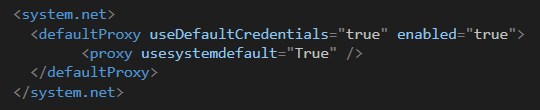 .
. - Starten Sie den SPMT neu.