Hinweis
Für den Zugriff auf diese Seite ist eine Autorisierung erforderlich. Sie können versuchen, sich anzumelden oder das Verzeichnis zu wechseln.
Für den Zugriff auf diese Seite ist eine Autorisierung erforderlich. Sie können versuchen, das Verzeichnis zu wechseln.
Gilt für: SQL Server
Dieser Artikel hilft Ihnen, Ihre Umgebung für eine Linkmigration für verwaltete Instanzs Ihrer von Azure Arc aktivierten SQL Server-Instanz zur Azure SQL Managed Instance im Azure-Portal vorzubereiten.
Mit dem Link können Sie Ihre SQL Server Datenbanken mithilfe der Echtzeitreplikation mit einer verteilten Verfügbarkeitsgruppe (Onlinemigration) zu Azure SQL Managed Instance migrieren:

Hinweis
- Sie können Feedback zu Ihrer Migrationserfahrung direkt an die Produktgruppe senden.
- Migrieren Sie bis zu 10 Datenbanken gleichzeitig, beginnend mit Azure-Erweiterung für SQL Server Version
1.1.3348.364.
Voraussetzungen
Um Ihre SQL Server Datenbanken über das Azure Portal zu Azure SQL Managed Instance zu migrieren, benötigen Sie die folgenden Voraussetzungen:
- Ein aktives Azure-Abonnement. Falls Sie nicht über ein Abonnement verfügen, können Sie ein kostenloses Konto erstellen.
- Eine unterstützte Instanz von SQL Server, ermöglicht durch Azure Arc, mit der neueste Version der Azure-Erweiterung für SQL Server. Informationen zum Upgrade Ihrer Erweiterung finden Sie unter Upgrade der Erweiterung.
Unterstützte SQL Server Versionen
Sowohl die "General Purpose"- als auch die "Business Critical"-Dienstebenen von Azure SQL Managed Instance unterstützen den verwaltete Instanz-Link. Die Migration mit dem Linkfeature funktioniert mit den Editionen Enterprise, Developer und Standard von SQL Server auf Windows Server.
In der folgenden Tabelle sind die mindestens unterstützten SQL Server Versionen für den Link aufgeführt:
| SQL Server Version | Minimale erforderliche Wartungsaktualisierung |
|---|---|
| SQL Server 2025 (17,x) | SQL Server 2025 RTM (17.0.1000.7) |
| SQL Server 2022 (16.x) | SQL Server 2022 RTM (16.0.1000.6) |
| SQL Server 2019 (15.x) | SQL Server 2019 CU20 (15.0.4312.2) |
| SQL Server 2017 (14.x) | SQL Server 2017 CU31 (14.0.3456.2) oder höher und das entsprechende SQL Server 2017 Azure Connect Pack (14.0.3490.10)-Build |
| SQL Server 2016 (13.x) | SQL Server 2016 SP3 (13.0.6300.2) und das entsprechende SQL Server 2016 Azure Connect Pack (13.0.7000.253)-Build |
| SQL Server 2014 (12,x) und früher | Versionen vor SQL Server 2016 werden nicht unterstützt. |
Die Reverse-Migration wird nur für SQL Server 2025 und SQL Server 2022 von SQL-verwalteten Instanzen mit der entsprechenden Update-Richtlinie unterstützt. Sie können eine Migration manuell über andere Tools wie systemeigene Sicherung und Wiederherstellung rückgängig machen oder einen Link in SSMS manuell konfigurieren.
Erlaubnisse
In diesem Abschnitt werden die Berechtigungen beschrieben, die Sie zum Migrieren Ihrer SQL Server Instanz zum SQL Managed Instance über das Azure-Portal benötigen.
Für die Quellinstanz SQL Server benötigen Sie die folgenden Berechtigungen:
- Wenn Sie das Prinzip der minimalen Berechtigung aktivieren, werden erforderliche Berechtigungen wie sysadmin während des Datenbankmigrationsprozesses nach Bedarf erteilt.
- Wenn Sie das Prinzip der geringsten Rechte nicht verwenden können, weisen Sie dem -Konto manuell
NT AUTHORITY\SYSTEM-Berechtigungen zu, damit die Migrationsumstellung oder Abbruchvorgänge funktionieren.
Um mit dem verwaltete Instanz-Link zu migrieren, benötigen Sie eine der folgenden Berechtigungen für das SQL Managed Instance-Ziel:
- SQL Managed Instance Contributor-Rolle
- Rolle "Beitragender" oder "Besitzer" auf Abonnementebene
Mindestberechtigungen finden Sie unter "Benutzerdefinierte Berechtigungen".
Hinweis
Benutzer mit den Berechtigungen SqlServerAvailabilityGroups_CreateManagedInstanceLink, SqlServerAvailabilityGroups_failoverMiLink und SqlServerAvailabilityGroups_deleteMiLink in Azure können Aktionen im Datenbankmigration-Bereich während des Migrationsprozesses ausführen, die die SQL Server-Berechtigungen des von der Erweiterung verwendeten Kontos, einschließlich der Rolle sysadmin, erhöhen.
Leistungskapazität zwischen Replikaten abgleichen
Wenn Sie das Linkfeature verwenden, ist es wichtig, die Leistungsfähigkeit zwischen SQL Server und SQL Managed Instance abzugleichen. Dieser Abgleich hilft Ihnen, Leistungsprobleme zu vermeiden, wenn das sekundäre Replikat nicht mit der Replikation des primären Replikats oder nach dem Failover schritthalten kann. Die Leistungskapazität umfasst CPU-Kerne (oder vCores in Azure), Arbeitsspeicher und E/A-Durchsatz.
Vorbereiten der SQL Server-Instanz
Führen Sie die folgenden Schritte aus, um Ihre SQL Server-Instanz vorzubereiten:
- Vergewissern Sie sich, dass Sie die unterstützte Version verwenden.
-
Erstellen Sie einen Datenbank-Masterschlüssel in der Datenbank
master. - Aktivieren Sie die Verfügbarkeitsgruppen-Funktion.
- Fügen Sie beim Start die richtigen Trace-Flags hinzu.
- Starten Sie SQL Server neu und überprüfen Sie die Konfiguration.
- Datenbank auf das vollständige Wiederherstellungsmodell setzen.
- Importieren Sie von Azure als vertrauenswürdig eingestufte Stammzertifizierungsstellenschlüssel in SQL Server.
- Service Broker aktivieren, wenn Sie planen, ihn auf der Ziel-SQL Managed Instance zu verwenden.
Sie müssen SQL Server neu starten, damit diese Änderungen wirksam werden.
Installieren von Dienstupdates
Stellen Sie sicher, dass Ihre SQL Server-Version das entsprechende Wartungsupdate installiert hat, wie in der Tabelle versionsunterstützung aufgeführt. Wenn Sie Updates installieren müssen, müssen Sie die SQL Server Instanz während des Updates neu starten.
Führen Sie zum Überprüfen ihrer SQL Server-Version das folgende Transact-SQL (T-SQL)-Skript auf SQL Server aus:
-- Run on SQL Server
-- Shows the version and CU of the SQL Server
USE master;
GO
SELECT @@VERSION as 'SQL Server version';
Erstellen eines Datenbankmasterschlüssels in der Masterdatenbank
Die Verknüpfung verwendet Zertifikate zum Verschlüsseln der Authentifizierung und Kommunikation zwischen SQL Server und SQL Managed Instance. Der Datenbankmasterschlüssel schützt die von der Verknüpfung verwendeten Zertifikate. Wenn Sie bereits über einen Datenbankmasterschlüssel verfügen, können Sie diesen Schritt überspringen.
Erstellen Sie einen Datenbankmasterschlüssel in der master Datenbank. Ersetzen Sie <password> es durch ein starkes Passwort und bewahren Sie es an einem vertraulichen und sicheren Ort auf. Führen Sie dieses T-SQL-Skript auf SQL Server aus:
-- Run on SQL Server
-- Create a master key
USE master;
GO
CREATE MASTER KEY ENCRYPTION BY PASSWORD = '<password>';
Um sicherzustellen, dass Sie über den Datenbankmasterschlüssel verfügen, verwenden Sie das folgende T-SQL-Skript für SQL Server:
-- Run on SQL Server
USE master;
GO
SELECT * FROM sys.symmetric_keys WHERE name LIKE '%DatabaseMasterKey%';
Vorbereiten SQL Server 2016-Instanzen
Für SQL Server 2016 (13.x) müssen Sie die zusätzlichen Schritte ausführen, die in Prepare SQL Server 2016-Voraussetzungen für den Link dokumentiert sind. Diese zusätzlichen Schritte sind für SQL Server 2017 (14.x) und neuere Versionen, die von dem Link unterstützt werden, nicht erforderlich.
Aktivieren von Verfügbarkeitsgruppen
Das Linkfeature basiert auf der Funktion für Always On-Verfügbarkeitsgruppen, die standardmäßig deaktiviert ist. Weitere Informationen finden Sie unter Aktivieren des Features für Always On-Verfügbarkeitsgruppen.
Um zu bestätigen, dass das Feature für Verfügbarkeitsgruppen aktiviert ist, führen Sie das folgende T-SQL-Skript auf SQL Server aus:
-- Run on SQL Server
-- Is the availability groups feature enabled on this SQL Server
DECLARE @IsHadrEnabled sql_variant = (select SERVERPROPERTY('IsHadrEnabled'))
SELECT
    @IsHadrEnabled as 'Is HADR enabled',
    CASE @IsHadrEnabled
        WHEN 0 THEN 'Availability groups DISABLED.'
        WHEN 1 THEN 'Availability groups ENABLED.'
        ELSE 'Unknown status.'
    END
    as 'HADR status'
Wenn das Feature für Verfügbarkeitsgruppen nicht aktiviert ist, führen Sie die folgenden Schritte aus, um es zu aktivieren:
Öffnen Sie SQL Server-Konfigurations-Manager.
Wählen Sie im linken Bereich SQL Server Services aus.
Klicken Sie mit der rechten Maustaste auf den SQL Server Dienst, und wählen Sie dann Properties aus:
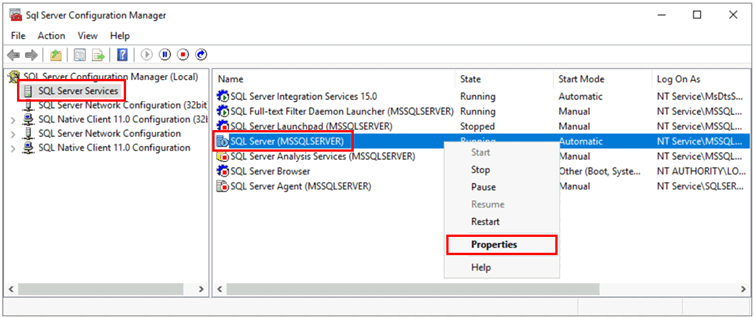
Wechseln Sie zur Registerkarte Always On-Verfügbarkeitsgruppen.
Aktivieren Sie das Kontrollkästchen "AlwaysOn-Verfügbarkeitsgruppen aktivieren " und dann "OK".
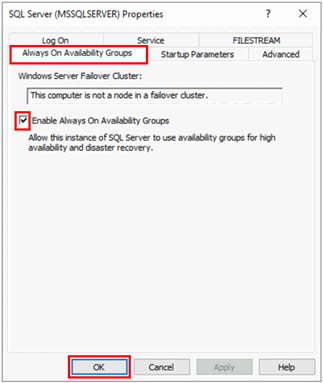
- Wenn Sie SQL Server 2016 (13.x) verwenden und die Option Enable Always On Availability Groups deaktiviert ist und die Meldung
This computer is not a node in a failover clusterangezeigt wird, führen Sie die in Prepare SQL Server 2016 prerequisites for the link beschriebenen Schritte aus. Nachdem Sie diese Schritte ausgeführt haben, kehren Sie zu diesem Schritt zurück, und versuchen Sie es erneut.
- Wenn Sie SQL Server 2016 (13.x) verwenden und die Option Enable Always On Availability Groups deaktiviert ist und die Meldung
Wählen Sie im Dialogfeld OK aus.
Starten Sie den SQL Server Dienst neu.
Start-Ablaufverfolgungsflags aktivieren
Um die Leistung Ihres Links zu optimieren, aktivieren Sie beim Start die folgenden Trace Flags:
-
-T1800: Dieses Trace-Flag optimiert die Leistung, wenn die Logdateien für die primären und sekundären Repliken in einer Verfügbarkeitsgruppe auf Festplatten mit unterschiedlichen Sektorgrößen liegen, etwa 512 Bytes und 4 KB. Wenn sowohl primäre als auch sekundäre Replikate eine Datenträgersektorgröße von 4 KB verwenden, benötigen Sie dieses Ablaufverfolgungskennzeichen nicht. Weitere Informationen finden Sie unter KB3009974. -
-T9567: Dieses Trace-Flag ermöglicht die Komprimierung des Datenstroms für Verfügbarkeitsgruppen beim automatischen Seeding. Die Komprimierung erhöht die Auslastung des Prozessors, kann jedoch die Übertragungszeit während des Seedings erheblich reduzieren.
Führen Sie die folgenden Schritte aus, um diese Ablaufverfolgungsflags beim Start zu aktivieren:
Öffnen Sie SQL Server-Konfigurations-Manager.
Wählen Sie im linken Bereich SQL Server Services aus.
Klicken Sie mit der rechten Maustaste auf den SQL Server-Dienst, und wählen Sie dann Properties aus.
Wechseln Sie zur Registerkarte Startparameter. Geben Sie unter Startparameter angeben
-T1800ein, und wählen Sie Hinzufügen aus, um den Startparameter hinzuzufügen. Geben Sie dann-T9567ein, und wählen Sie Hinzufügen aus, um das andere Ablaufverfolgungsflag hinzuzufügen. Wählen Sie Übernehmen aus, um die Änderungen zu speichern.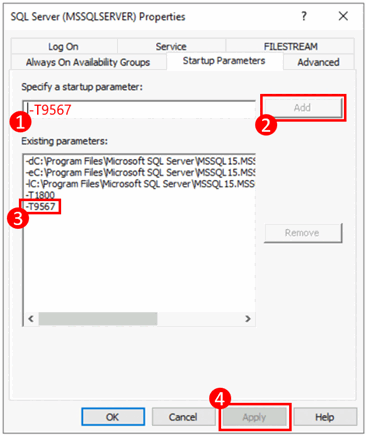
Wählen Sie OK aus, um das Fenster Eigenschaften zu schließen.
Weitere Informationen finden Sie in der Syntax zum Aktivieren von Trace-Flags.
Starten Sie SQL Server neu, und überprüfen Sie die Konfiguration.
Wenn Sie die Version von SQL Server nicht aktualisieren müssen, aktivieren Sie das Verfügbarkeitsgruppenfeature, oder fügen Sie Startablaufverfolgungskennzeichnungen hinzu, können Sie diesen Abschnitt überspringen.
Nachdem Sie sichergestellt haben, dass Sie eine unterstützte Version von SQL Server verwenden, aktivieren Sie das Feature "AlwaysOn-Verfügbarkeitsgruppen", und fügen Sie Ihre Startablaufverfolgungskennzeichnungen hinzu, starten Sie ihre SQL Server Instanz neu, um alle diese Änderungen anzuwenden:
Öffnen Sie SQL Server-Konfigurations-Manager.
Wählen Sie im linken Bereich SQL Server Services aus.
Klicken Sie mit der rechten Maustaste auf den SQL Server Dienst, und wählen Sie dann Restart aus.
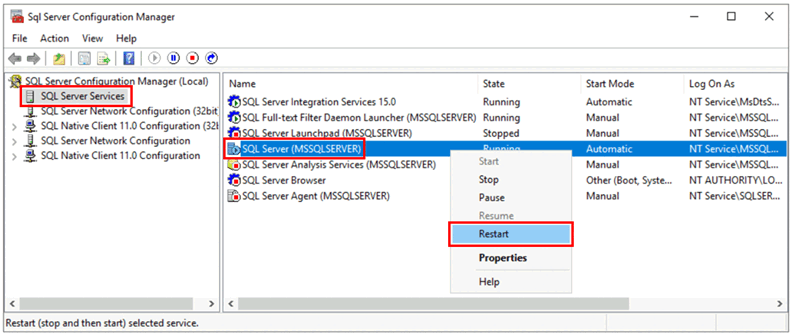
Führen Sie nach dem Neustart das folgende T-SQL-Skript auf SQL Server aus, um die Konfiguration Ihrer SQL Server Instanz zu überprüfen:
-- Run on SQL Server
-- Shows the version and CU of SQL Server
USE master;
GO
SELECT @@VERSION as 'SQL Server version';
GO
-- Shows if the Always On availability groups feature is enabled
SELECT SERVERPROPERTY ('IsHadrEnabled') as 'Is Always On enabled? (1 true, 0 false)';
GO
-- Lists all trace flags enabled on SQL Server
DBCC TRACESTATUS;
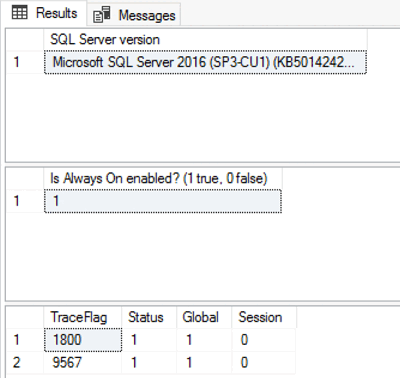
Ihre SQL Server Version sollte eine der unterstützten Versionen sein, auf die die entsprechenden Dienstupdates angewendet wurden. Das Feature "Always On-Verfügbarkeitsgruppen" sollte aktiviert sein, und Sie sollten die Traceflags -T1800 und -T9567 aktiviert haben. Der folgende Screenshot ist ein Beispiel für das erwartete Ergebnis für eine ordnungsgemäß konfigurierte SQL Server Instanz:
Datenbank auf vollständiges Wiederherstellungsmodell festlegen
Datenbanken, die über den Link migriert wurden, müssen sich im vollständigen Wiederherstellungsmodell befinden und mindestens eine Sicherung aufweisen.
Führen Sie den folgenden Code für SQL Server für alle Datenbanken aus, die Sie migrieren möchten. Ersetzen Sie <DatabaseName> durch den eigentlichen Namen der Datenbank.
-- Run on SQL Server
-- Set full recovery model for all databases you want to migrate.
ALTER DATABASE [<DatabaseName>] SET RECOVERY FULL
GO

-- Execute backup for all databases you want to migrate.
BACKUP DATABASE [<DatabaseName>] TO DISK = N'<DiskPath>'
GO
Importieren von Azure-vertrauenswürdigen Root-Zertifizierungsstellenschlüsseln in SQL Server
Um den öffentlichen Schlüsselzertifikaten der SQL Managed Instance zu vertrauen, die Azure ausgibt, müssen Sie Azure-vertrauenswürdige Stammzertifizierungsstellen (CA)-Schlüssel in SQL Server importieren.
Sie können die Stamm-CA-Schlüssel aus den Azure-Zertifizierungsstellendetails herunterladen. Laden Sie mindestens die DigiCert Global Root G2 und Microsoft RSA-Stammzertifizierungsstelle 2017 herunter, und importieren Sie sie in Ihre SQL Server Instanz.
Hinweis
Das Stammzertifikat im Zertifizierungspfad für ein SQL Managed Instance-öffentliches Schlüsselzertifikat wird von einer vertrauenswürdigen Azure-Stammzertifizierungsstelle (CA) ausgestellt. Die spezifische Stammzertifizierungsstelle kann sich im Laufe der Zeit ändern, wenn Azure die Liste der vertrauenswürdigen Zertifizierungsstellen aktualisiert. Installieren Sie für eine vereinfachte Einrichtung alle Stammzertifikate, die in Azure Root Certificate Authorities aufgeführt sind. Sie können nur den erforderlichen Zertifizierungsstellenschlüssel installieren, indem Sie den Aussteller eines zuvor importierten SQL Managed Instance öffentlichen Schlüssels identifizieren.
Speichern Sie die Zertifikate lokal in der SQL Server Instanz, z. B. im Beispiel C:\certs\<name of certificate>.crt Pfad, und importieren Sie dann die Zertifikate aus diesem Pfad mithilfe des folgenden Transact-SQL Skripts. Ersetzen Sie <name of certificate> durch den tatsächlichen Zertifikatnamen: DigiCert Global Root G2 und Microsoft RSA Root Certificate Authority 2017, die die erforderlichen Namen für diese beiden Zertifikate sind.
-- Run on SQL Server-- Import <name of certificate> root-authority certificate (trusted by Azure), if not already present
CREATE CERTIFICATE [DigiCertPKI] FROM FILE = 'C:\certs\DigiCertGlobalRootG2.crt'
DECLARE @CERTID int
SELECT @CERTID = CERT_ID('DigiCertPKI')
EXEC sp_certificate_add_issuer @CERTID, N'*.database.windows.net';
GO
CREATE CERTIFICATE [MicrosoftPKI] FROM FILE = 'C:\certs\Microsoft RSA Root Certificate Authority 2017.crt'
DECLARE @CERTID int
SELECT @CERTID = CERT_ID('MicrosoftPKI')
EXEC sp_certificate_add_issuer @CERTID, N'*.database.windows.net';
GO
Tipp
Wenn die gespeicherte Prozedur sp_certificate_add_issuer in Ihrer SQL Server-Umgebung fehlt, hat Ihre SQL Server-Instanz wahrscheinlich das angemessene Dienstupdate nicht installiert.
Überprüfen Sie schließlich alle erstellten Zertifikate mithilfe der folgenden dynamischen Verwaltungsansicht (DMV):
-- Run on SQL Server
USE master
SELECT * FROM sys.certificates
Migrieren eines Zertifikats einer durch TDE geschützten Datenbank
Wenn Ihre Quell-SQL Server-Datenbank Transparent Data Encryption (TDE) verwendet, konfigurieren Sie Ihre verwaltete Instanz auf kundenverwalteten TDE-Schutz und migrieren Sie das TDE-Schutzzertifikat der SQL Server-Datenbank auf die verwaltete Instanz, bevor Sie mit der Migration beginnen. Anweisungen finden Sie unter Migrieren eines Zertifikats einer TDE-geschützten Datenbank. Nach Abschluss der Migration können Sie Ihre verwaltete Instanz optional auf einen service-managed TDE-Protector umstellen.
Hinweis
Azure Key Vault wird von SQL Server für Linux ab Cumulative Update 14 für SQL Server 2022 unterstützt.
Bereiten Sie Datenbanken vor, die In-Memory OLTP verwenden
Datenbanken, die In-Memory OLTP verwenden, können nur auf eine verwaltete Instanz im Business Critical-Service-Tier migriert werden.
Wenn eine Datenbank zuvor In-Memory OLTP verwendet wurde, es aber nicht mehr verwendet, können Sie sie nach Erfüllung dieser Anforderungen auf die General Purpose-Service-Ebene migrieren:
- Löschen Sie alle speicheroptimierten Tabellen, auch wenn sie leer sind.
- Löschen Sie alle speicheroptimierten Tabellentypen.
- Entfernen Sie nativ kompilierte SQL-Module, die mit speicheroptimierten Objekten interagieren.
Speicheroptimierte Dateigruppen können in der Datenbank verbleiben; sie sind die einzigen In-Memory OLTP-Überreste, die erhalten bleiben können.
Um zu überprüfen, ob Ihre Datenbank bereit ist, führen Sie die Transact-SQL Abfragen in In-Memory OLTP (memory-optimized tables) aus.
Bereiten Sie Datenbanken vor, die die beschleunigte Datenbankwiederherstellung (ADR) verwenden
Wenn Sie beschleunigte Datenbankwiederherstellung (ADR) für die Datenbank verwenden, die Sie migrieren, stellen Sie sicher, dass der persistente Versionsspeicher (PVS) auf PRIMARY gesetzt ist. Wenn das PVS nicht auf PRIMARYgesetzt ist, können Probleme mit Wiederherstellungsvorgängen auf der von SQL verwalteten Zielinstanz auftreten. Diese Einstellungen gelten für die einzelne Datenbank und beeinflussen die ADR auf anderen Datenbanken der verwalteten Instanz nicht.
Datenbanken mit deaktiviertem Service Broker vorbereiten
Wenn Sie Service Broker deaktiviert haben, der standardmäßig auf SQL Server aktiviert ist, aktivieren Sie ihn vor der Migration erneut in der Quelldatenbank, falls Sie ihn auf der SQL Managed Instance verwenden möchten. Andernfalls behält die migrierte Datenbank die deaktivierte Einstellung bei, und Sie müssen den Microsoft-Support kontaktieren, um Service Broker zu aktivieren. Diese Einstellung gilt nur für die migrierte Datenbank und betrifft keine anderen Datenbanken auf der verwalteten Instanz.
Führen Sie dieses Skript auf der Quellinstanz des SQL Server aus. Ersetzen Sie <database name> durch den Namen Ihrer Datenbank.
USE master;
GO
DECLARE @database_name sysname = N'<database name>';
DECLARE @sql nvarchar(max) =
    N'ALTER DATABASE ' + QUOTENAME(@database_name) + N' SET ENABLE_BROKER;';

IF (SELECT is_broker_enabled FROM sys.databases WHERE name = @database_name) = 0
    EXEC sys.sp_executesql @sql;
GO
Konfigurieren der Netzwerkverbindung
Damit die Verbindung funktioniert, müssen Sie über eine Netzwerkkonnektivität zwischen SQL Server und SQL Managed Instance verfügen. Die von Ihnen ausgewählte Netzwerkoption hängt davon ab, ob sich Ihre SQL Server Instanz in einem Azure Netzwerk befindet.
SQL Server außerhalb Azure
Wenn Sie Ihre SQL Server Instanz außerhalb Azure hosten, können Sie mithilfe einer der folgenden Optionen eine VPN-Verbindung zwischen SQL Server und SQL Managed Instance herstellen:
Tipp
Verwenden Sie ExpressRoute, um die beste Netzwerkleistung beim Replizieren von Daten zu erzielen. Stellen Sie ein Gateway mit genügend Bandbreite für Ihren Anwendungsfall bereit.
SQL Server auf Azure-virtuellen Maschinen
Das Bereitstellen von SQL Server auf virtuellen Azure-Computern im gleichen Azure virtuellen Netzwerk, das SQL Managed Instance hostet, ist die einfachste Methode, da die Netzwerkkonnektivität zwischen den beiden Instanzen automatisch vorhanden ist. Weitere Informationen finden Sie unter Quickstart: Konfigurieren einer Azure VM zum Herstellen einer Verbindung mit Azure SQL Managed Instance.
Wenn sich Ihre SQL Server auf virtuellen Azure-Computern-Instanz in einem anderen virtuellen Netzwerk von Ihrer verwalteten SQL-Instanz befindet, müssen Sie die beiden virtuellen Netzwerke verbinden. Virtuelle Netzwerke müssen sich nicht im gleichen Abonnement befinden, damit dieses Szenario funktioniert.
Sie haben zwei Optionen zum Verbinden virtueller Netzwerke:
- Azure Virtual Network Peering
- VNet-to-VNet-VPN-Gateway (Azure portal, PowerShell, Azure CLI)
Peering ist vorzuziehen, da es das Microsoft Backbone-Netzwerk verwendet. Aus Konnektivitätsperspektive gibt es also keinen spürbaren Unterschied bei der Latenz zwischen virtuellen Computern in einem virtuellen Peered-Netzwerk und im gleichen virtuellen Netzwerk. Virtuelles Netzwerk-Peering wird zwischen Netzwerken in derselben Region unterstützt. Das globale Peering virtueller Netzwerke wird für Instanzen unterstützt, die in Subnetzen gehostet werden, die ab dem 22. September 2020 erstellt wurden. Weitere Informationen finden Sie unter Häufig gestellte Fragen (FAQ).
Netzwerkports zwischen den Umgebungen
Unabhängig vom Verbindungsmechanismus müssen Sie die folgenden Anforderungen erfüllen, damit der Netzwerkdatenverkehr zwischen den Umgebungen fließt:
Die Regeln für die Netzwerksicherheitsgruppe (Network Security Group, NSG) im Subnetz, das SQL Managed Instance hostet, müssen Folgendes zulassen:
- Eingehender Port 5022 und Portbereich 11000-11999, um Datenverkehr von der Quelle SQL Server IP-Adresse zu empfangen
- Ausgehender Port 5022 zum Senden von Datenverkehr an die Ziel-SQL-Server-Adresse.
Der Port 5022 kann für SQL Managed Instance nicht geändert werden.
Alle Firewalls im Netzwerk, die SQL Server hosten, und das Hostbetriebssystem muss Folgendes zulassen:
- Offener eingehender Port 5022 zum Empfang von Datenverkehr aus dem Quell-IP-Adressbereich des MI /24-Subnetzes der verwalteten Instanz (z. B. 10.0.0.0/24)
- Ausgehende Ports 5022 und der Portbereich 11000–11999 sind geöffnet, um Datenverkehr an den Ziel-IP-Adressbereich des MI-Subnetzes (z. B. 10.0.0.0/24) zu senden.
Der Port 5022 kann auf der SQL Server-Seite angepasst werden, aber der Portbereich 11000-11999 muss geöffnet werden.
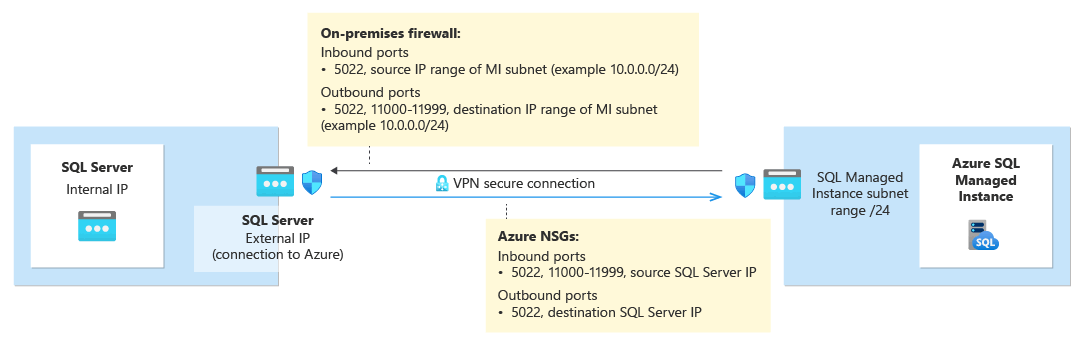
In der folgenden Tabelle werden Portaktionen für die einzelnen Umgebungen beschrieben:
| Umwelt | Was tun |
|---|---|
| SQL Server (außerhalb Azure) | Öffnen Sie für die Netzwerkfirewall sowohl eingehenden als auch ausgehenden Datenverkehr an Port 5022 für den gesamten IP-Adressbereich des Subnetzes von SQL Managed Instance. Führen Sie dies bei Bedarf auf dem SQL Server Hostbetriebssystem Windows Firewall aus. |
| SQL Server (in Azure) | Öffnen Sie für die Netzwerkfirewall sowohl eingehenden als auch ausgehenden Datenverkehr an Port 5022 für den gesamten IP-Adressbereich des Subnetzes von SQL Managed Instance. Führen Sie dies bei Bedarf auf dem SQL Server Hostbetriebssystem Windows Firewall aus. Um die Kommunikation am Port 5022 zuzulassen, erstellen Sie eine NSG-Regel (Network Security Group) im virtuellen Netzwerk, die den virtuellen Computer (VM) hostet. |
| SQL Managed Instance | Erstellen Sie eine NSG-Regel im Azure-Portal, um eingehenden und ausgehenden Datenverkehr von der IP-Adresse und dem Netzwerk zuzulassen, das SQL Server auf Port 5022 und im Portbereich 11000-11999 hostet. |
Um Ports in Windows Firewall zu öffnen, verwenden Sie das folgende PowerShell-Skript auf dem Windows Hostbetriebssystem der SQL Server Instanz:
New-NetFirewallRule -DisplayName "Allow TCP port 5022 inbound" -Direction inbound -Profile Any -Action Allow -LocalPort 5022 -Protocol TCP
New-NetFirewallRule -DisplayName "Allow TCP port 5022 outbound" -Direction outbound -Profile Any -Action Allow -LocalPort 5022 -Protocol TCP
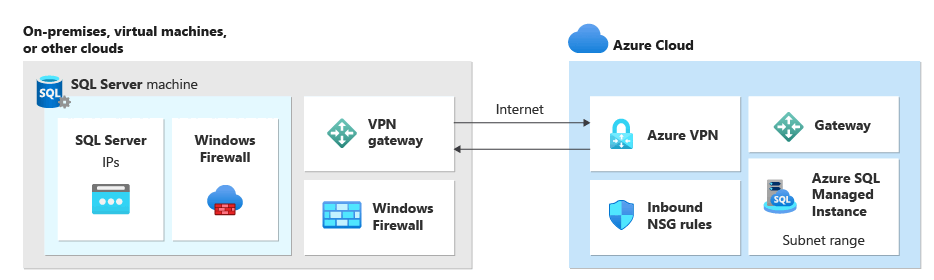
Das folgende Diagramm zeigt ein Beispiel für eine lokale Netzwerkumgebung, die angibt, dass all Firewalls in der Umgebung offene Ports aufweisen müssen, einschließlich der Betriebssystemfirewall, die die SQL Server Instanz hostet, sowie alle Unternehmensfirewalls und Gateways:
Von Bedeutung
- Sie müssen Ports in jeder Firewall in der Netzwerkumgebung öffnen, einschließlich des Hostservers und aller Unternehmensfirewalls oder Gateways im Netzwerk. In Unternehmensumgebungen müssen Sie möglicherweise den Netzwerkadministrator*innen die Informationen in diesem Abschnitt zeigen, damit sie die zusätzlichen Ports auf Ebene des Unternehmensnetzwerks öffnen.
- Sie können den Endpunkt zwar auf der SQL Server-Seite anpassen, sie können jedoch keine Portnummern für SQL Managed Instance ändern oder anpassen.
- IP-Adressbereiche von Subnetzen, die verwaltete Instanzen hosten, und SQL Server dürfen sich nicht überlappen.
Hinzufügen von URLs zur Zulassungsliste
Je nach Ihren Netzwerksicherheitseinstellungen müssen Sie ihrer Zulassungsliste möglicherweise URLs für den SQL Managed Instance FQDN und einige der von Azure verwendeten Ressourcenverwaltungsendpunkte hinzufügen.
Fügen Sie die folgenden Ressourcen Ihrer Erlauben-Liste hinzu:
- Der vollqualifizierte Domänenname (FQDN) Ihres SQL Managed Instance. Beispiel:
managedinstance.a1b2c3d4e5f6.database.windows.net. - Microsoft Entra-Autorität
- Microsoft Entra-Endpunktressourcen-ID
- Ressourcen-Manager-Endpunkt
- Dienstendpunkt
Führen Sie die Schritte im Abschnitt Configure SSMS for Government Clouds aus, um auf die Schnittstelle Tools in SQL Server Management Studio (SSMS) zuzugreifen und bestimmte URLs für die Ressourcen in Ihrer Cloud zu identifizieren, die Sie ihrer Zulassungsliste hinzufügen müssen.
Migrieren eines Zertifikats einer durch TDE geschützten Datenbank (optional)
Wenn Sie eine SQL Server Datenbank, die durch Transparent Data Encryption (TDE) geschützt ist, mit einer SQL-verwalteten Instanz verknüpfen, müssen Sie das entsprechende Verschlüsselungszertifikat aus der lokalen oder Azure VM-instanz SQL Server Instanz der sql-verwalteten Instanz migrieren, bevor Sie den Link verwenden. Ausführliche Schritte finden Sie unter Ein Zertifikat einer TDE-geschützten Datenbank zu Azure SQL Managed Instance migrieren.
SQL Managed Instance Datenbanken, die mit vom Dienst verwalteten TDE-Schlüsseln verschlüsselt sind, können nicht mit SQL Server verknüpft werden. Sie können eine verschlüsselte Datenbank nur mit SQL Server verknüpfen, wenn Sie sie mit einem vom Kunden verwalteten Schlüssel verschlüsselt haben und der Zielserver Zugriff auf denselben Schlüssel hat, der zum Verschlüsseln der Datenbank verwendet wird. Weitere Informationen finden Sie unter Setup SQL Server TDE mit Azure Key Vault.
Hinweis
Azure Key Vault wird von SQL Server für Linux ab Cumulative Update 14 für SQL Server 2022 unterstützt.
Netzwerkkonnektivität testen
Bevor Sie die Migration starten, testen Sie die Netzwerkkonnektivität zwischen Ihrer SQL Server Instanz und SQL Managed Instance. Sie können die Konnektivität direkt über das Azure Portal im Rahmen des Migrationsprozesses testen. Sie können die Konnektivität jedoch auch manuell testen, indem Sie Transact-SQL und die SQL Server-Agent verwenden. Weitere Informationen finden Sie unter Testen der Netzwerkkonnektivität.
Führen Sie die folgenden Schritte aus, um die Konnektivität über das Azure-Portal zu testen:
Wählen Sie Migrate data im Datenbankmigrationsbereich für Ihre SQL Server-Instanzressource aus.
Wählen Sie die MI-Linkoption aus.
Wählen Sie die Zieldatenbanken aus, die Sie migrieren möchten, und verwenden Sie dann "Weiter": "Einstellungen ", um zur nächsten Registerkarte zu wechseln.
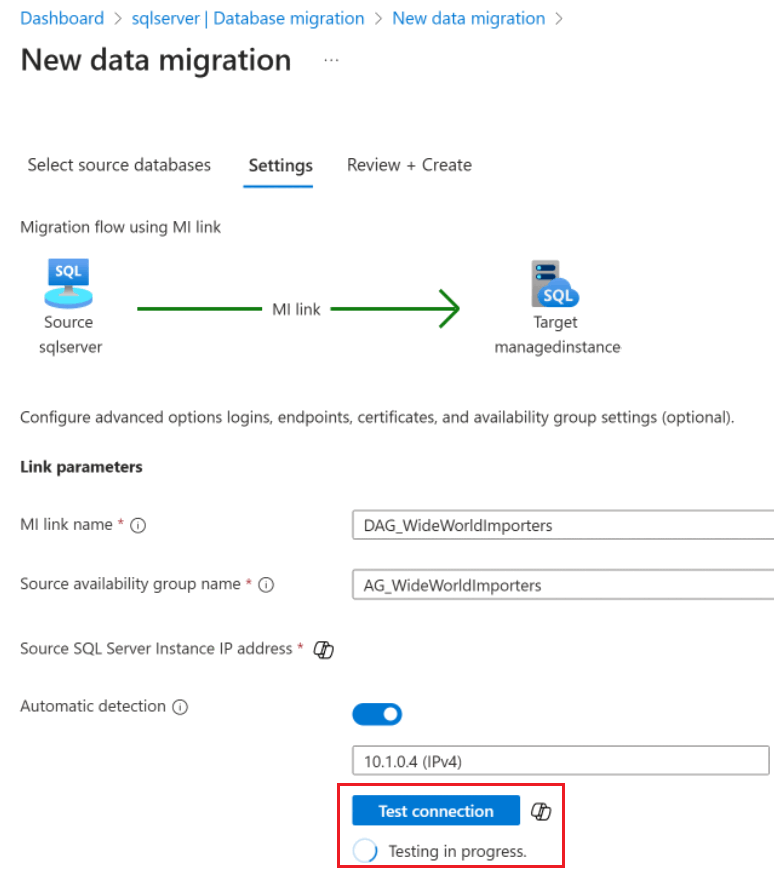
Geben Sie auf der Registerkarte "Einstellungen " den Namen des Links und die Quellverfügbarkeitsgruppe an. Verwenden Sie dann Test-Verbindung, um die Netzwerkkonnektivität zwischen SQL Server und SQL Managed Instance zu überprüfen:
Berücksichtigen Sie die folgenden Punkte:
- Um falsch negative Ergebnisse zu vermeiden, müssen alle Firewalls entlang des Netzwerkpfads Internet Control Message Protocol (ICMP)-Datenverkehr zulassen.
- Um falsch positive Ergebnisse zu vermeiden, müssen alle Firewalls entlang des Netzwerkpfads Datenverkehr im proprietären SQL Server UCS-Protokoll zulassen. Das Blockieren des Protokolls kann zu einem erfolgreichen Verbindungstest führen, aber der Link kann nicht erstellt werden.
- Erweiterte Firewallsetups mit Schutzschienen auf Paketebene müssen ordnungsgemäß konfiguriert werden, um datenverkehr zwischen SQL Server und SQL Managed Instance zuzulassen.
Einschränkungen
Beachten Sie die folgenden Einschränkungen:
- Die Einschränkungen des verwaltete Instanz-Links gelten für Migrationen über das Azure-Portal.
- Azure-Erweiterung für SQL Server Version
1.1.3238.349und früher unterstützt nur die Migration einer Datenbank gleichzeitig über den Link. Um mehrere Datenbanken gleichzeitig zu migrieren, führen Sie ein Upgrade auf Azure Extension für SQL Server Version1.1.3348.364oder höher durch. - Das Abbrechen einer Migration erfordert sysadmin Berechtigungen für die Quellinstanz SQL Server. Wenn Ihre SQL Server Instanz nicht die geringsten Berechtigungen verwendet, weisen Sie sysadmin Berechtigungen für das konto
NT AUTHORITY\SYSTEMmanuell zu. - Das Konfigurieren eines Links über das Azure Portal für den Zweck der Migration ist nicht mit manuell erstellten Links kompatibel, entweder über SQL Server Management Studio (SSMS) oder Transact-SQL (T-SQL). Überprüfen Sie das bekannte Problem , um mehr zu erfahren.
- Die Überwachung der Migration über das Azure-Portal ist nur für SQL-Server-Instanzen verfügbar, die die Überwachungs-Lizenzierungsanforderungen erfüllen.
- Die Migration von einer SQL Server Failoverclusterinstanz (FCI) wird derzeit nicht unterstützt.
Häufige Probleme beheben
Informationen zur Fehlerbehebung bei häufigen Problemen bei der Migration zu Azure SQL Managed Instance finden Sie unter Fehlerbehebung bei Migrationsproblemen.