Hinweis
Für den Zugriff auf diese Seite ist eine Autorisierung erforderlich. Sie können versuchen, sich anzumelden oder das Verzeichnis zu wechseln.
Für den Zugriff auf diese Seite ist eine Autorisierung erforderlich. Sie können versuchen, das Verzeichnis zu wechseln.
Gilt für: SQL ServerAzure SQL-DatenbankAzure SQL Managed InstanceAzure Synapse Analytics
Übersicht
MIT SQL-Bindungen für Visual Studio Code können Sie Azure-Funktionen mit Azure SQL-Bindungen entwickeln. Weitere Informationen finden Sie unter Erstellen von Azure Functions mit der SQL-Bindungserweiterung für Visual Studio Code. Informationen zum Installieren der Erweiterung finden Sie unter SQL Bindings extension for Visual Studio Code (Erweiterung für SQL-Bindungen für Visual Studio Code).
Befehlspalette
Führen Sie ms SQL aus: Erstellen Sie die Azure-Funktion mit SQL-Bindung aus der Befehlspalette, um eine neue Funktion mit einer SQL-Bindung zu erstellen.

Die Erweiterung fordert Sie auf, den Objekttyp auszuwählen, der eingefügt werden soll (Input binding) oder in (Output binding), entweder in eine Tabelle oder Ansicht.

Anschließend werden Sie von der Erweiterung aufgefordert, ein Verbindungsprofil auszuwählen, das für die Azure-Funktion verwendet werden soll, oder ein Verbindungsprofil zu erstellen.

Nachdem Sie ein Verbindungsprofil ausgewählt oder erstellt haben, werden Sie von der Erweiterung aufgefordert, die Datenbank aus der ausgewählten Verbindung auszuwählen, die für die Azure-Funktion verwendet werden soll.
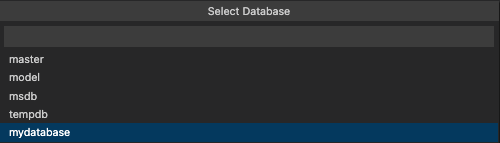
Nachdem Sie eine Datenbank ausgewählt haben, werden Sie von der Erweiterung aufgefordert, eine zu verwendende Tabelle oder Ansicht auszuwählen oder eine Tabelle oder Ansicht einzugeben, in die bzw. in die eine Abfrage oder ein Upsert eingefügt werden soll. Diese Aufforderung basiert auf dem zuvor ausgewählten Objekttyp.
Hinweis
Azure-Funktion mit SQL-Bindung aus einer Ansicht wird nur für Input Bindungen unterstützt.
Prompt für eine Tabelle:
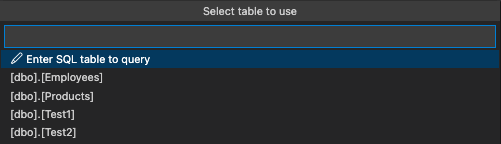
Prompt für eine Ansicht:

Die Erweiterung fordert Sie dann auf, den Funktionsnamen einzugeben, der für die Azure-Funktion verwendet werden soll.

Wenn in der Datei bereits Verbindungszeichenfolgen gespeichert sind, werden Sie von der local.settings.json Erweiterung aufgefordert, die für die Azure-Funktion zu verwendende Verbindungszeichenfolge auszuwählen oder eine neue Verbindungszeichenfolge zu erstellen.

Wenn Sie "Neue lokale App-Einstellung erstellen" auswählen, werden Sie von der Erweiterung aufgefordert, den Namen und den Wert der Verbindungszeichenfolge einzugeben.

Wenn Sie die Azure-Funktion mit SQL-Bindung an ein vorhandenes Azure Function-Projekt erstellen, fordert die Erweiterung Sie auf, ob Sie das Kennwort für die Verbindungszeichenfolge in die local.settings.json Datei einschließen möchten.

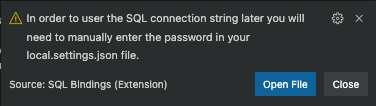
Wenn Sie "Ja" auswählen, wird das Kennwort in der local.settings.json Datei gespeichert. Wenn Sie "Nein" auswählen, warnt Sie die Erweiterung, dass das Kennwort nicht in der local.settings.json Datei gespeichert ist (siehe dieses Beispiel), und Sie müssen das Kennwort später manuell zu dieser Datei hinzufügen.
Die Erweiterung fordert Sie dann auf, den Namespace für die Azure-Funktion anzugeben.

Wenn Sie ein völlig neues Azure Function-Projekt mit SQL-Bindung erstellen, fordert die Erweiterung auf, ob Sie das Kennwort für die Verbindungszeichenfolge in die local.settings.json Datei einschließen möchten.
Eine Statusbenachrichtigung wird angezeigt, um anzugeben, dass die Azure-Funktion abgeschlossen ist.

Nachdem Sie die Azure-Funktion erstellt haben, generiert die Erweiterung Code für entweder ein Input oder ein Output Binding. Weitere Informationen finden Sie unter Generierter Code für Azure Functions mit SQL-Bindungen.
Öffnen einer Azure-Funktion
Öffnen Sie die C#-Azure-Funktion in einem Editor. Führen Sie dann den MS SQL: Add SQL Binding-Befehl aus der Befehlsübersicht aus, um einer vorhandenen Funktion ein SQL-Binding hinzuzufügen.

Die Erweiterung fordert Sie auf, eine Azure-Funktion in der aktuellen Datei auszuwählen, um die SQL-Bindung hinzuzufügen.

Wenn Sie eine Azure-Funktion mit SQL-Bindung aus einer Tabelle erstellen, werden Sie von der Erweiterung aufgefordert, den zu verwendenden Bindungstyp auszuwählen. Wählen Sie entweder eine Input Bindung (ruft Daten aus einer Datenbank ab) oder Output (speichert Daten in einer Datenbank).
Wenn in der Datei bereits Verbindungszeichenfolgen gespeichert sind, werden Sie von der local.settings.json Erweiterung aufgefordert, die für die Azure-Funktion zu verwendende Verbindungszeichenfolge auszuwählen oder eine neue Verbindungszeichenfolge zu erstellen.
Wenn Sie "Neue lokale App-Einstellung erstellen" auswählen, werden Sie von der Erweiterung aufgefordert, den Namen und den Wert der Verbindungszeichenfolge einzugeben.
Die Erweiterung fordert Sie dann auf, eine Verbindungszeichenfolgenmethode zum Auswählen des Verbindungsprofils auszuwählen oder eine Verbindungszeichenfolge einzugeben, die für die SQL-Bindung verwendet werden soll.

Wenn Sie sich für die Auswahl eines Verbindungsprofils entscheiden, werden Sie aufgefordert, die Datenbank aus der ausgewählten Verbindung auszuwählen, die für die Azure-Funktion verwendet werden soll.
Nachdem Sie eine Datenbank ausgewählt haben, werden Sie aufgefordert, die gewünschte Tabelle auszuwählen, oder eine Tabelle oder Ansicht einzugeben, die abgefragt oder für die Upsert ausgeführt werden soll.
Prompt für eine Tabelle:
Die Erweiterung fordert Sie dann auf, ob Sie das Kennwort für die Verbindungszeichenfolge in die local.settings.json Datei einschließen möchten.
Wenn Sie "Ja" auswählen, wird das Kennwort in der local.settings.json Datei gespeichert. Wenn Sie "Nein" auswählen, warnt Sie die Erweiterung, dass das Kennwort nicht in der local.settings.json Datei gespeichert ist (siehe dieses Beispiel), und Sie müssen das Kennwort später manuell zu dieser Datei hinzufügen.
Nachdem Sie die Azure-Funktion erstellt haben, generiert die Erweiterung Code entweder für eine Input- oder Output-Bindung. Weitere Informationen finden Sie unter Generierter Code für Azure Functions mit SQL-Bindungen.