Hinweis
Für den Zugriff auf diese Seite ist eine Autorisierung erforderlich. Sie können versuchen, sich anzumelden oder das Verzeichnis zu wechseln.
Für den Zugriff auf diese Seite ist eine Autorisierung erforderlich. Sie können versuchen, das Verzeichnis zu wechseln.
Gilt für: SQL ServerAzure SQL-DatenbankAzure SQL Managed InstanceAzure Synapse Analytics
Übersicht
MIT SQL-Bindungen für Visual Studio Code können Sie Azure-Funktionen mit Azure SQL-Bindungen entwickeln. Weitere Informationen finden Sie unter Erstellen von Azure Functions mit der SQL-Bindungserweiterung für Visual Studio Code. Informationen zum Installieren der Erweiterung finden Sie unter SQL Bindings extension for Visual Studio Code (Erweiterung für SQL-Bindungen für Visual Studio Code).
Über den Objekt-Explorer
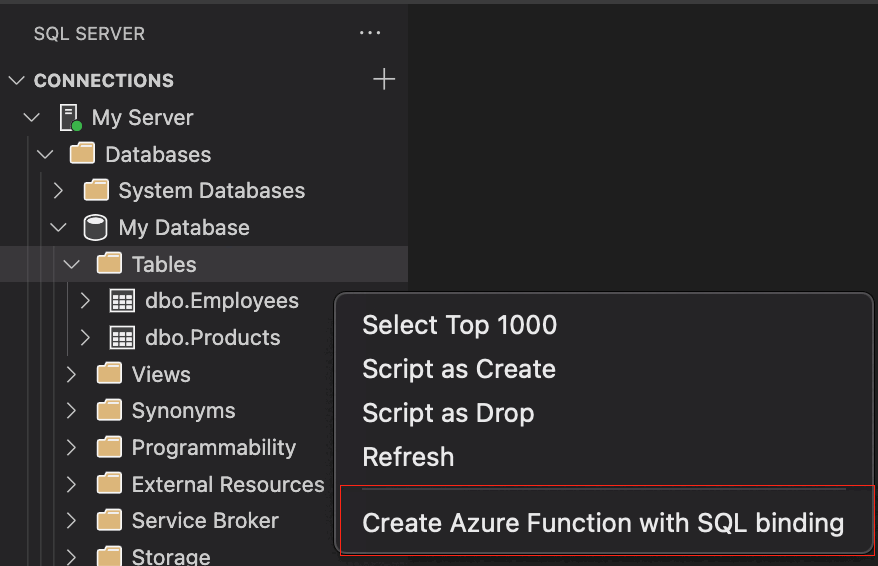
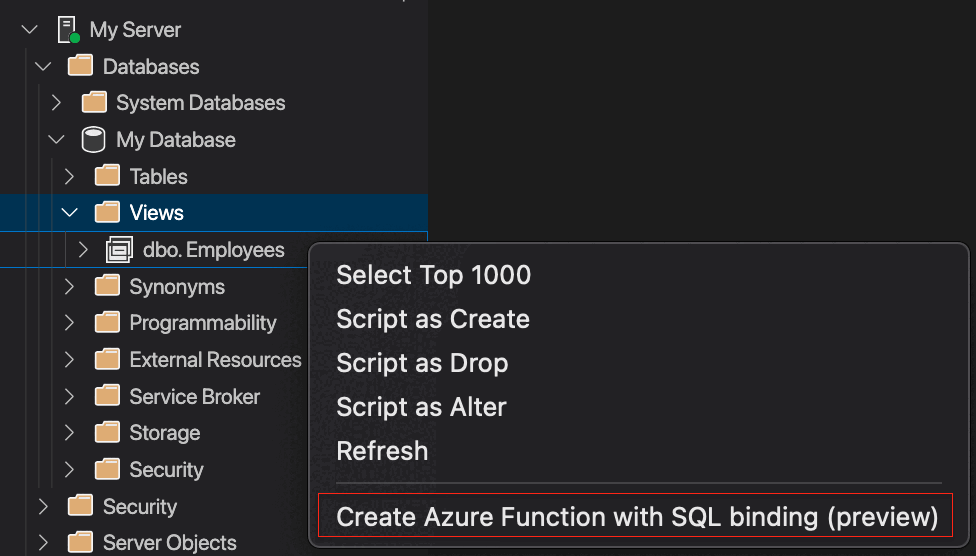
Wenn Sie eine Azure-Funktion aus einer bestimmten Tabelle oder Ansicht im Objekt-Explorer erstellen möchten, klicken Sie mit der rechten Maustaste auf eine Tabelle oder Ansicht von einem verbundenen Server im SQL Server-Objekt-Explorer, und wählen Sie "Azure-Funktion mit SQL-Bindung erstellen" aus.
Befehl "Tabellenobjekt-Explorer":
Befehl 'Objekt-Explorer anzeigen':
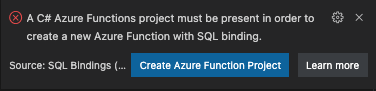
Wenn Sie das Azure Functions-Projekt noch nicht erstellt haben, wird eine Visual Studio Code-Eingabeaufforderung angezeigt, um Sie bei der Erstellung eines neuen Azure Functions-Projekts zu unterstützen.
Die Erweiterung fordert Sie dann auf, den Ordner auszuwählen, in dem Sie die Azure-Funktion erstellen möchten.

Wenn Sie eine Azure-Funktion mit SQL-Bindung aus einer Tabelle erstellen, fordert die Erweiterung Sie auf, den gewünschten Bindungstyp auszuwählen: Input-Bindung (Daten aus einer Datenbank abrufen) oder Output-Bindung (Daten in einer Datenbank speichern).
Hinweis
Azure-Funktion mit SQL-Bindung aus einer Ansicht unterstützt nur Input Bindungen.

Die Erweiterung fordert Sie dann auf, den Funktionsnamen einzugeben, der für die Azure-Funktion verwendet werden soll.

Wenn Sie bereits Verbindungszeichenfolgen im local.settings.jsongespeichert haben, werden Sie von der Erweiterung aufgefordert, die für die Azure-Funktion zu verwendende Verbindungszeichenfolge auszuwählen oder eine neue Verbindungszeichenfolge zu erstellen.

Wenn Sie "Neue lokale App-Einstellung erstellen" auswählen, werden Sie von der Erweiterung aufgefordert, den Namen und den Wert der Verbindungszeichenfolge einzugeben.

Wenn Sie die Azure-Funktion mit SQL-Bindung an ein vorhandenes Azure Function-Projekt erstellen, fordert die Erweiterung Sie auf, ob Sie das Kennwort für die Verbindungszeichenfolge in die local.settings.json Datei einschließen möchten.

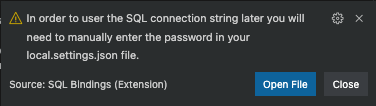
Wenn Sie "Ja" auswählen, wird das Kennwort in der local.settings.json Datei gespeichert. Wenn Sie "Nein" auswählen, warnt Sie die Erweiterung, dass das Kennwort nicht in der local.settings.json Datei gespeichert ist (siehe dieses Beispiel), und Sie müssen das Kennwort später manuell zu dieser Datei hinzufügen.
Die Erweiterung fordert Sie dann auf, den Namespace für die Azure-Funktion anzugeben.

Wenn Sie ein völlig neues Azure Function-Projekt mit SQL-Bindung erstellen, fordert die Erweiterung auf, ob Sie das Kennwort für die Verbindungszeichenfolge in die local.settings.json Datei einschließen möchten.
Eine Statusbenachrichtigung wird angezeigt, um anzugeben, dass die Azure-Funktion abgeschlossen ist.

Nachdem die Azure-Funktion erstellt wurde, generiert die Erweiterung den Code für entweder eine Input oder Output Bindung. Weitere Informationen finden Sie unter Generierter Code für Azure Functions mit SQL-Bindungen.