Hinweis
Für den Zugriff auf diese Seite ist eine Autorisierung erforderlich. Sie können versuchen, sich anzumelden oder das Verzeichnis zu wechseln.
Für den Zugriff auf diese Seite ist eine Autorisierung erforderlich. Sie können versuchen, das Verzeichnis zu wechseln.
Verwenden Sie den Assistenten " Bacpac/dacpac anwenden ", um Schemaänderungen aus einer .dacpac Datei bereitzustellen oder Schema- und Daten aus einer .bacpac Datei zu importieren.
Note
Der Assistent Apply bacpac/dacpac befindet sich in der Vorschau.
- DACPAC: Bereitstellen von Schemaänderungen in einer vorhandenen Datenbank, unabhängig davon, ob sie leer oder ausgefüllt sind. Die Bereitstellung berechnet Schemaunterschiede und wendet Änderungen entsprechend den ausgewählten Veröffentlichungsoptionen an.
- BACPAC: Importieren sie Schema und Daten in eine vorhandene, leere Datenbank. Wenn die Datenbank Benutzerobjekte enthält, ist der BACPAC-Import nicht verfügbar.
Weitere Informationen zu den Paketformaten finden Sie unter Übersicht über Data-tier Applications (DAC).
Prerequisites
- SQL Server Management Studio (SSMS).
- Eine Zieldatenbank auf SQL Server, Azure SQL-Datenbank oder Azure SQL Managed Instance.
- Eine lokale
.dacpacoder.bacpacDatei. - Berechtigungen zum Bereitstellen von Schemaänderungen oder Importieren des Pakets in die Zieldatenbank. Siehe SqlPackage publish und SqlPackage import.
- Für eine BACPAC ist eine Zieldatenbank ohne benutzerdefinierte Objekte erforderlich.
Informationen zum Erstellen einer Zieldatenbank zuerst finden Sie unter Erstellen einer Datenbank aus einem DACPAC oder BACPAC.
Assistenten starten
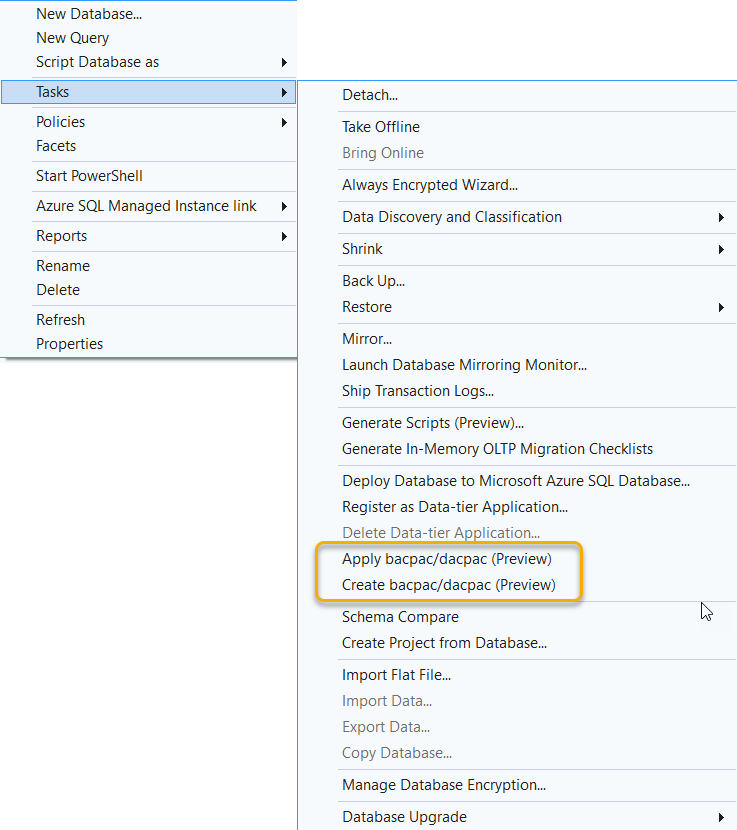
Klicken Sie im Objekt-Explorer mit der rechten Maustaste auf die Zieldatenbank, und wählen Sie Tasks>Apply bacpac/dacpac (Preview) aus.
Auswählen der Quelldatei
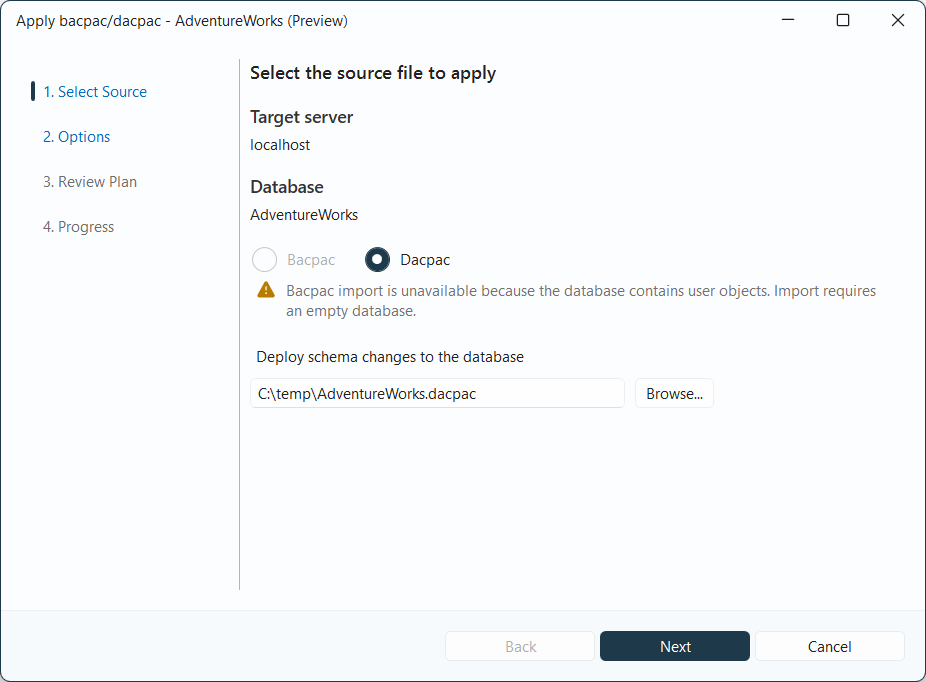
Bestätigen Sie auf „Quelle auswählen“ den Zielserver und die Datenbank.
Wählen Sie Bacpac oder Dacpac aus, und geben Sie den lokalen Dateipfad ein, oder wählen Sie "Durchsuchen" aus. Wählen Sie Weiter aus.
Wenn die Zieldatenbank benutzerdefinierte Objekte enthält, ist Bacpac deaktiviert. Der Assistent führt die Daten eines BACPAC nicht mit vorhandenen Tabellen oder Zeilen zusammen.
Konfigurieren von Optionen
DACPAC
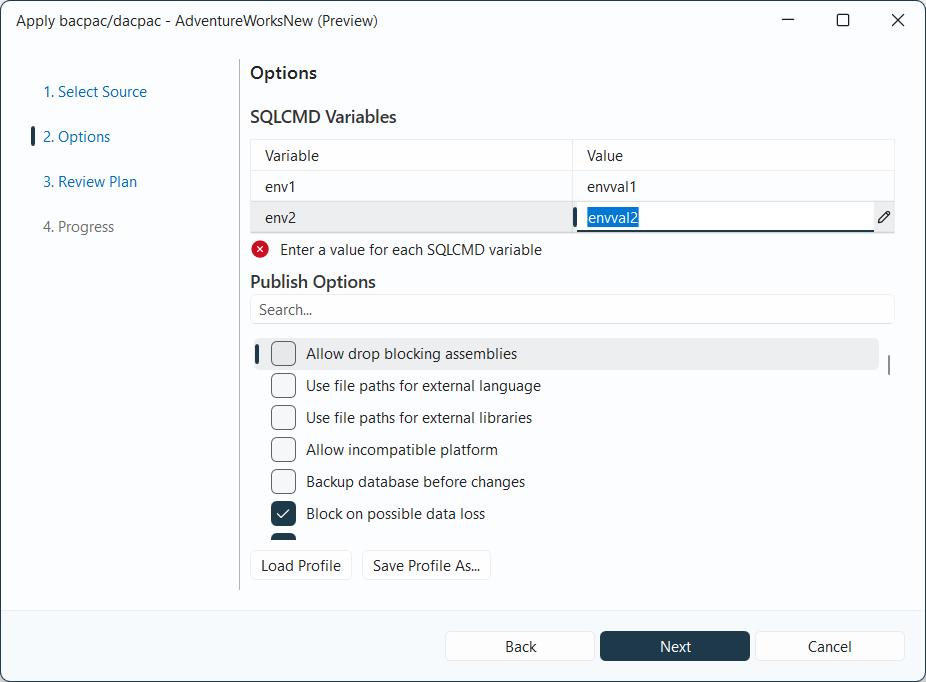
Für einen DACPAC zeigt die Seite "Optionen"SQLCMD-Variablen und Veröffentlichungsoptionen an.
- Geben Sie Werte für im Paket definierte SQLCMD-Variablen ein.
- Verwenden Sie das Suchfeld, um Veröffentlichungsoptionen zu finden, und wählen Sie die Optionen für die Bereitstellung aus.
- Überprüfen Sie Datenverlust bei Möglichkeit blockieren, bevor Sie fortfahren. Das Deaktivieren dieser Option kann Änderungen zulassen, die Daten entfernen.
Wählen Sie Weiter aus.
BACPAC
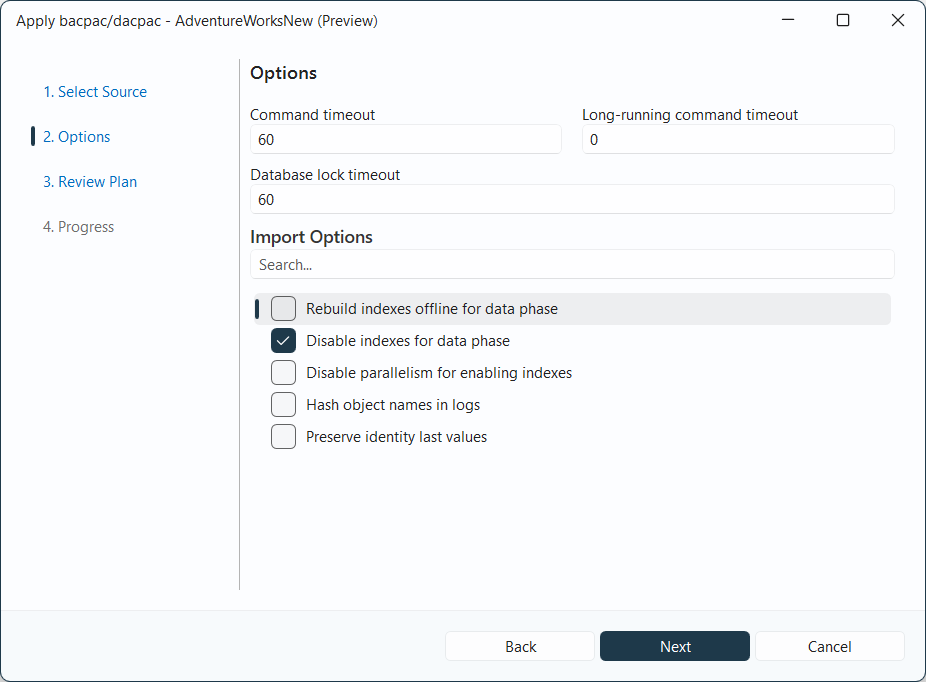
Für ein BACPAC zeigt die Seite OptionenBefehlstimeout, Zeitüberschreitung für lange Ausgeführte Befehle, Datenbanksperrtimeout und Importoptionen an.
Konfigurieren Sie die Timeouteinstellungen. Verwenden Sie das Suchfeld, um Importoptionen zu finden, und wählen Sie die Optionen für den Import aus. Wählen Sie Weiter aus.
Überprüfen des Plans
Überprüfen Sie unter Plan überprüfen die geplanten Vorgänge und alle Warnungen, bevor Sie das Paket anwenden.
DACPAC-Bereitstellung
Bei einem DACPAC können Schemaänderungen das Erstellen, Ändern oder Löschen von Objekten umfassen. Sichern Sie die Zieldatenbank, bevor Sie Änderungen anwenden, die Daten entfernen könnten.
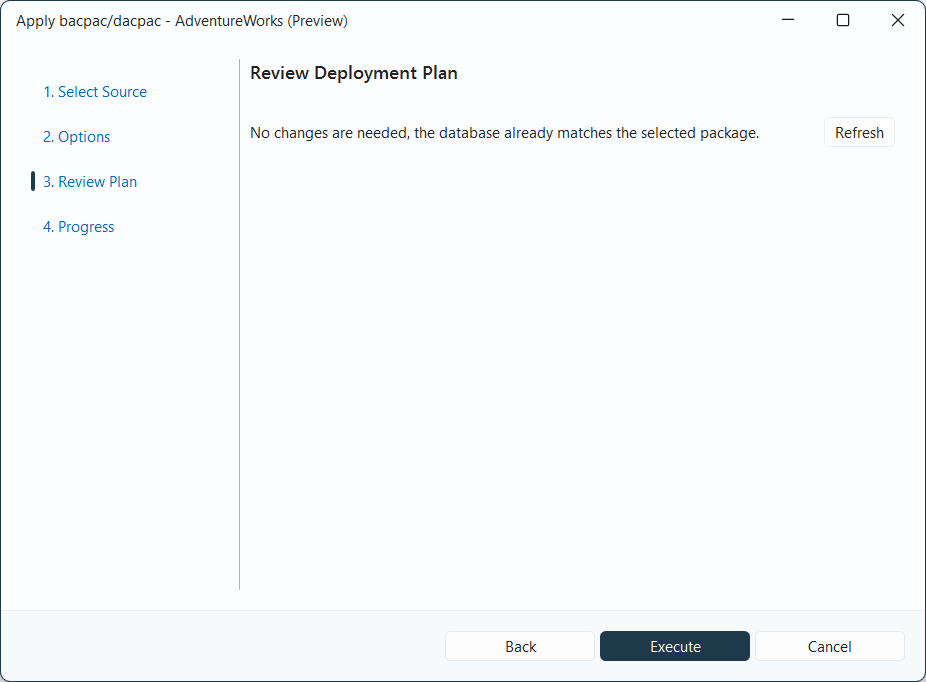
Wenn die Datenbank bereits mit dem DACPAC übereinstimmt, meldet die Seite, dass keine Änderungen erforderlich sind. Wählen Sie "Aktualisieren" aus, um den Plan zu aktualisieren.
Wählen Sie "Ausführen" aus, um das Paket anzuwenden.
BACPAC-Import
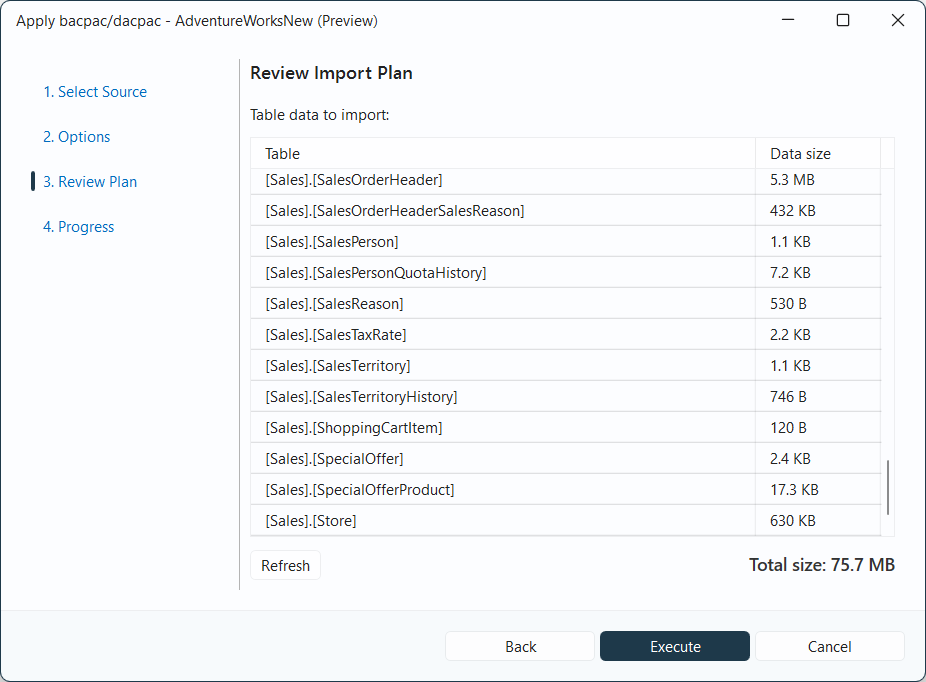
Bei einem BACPAC listet der Prüfplan die zu importierenden Tabellen und Datengrößen unter Zu importierende Tabellendaten auf. Der Wert Gesamtdaten zeigt die Gesamtmenge der zu importierenden Daten an.
Wählen Sie "Aktualisieren" aus, um den Plan zu aktualisieren. Wählen Sie "Ausführen" aus, um das Paket zu importieren.
Ergebnisse überprüfen
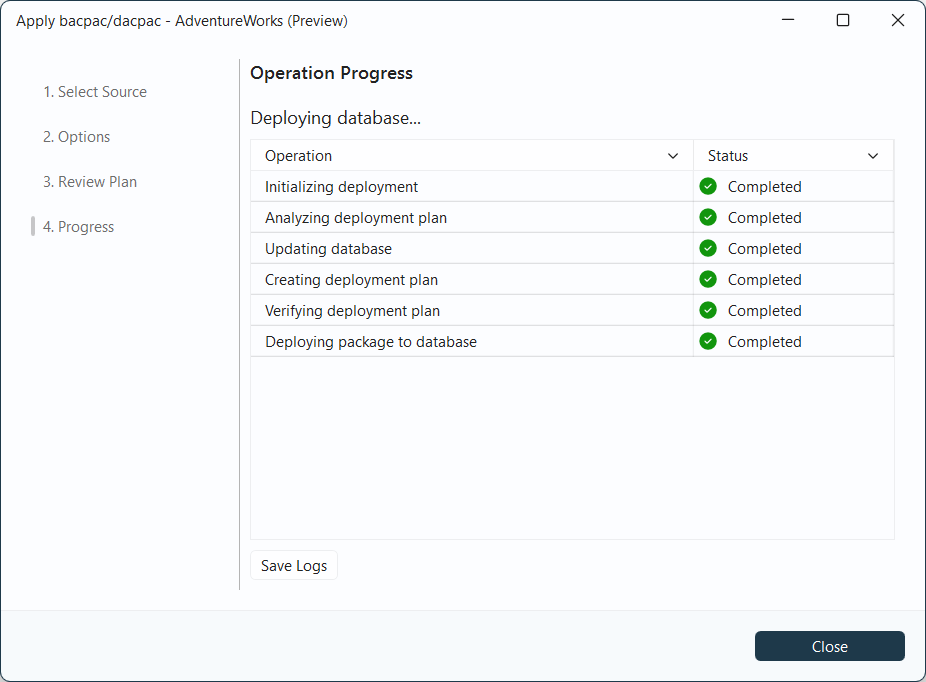
Überprüfen Sie im Fortschritt den Status der einzelnen Vorgänge. Wählen Sie Protokolle speichern aus, um die Vorgangsausgabe zu speichern.
Wenn ein Vorgang fehlschlägt, überprüfen Sie den Fehler und die gespeicherten Protokolle, bevor Sie den Vorgang wiederholen. Nachdem der Vorgang abgeschlossen ist, wählen Sie "Schließen" aus.