Hinweis
Für den Zugriff auf diese Seite ist eine Autorisierung erforderlich. Sie können versuchen, sich anzumelden oder das Verzeichnis zu wechseln.
Für den Zugriff auf diese Seite ist eine Autorisierung erforderlich. Sie können versuchen, das Verzeichnis zu wechseln.
Verwenden Sie den Assistenten "Bacpac/dacpac erstellen", um ein Datenbankschema als .dacpac-Datei zu speichern oder das Schema mit Daten als .bacpac-Datei zu speichern. Sie können die Datei auf einem lokalen Datenträger oder auf Azure Blob Storage speichern.
Note
Der Assistent zum Erstellen von bacpac/dacpac befindet sich in der Vorschau.
Weitere Informationen zu den Paketformaten finden Sie unter Data-tier applications (DAC) overview.
Prerequisites
- SQL Server Management Studio (SSMS).
- Zugriff auf eine Quelldatenbank für SQL Server, Azure SQL-Datenbank oder Azure SQL Managed Instance.
- Berechtigungen zum Extrahieren des Schemas oder Exportieren von Schemas und Daten. Siehe Extrahieren einer DACPAC aus einer Datenbank und Exportieren einer BACPAC-Datei.
- Schreibzugriff auf den Zielordner oder für Azure Blob Storage Zugriff auf das Speicherkonto und den Container.
Assistenten starten
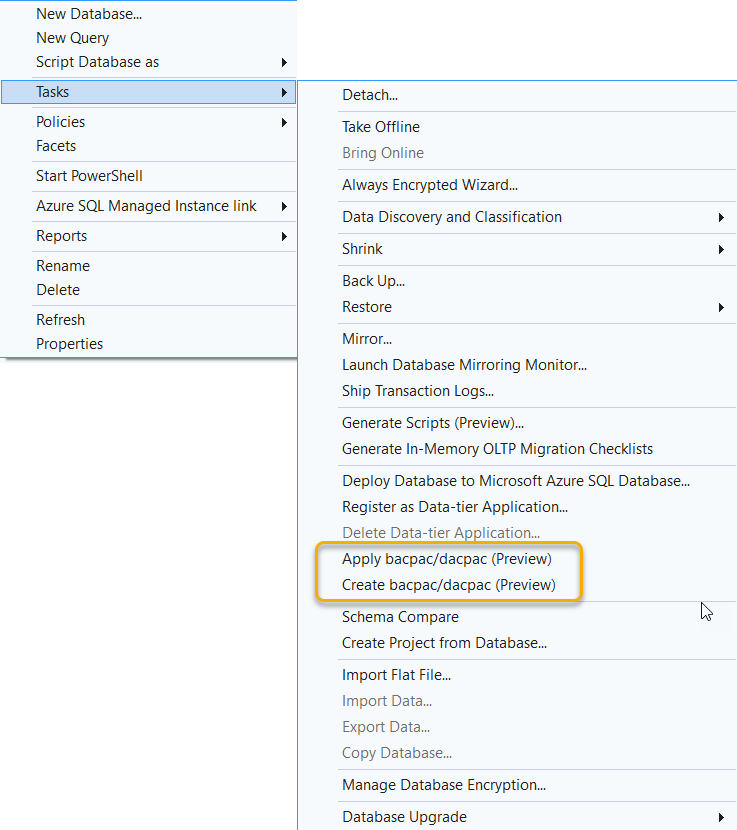
Klicken Sie in Objekt-Explorer mit der rechten Maustaste auf die Quelldatenbank, und wählen Sie Aufgaben>Bacpac/Dacpac erstellen (Vorschau) aus.
Inhalt auswählen
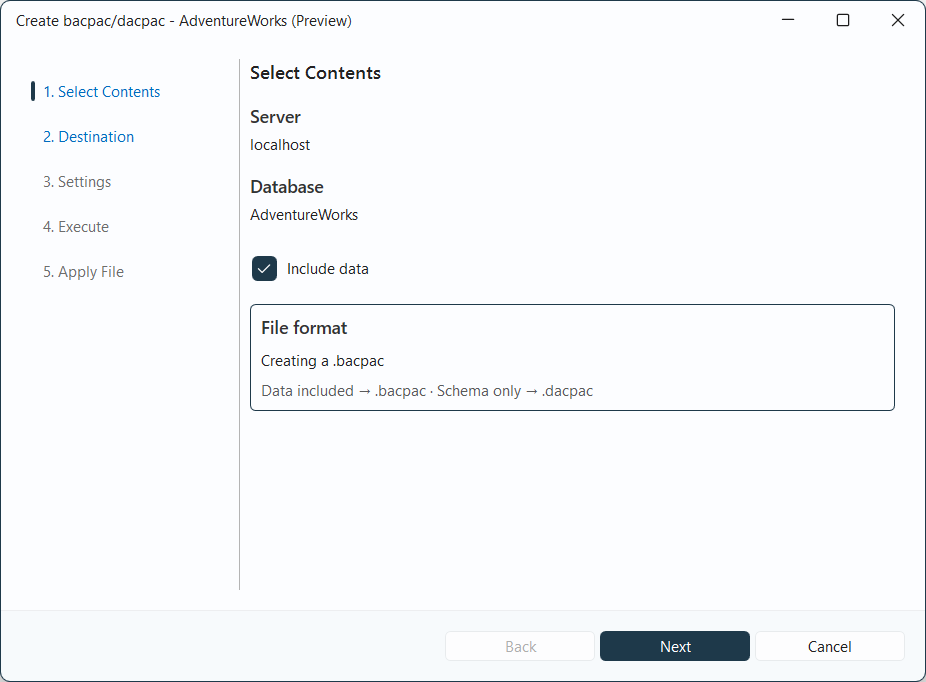
Bestätigen Sie auf Inhalt auswählen den Quellserver und die Quelldatenbank.
- Wählen Sie "Daten einschließen" aus, um ein
.bacpaczu erstellen, das Schema und Daten enthält. - Deaktivieren Sie Include data, um ein Schema-only-
.dacpaczu erstellen.
Im Abschnitt "Dateiformat" wird das zu erstellene Format angezeigt. Wählen Sie Weiter aus.
Ziel auswählen
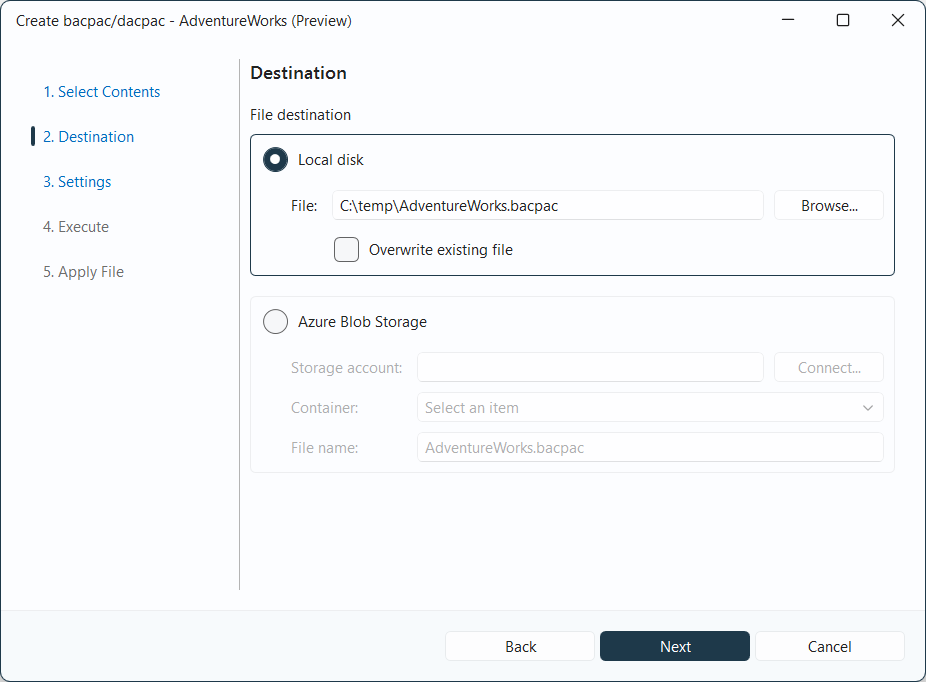
Wählen Sie unter Ziel aus, wo die Datei gespeichert werden soll:
- Lokaler Datenträger: Geben Sie einen Dateipfad ein, oder wählen Sie "Durchsuchen" aus. Um eine Datei in diesem Pfad zu ersetzen, wählen Sie vorhandene Datei überschreiben aus.
- Azure Blob Storage: Wählen Sie "Verbinden" aus, um eine Verbindung mit einem Speicherkonto herzustellen, wählen Sie einen Container aus, und geben Sie einen Dateinamen ein.
Wählen Sie Weiter aus.
Important
DACPAC- und BACPAC-Dateien sind nicht verschlüsselt. Speichern Sie sie an einem Speicherort mit entsprechenden Zugriffssteuerungen.
Einstellungen konfigurieren
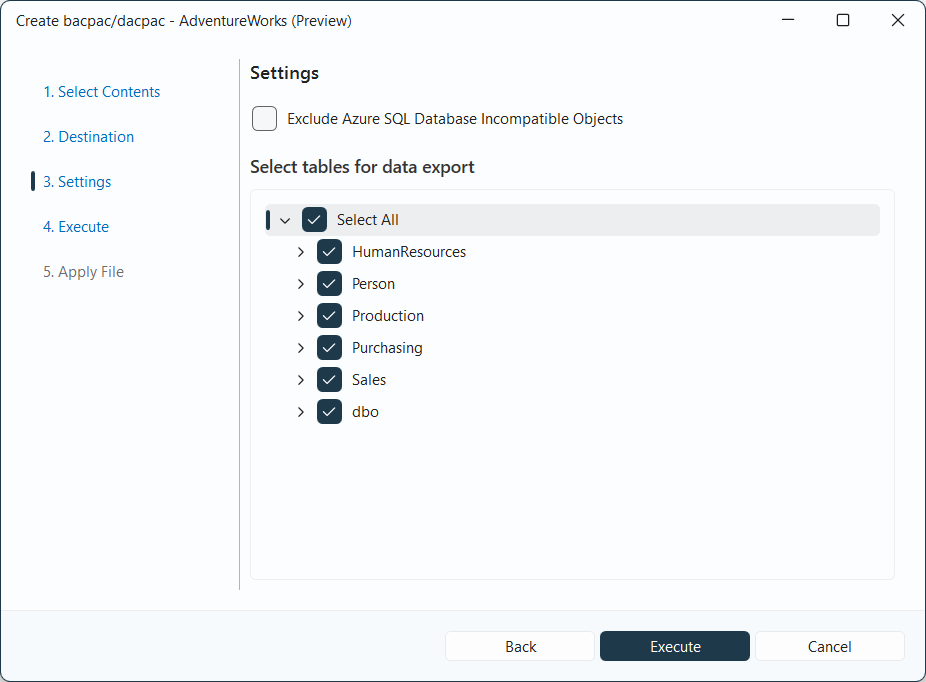
Wählen Sie unter "Einstellungen" Azure SQL-Datenbank Inkompatible Objekte ausschließen, wenn Sie Objekte ausschließen möchten, die nicht mit Azure SQL-Datenbank kompatibel sind.
Verwenden Sie für ein BACPAC Tabellen für den Datenexport auswählen, um auszuwählen, welche Tabellendaten einbezogen werden sollen. Erweitern Sie ein Schema, um einzelne Tabellen auszuwählen, oder verwenden Sie Alle auswählen. Die Tabellenauswahl wird für eine DACPAC-Datei nur mit Schema nicht angezeigt.
Wählen Sie "Ausführen" aus, um die Datei zu erstellen.
Ergebnisse überprüfen
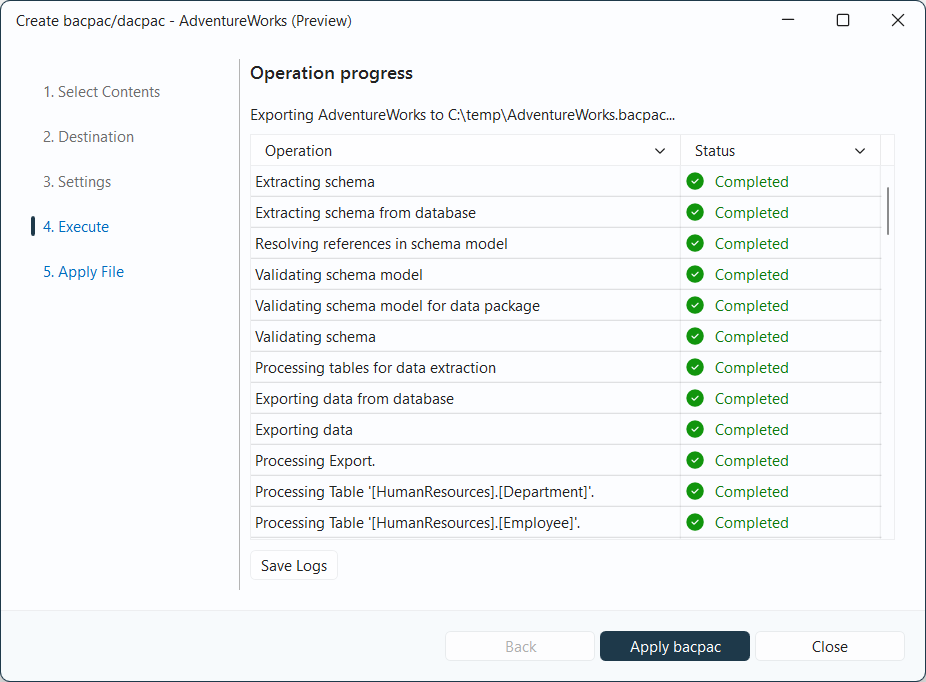
Überprüfen Sie bei "Ausführen" den Status der einzelnen Vorgänge. Wählen Sie "Protokolle speichern" aus, um die Vorgangsausgabe einschließlich aller Fehler zu speichern.
Wählen Sie nach Abschluss des Vorgangs Schließen aus. Sie können die Datei optional auf eine andere Datenbank anwenden.
Erstellte Datei anwenden
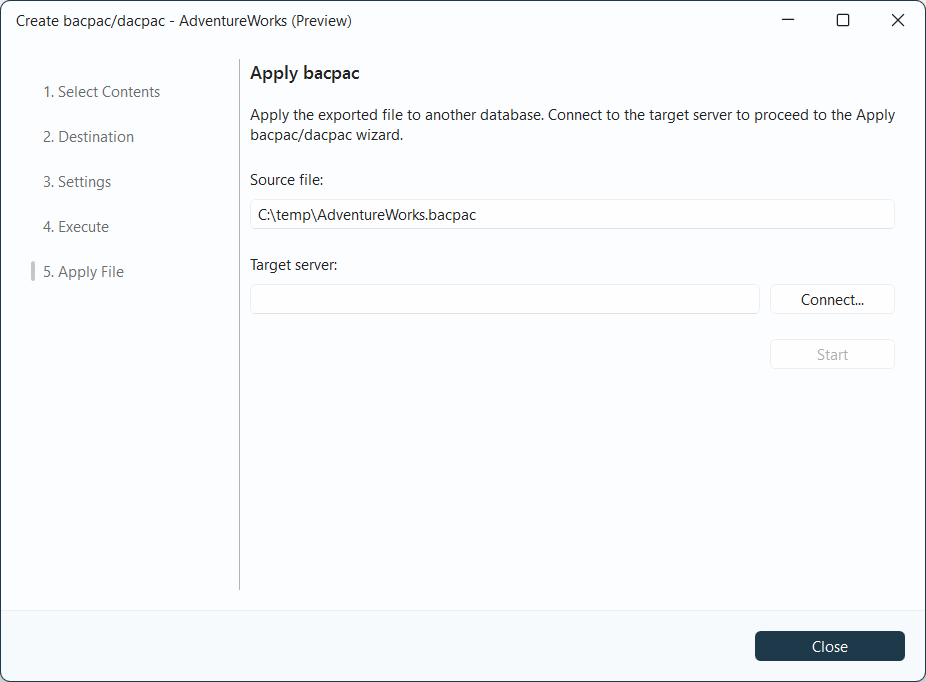
Das Anwenden der erstellten Datei ist optional. Um sie nach einem erfolgreichen Vorgang anzuwenden, wählen Sie je nach Dateiformat „Bacpac anwenden“ oder „Dacpac übernehmen“ aus.
Wählen Sie unter Datei übernehmen die Option Verbinden aus, um eine Verbindung mit dem Zielserver und der Datenbank herzustellen, und wählen Sie dann Start aus. Der Assistent "Anwenden" wird geöffnet, wobei die erstellte Datei ausgewählt ist.
Fahren Sie mit Anwenden einer DACPAC oder BACPAC auf eine vorhandene Datenbank fort. Ein BACPAC erfordert eine leere Zieldatenbank.