Hinweis
Für den Zugriff auf diese Seite ist eine Autorisierung erforderlich. Sie können versuchen, sich anzumelden oder das Verzeichnis zu wechseln.
Für den Zugriff auf diese Seite ist eine Autorisierung erforderlich. Sie können versuchen, das Verzeichnis zu wechseln.
Gilt für:  SQL ServerAzure SQL-DatenbankAzure SQL Managed InstanceAzure Synapse AnalyticsAnalytics Platform System (PDW)SQL Analytics-Endpunkt in Microsoft FabricWarehouse in Microsoft FabricSQL-Datenbank in Microsoft Fabric
In diesem Artikel werden die Features und Funktionen des Abfrage-Editors in SQL Server Management Studio (SSMS) erläutert.
Anmerkung
Wenn Sie erfahren möchten, wie Sie Transact-SQL (T-SQL) F1-Hilfe verwenden, lesen Sie den AbschnittTransact-SQL F1-Hilfe . Wenn Sie mehr über Aufgaben erfahren möchten, die Sie mit dem Editor ausführen können, lesen Sie den Abschnitt " Editor-Aufgaben ".
Die Editoren in SSMS teilen eine typische Architektur. Der Text-Editor implementiert die Basisfunktionalität und kann als einfacher Editor für Textdateien verwendet werden. Die anderen Editoren oder Abfrage-Editoren erweitern diese Funktionalitätsbasis um einen Sprachdienst, der die Syntax einer der in SQL Server unterstützten Sprachen definiert. Die Abfrage-Editoren implementieren außerdem unterschiedliche Unterstützungsebenen für Editorfeatures wie IntelliSense und Debugging. Die Abfrage-Editoren umfassen den Datenbankmodul-Abfrage-Editor zur Erstellung von Skripten mit T-SQL- und XQuery-Anweisungen, den MDX-Editor für die MDX-Sprache, den DMX-Editor für die DMX-Sprache und den XML/A-Editor für die XML für Analysis-Sprache.
Mit dem Abfrage-Editor können Sie Skripts erstellen und ausführen, die Transact-SQL Anweisungen enthalten.
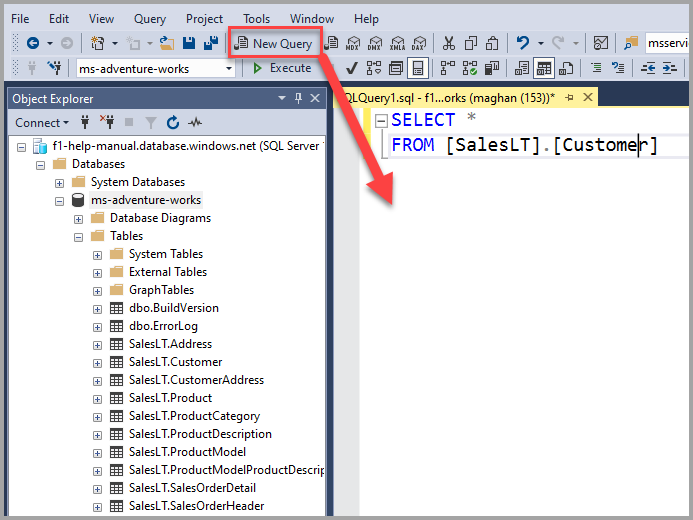
SQL Editor-Symbolleiste
Wenn der Abfrage-Editor geöffnet ist, wird die SQL Editor-Symbolleiste mit den folgenden Schaltflächen angezeigt.
Sie können die SQL Editor-Symbolleiste auch hinzufügen, indem Sie das Menü Ansicht, Symbolleistenauswählen und dann SQL Editorauswählen. Wenn Sie die SQL Editor-Symbolleiste hinzufügen, wenn keine Abfrage-Editor-Fenster geöffnet sind, sind alle Schaltflächen nicht verfügbar.

Herstellen einer Verbindung über die Editor-Symbolleiste
Öffnet das Dialogfeld Verbindung mit Server herstellen . Verwenden Sie dieses Dialogfeld, um eine Verbindung mit einem Server herzustellen.
Sie können auch über das Kontextmenüeine Verbindung mit Ihrer Datenbank herstellen.
Ändern der Verbindung mithilfe der Editorsymbolleiste
Öffnet das Dialogfeld Verbindung mit Server herstellen . Verwenden Sie dieses Dialogfeld, um eine Verbindung mit einem anderen Serverherzustellen.
Sie können Verbindungen auch über das Kontextmenüändern.
Verfügbare Datenbanken mithilfe der Bearbeitungsleiste
Ändern Sie die Verbindung zu einer anderen Datenbank auf demselben Server.
Ausführen mithilfe der Editorsymbolleiste
Führt den ausgewählten Code aus, oder wenn kein Code ausgewählt ist, wird der gesamte Abfrage-Editor-Code ausgeführt.
Sie können eine Abfrage auch durch Drücken der Taste F5 oder über das Kontextmenüausführen.
Abbrechen der Ausführung der Abfrage mithilfe der Editorsymbolleiste
Sendet eine Abbruchanforderung an den Server. Einige Abfragen können nicht sofort abgebrochen werden, sondern müssen auf eine geeignete Abbruchbedingung warten. Wenn Transaktionen abgebrochen werden, können Verzögerungen auftreten, während Transaktionen rückgängig gemacht werden.
Sie können eine ausführende Abfrage auch abbrechen, indem Sie Alt+Unterbrechen auswählen.
Analysieren mithilfe der Editorsymbolleiste
Überprüft die Syntax des ausgewählten Codes. Wenn kein Code ausgewählt ist, wird die Syntax des Codes im Abfrage-Editor-Fenster überprüft.
Sie können den Code auch im Abfrage-Editor überprüfen, indem Sie STRG+F5 auswählen.
Anzeigen des geschätzten Ausführungsplans mithilfe der Editorsymbolleiste
Fordert einen Abfrageausführungsplan vom Abfrageprozessor an, ohne die Abfrage auszuführen, und zeigt den Plan im Ausführungsplan Fenster an. Dieser Plan verwendet Indexstatistiken, um die Anzahl der Zeilen zu schätzen, die während jedes Teils der Abfrageausführung zurückgegeben werden sollen. Der tatsächliche verwendete Abfrageplan kann sich vom geschätzten Ausführungsplan unterscheiden. Wenn sich die Anzahl der zurückgegebenen Zeilen von der Schätzung unterscheidet und der Abfrageprozessor den Plan effizienter ändert, kann dies auftreten.
Sie können auch einen geschätzten Ausführungsplan anzeigen, indem Sie STRG+L oder im Kontextmenü auswählen.
Abfrageoptionen mithilfe der Editorsymbolleiste
Öffnet das Dialogfeld Abfrageoptionen . Verwenden Sie dieses Dialogfeld, um die Standardoptionen für die Abfrageausführung und für Abfrageergebnisse zu konfigurieren.
Sie können Abfrageoptionen auch über das Kontextmenü auswählen.
Aktivieren von IntelliSense über die Editor-Symbolleiste
Gibt an, ob die IntelliSense-Funktionalität im Abfrage-Editor der Datenbank-Engine verfügbar ist. Diese Option ist standardmäßig festgelegt.
Sie können auch IntelliSense Aktiviert auswählen, indem Sie STRG+ und dann STRG+I oder im Kontextmenü auswählen.
Einfügen eines tatsächlichen Ausführungsplans mit der Editorsymbolleiste
Führt die Abfrage aus, gibt die Abfrageergebnisse zurück und verwendet den Ausführungsplan für die Abfrage. Die Abfragen werden als grafischer Abfrageplan im Ausführungsplan Fenster angezeigt.
Sie können die Option Tatsächlichen Ausführungsplan einschließen auch mithilfe der Tastenkombination STRG+M oder über das Kontextmenü auswählen.
Einschließen von Liveabfragestatistiken mithilfe der Editorsymbolleiste
Bietet Echtzeit-Einblicke in den Abfrageausführungsprozess, während sich die Steuerelemente von einem Abfrageplanoperator zum anderen bewegen.
Sie können die Option Live-Abfragestatistik einschließen auch über das Kontextmenü auswählen.
Einschließen von Clientstatistiken mithilfe der Editorsymbolleiste
Enthält ein Clientstatistiken Fenster, das Statistiken zu der Abfrage und zu den Netzwerkpaketen sowie die verstrichene Zeit der Abfrage enthält.
Sie können auch die Liveabfragestatistik einschließen, indem Sie Shift+Alt+S oder über das Kontextmenü auswählen.
Ergebnisse in Text umwandeln mithilfe der Symbolleiste des Editors
Sendet die Abfrageergebnisse als Text an das Ergebnisfenster . Weitere Informationen zu Abfrageergebnissenzielen, einschließlich Tastenkombinationen und Optionen, finden Sie unter Abfrageergebnisse in SQL Server Management Studio.
Zurückgeben von Ergebnissen in einem Raster über die Editor-Symbolleiste
Sendet die Abfrageergebnisse als ein oder mehrere Raster an das Ergebnisfenster .
Ab SSMS 22.4.1 können Sie auch Ergebnisse in JSON-, XML-, Excel- und Markdown-Dateitypen exportieren.
Weitere Informationen zu Abfrageergebnissenzielen, einschließlich Tastenkombinationen und Optionen, finden Sie unter Abfrageergebnisse in SQL Server Management Studio.
Ergebnisse in eine Datei mithilfe der Editorsymbolleiste speichern
Sendet die Abfrageergebnisse direkt an eine Datei, anstatt sie im Ergebnisfenster anzuzeigen. Weitere Informationen zu Abfrageergebnissenzielen, einschließlich Tastenkombinationen und Optionen, finden Sie unter Abfrageergebnisse in SQL Server Management Studio.
Kommentieren Sie die ausgewählten Zeilen mithilfe der Editorsymbolleiste
Macht die aktuelle Zeile zu einem Kommentar, indem am Anfang der Zeile ein Kommentaroperator (--) hinzugefügt wird.
Sie können eine Zeile auch kommentieren, indem Sie STRG+K und dann STRG+C auswählen.
Aufheben der Auskommentierung von ausgewählten Zeilen über die Editor-Symbolleiste
Macht die aktuelle Zeile zu einer aktiven Quell-Anweisung, indem der Kommentaroperator (--) am Anfang der Zeile entfernt wird.
Sie können die Auskommentierung einer Zeile auch aufheben, indem Sie STRG+K und dann STRG+U auswählen.
Verkleinern des Einzugs über die Editor-Symbolleiste
Verschiebt den Text der Zeile nach links, indem Leerzeichen am Anfang der Zeile entfernt werden.
Verwenden Sie die Symbolleiste des Editors, um den Zeileneinzug zu vergrößern.
Verschiebt den Text der Zeile nach rechts, indem Leerzeichen am Anfang der Zeile hinzugefügt werden.
Angeben von Werten für Vorlagenparameter mithilfe der Editorsymbolleiste
Öffnet ein Dialogfeld, mit dem Sie Werte für Parameter in gespeicherten Prozeduren und Funktionen angeben können.
Kontextmenü
Sie können auf das Kontextmenü zugreifen, indem Sie mit der rechten Maustaste auf an einer beliebigen Stelle im Abfrage-Editor klicken. Die Optionen im Kontextmenü ähneln der SQL Editor-Symbolleiste. Über das Kontextmenü erhalten Sie dieselben Optionen wie Verbinden und Ausführen, es werden aber auch weitere Optionen wie Codeausschnitt einfügen oder Umschließen mit aufgeführt.
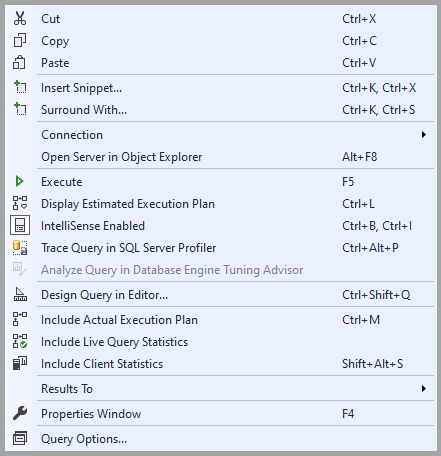
Einfügen eines Codeausschnitts mithilfe des Kontextmenüs
Transact-SQL Codeausschnitte sind Vorlagen, die Sie beim Schreiben neuer Transact-SQL-Anweisungen im Abfrage-Editor als Ausgangspunkt verwenden können.
„Umschließen mit“ über das Kontextmenü
Ein Codeausschnitt zum Umschließen ist eine Vorlage, die Sie beim Einschließen einer Reihe von Transact-SQL-Anweisungen in einem BEGIN-, IF- oder WHILE-Block als Ausgangspunkt verwenden können.
Verbindung mithilfe des Kontextmenüs

Im Kontextmenü gibt es mehr Verbindungsoptionen als bei Symbolleistenoptionen in SSMS.
Connect – Öffnet das Dialogfeld "Mit Server verbinden". Verwenden Sie dieses Dialogfeld, um eine Verbindung mit einem Server herzustellen.
Trennen: Trennt den aktuellen Abfrage-Editor vom Server.
Alle Abfragen trennen: Trennt die Verbindung sämtlicher Abfragen.
Serververbindung wählen – Öffnet das Dialogfeld zum Verbinden mit einem Server. Verwenden Sie dieses Dialogfeld, um eine Verbindung mit einem anderen Server herzustellen.
Öffnen des Servers im Objekt-Explorer mithilfe des Kontextmenüs
Der Objekt-Explorer bietet eine hierarchische Benutzeroberfläche zum Anzeigen und Verwalten der Objekte in jeder Instanz von SQL Server. Im Detailbereich des Objekt-Explorers wird eine tabellarische Ansicht von Instanzobjekten und die Funktion zum Suchen nach bestimmten Objekten angezeigt. Die Funktionen des Objekt-Explorers variieren geringfügig je nach Servertyp, umfassen jedoch in der Regel die Entwicklungsfeatures für Datenbanken und Verwaltungsfeatures für alle Servertypen.
Ausführen mithilfe des Kontextmenüs
Führt den ausgewählten Code aus oder führt, wenn kein Code ausgewählt ist, den gesamten Code im Abfrage-Editor aus.
Anzeigen des geschätzten Ausführungsplans mithilfe des Kontextmenüs
Fordert einen Abfrageausführungsplan vom Abfrageprozessor an, ohne die Abfrage tatsächlich auszuführen, und zeigt den Plan im Ausführungsplan Fenster an. Dieser Plan verwendet Indexstatistiken, um die Anzahl der Zeilen zu schätzen, die während jedes Teils der Abfrageausführung zurückgegeben werden sollen. Der tatsächliche verwendete Abfrageplan kann sich vom geschätzten Ausführungsplan unterscheiden. Wenn sich die Anzahl der zurückgegebenen Zeilen von der Schätzung unterscheidet und der Abfrageprozessor den Plan effizienter ändert, kann dies auftreten.
IntelliSense mithilfe des Kontextmenüs aktiviert
Gibt an, ob IntelliSense-Funktionen im Abfrage-Editor des Datenbankmoduls verfügbar sind. Diese Option ist standardmäßig festgelegt.
Abfrageverfolgung in SQL Server Profiler mithilfe des Kontextmenüs
SQL Server Profiler ist eine Schnittstelle zum Erstellen und Verwalten von Ablaufverfolgungen sowie zum Analysieren und Wiedergeben von Ablaufverfolgungsergebnissen. Ereignisse werden in einer Ablaufverfolgungsdatei gespeichert, die später analysiert oder verwendet werden kann, um eine bestimmte Reihe von Schritten wiederzugeben, wenn Sie versuchen, ein Problem zu diagnostizieren.
Analysieren Sie Abfragen mit dem Datenbankoptimierungsratgeber über das Kontextmenü.
Der Microsoft Datenbankoptimierungsratgeber (DTA) analysiert Datenbanken und gibt Empfehlungen an, die Sie zum Optimieren der Abfrageleistung verwenden. Sie verwenden den Datenbank-Engine-Optimierungsratgeber, um einen optimalen Satz von Indizes, indizierten Ansichten oder Tabellenpartitionen auszuwählen und zu erstellen, ohne über Expertenwissen über die Datenbankstruktur oder die Interna von SQL Server zu verfügen. Mit dem DTA können Sie die folgenden Aufgaben ausführen.
Entwurfsabfrage im Editor mithilfe des Kontextmenüs
Der Abfrage- und Ansichts-Designer wird geöffnet, wenn Sie die Definition einer Ansicht öffnen, die Ergebnisse für eine Abfrage oder Ansicht anzeigen oder eine Abfrage erstellen oder öffnen.
Einschließen des tatsächlichen Ausführungsplans mithilfe des Kontextmenüs
Führt die Abfrage aus, gibt die Abfrageergebnisse zurück und verwendet den Ausführungsplan für die Abfrage. Die Abfragen werden als grafischer Abfrageplan im Ausführungsplan Fenster angezeigt.
Einschließen von Liveabfragestatistiken mithilfe des Kontextmenüs
Bietet Echtzeit-Einblicke in den Abfrageausführungsprozess, während sich die Steuerelemente von einem Abfrageplanoperator zum anderen bewegen.
Einschließen von Clientstatistiken mithilfe des Kontextmenüs
Enthält ein Clientstatistiken Fenster, das Statistiken zu der Abfrage und zu den Netzwerkpaketen sowie die verstrichene Zeit der Abfrage enthält.
Ergebnisse mithilfe des Kontextmenüs

Sie können die gewünschten Optionen für Ergebnisse über das Kontextmenü auswählen. Weitere Informationen zu Abfrageergebnissenzielen, einschließlich Tastenkombinationen und Optionen, finden Sie unter Abfrageergebnisse in SQL Server Management Studio.
Ergebnisse in Text: Gibt die Abfrageergebnisse im Fenster Ergebnisse als Text zurück.
Ergebnisse in Raster: Gibt die Abfrageergebnisse im Fenster Ergebnisse in Form eines oder mehrerer Raster zurück.
Ergebnisse in eine Datei speichern – Wenn die Abfrage ausgeführt wird, wird das Dialogfeld Ergebnisse speichern geöffnet. Wählen Sie in Speichern inden Ordner aus, in dem Sie die Datei speichern möchten. Geben Sie unter "Dateiname" den Namen der Datei ein, und wählen Sie dann "Speichern " aus, um die Abfrageergebnisse als Berichtsdatei mit der
.rptErweiterung zu speichern. Wählen Sie den Pfeil nach unten auf der Schaltfläche Speichern und dann die Option Mit Codierung speichern aus.
Eigenschaftenfenster über das Kontextmenü
Das fenster Eigenschaften beschreibt den Status eines Elements in SQL Server Management Studio, z. B. eine Verbindung oder einen Showplan-Operator, sowie Informationen zu Datenbankobjekten wie Tabellen, Ansichten und Designern.
Sie verwenden das Eigenschaftenfenster, um die Eigenschaften der aktuellen Verbindung anzuzeigen. Viele Eigenschaften sind im Eigenschaftenfenster schreibgeschützt, können aber an anderer Stelle in SSMS geändert werden.
Abfrageoptionen mithilfe des Kontextmenüs
Öffnet das Dialogfeld Abfrageoptionen . Verwenden Sie dieses Dialogfeld, um die Standardoptionen für die Abfrageausführung und Abfrageergebnisse zu konfigurieren.
F1-Hilfe für Transact-SQL
Wenn Sie bei einer Transact-SQL-Anweisung die Taste F1 drücken, stellt der Abfrage-Editor einen Link zum entsprechenden Referenzartikel bereit. Markieren Sie dazu den Namen einer Transact-SQL-Anweisung, und wählen Sie dann F1 aus. Die Hilfesuchmaschine sucht dann nach einem Artikel mit einem F1-Hilfe-Attribut, das der hervorgehobenen Zeichenfolge entspricht.
Wenn die Hilfesuchmaschine keinen Artikel mit einem F1-Hilfeschlüsselwort findet, der exakt der hervorgehobenen Zeichenfolge entspricht, wird dieser Artikel angezeigt. In diesem Fall gibt es zwei Ansätze, um die gesuchte Hilfe zu finden:
Kopieren Sie die editor-Zeichenfolge, die Sie hervorgehoben haben, und fügen Sie sie in die Suchregisterkarte der SQL Server-Dokumentation ein, und führen Sie eine Suche aus.
Markieren Sie nur den Teil der Transact-SQL-Anweisung, der wahrscheinlich mit einem F1-Hilfeschlüsselwort übereinstimmt, das auf einen Artikel angewendet wird, und wählen Sie F1 erneut aus. Die Suchmaschine erfordert eine genaue Übereinstimmung zwischen der hervorgehobenen Zeichenfolge und einem F1-Hilfeschlüsselwort, das einem Artikel zugewiesen ist. Wenn die hervorgehobene Zeichenfolge Elemente enthält, die für Ihre Umgebung eindeutig sind, z. B. Spalten- oder Parameternamen, findet die Suchmaschine keine Übereinstimmungen. Zu den Zeichenfolgen, die markiert werden können, gehören die folgenden:
Der Name einer Transact-SQL-Anweisung, z. B.
SELECT,CREATE DATABASEoderBEGIN TRANSACTION.Der Name einer integrierten Funktion, z. B.
SERVERPROPERTYoder@@VERSION.Der Name einer vom System gespeicherten Prozedurtabelle oder Ansichten, z. B.
sys.data_spacesodersp_tableoption.
Editoraufgaben
| Vorgangsbeschreibung | Artikel |
|---|---|
| Beschreibt die verschiedenen Möglichkeiten, wie Sie die Editoren in SSMS öffnen können. | Öffnen eines Editors |
| Konfigurieren Sie Optionen für die verschiedenen Editoren, z. B. Zeilennummerierung und IntelliSense-Optionen. | Konfigurieren von Editoren |
| Wie man den Ansichtsmodus verwaltet, einschließlich Optionen wie Zeilenumbruch, das Teilen eines Fensters oder Registerkarten. | Verwalten des Editor- und Ansichtsmodus |
| Legen Sie Formatierungsoptionen fest, z. B. ausgeblendeter Text oder Einzug. | Verwalten der Codeformatierung |
| Navigieren Sie durch den Text in einem Editor-Fenster mithilfe von Features wie der inkrementellen Suche oder „Gehe zu“. | Navigation durch Code und Text |
| Legen Sie Farbcodierungsoptionen für verschiedene Syntaxklassen fest, wodurch das Lesen komplexer Anweisungen erleichtert wird. | Farbcodierung in Abfrage-Editoren |
| Ziehen Sie Text von einer Position in einem Skript, und legen Sie ihn an einer neuen Position ab. | Ziehen und Ablegen von Text |
| So legen Sie Lesezeichen fest, um wichtige Codeabschnitte einfacher zu finden. | Verwalten von Lesezeichen |
| Drucken von Skripts oder ergebnissen in einem Fenster oder Raster | Drucken von Code und Ergebnissen |
| Zeigen Sie die grundlegenden Features im MDX-Abfrage-Editor an und verwenden Sie sie. | Erstellen von Analysis Services-Skripts |
| Zeigen Sie die grundlegenden Funktionen im DMX Query-Editor an und verwenden Sie sie. | Eine DMX-Abfrage erstellen |
| Zeigen Sie die grundlegenden Features im XML/A-Editor an und verwenden Sie sie. | XML-Editor |
| Wie man die sqlcmd-Features im Abfrage-Editor des Datenbankmoduls verwendet. | Bearbeiten von SQLCMD-Skripts mit dem Abfrage-Editor |
| So verwenden Sie Codeausschnitte im Abfrage-Editor des Datenbankmoduls Codeausschnitte sind Vorlagen für häufig verwendete Anweisungen oder Blöcke und können angepasst oder erweitert werden, um websitespezifische Codeausschnitte einzuschließen. | Hinzufügen von Transact-SQL Codeausschnitten |
| Verwenden des Transact-SQL Debuggers zum Durchlaufen von Code und Anzeigen von Debuginformationen wie den Werten in Variablen und Parametern. | Transact-SQL-Debugger |