Hinweis
Für den Zugriff auf diese Seite ist eine Autorisierung erforderlich. Sie können versuchen, sich anzumelden oder das Verzeichnis zu wechseln.
Für den Zugriff auf diese Seite ist eine Autorisierung erforderlich. Sie können versuchen, das Verzeichnis zu wechseln.
In diesem Lernprogramm wird beschrieben, wie Sie Einstellungen aus einer anderen Installation von SQL Server Management Studio (SSMS) importieren und wie Sie Einstellungen aus SSMS exportieren. In diesem Artikel erfahren Sie, wie Sie:
- Importeinstellungen
- Exporteinstellungen
- Alle Einstellungen zurücksetzen
Benutzereinstellungen importieren
Wenn Sie SSMS zum ersten Mal öffnen, nachdem Sie eine Hauptversion installiert haben, werden Sie von SSMS aufgefordert, Benutzereinstellungen zu importieren:
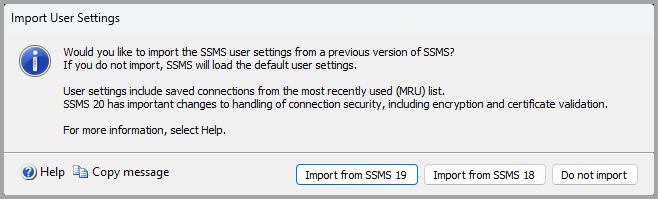
Das Dialogfeld Benutzereinstellungen importieren wird nur beim ersten Start einer neu installierten Version angezeigt. Wenn Sie beispielsweise SSMS 21.6.x auf Ihrem Computer installiert und SSMS 22.5.x installieren, wird das Dialogfeld angezeigt. Wenn Sie SSMS 22.4.x installiert haben und SSMS 22.5.x installieren, wird das Importdialogfeld nicht angezeigt.
Bei einer neuen Installation von SSMS 22 können Sie Einstellungen aus SSMS 20 oder SSMS 21 importieren oder keine Einstellungen importieren.
Wenn Sie Einstellungen in diesem Dialogfeld importieren möchten, werden nur Verbindungseinstellungen importiert. Öffnen Sie nach Abschluss des Imports das Verbindungsdialogfeld. In der Dropdownliste "Servername " werden die Server angezeigt, die in der Version von SSMS vorhanden sind, aus der Sie Einstellungen importiert haben. Die Verbindungseinstellungen für jeden Server, z. B. Authentifizierung und Benutzername, werden ebenfalls importiert.
Importieren von Umgebungseinstellungen
Um Umgebungseinstellungen aus einer anderen Installation von SSMS zu importieren, wählen Sie Tools>Importieren und Exportieren von Einstellungen… aus.
Wählen Sie im Willkommensdialogfeld die Option "Ausgewählte Umgebungseinstellungen importieren" und dann "Weiter" aus.
Wenn Änderungen an den Umgebungseinstellungen vorhanden sind, die Sie speichern möchten, wählen Sie "Ja" aus, speichern Sie meine aktuellen Einstellungen, und geben Sie einen Dateinamen und Speicherort für die Einstellungsdatei ein. Wählen Sie andernfalls Nein, importieren Sie einfach neue Einstellungen und überschreiben Sie meine aktuellen Einstellungen aus. Wählen Sie Weiteraus.
Wählen Sie die Einstellungsdatei aus, die Sie importieren möchten, und wählen Sie "Weiter" aus.
Wählen Sie die zu importierenden Einstellungen und dann Fertigstellen aus.
Exportieren von Umgebungseinstellungen
Um Umgebungseinstellungen aus einer bestehenden Installation von SSMS zu exportieren, wählen Sie Tools>Importieren und Exportieren von Einstellungen… aus.
Wählen Sie im Willkommensdialogfeld "Ausgewählte Umgebungseinstellungen exportieren" und dann "Weiter" aus.
Wählen Sie die zu exportierenden Einstellungen und dann "Weiter" aus.
Geben Sie einen Dateinamen und Speicherort für die Einstellungsdatei ein, und wählen Sie dann "Fertig stellen" aus.
Zurücksetzen auf die Standardeinstellungen
Klicken Sie zum Wiederherstellen der Standardeinstellungen auf Tools>Einstellungen importieren und exportieren…..
Wählen Sie im Willkommensdialogfeld "Alle Einstellungen zurücksetzen" und dann "Weiter" aus.
Wenn Änderungen an den Umgebungseinstellungen vorhanden sind, die Sie speichern möchten, wählen Sie "Ja" aus, speichern Sie meine aktuellen Einstellungen, und geben Sie einen Dateinamen und Speicherort für die Einstellungsdatei ein. Wählen Sie andernfalls Nein, importieren Sie einfach neue Einstellungen und überschreiben Sie meine aktuellen Einstellungen aus. Wählen Sie Weiteraus.
Wählen Sie die Sammlung der Einstellungen aus, die wiederhergestellt werden sollen, und wählen Sie dann "Fertig stellen" aus.
Verwandte Inhalte
- Schnellstart: Verbinden und Abfragen einer SQL Server-Instanz mithilfe von SQL Server Management Studio (SSMS)
- SQL Server Management Studio-Komponenten und -Konfiguration
- Skriptobjekte in SQL Server Management Studio
- Verwenden von Vorlagen in SQL Server Management Studio
- Tipps und Tricks für die Verwendung von SQL Server Management Studio (SSMS)