Hinweis
Für den Zugriff auf diese Seite ist eine Autorisierung erforderlich. Sie können versuchen, sich anzumelden oder das Verzeichnis zu wechseln.
Für den Zugriff auf diese Seite ist eine Autorisierung erforderlich. Sie können versuchen, das Verzeichnis zu wechseln.
Overview
Microsoft für Startups ist ein Programm, das entwickelt wurde, um Startups in der frühen Phase zu entwickeln, zu starten und auf Azure zu skalieren. Dieser Leitfaden führt Sie durch die Anwendung, einschließlich:
- Berechtigungskriterien für das Programm
- Was Sie benötigen, bevor Sie Ihre Anwendung starten
- So bewerben Sie sich mit oder ohne Investor-Empfehlungscode
- Was geschieht, nachdem Sie Ihre Bewerbung eingereicht haben
Note
Sie können mit dem Erstellen in Azure sofort mit Startguthaben beginnen, während Ihre Anwendung überprüft wird. MSAs (Microsoft-Konten), die für diesen Prozess verwendet werden, müssen neu sein und keine vorherigen Azure Abonnements zugeordnet sein. Die endgültige Genehmigung kann bis zu 3 Werktage dauern.
Kriterien für die Berechtigung
Microsoft für Startups ist für Early-Stage-, B2B-Startups konzipiert, die die folgenden Kriterien erfüllen:
- Phase: Pre-Seed- bis Series-C-Finanzierung
- Geschäftsmodell: B2B-Startups erstellen Software-, KI- oder Technologielösungen
- Produktreife: Auf dem Weg zu einem MVP oder bereits auf MVP-Niveau, mit dem Ziel, den Product-Market-Fit zu erreichen
- Privat gehalten: Unabhängige Unternehmen (keine Tochtergesellschaften größerer Organisationen)
- Compliance: Hauptsitz in einer Region, in der Microsoft für Startups tätig ist
Tip
Wenn Sie mit einem Investor, Accelerator oder VC im Investor Network von Microsoft arbeiten, sind Sie möglicherweise berechtigt, höhere Vorteile zu nutzen – einschließlich bis zu 150.000 $ in Azure Gutschriften. Bitten Sie Ihren Investor um einen 10-stelligen Empfehlungscode, bevor Sie sich bewerben.
Bevor Sie sich bewerben
Um den Bewerbungsprozess so reibungslos wie möglich zu gestalten, sammeln Sie die folgenden Informationen, bevor Sie beginnen:
Für persönliche Informationen
- Bevorzugte Kontakt-E-Mail (wird während der Anwendung überprüft)
- Telefonnummer (wird während der Anwendung überprüft)
- Zeitzone
Note
Ihre in diesem Schritt verwendeten E-Mails müssen eine persönliche sein. E-Mails, die Geschäfts-, Schul- oder Firmenkonten sind, werden NICHT akzeptiert. (Beispiel connie@contoso.com)
Für Geschäftsinformationen
- Registrierter Startname (muss ihren gesetzlichen Dokumenten entsprechen)
- Branche, die Ihr Start-up bedient
- Website (sofern verfügbar)
- Registrierte Geschäftsadresse
Für die Einrichtung eines Azure-Kontos
- Land/Region Ihrer Rechnungsadresse
- Persönliche Adresse
- Zahlungsinformationen (Kreditkartendetails – werden nicht belastet, es sei denn, Sie überschreiten Guthaben und wechseln zu Pay-as-you-go-Preisen)
Fakultativ
- Investor-Empfehlungscode (10 Zeichen, bereitgestellt von Ihrem Investor, Accelerator oder VC, wenn sie sich im Investor Network Microsoft befinden)
Schritt 1: Besuchen Sie die Microsoft für Startups-Seite
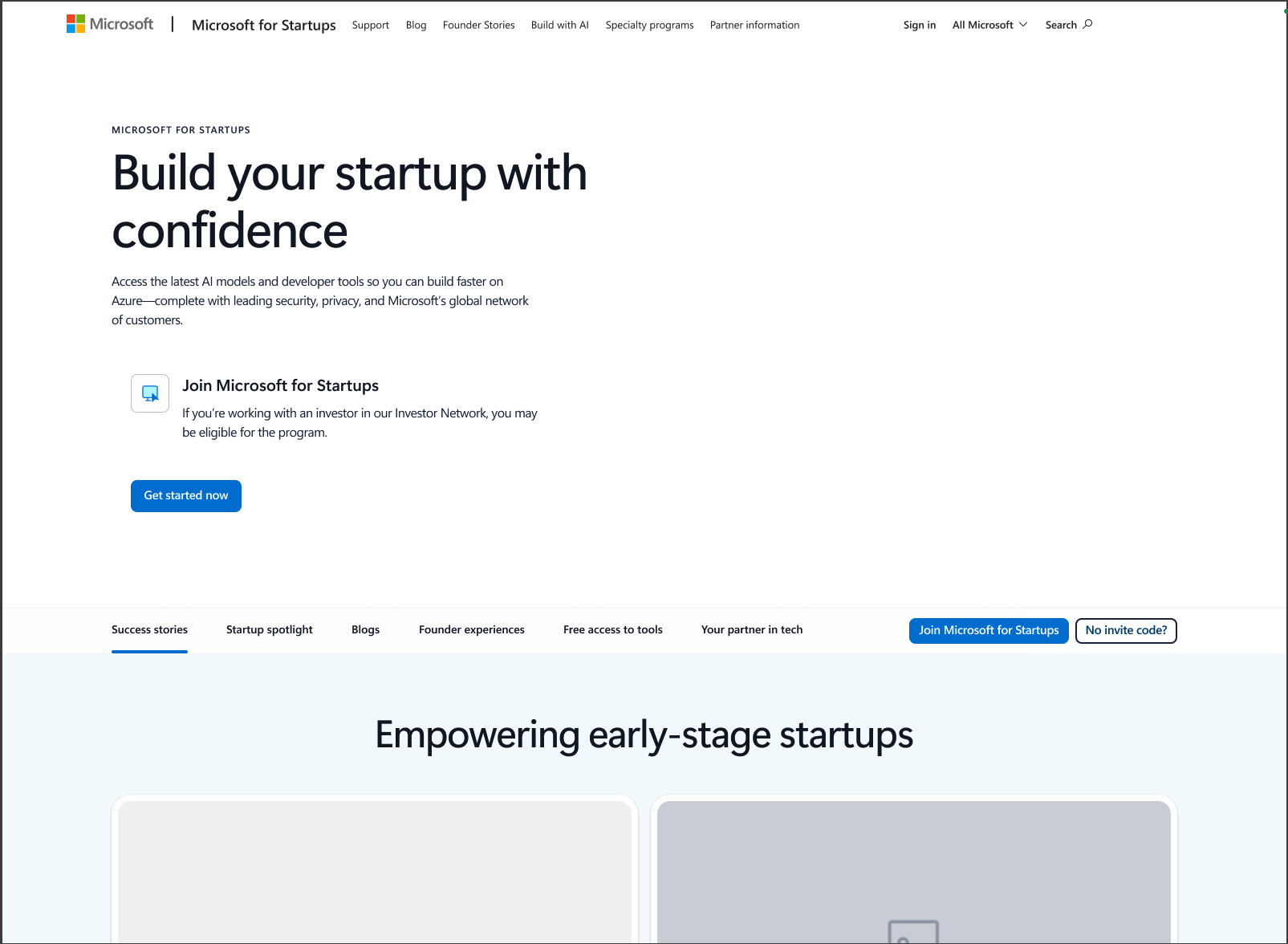
Navigieren Sie zur startseite Microsoft für Startups. Klicken Sie hier auf "Jetzt beginnen" , um den Bewerbungsprozess zu starten. Wenn Sie keinen Empfehlungscode für Investoren haben, können Sie auch auf "Kein Einladungscode" klicken, um mehr über die Anwendung ohne einen zu erfahren.
Schritt 2: Anmelden mit Ihrem Microsoft-Konto
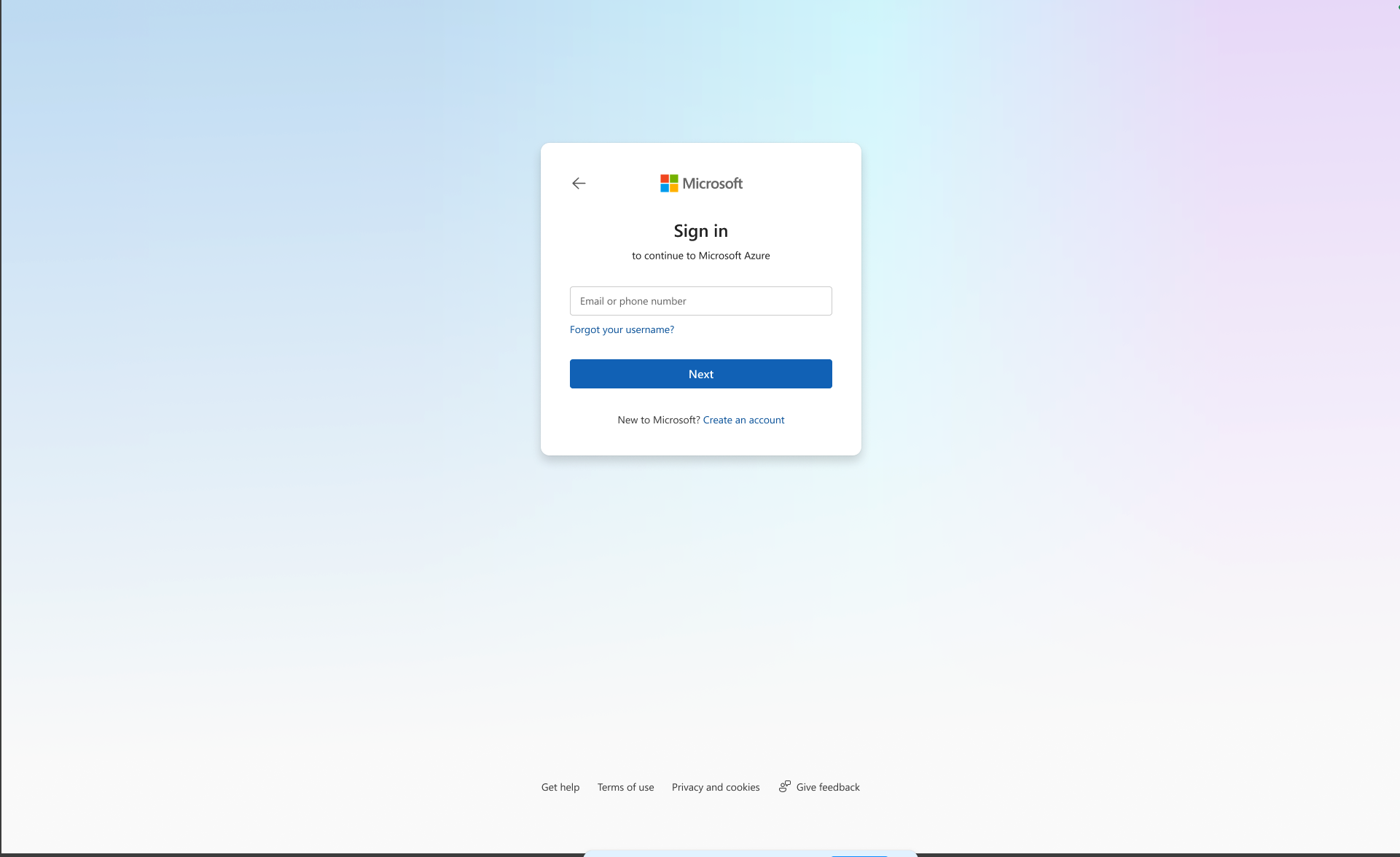
Sie werden zur Microsoft Anmeldeseite umgeleitet. Geben Sie Ihre E-Mail-Adresse ein, und folgen Sie den Anweisungen zum Anmelden. Wenn Sie keine Microsoft-Konto dieser E-Mail zugeordnet haben, klicken Sie auf "Konto erstellen", um ein Konto einzurichten.
Schritt 3: Auswählen des Anwendungspfads
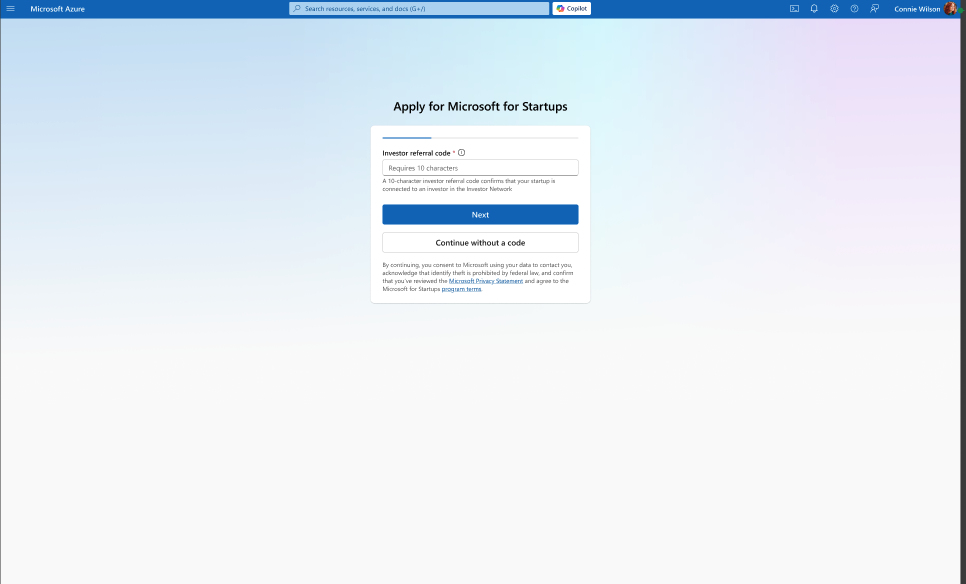
Auf der Seite "Bewerben für Microsoft für Startups" werden Sie gefragt, ob Sie über einen Empfehlungscode für Investoren verfügen. Dies ist der Verzweigungspunkt im Anwendungsprozess:
- Wenn Sie über einen 10-stelligen Empfehlungscode für Anleger verfügen, geben Sie ihn in das Feld ein, und klicken Sie auf "Weiter". Weiter zu Path A: Anwenden mit einem Investor-Empfehlungscode unten.
- Wenn Sie keinen Empfehlungscode für Investoren haben, klicken Sie auf "Weiter ohne Code". Fahren Sie mit Path B fort: Anwenden ohne Einen Investor-Empfehlungscode unten.
Note
Microsoft teilt die Liste der teilnehmenden Investoren nicht öffentlich. Wenden Sie sich direkt an Ihren Accelerator oder VC, um einen Empfehlungscode für Investoren anzufordern.
Investor-Codepfad: Anwenden mit einem Investor-Empfehlungscode
Wenn Sie über einen 10-stelligen Empfehlungscode für Anleger verfügen, führen Sie die folgenden Schritte aus. Nachdem Sie diesen Pfad abgeschlossen haben, fahren Sie mit den schritten zur Azure Kontoerstellung fort, die von beiden Pfaden gemeinsam genutzt werden.
Schritt 1: Eingeben Ihrer persönlichen Daten
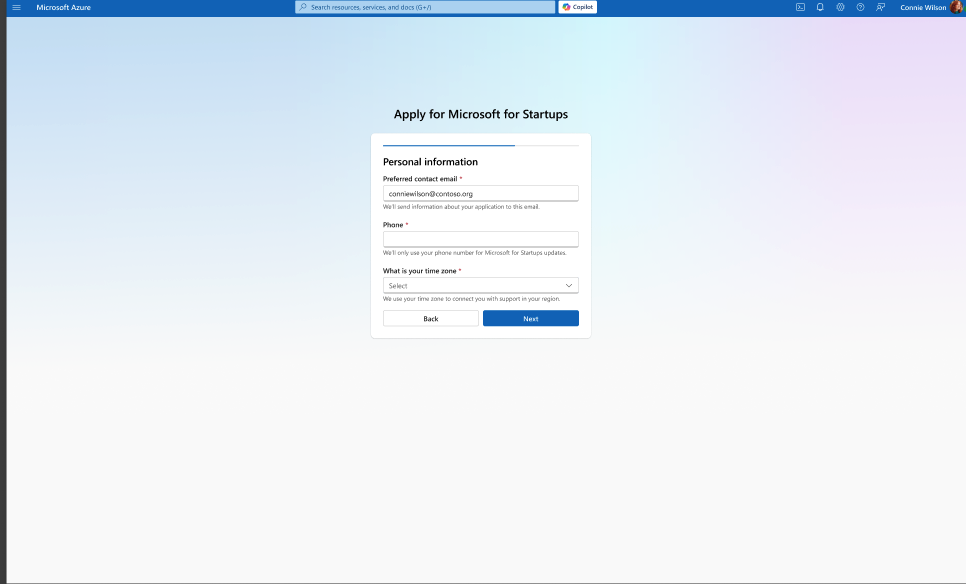
Nachdem Sie Ihren Investorencode eingegeben und auf "Weiter" geklickt haben, werden Sie aufgefordert, Ihre bevorzugte Kontakt-E-Mail, Telefonnummer und Zeitzone einzugeben. Diese Informationen werden verwendet, um Updates über Ihre Anwendung zu senden und Sie mit regionalem Support zu verbinden.
Schritt 2: Überprüfen Ihrer Kontakt-E-Mail
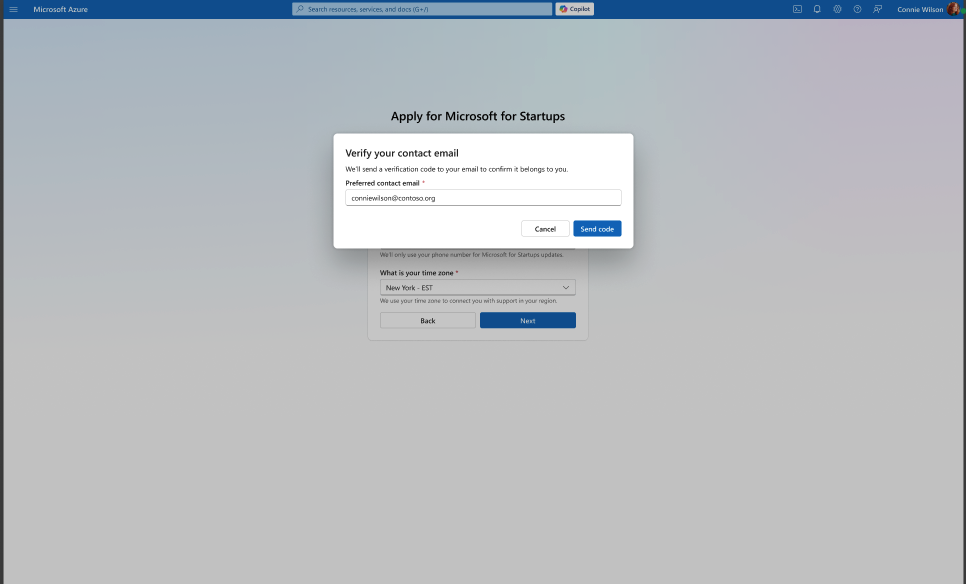
Klicken Sie im modalen Modal "Kontakt-E-Mail überprüfen " auf "Code senden ". Ein Überprüfungscode wird an Ihre E-Mail-Adresse gesendet.
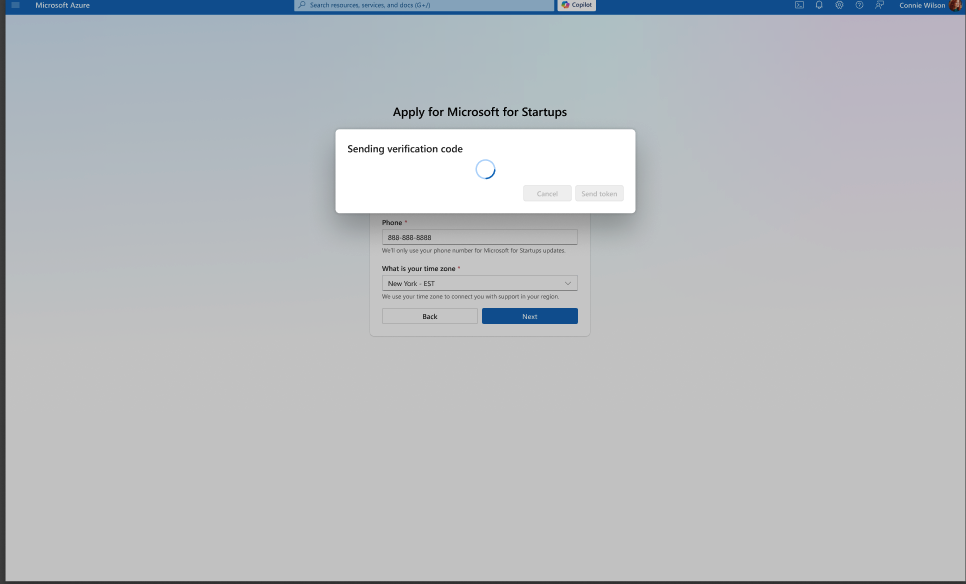
Es wird ein kurzer Ladezustand angezeigt, während der Code gesendet wird.
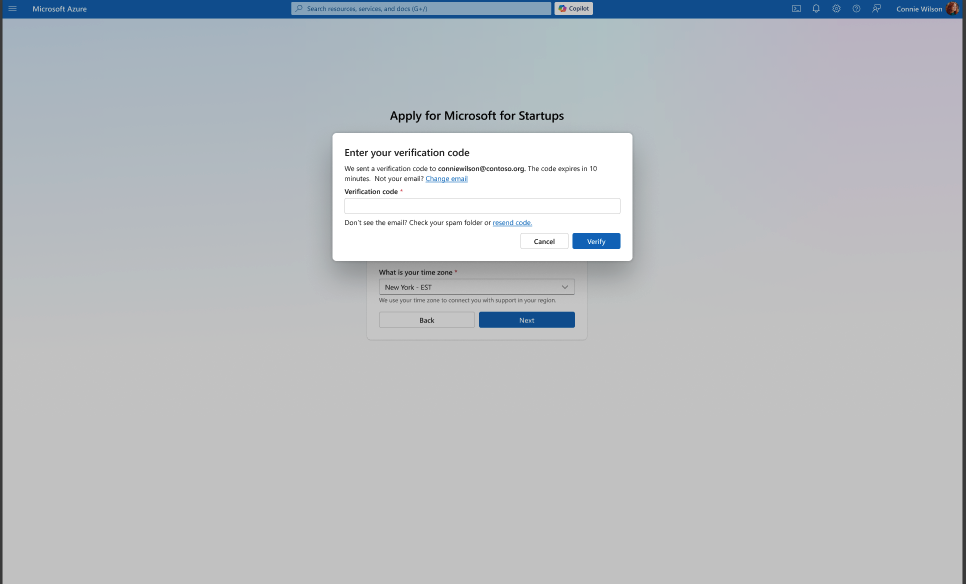
Überprüfen Sie Ihre E-Mail auf den Überprüfungscode, geben Sie sie in das Feld "Überprüfungscode" ein, und klicken Sie auf "Überprüfen". Der Code läuft in 10 Minuten ab – wenn die E-Mail nicht angezeigt wird, überprüfen Sie Ihren Spamordner, oder klicken Sie auf "Code erneut senden".
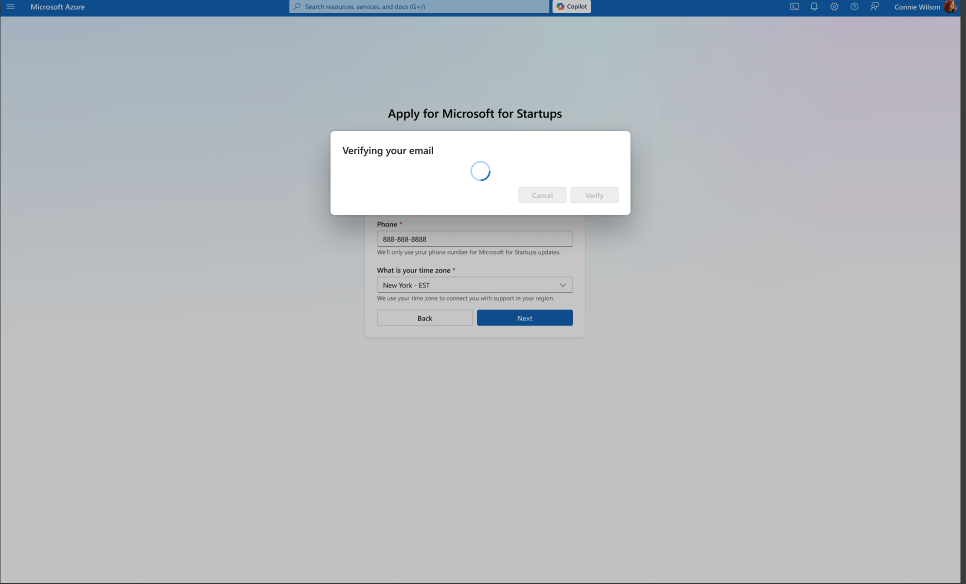
Es wird ein kurzer Ladezustand angezeigt, während Ihre E-Mail überprüft wird.
Schritt 3: Überprüfen Ihrer Telefonnummer
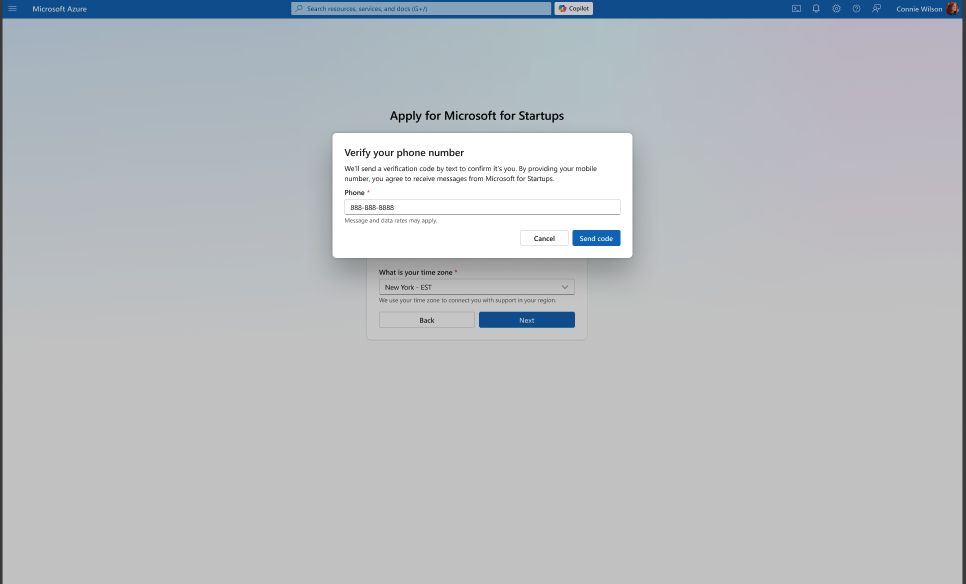
Als Nächstes werden Sie aufgefordert, Ihre Telefonnummer zu überprüfen. Klicken Sie im Dialogfeld „Bestätigen Sie Ihre Telefonnummer“ auf „Code senden“. Ein Überprüfungscode wird per Sms gesendet.
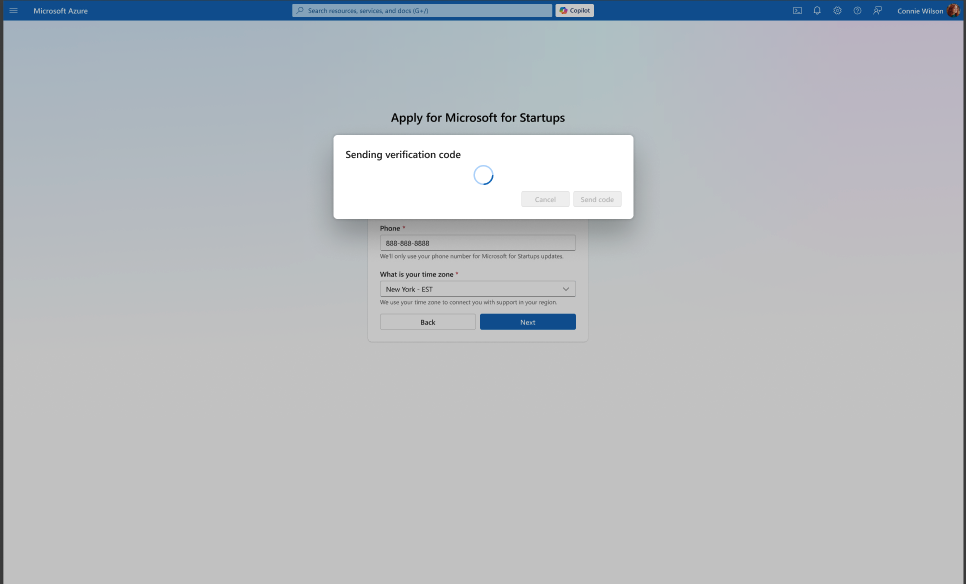
Es wird ein kurzer Ladezustand angezeigt, während die Sms gesendet wird.
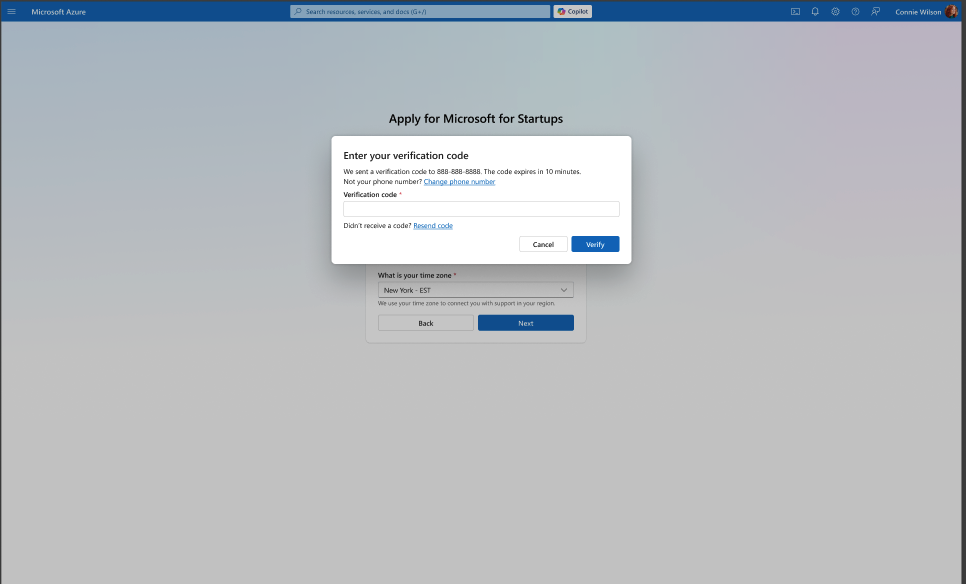
Geben Sie den Überprüfungscode aus Ihrer Sms ein, und klicken Sie auf "Überprüfen". Wenn Sie den Code nicht erhalten, klicken Sie auf "Code erneut senden", um es erneut zu versuchen.
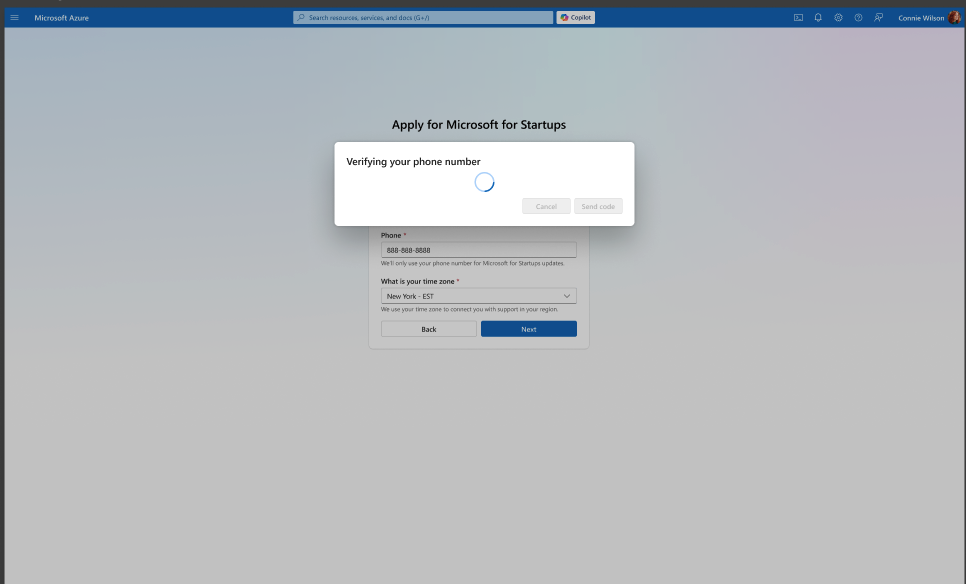
Es wird ein kurzer Ladezustand angezeigt, während Ihre Telefonnummer überprüft wird.
Note
Sowohl die E-Mail- als auch die Telefonüberprüfung müssen fortgesetzt werden. Wenn ein Überprüfungscode abläuft, bevor Sie ihn eingeben, klicken Sie auf "Code erneut senden", um eine neue zu erhalten.
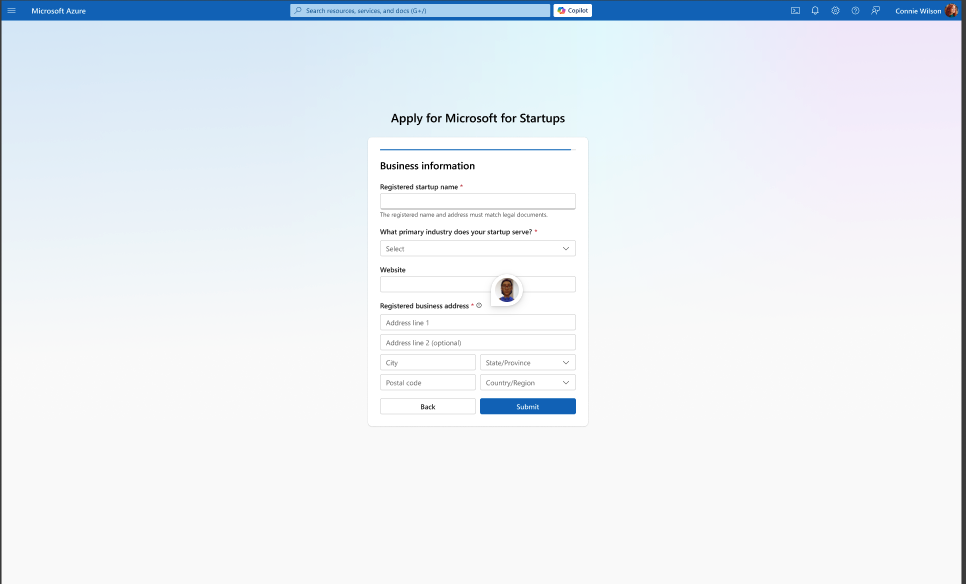
Schritt 4: Eingeben Ihrer Unternehmensinformationen
Nachdem Sie Ihre Kontaktinformationen überprüft haben, füllen Sie das Formular "Geschäftsinformationen" aus. Sie müssen Folgendes bereitstellen:
- Registrierter Startname (muss ihren gesetzlichen Dokumenten entsprechen)
- Branche, die Ihr Start-up bedient
- Website (sofern verfügbar)
- Registrierte Geschäftsadresse
Klicken Sie nach Abschluss auf "Absenden".
Schritt 5: Eingereichte Bewerbung
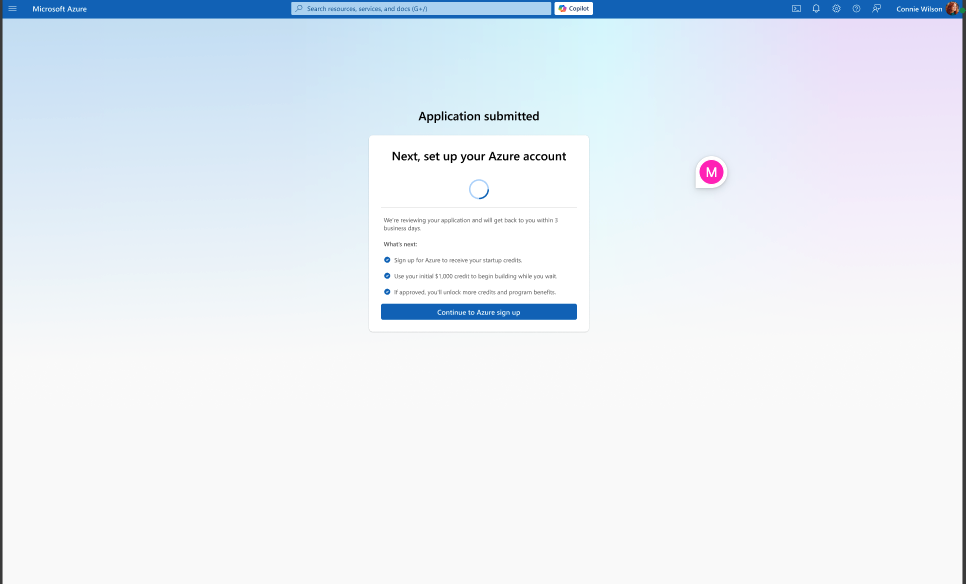
Nach der Einreichung Ihrer Bewerbung wird eine Bestätigungsseite "Antrag eingereicht" angezeigt. Microsoft überprüft Ihre Anwendung und antwortet innerhalb von 3 Werktagen. Bevor Sie mit der Erstellung beginnen können, müssen Sie Ihr Azure Konto einrichten.
Klicken Sie auf "Weiter zum Azure Registrieren" um fortzufahren.
Important
Sowohl der Investorcode als auch der Code ohne Code erfordern das Einrichten eines Azure Kontos, bevor Sie mit der Erstellung beginnen können. Fahren Sie unten mit "Einrichten Ihres Azure Kontos" fort.
Kein Investor-Code: Anwenden ohne Investor-Empfehlungscode
Wenn Sie keinen Empfehlungscode für Investoren haben, können Sie weiterhin auf der Anwendungsseite auf "Weiter ohne Code" klicken. Nachdem Sie diesen Pfad abgeschlossen haben, fahren Sie mit den schritten zur Azure Kontoerstellung fort, die von beiden Pfaden gemeinsam genutzt werden.
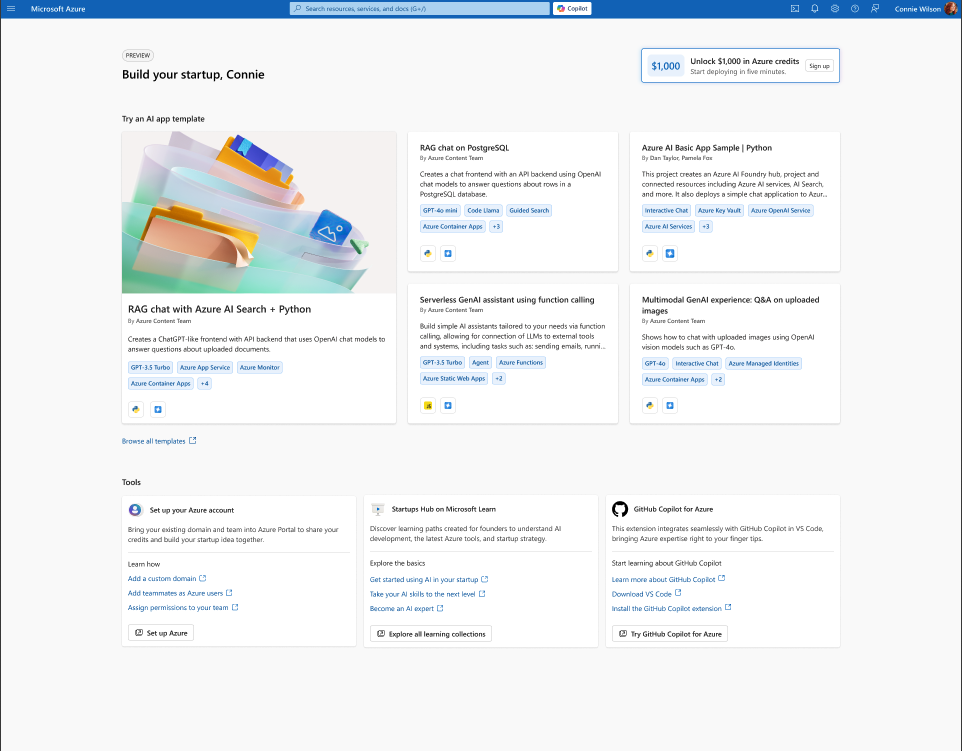
Schritt 1: Landen Sie in der Build Your Startup Preview
Nachdem Sie auf "Ohne Code fortfahren" geklickt haben, gelangen Sie zu einer Vorschau des Dashboards "Erstellen Des Startvorgangs". Beachten Sie die "Entsperren Sie 1.000 $ in Azure Credits – Registrieren Sie sich" Eingabeaufforderung in der oberen rechten Ecke. Klicken Sie auf "Registrieren", um mit der Erstellung Ihres Azure Kontos zu beginnen.
Note
Ohne einen Investor-Code gelangen Sie direkt zur Azure-Kontoerstellung, anstatt das längere Antragsformular auszufüllen. Sie erhalten eine festgelegte Menge an Startguthaben, um mit dem Erstellen zu beginnen.
Einrichten Ihres Azure Kontos
Beide Anwendungspfade konvergen sich hier. Unabhängig davon, ob Sie mit oder ohne Investorencode angewendet haben, führen Sie einen dreistufigen Azure Kontoerstellungsprozess aus, um Ihre 1.000 $ in Startguthaben zu erhalten.
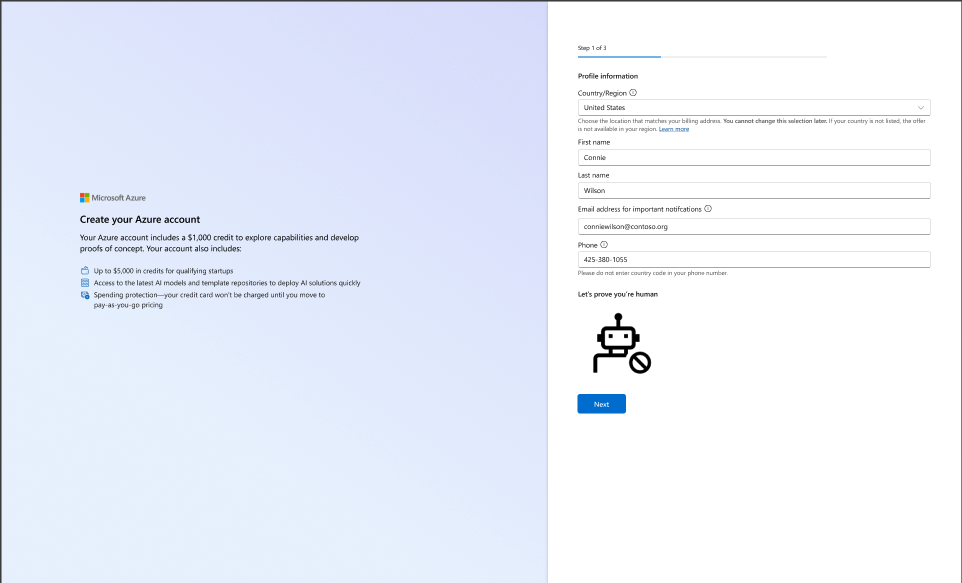
Schritt 1: Schritt 1 von 3 – Profilinformationen
Geben Sie Ihre Profilinformationen ein, einschließlich:
- Land/Region (muss mit Ihrer Rechnungsadresse übereinstimmen)
- Vor- und Nachname
- E-Mail-Adresse für wichtige Benachrichtigungen
- Rufnummer
Füllen Sie die Überprüfung "Lassen Sie uns beweisen, dass Sie menschlich sind", und klicken Sie dann auf "Weiter".
Note
Sie können Die Auswahl Ihres Landes oder Ihrer Region nicht später ändern. Wenn Ihr Land nicht aufgeführt ist, steht das Angebot in Ihrer Region nicht zur Verfügung.
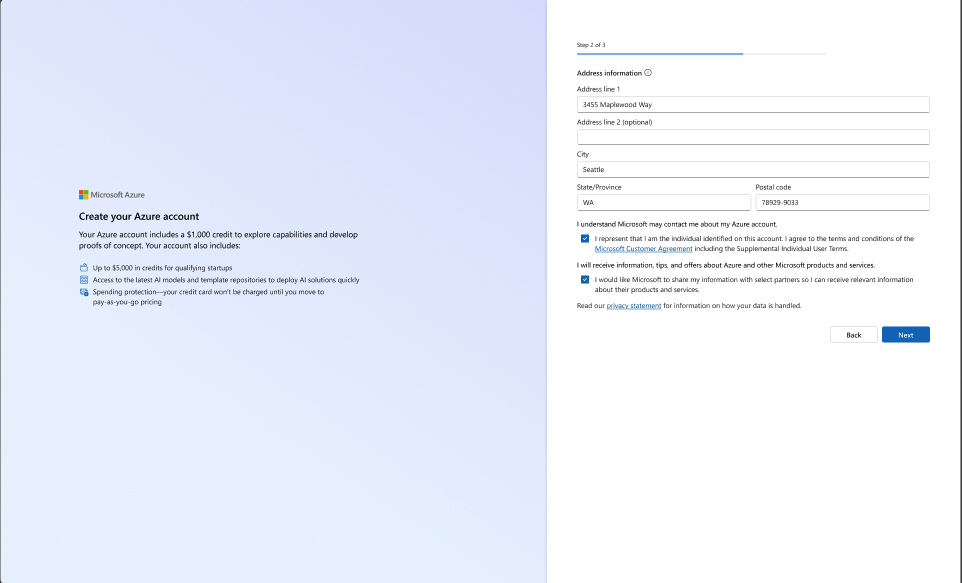
Schritt 2: Schritt 2 von 3 – Adressinformationen
Geben Sie Ihre Rechnungsadresse ein: Adresszeile 1, Adresszeile 2 (optional), Ort, Bundesland/Provinz und Postleitzahl. Überprüfen und akzeptieren Sie die Zustimmungskontrollkästchen:
- Bestätigen Sie, dass Sie die person sind, die auf diesem Konto angegeben ist, und stimmen Sie den Microsoft-Kundenvereinbarung und ergänzenden Individuellen Nutzungsbedingungen zu.
- (Optional) Melden Sie sich an, um Produktneuigkeiten, Tipps und Angebote zu erhalten
- (Optional) Zulassen, dass Microsoft Ihre Informationen mit ausgewählten Partnern teilen
Klicken Sie auf "Weiter" , um fortzufahren.
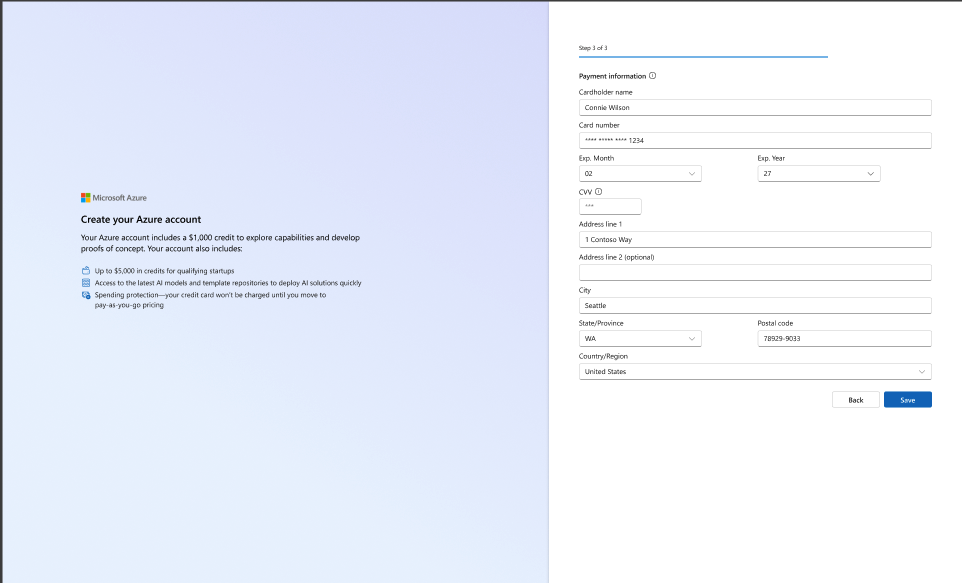
Schritt 3: Schritt 3 von 3 — Zahlungsinformationen
Geben Sie Ihre Zahlungsinformationen ein, einschließlich:
- Name des Kartenhalters
- Kartennummer
- Ablaufmonat und Jahr
- CVV
- Rechnungsadresse (wird automatisch aus Schritt 2 übernommen)
Klicken Sie auf "Speichern", um die Kontoeinrichtung abzuschließen.
Note
Ihre Kreditkarte wird nicht belastet, solange Sie Ihr Guthaben von 1.000 $ nicht überschreiten und sich nicht für das nutzungsbasierte Preismodell entscheiden. Der Ausgabenschutz ist standardmäßig aktiviert, um unerwartete Gebühren zu verhindern.
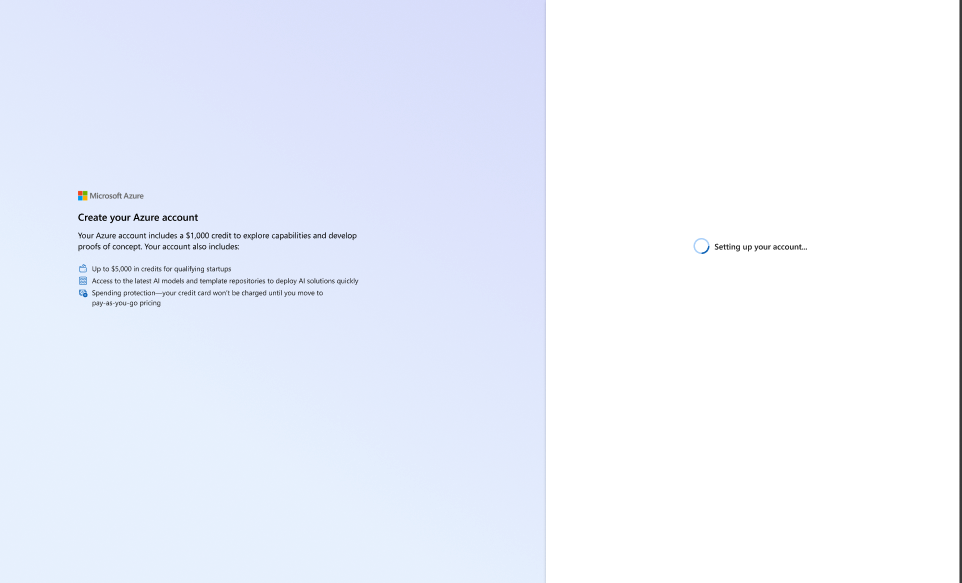
Schritt 4: Kontoeinrichtung wird ausgeführt
Nachdem Sie auf "Speichern" geklickt haben, wird der Ladezustand "Konto einrichten" angezeigt. Dies dauert in der Regel einige Minuten, bis sie abgeschlossen sind.
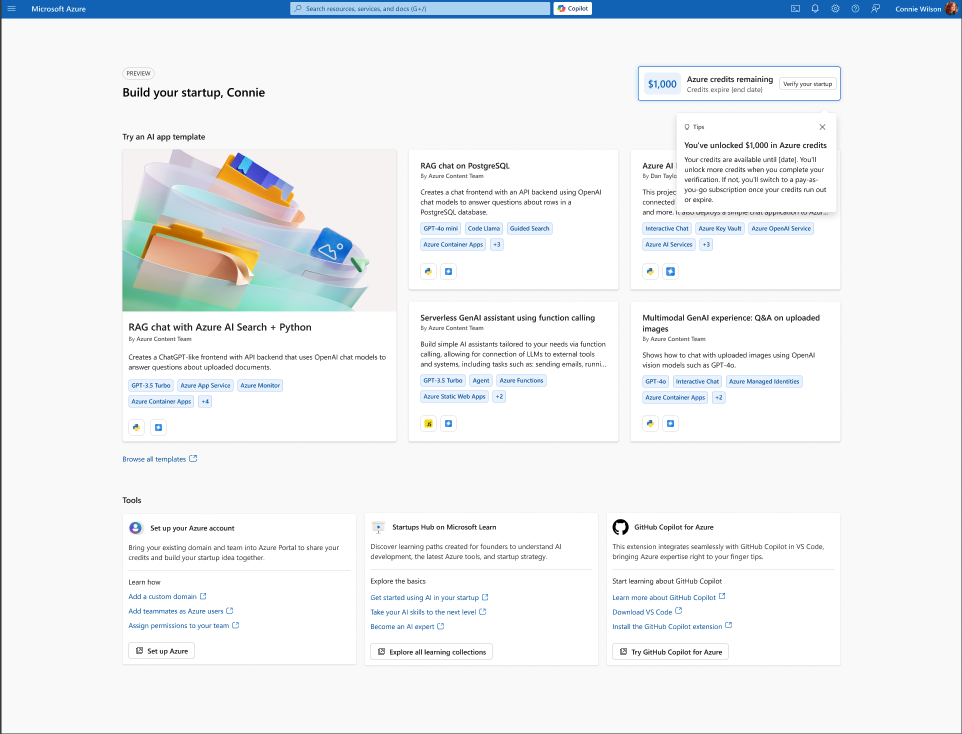
Schritt 5: Gehen Sie zu Ihrem „Build Your Startup“-Dashboard.
Nachdem Ihr Konto erstellt wurde, gelangen Sie zum Dashboard "Start erstellen, [Name]". In der oberen rechten Ecke wird ein Bestätigungstipp angezeigt: "Sie haben 1.000 $ in Azure Credits entsperrt." Ihr Guthaben ist sofort verfügbar, und Sie können sofort mit der Bereitstellung von Ressourcen beginnen.
Note
Es kann bis zu 24 Stunden dauern, bis Ihr Guthaben nach der Kontoerstellung vollständig aktualisiert ist. Sobald Ihre Bewerbung genehmigt wurde (in der Regel innerhalb von 3 Werktagen), erhalten Sie erweiterte Programmguthaben und Vorteile.
Was geschieht als Nächstes?
Nachdem Sie Ihre Anwendung und Azure Kontoeinrichtung abgeschlossen haben, können Sie folgendes erwarten:
- Application review: Microsoft überprüft Ihre Anwendung innerhalb von 3 Werktagen. Sie werden per E-Mail benachrichtigt, wenn eine Entscheidung getroffen wird.
- Begin building immediately: Verwenden Sie Ihre 1.000 $ in Startguthaben, um Ressourcen bereitzustellen, Ideen zu testen und die Azure Plattform zu erkunden.
- Nach der Genehmigung: Genehmigte Startups erhalten erweiterte Guthaben (bis zu 150.000 $) und das vollständige Microsoft for Startups-Vorteilspaket, einschließlich Programmunterstützung, Tools und exklusiver Angebote.
- Add team members: Laden Sie Ihre Mitbegründer und Teamkollegen ein, an Ihrem Azure-Abonnement zusammenzuarbeiten. Ausführliche Informationen finden Sie im Leitfaden zum Hinzufügen eines Teammitglieds.
- Entdecken Sie die Portale: Verwenden Sie den Leitfaden für das Azure-Portal und den Leitfaden für das Microsoft for Startups-Portal, um zu erfahren, wie Sie Ihr Konto, Ihr Guthaben und Ihr Team verwalten.
Benötigen Sie Hilfe?
Wenn Während des Anwendungsprozesses Fragen auftreten oder Probleme auftreten, können die folgenden Ressourcen hilfreich sein:
- Für Anwendungsfragen: Besuchen Sie aka.ms/startuphelp-mfs-portal für programmspezifischen Support.
- Für Empfehlungscodes für Investoren: Wenden Sie sich direkt an Ihren Accelerator oder VC. Microsoft teilt die Liste der teilnehmenden Investoren nicht öffentlich.
- Zu Azure Konto- oder technischen Problemen: Übermitteln Sie eine Supportanfrage über die Azure-Portal, sobald Ihr Konto eingerichtet wurde.
Weitere Hilfe finden Sie unter aka.ms/startuphelp-mfs-portal.