Hinweis
Für den Zugriff auf diese Seite ist eine Autorisierung erforderlich. Sie können versuchen, sich anzumelden oder das Verzeichnis zu wechseln.
Für den Zugriff auf diese Seite ist eine Autorisierung erforderlich. Sie können versuchen, das Verzeichnis zu wechseln.
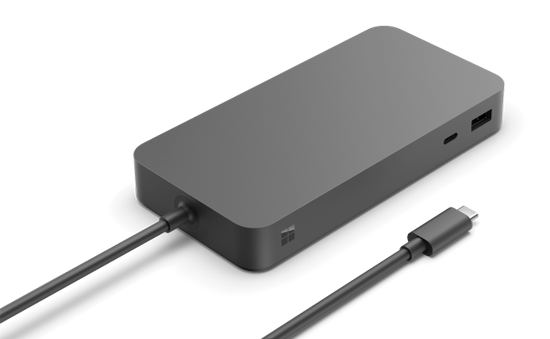
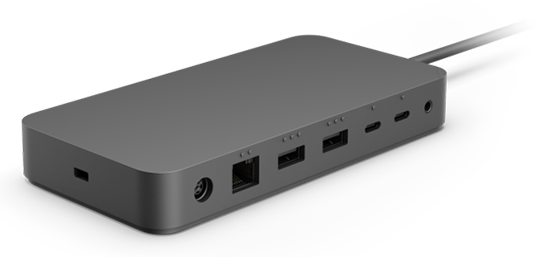
Das Surface Thunderbolt 4 Dock bietet extrem schnelle Datenübertragung, integrierte Unternehmensverwaltung und Sicherheit1 sowie die Vielseitigkeit, um Ihre wichtigsten Peripheriegeräte anzuschließen.
- Hochgeschwindigkeits-USB4/Thunderbolt 4 an USB-C-Anschlüssen. Schließen Sie ein Kabel an, um Ihr Gerät mit Strom zu versorgen, verbinden Sie zwei 4K-Monitore mit bis zu 60 Hz2 und übertragen Sie Daten und Dateien mit bis zu 40 Gbit/s.
- Die Ladeleistung, die Sie für Ihre Geräte und Zubehör benötigen. Schließen Sie Ihren Laptop an und versorgen Sie ihn mit bis zu 96 Watt Stromdurchleitung und zusätzlicher Ladeleistung für Ihr Telefon und Zubehör. 3
- Design-Innovationen. Enthält 20 % ozeangebundenesPlastik 4 und ~99 % recycelbare Verpackungen, die frei von Einwegkunststoffen sind. 5 Erhöhte taktile Symbole an den Anschlüssen verbessern die Barrierefreiheit.
Einfache Verwaltung und Sicherheit von überall aus
Surface Thunderbolt 4 Dock trägt durch Optimierung für Microsoft-Software zur Verbesserung der IT-Effizienz sowie zur Reduzierung von Overhead und Supportkosten bei. Es ist Microsofts Dock mit den besten Funktionen für die IT-Verwaltung und unterstützt den Surface Enterprise Management Mode (SEMM) für Dock und Wake-on-LAN in den Ruhemodi S4/S5.
- SEMM für Dock. Entwickelt, um die Ports Ihrer Dockingstation in unternehmenskritischen Umgebungen schnell zu sperren und die Funktionalität auf bestimmte Geräte zu beschränken, sodass Unternehmen das IT-Management vereinfachen und sichern können. Weitere Informationen finden Sie unter Sichern von Surface Dock-Ports mit dem Surface Enterprise-Verwaltungsmodus.
- Firmwareupdates über Windows Update. Halten Sie Ihre Dockingstation mit automatischen Updates oder herunterladbaren Updatetreiber- und Firmwarepaketen nahtlos auf dem neuesten Stand.
- Passthrough der MAC-Adresse.6 Behalten Sie die Netzwerkidentität des Geräts von einem Dock zum anderen bei, um die Verwaltung in gemeinsam genutzten Arbeitsbereichen oder Dock-Umgebungen zu vereinfachen.
- Wake-on-LAN aus Modern Standby. IT-Administratoren können mit dem Surface Thunderbolt 4 Dock verbundene Geräte remote reaktivieren und automatisch Verwaltungsaufgaben ausführen.
- Unterstützung für Windows-Verwaltungsinstrumentation (WMI). IT-Administratoren können die neueste Firmware, Richtlinieneinstellungen und zugehörige Daten über alle Surface Thunderbolt 4 Dock-Geräte hinweg remote überwachen und verwalten. Weitere Informationen finden Sie unter Verwalten von Surface Dock mit WMI.
- Zentralisierter Support & Garantieservice. IT-Administratoren erhalten direkten Support über das Surface Management Portal oder Surface Support Portal.
Kompatibilität
Surface Thunderbolt 4 Dock ist für Geräte mit einem USB4/Thunderbolt 4-Anschluss optimiert, einschließlich der folgenden Surface for Business-Geräte:
- Surface Laptop 8. Edition (Snapdragon)
- Surface Pro 12. Edition (Snapdragon)
- Surface Pro for Business 12. Edition (Intel)
- Surface Laptop for Business 8. Edition (Intel)
- Surface Laptop 5G for Business 7. Edition (Intel)
- Surface Laptop for Business 7. Edition (Intel)
- Surface Pro for Business 11. Edition (Intel)
- Surface Laptop 7. Edition (Snapdragon)
- Surface Pro mit 5G 11th Edition (Snapdragon)
- Surface Pro 11. Edition (Snapdragon)
- Surface Pro 10 mit 5G
- Surface Pro 10
- Surface Laptop 6
- Surface Pro 9 (Intel)
- Surface Laptop 5
- Surface Pro 8
- Surface Laptop Studio (alle Generationen)
Hinweis
Die Thunderbolt 4-Verbindung unterstützt bis zu zwei externe 4K-Displays mit 60 Hz (sofern von Gerät und Display unterstützt).
Surface Thunderbolt 4 Dock ist mit den folgenden Surface for Business-Geräten mit USB-C-Anschlüssen kompatibel:
- Surface Laptop for Business 13 Zoll 2. Edition (Snapdragon)
- Surface Pro for Business 12 Zoll 2. Edition
- Surface Laptop for Business 13 Zoll 1. Edition (Intel)
- Surface Laptop for Business 13 Zoll 1. Edition (Snapdragon)
- Surface Pro for Business 12 Zoll 1. Edition
- Surface Pro 9 mit 5G (SQ3)
- Surface Pro 7+
- Surface Pro 7
- Surface Pro X
- Surface Laptop 4
- Surface Laptop 3 7
- Surface Laptop Go (alle Generationen)
- Surface Go 4
- Surface Go 3
- Surface Go 2
- Surface Book 3
- Surface Studio 2+ (keine Aufladung)
Hinweis
Eine USB-C/USB 3.2-Verbindung unterstützt ein externes Display mit bis zu 4K bei 60Hz (sofern vom Gerät und Display unterstützt). Alternativ können Sie weitere Monitore in Reihe schalten, wie im Abschnitt auf dieser Seite beschrieben: Verbinden mehrerer Monitore mit Geräten ohne USB4/Thunderbolt 4.
Tipp
Sie können Surface Thunderbolt 4 Dock mit jedem Host-PC mit USB4/Thunderbolt 4 verwenden. Die vollständige Unterstützung für Unternehmensverwaltungs- und Sicherheitsfeatures ist exklusiv für Surface-Geräte. Automatische Firmwareupdates über Windows Update funktionieren nur auf Windows-basierten PCs.
Komponenten
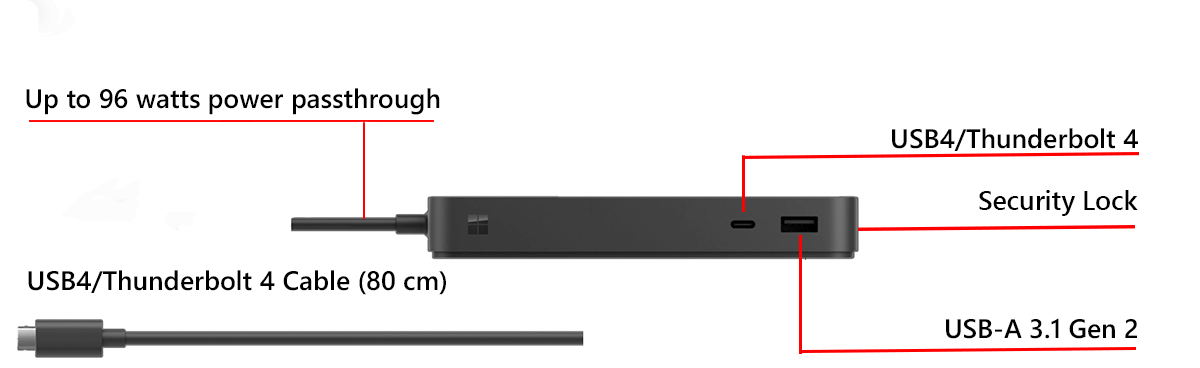 Vorderansicht
 Rückansicht
USB
- Ein nach vorne gerichteter USB-A (USB 3.2 Gen 2, 7,5 W)
- Ein nach vorne gerichteter USB-C (USB4/Thunderbolt 4, Videoanzeige aktiviert, 15 W)
- Zwei nach hinten gerichtete USB-A (USB 3.2 Gen 2, 7,5 W)
- Zwei nach hinten gerichtete USB-C-Anschlüsse (USB4/Thunderbolt 4, Videoanzeige aktiviert, 15 W)
Ethernet
- 2,5-Gigabit-Ethernet-Anschluss.
Externe Stromversorgung
- 165 W Stromversorgung und bis zu 96 W Passthrough zum angeschlossenen PC, mit Unterstützung für 100V-240V.
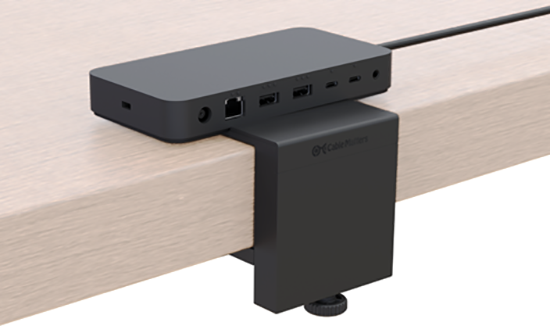
Cable Matters-Tischhalterung für Microsoft Surface Thunderbolt 4 Dock
Optimieren Sie den Portzugriff, sparen Sie Platz auf dem Schreibtisch und erhöhen Sie die Sicherheit mit der Cable Matters-Halterung , die speziell für Surface Thunderbolt 4 Dock entwickelt wurde und für Surface-zertifiziertes Zubehör entwickelt wurde.
- Erleichtert die einhändige Interaktion mit dem Microsoft Surface Thunderbolt 4 Dock
- Verbessert den Portzugang durch Stabilisierung
- Spart Platz auf dem Schreibtisch durch Kabelmanagement
- Lässt sich leicht in Verriegelungsvorrichtungen integrieren und bietet zusätzliche Sicherheit
Surface Docks vergleichen
| Feature | Surface Thunderbolt 4 Dock | Surface USB4-Dock | Surface Dock 2 | Surface USB-C Travel Dock |
|---|---|---|---|---|
| Typ | Umfassendste Dockingstation | Vollständig stationäres Dock | Legacydock | Tragbarer Hub |
| Surface Connect | Nein | Nein | Ja | Nein |
| Optimale Hostgeräte | Surface Laptop 7. Edition, Snapdragon-Prozessor; Surface Laptop 7. Edition, Intel-Prozessor; Surface Laptop 6, Surface Pro 11. Edition, Snapdragon-Prozessor; Surface Pro 11th Edition, Intel-Prozessor; Surface Pro 10, Surface Pro 10 mit 5G, Surface Pro 9, Surface Pro 8, Surface Laptop Studio 2, Surface Laptop Studio | Surface Laptop 7. Edition, Snapdragon-Prozessor; Surface Laptop 7. Edition, Intel-Prozessor; Surface Pro 11th Edition, Snapdragon-Prozessor; Surface Pro 11th Edition, Intel-Prozessor; Surface Pro 10, Surface Pro 9 (Intel/WLAN), Surface Laptop Studio (alle Generationen) | Surface Pro 9 mit 5G, Surface Laptop 4, Surface Laptop Go 2, Surface Go 3 | Universelle USB-C-Geräte |
| USB-A | Ein nach vorne gerichteter USB-A (USB 3.2 Gen 2, 7,5 W) Zwei nach hinten gerichtete USB-A (USB 3.2 Gen 2, 7,5 W) |
Ein nach vorne gerichteter USB-A (USB 3.2 Gen 2, 7,5 W) | Zwei nach hinten gerichtete USB 3.2 Gen 2 (7,5-W-Leistung) | Ein USB-A-Anschluss |
| Mini-Display-Anschluss | Keine | Keine | Keine | Keine |
| USB-C | Ein nach vorne gerichteter USB-C-Anschluss (USB 4 Thunderbolt 4, Videoanzeige aktiviert, 15 W) Zwei nach hinten gerichtete USB-C-Anschlüsse (USB4/Thunderbolt 4, Videoanzeige aktiviert, 15 W) |
Ein nach vorne gerichteter USB-C (USB4 Gen 3, kompatibel mit Thunderbolt 4, Videoanzeige aktiviert, 7,5 W) Ein nach hinten gerichteter USB-C (USB4 Gen 3, videofähig, 7,5 W) |
Zwei nach vorne gerichtete USB 3.2 Gen 2 (15 W Leistung) Zwei nach hinten gerichtete USB 3.2 Gen 2 (DP1.4a) (7,5 W Leistung) |
Ein USB-C-Anschluss |
| HDMI | Keine | Ein HDMI 2.1-Anschluss auf der Rückseite | Keine | Ein HDMI-Anschluss |
| 3,5-mm-Audioeingang/-ausgang | Ja | Nein | Ja | Ja |
| Ethernet | Ja 2,5 Gigabit | Ja, 1 Gigabit | Ja, 1 Gigabit | Ja, 1 Gigabit |
| DC-Strom | Ja | Ja | Ja | Nein |
| Kensington-Schloss | Ja | Ja | Ja | Nein |
| Kabellänge | 80 cm | 80 cm | 80 cm | N/A (tragbares Design) |
| Host-Stromversorgung | 96 W | 65 W | 120 W | Keine |
| USB-Ladestrom | 67,5 W | 65 W | 60 W | Keine |
| USB-Bitrate | Bis zu 32 Gbit/s | Bis zu 40 Gbit/s | Bis zu 10 Gbit/s | Standardmäßige USB-C-Geschwindigkeiten |
| Support überwachen | Dual 4K @ 60Hz | Dual 4K @ 60 Hz oder einzeln 8K @ 30 Hz | Dual 4K @ 60 Hz oder 1 x 4K @120 Hz |
Einzelner Monitor |
| Wake-on-LAN aus Modern Standby | Ja | Ja | Ja | Nein |
| Wake-on-LAN von S4/S5 Standbymodus | Ja | Nein | Ja | Nein |
| Netzwerk-PXE-Start | Ja | Ja | Ja | Nein |
| SEMM-Hostzugriffssteuerung | Ja | Nein | Ja | Nein |
| SEMM-Portzugriffssteuerung8 | Ja | Nein | Ja | Nein |
| Wartungssupport | Windows Update, Surface-App oder MSI | Windows Update, Surface-App oder MSI | Windows Update oder MSI | Keine |
Verbinden mehrerer Monitore mit Geräten
Sie können bis zu acht Monitore in Reihe schalten, indem Sie eine Reihe von Anzeigegeräten über eine Kabelverbindung von Monitor zu Monitor in einer Reihe anschließen, anstatt jeden Monitor direkt an Surface Thunderbolt 4 Dock anzuschließen.
Um Monitore in Reihe zu schalten, benötigen Sie mindestens zwei Monitore, die mindestens DisplayPort 1.2 und Multi-Stream Transport (MST) unterstützen. Bildschirme, die als mittleres Glied in der Kette fungieren, müssen DisplayPort-Ausgänge und -Eingänge aufweisen. Sie benötigen außerdem einen Grafik Karte prozessor (GPU) auf Ihrem PC, der DisplayPort 1.2 und MST unterstützt.
Hinweis
Auflösung und Bildwiederholungsrate werden reduziert, wenn zwei oder mehr Monitore in Reihe geschaltet werden.
So verbinden Sie Ihren PC mit mehreren Monitoren über DisplayPort MST:
- Verbinden Sie Ihren PC mit dem DisplayPort-In-Anschluss am ersten Monitor.
- Verbinden Sie den DisplayPort-Out-Anschluss des ersten Monitors mit dem DisplayPort-In-Anschluss des zweiten Monitors. Um mehr als zwei Monitore in Reihe zu schalten, folgen Sie einer ähnlichen Reihenfolge: Der erste Monitor wird mit dem zweiten verbunden, der zweite Monitor mit dem dritten usw.
- Verwenden Sie das OSD-Menü (On-Screen Display), um DisplayPort 1.2 auf dem Monitor zu aktivieren. Weitere Informationen finden Sie im Benutzerhandbuch Ihres Monitors.
Bestellung aufgeben
Anhang: Technische Spezifikationen für das Surface Thunderbolt 4 Dock
| Feature | Beschreibung |
|---|---|
| Kompatibilität | Entwickelt für Geräte mit USB-C mit USB 4/Thunderbolt 4-Anschluss: Surface Laptop 5 Surface Laptop 6 Surface Laptop 7. Edition, Snapdragon-Prozessor Surface Laptop Studio Surface Laptop Studio 2 Surface Pro 8 Surface Pro 9 (Intel/WLAN) Surface Pro 10 Surface Pro 10 mit 5G Surface Pro 11th Edition, Snapdragon-Prozessor Die Thunderbolt 4-Verbindung unterstützt zwei externe 4K-Displays mit bis zu 60 Hz (sofern von Gerät und Display unterstützt) Kompatibel mit Geräten mit USB-C-Ports: Surface Pro 9 mit 5G Surface Pro 7+ Surface Pro 7 Surface Pro X Surface Laptop 4 Surface Laptop 3 * Surface Laptop Go 2 Surface Laptop Go Surface Go 3 Surface Go 2 Surface Book 3 Surface Studio 2+ (keine Aufladung) Die USB-C-Verbindung unterstützt ein externes 4K-Display mit bis zu 60 Hz (sofern vom Gerät und Display unterstützt)9 |
| Abmessungen | 150 mm x 75 mm x 21,3 mm (5,91" x 2,95" x 0,84" ) |
| Breite | 410 g (0,9 Pfund) |
| Verbindungen | 165-W-Netzteil (bis zu 96-W-Passthrough) USB4/Thunderbolt 4 Kabel mit LED-Ladeanzeige (80 cm) 1 nach vorne gerichteter USB-A (USB 3.2 Gen 2, 7,5 W) 1 USB-C an der Vorderseite (USB4/Thunderbolt 4, Videoanzeige aktiviert, 15 W) 2 nach hinten gerichtete USB-A (USB 3.2 Gen 2, 7,5 W) 2 USB-C auf der Rückseite (USB4/Thunderbolt 4, Videoanzeige aktiviert, 15 W) 1 Ethernet (2,5 Gbit/s) 3,5-mm-Audiobuchse Unterstützung von Sicherheitsschlössern (Kensington-kompatibel) Befestigungsschraube für Schreibtischhalterungen Kompatibel mit der Cable Matters-Tischhalterung für Microsoft Surface Thunderbolt 4 Dock10 |
| Lieferumfang | Microsoft Surface Thunderbolt 4 Dock 165 W Netzteil |
| Verwaltbarkeit | Für unterstützte Hostgeräte: Surface Enterprise Management-Modus für Dock11 MAC-Adressemulation (Media Access Control) Firmwareupdate über Windows Update und Surface-App Wake-on-LAN aus Modern Standby |
| Barrierefreiheit | Taktile Symbole zur Portidentifikation |
| Materialien | Microsoft Surface Thunderbolt 4 Dock- und Netzteilgehäuse (ohne Netzkabel) werden zu 20 % ozeangebundenem Plastik zugeschrieben12 |
| Garantie13 | Ein Jahr eingeschränkte Garantie |
Bekannte Probleme
| Problem | Abhilfe |
|---|---|
| Surface Thunderbolt 4 Dock wird nicht vollständig mit Surface Laptop 3 mit AMD-Prozessor (System-SKU: Surface_Laptop_3_1873) enumeriert, was zu Audiofehlern führt. Dieses Problem betrifft nur Surface Laptop 3-Geräte mit einem AMD-Prozessor. | Microsoft sucht aktiv nach einer Lösung für dieses Problem. |
Anhang
| Feature | Surface Thunderbolt 4 | Surface Dock 2 | USB-C Travel Adapter Hub |
|---|---|---|---|
| Verbindungstyp/-protokoll | Thunderbolt 4 | Surface Connect USB Gen 2 + DP 1.4 HBR3 | USB 3.2 Gen 2 Typ-C-MFDP |
| Display-Unterstützung | 2x 4K UltraHD @ 60 Hz an 2 von 3 USB-C-Anschlüssen | 2x 4K UltraHD @ 60 Hz an zwei rückseitigen USB-C-Anschlüssen | 1x HDMI UltraHD @ 60 Hz oder 1x VGA QuadHD @ 60 Hz |
| USB-Anschlüsse | 3x USB-A mit USB 3.2 Gen 2 (10 Gbit/s) | 2x USB-A mit USB 3.2 Gen 2 (10 Gbit/s) | 1x USB-A und 1x USB-C mit USB 3.2 Gen 2 (10 Gbit/s) |
| Ethernet-Unterstützung | 2,5-Gigabit-Ethernet | Gigabit Ethernet | Giga Ethernet |
| Audiobuchse | 3,5 mm mit Stereoausgang und Mikrofoneingang | 3,5 mm mit Stereoausgang und Mikrofoneingang | n. a. |
| Ladeleistung | USB PD 3.0 mit 60 W Laderate | 120 W Surface Connect-Ladevorgang | n. a. |
| Gerätevertrauen | Nur vertrauenswürdige Geräte können auf die USB-Datenübertragung zugreifen | Nur vertrauenswürdige Geräte können auf die USB-Datenübertragung zugreifen | n. a. |
Weitere Informationen
- Einfache Verwaltung & Sicherheit mit unserem neuesten Surface Dock
- Sichern von Surface Dock-Ports mit dem Surface Enterprise Management-Modus
- Verwalten von Surface Docks 2 mit WMI
- Surface Thunderbolt 4 Dock-Firmware und -Treiber
Verweise
- Der Surface Enterprise-Verwaltungsmodus für Dock und MAC-Adress-Passthrough sind auf ausgewählten Hostgeräten und unterstützten Betriebssystemen verfügbar.
- Wenn dies von Gerät und Display unterstützt wird.
- Der USB-C-Anschluss lädt Ihr Surface-Gerät oder Geräte, die mehr als 15 W benötigen, nicht auf.
- Ozeangebundenes Plastik ist Plastikmüll, der aus Ozeanen und Wasserstraßen zurückgewonnen, gereinigt und zu recycelten Kunststoffgranulaten verarbeitet wird. Diese recycelten Granulate werden während des Herstellungsprozesses mit neuem Kunststoff vermischt.
- In OECD-Ländern/-Regionen betreibt Microsoft entweder unabhängig oder über Dritte Recyclingprogramme, die Microsoft-Geräte abdecken. Prüfen Sie außerdem die Verfügbarkeit lokaler Recyclingprogramme.
- Passthrough an MAC-Adressen ist auf den folgenden Surface-Geräten mit unterstützten Betriebssystemen verfügbar: Surface Go 4, Surface Laptop Go 3, Surface Laptop Studio 2, Surface Laptop 6 für Unternehmen, Surface Pro 10 für Unternehmen, Surface Pro 11. Edition (Snapdragon- und Intel-Prozessoren), Surface Laptop 7. Edition (Snapdragon und Intel-Prozessoren), Surface Pro 11. Edition 5G und Surface Pro 10 mit 5G.
- Surface Thunderbolt 4 Dock wird auf Surface Laptop 3 mit Intel-Prozessor unterstützt (System-SKU: Surface_Laptop_3_1867:1868). Informationen zu Surface Laptop 3 mit AMD-Prozessor (System-SKU: Surface_Laptop_3_1873) finden Sie im Abschnitt "Bekannte Probleme " auf dieser Seite.
- Für einige Features ist eine Softwarelizenz erforderlich. Separat erhältlich.
- 4K @ 60 Hz über USB-C erfordert HBR3-Unterstützung (High Bit Rate 3) sowohl auf dem Display als auch auf dem Hostcomputer.
- Erfahren Sie mehr unter Cable Matters Tischhalterung für Microsoft Surface Thunderbolt 4 Dock.
- Der Surface Enterprise-Verwaltungsmodus für Dock und MAC-Adress-Passthrough sind auf ausgewählten Hostgeräten und unterstützten Betriebssystemen verfügbar.
- Ozeangebundenes Plastik ist Plastikmüll, der aus Ozeanen und Wasserstraßen zurückgewonnen, gereinigt und zu recycelten Kunststoffgranulaten verarbeitet wird. Diese recycelten Granulate werden während des Herstellungsprozesses mit neuem Kunststoff vermischt.
- Die eingeschränkte Garantie von Microsoft gilt zusätzlich zu Ihren Verbraucherrechten.
- Um PXE mit Surface Thunderbolt 4 Dock mit einem unterstützten Surface-Gerät zu starten, müssen Sie möglicherweise zuerst die neuesten Treiber und Firmware auf dem Surface-Gerät installieren: Laden Sie Treiber und Firmware für Surface herunter.