Funktionen modellgesteuerter Apps erkunden
Modellgesteuerte Apps in Power Apps bieten einen strukturierten Ansatz zur Erstellung von Anwendungen, die sich auf Daten und Geschäftsprozesse konzentrieren. In dieser Lerneinheit werden Ihnen die wesentlichen Schritte zum Erstellen, Entwerfen und Freigeben modellgesteuerter Apps vorgestellt, die auf die Anforderungen Ihrer Organisation zugeschnitten sind.
Zwischen Apps, Bereichen und Tabellen navigieren
Wie bereits erwähnt, besteht eine modellgesteuerte App aus drei Komponenten: Anwendungen (Apps), Bereichen und Tabellen.
Apps: Eine Sammlung von Funktionen zum Ausführen von bestimmten Aktivitätstypen, z. B. das Verwalten von Konten und Kontakten. Viele Organisationen stellen ihren Benutzern mehrere Apps zur Verfügung. Ein Unternehmen verfügt beispielsweise über eine Vertriebs-App zur Verwaltung von Verkäufen und eine Service-App für die Verwaltung von Kundenserviceanfragen.
Bereiche: Bereiche sind Untereinheiten einer App und einer bestimmten Funktion zugeordnet. Jeder Arbeitsbereich bietet eine gezielte Sammlung von Tabellen für die Arbeit in diesem Bereich. In einigen Fällen wird dieselbe Tabelle in mehreren Bereichen (oder sogar in mehr als einer App) angezeigt. Die Contact‑ und Account-Tabellen kommen beispielsweise in verschiedenen Apps und Arbeitsbereichen vor. Verwenden Sie das Menü im Arbeitsbereich, um zwischen den Arbeitsbereichen für Ihre aktuelle App zu navigieren.
Tabellen: Stellen einen bestimmten Datentyp dar, z. B. Kontakte oder Konten. Jede Tabelle besteht aus einer Sammlung einzelner Zeilen. Bei der Contact-Tabelle wird beispielsweise in jeder Zeile eine einzelne Person beschrieben, und jede Zeile enthält eine Sammlung von Spalten wie Vorname, Familienname und E-Mail-Adresse.
Tabellen stellen normalerweise zwei Ansichten dar:
- Listenansicht: Zeigt mehrere Datensätze an, die ein bestimmtes Kriterium erfüllen.
- Formularansicht: Zeigt Details für einen einzelnen Datensatz an.
Betrachten wir modellgesteuerte Anwendungen genauer.
Viele Organisationen haben mehrere modellgesteuerte Apps im Einsatz. Jeder wird zur Unterstützung eines anderen Geschäftsbereichs verwendet. Sie können z. B. über eine modellgesteuerte Anwendung für die Verwaltung von Anlagen und eine weitere für die Verwaltung von Veranstaltungen verfügen, die Ihr Unternehmen ausrichtet. Wenn eine Organisation mehrere modellgesteuerte Anwendungen hat, können Sie über das App-Auswahlmenü zwischen diesen wechseln.
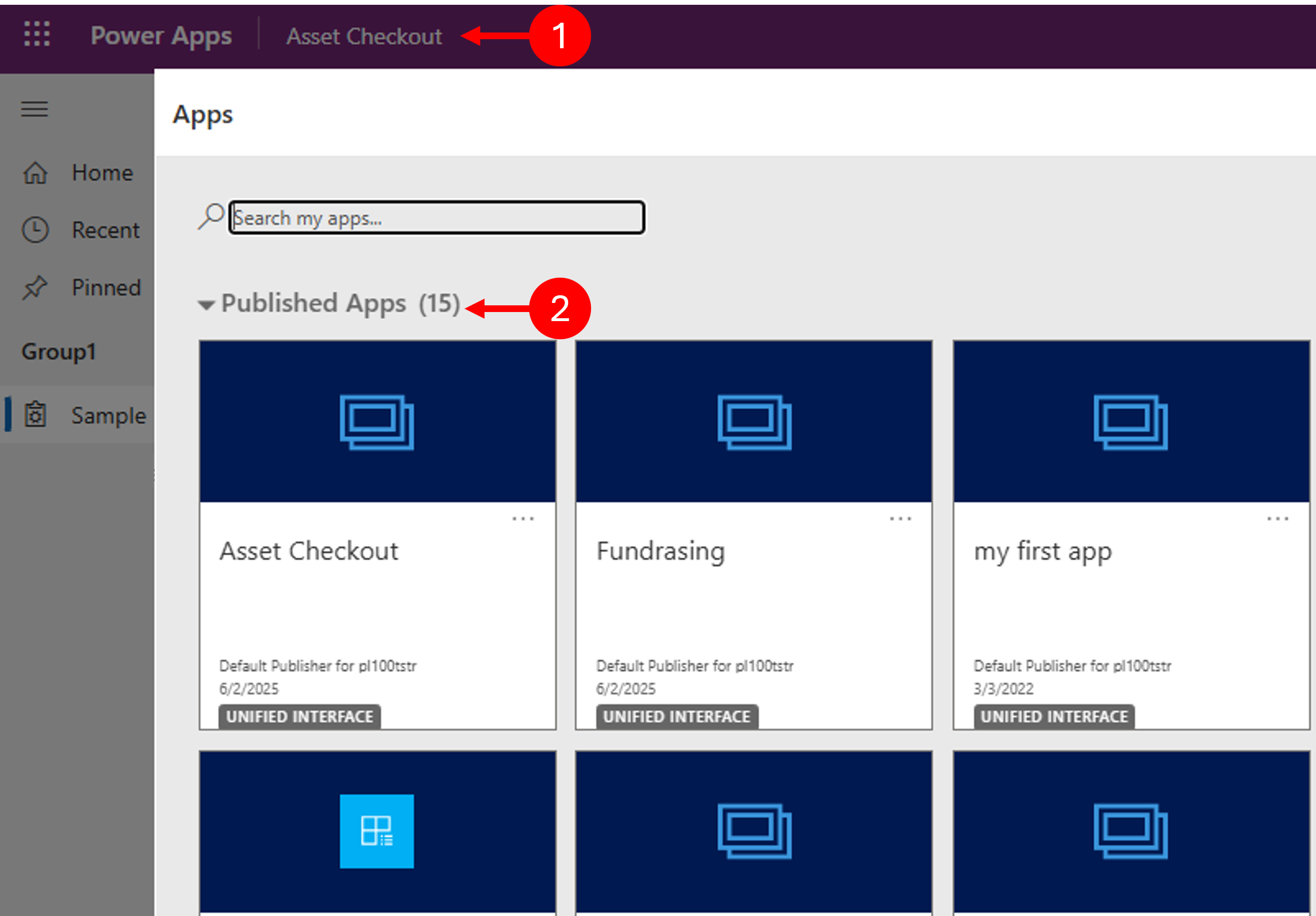
Wählen Sie den aktuellen App-Namen aus.
Wählen auf der Seite „Apps“ eine App aus. Es werden nur Apps für Ihre Organisation angezeigt.
Das Layout für alle modellgesteuerten Anwendungen ist unabhängig davon, wofür die Anwendung verwendet wird, identisch. Dies stellt sicher, dass Benutzer unabhängig von der App, in der sie arbeiten, die gleiche grundlegende Erfahrung erhalten.
In der Abbildung wird ein typisches Layout einer modellgesteuerten Anwendung angezeigt.
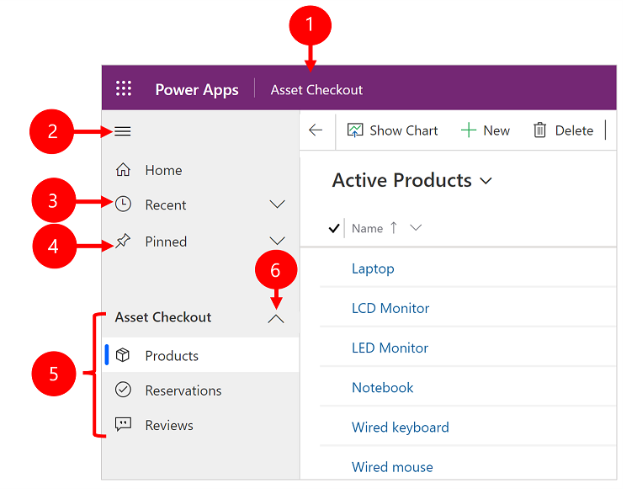
App ändern: Wählen Sie den Namen der aktuellen App aus, um zu einer anderen App zu wechseln.
Siteübersicht reduzieren/erweitern: Standardmäßig wird die Siteübersicht der Apps angezeigt. Dies stellt alle verschiedenen Tabellen und Elemente dar, mit denen gearbeitet werden kann. Manchmal möchten Benutzer die Siteübersicht möglicherweise nicht sehen. Sie können das Symbol für die Siteübersicht auswählen oder den Navigator reduzieren, um mehr Platz für den Hauptteil der Seite zu schaffen. Sobald es zusammengeklappt ist, klicken Sie auf diese Schaltfläche, um es erneut zu erweitern.
Zuletzt verwendet: Während Ihrer Arbeit mit verschiedenen Datensätzen speichert die Anwendung die zuletzt verwendeten Datensätze. Sie können hier eine Zeile auswählen, um sie zu öffnen. Wenn Sie einen Datensatz dauerhaft zugänglich machen möchten, wählen Sie das Stecknadelsymbol neben einem Datensatz aus, um ihn Ihren angehefteten Zeilen hinzuzufügen.
Angeheftet: Erweitern Sie diesen Eintrag, um Ihre als Favorit angehefteten Zeilen anzuzeigen und zu öffnen. Die Anzahl der angezeigten angehefteten Zeilen ist auf 25 begrenzt, es werden nicht mehr als 15 Zeilen aus einer einzelnen Tabelle angezeigt.
Seitennavigation: In diesem Bereich werden alle Tabellen und Dashboardseiten aufgelistet, die für den aktuellen Arbeitsbereich verfügbar sind. Wählen Sie hier einen Eintrag aus, um für diese Tabelle das benannte Dashboard oder die Listenansicht zu öffnen.
Reduzierbare Gruppen: Ihr App-Entwickler kann zusammenklappbare Gruppen aktivieren.
Bereichsumschalter
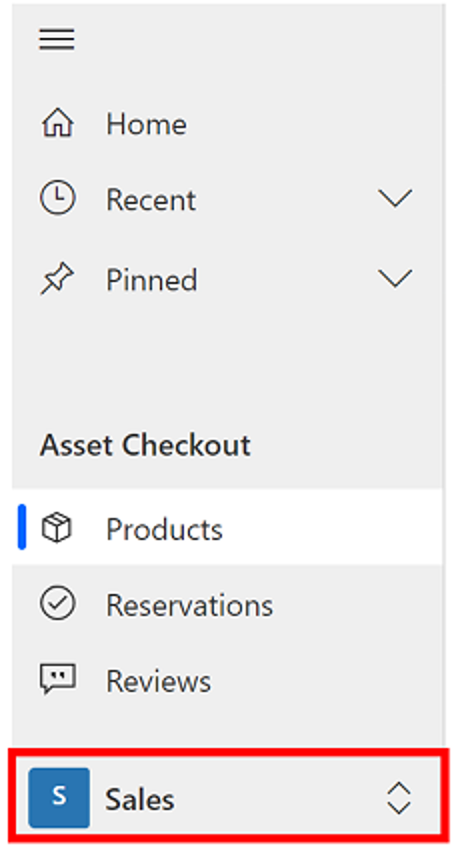
Wenn Organisationen modellgesteuerte Anwendungen erstellen, teilen sie diese manchmal in mehrere „Bereiche“ auf. Jeder Bereich wird verwendet, um bestimmte Arten von Aufgaben auszuführen. Ein Bereich „Vertrieb“ bietet beispielsweise normalerweise Zugriff auf Verkaufstools wie Produkte, Verkaufschancen und Bestellungen. Hier könnte ein Verkäufer seinen Tag verbringen. Darüber hinaus verfügt die App möglicherweise auch über einen Bereich „Einstellungen“, in dem bestimmte Einstellungen in einer Anwendung geändert werden können. Dies könnte der Ort sein, an dem ein Administrator oder Manager Zeit verbringt. Mehrere Bereiche in einer einzigen App bedeuten, dass Benutzer nicht ständig die Anwendung wechseln müssen. Der Bereichsumschalter wird nur dann unten links angezeigt, wenn eine modellgesteuerte App mehr als einen Bereich in der Siteübersicht-Definition hat.
Öffnen Sie das im Bild angezeigte Menü, um in einen anderen Arbeitsbereich zu wechseln. Hier wird der aktuelle Arbeitsbereich benannt.
Mit Ansichten arbeiten
Ansichten werden verwendet, um mehrere Datensätze aus einer einzelnen Tabelle gleichzeitig anzuzeigen. Wenn Sie eine Tabelle zum ersten Mal öffnen, wird normalerweise die Listenansicht angezeigt, in der eine Liste der Zeilen angezeigt wird, die zu dieser Tabelle gehören, formatiert als Tabelle. Wenn Sie z. B. die Tabelle Products öffnen, wird Ihnen eine Liste mit allen Produkten angezeigt, die eine Organisation möglicherweise verkauft. Ansichten verfügen über verschiedene Tools, die beim Suchen und Verwalten von Datensätzen helfen.
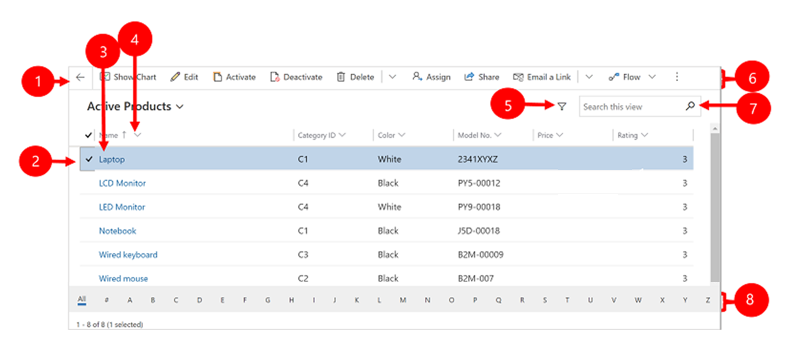
- Zurück: Wählen Sie die Option Zurück aus, um zur vorherigen Seite zu wechseln.
- Zeilen auswählen: Setzen Sie in dieser Spalte ein Häkchen, um eine oder mehrere Zeilen auszuwählen. Je nachdem, wo Sie arbeiten, können Sie möglicherweise einen einzelnen Vorgang über die Schaltflächen auf der Befehlsleiste auf alle ausgewählten Zeilen gleichzeitig anwenden.
- Zeile öffnen: Wählen Sie eine beliebige Zeile in der Liste aus, um die Zeilenansicht zu öffnen, in der alle Zeilendetails angezeigt werden.
- Liste sortieren oder filtern: Wählen Sie diese Option aus, um die Ansicht entsprechend der Werte zu sortieren, die diese Werte in der Spalte auflisten oder filtern. Ein Pfeil in der Überschrift zeigt an, welche Spalte sortiert wird und in welche Richtung.
- Bereich „Erweiterte Filter öffnen“: Sehen Sie, welche Filter auf die aktuelle Ansicht angewendet sind, und fügen Sie Ansichtsfilter hinzu oder passen Sie sie an.
- Befehlsleiste: Verwenden Sie die Befehle auf der Befehlsleiste, um Zeilen in der Liste zu bearbeiten und Aktionen auszuführen, die damit verbunden sind.
- Die Ansicht durchsuchen: Geben Sie Text in die Suchspalte über der Liste ein, um nur die Zeilen in der aktuellen Ansicht anzuzeigen, die Ihren Text anzeigen.
- Sprungleiste und Paging: Wählen Sie einen Buchstaben aus, um nur die Zeilen anzuzeigen, deren Namen mit diesem Buchstaben anfangen. Wenn die Liste mehr Zeilen enthält, als auf einer Seite angezeigt werden können, verwenden Sie die Seitenpfeile am unteren Rand der Liste, um sich vorwärts und rückwärts durch die Seiten zu bewegen.
Mit Formularen arbeiten
Formulare zeigen alle Details eines einzelnen Datensatzes an und bieten manchmal auch spezielle Funktionen für die Interaktion mit dem Datensatz. In der Regel öffnet man einen Datensatz, indem man ihn in der Listenansicht auswählt, aber man kann auch eine Zeilenansicht öffnen, indem man einem Link aus einer zugehörigen Zeile folgt. Alle Formulare haben im Wesentlichen das gleiche Erscheinungsbild und Layout (was entwurfsbedingt ist), aber die spezifischen Daten, die im Formular angezeigt werden, variieren je nach den Anforderungen der jeweiligen Organisation. Obwohl sie etwas unterschiedlich aussehen können, folgen alle Formulare der angegebenen Struktur.
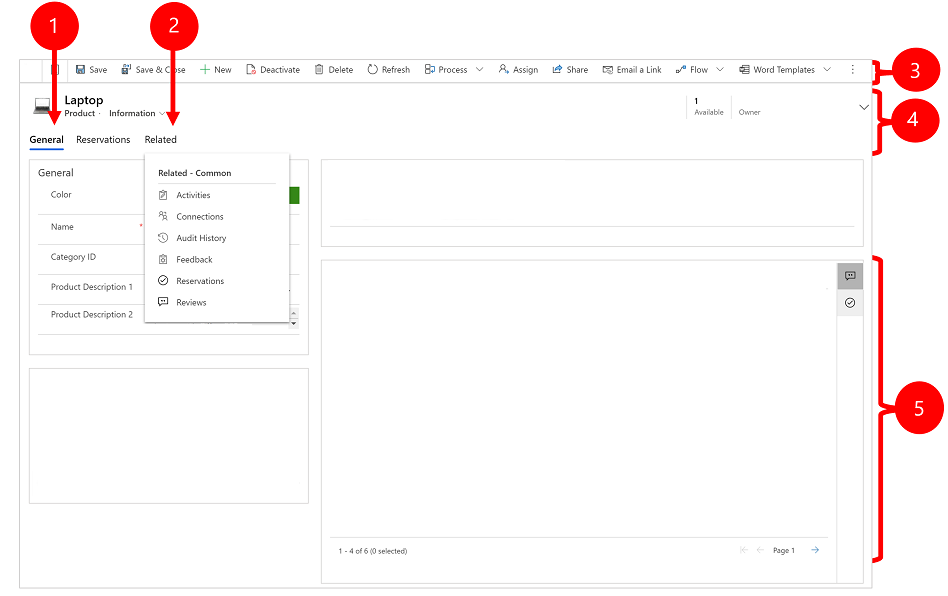
Registerkarten: Registerkarten in Formularen machen das Gruppieren von verschiedenen Informationsarten einfacher. Beispielsweise kann ein Formular, das zum Verwalten von Unternehmensgeräten verwendet wird, eine Registerkarte „Reservierungen“ haben, auf der alle verschiedenen Reservierungen für ein bestimmtes Element nachverfolgt werden. Die aktuelle Registerkarte wird unterstrichen angezeigt.
Zugehörig: Die Registerkarte „Zugehörig“ bietet Zugriff auf alle Arten von Datensätzen, die mit dem aktuellen Datensatz verknüpft sind. Beispielsweise können einem Account mehrere Kontakte, Angebote, Bestellungen und Rechnungen zugeordnet sein. Die Registerkarte „Zugehörig“ bietet Zugriff auf die zugehörigen Datensätze. Diese Registerkarte ist eine Dropdownliste, die Sie verwenden können, um andere Arten von Zeilen zu finden, die die angezeigte Zeile verwenden oder darauf verweisen. Wenn Sie einen Tabellennamen aus der Dropdownliste „Zugehörig“ auswählen, wird eine neue Registerkarte mit dem Namen dieser Tabelle geöffnet, in der alle zugehörigen Zeilen dieses Typs aufgelistet sind. Die Registerkarte „Zugehörig“ bleibt verfügbar, und Sie können sie weiterhin verwenden, um andere Arten von Zeilen zu finden, die auf die Tabelle verweisen.
Befehlsleiste: Verwenden Sie die Befehle auf der Befehlsleiste, um die aktuelle Zeile zu bearbeiten oder eine Aufgabe im Zusammenhang mit der Zeile auszuführen. Die verfügbaren Befehle variieren je nach Zeilentyp, aber in der Regel können Sie über die Befehlsleiste Ihre Änderungen anpassen, die Zeile löschen, die Seite aktualisieren oder je nach Datensatztyp weitere Aktionen ausführen.
Überschriftenleiste: In einigen Datensätzen werden in der Kopfzeile gegenüber dem Zeilennamen einige besonders wichtige Spalten angezeigt. Dies sind in der Regel wichtige Informationen, z. B. der Besitzer des Datensatzes oder möglicherweise das Kreditlimit eines Kontos oder Kontakts.
Alle Spaltenwerte anzeigen und bearbeiten: Im Hauptteil der Zeilenansicht finden Sie alle Spalten mit Bezug auf die aktuelle Registerkarte, die Formularansicht und den Zeilentyp. Spalten, die mit einem roten Sternchen markiert sind, sind Pflichtfelder.
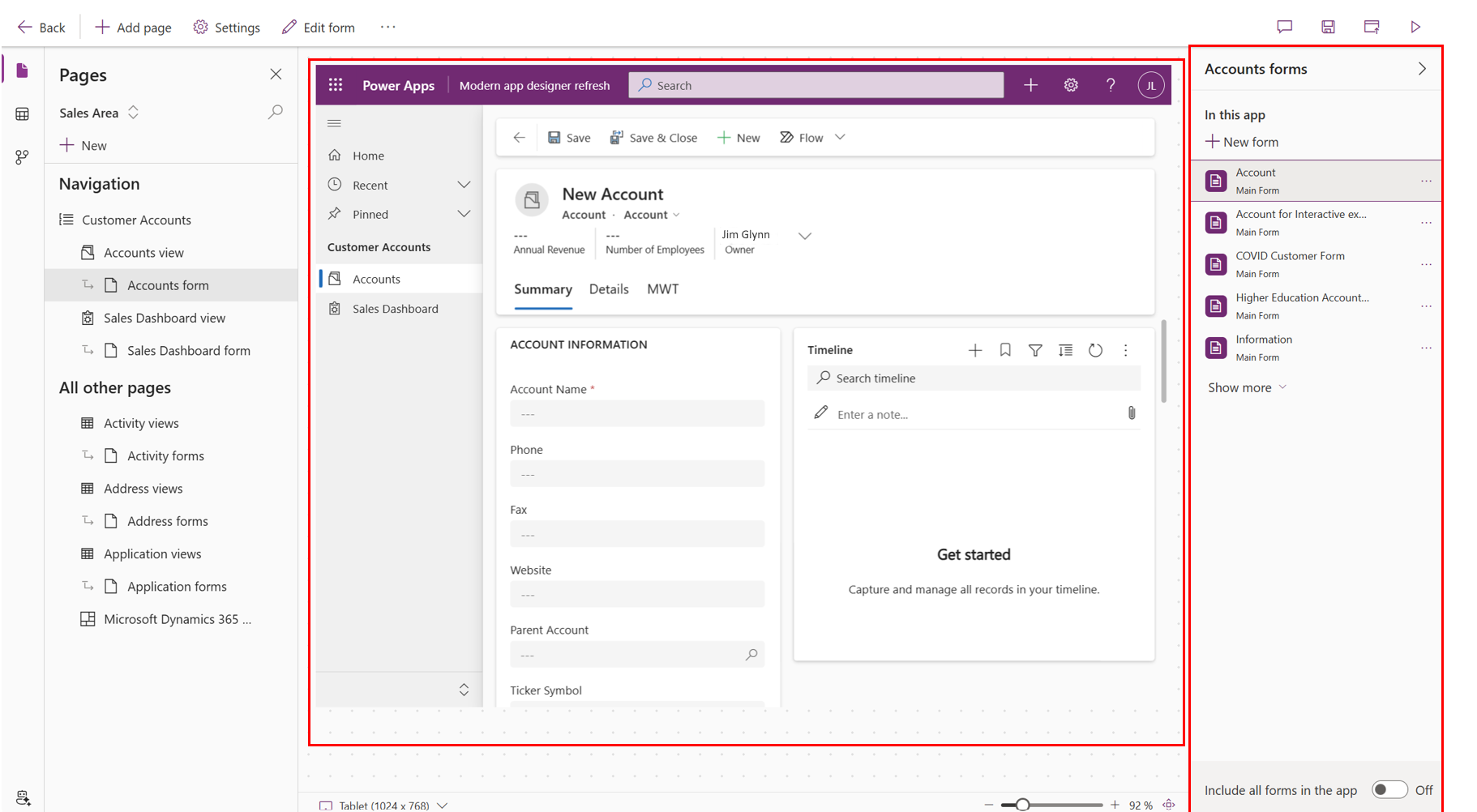
Demodurchgang
Sehen Sie sich diesen Demodurchgang an, um durch eine modellgesteuerte App zu navigieren.
Geschäftsprozesse in modellgesteuerten Apps definieren
Geschäftsprozessflows führen Benutzer durch einheitliche Workflows und stellen so Effizienz sowie Genauigkeit sicher. Die Erstellung dieser Flows erfolgt mit Power Automate, dabei kann es sich um einfache oder komplexe Flows handeln.
- Geschäftsprozessflows helfen Benutzern, sich auf ihre Aufgaben zu konzentrieren, indem sie manuelle Schritte automatisieren.
- Sie können sich über mehrere Tabellen erstrecken und dabei Regeln durchsetzen. Ein Beispiel hierfür ist das Einholen von Genehmigungen vor dem Fortfahren.
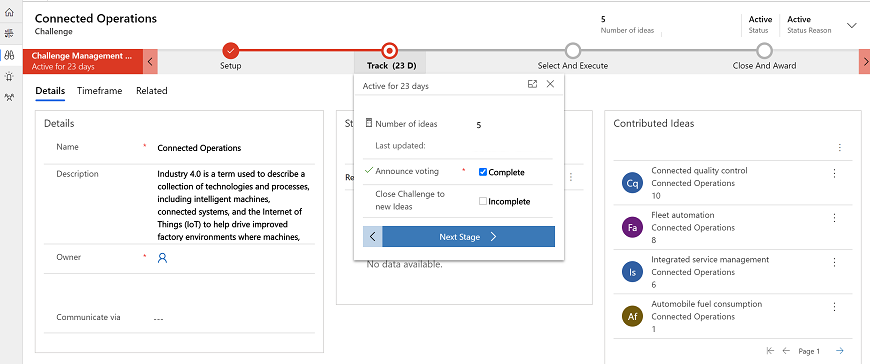
Weitere Informationen finden Sie unter Übersicht über die Geschäftsprozessflows.