Infrastruktur
Wie bereit ist Ihre Infrastruktur für Windows 11 Bereitstellung? Ermitteln Sie dies, indem Sie die folgenden empfohlenen Schritte ausführen:
| Aufgaben | Ergebnisse |
|---|---|
| – Definieren von Infrastrukturbereitschaftskriterien. - Evaluieren Sie Bereitstellungsverwaltungstools und -infrastruktur. – Bewerten der aktuellen Gerätebereitstellungsprozesse und -tools. – Identifizieren von Infrastrukturlücken. |
• Bereitstellungsbereitschaftskriterien • Infrastruktur-Wartungsliste • Gerätebereitstellungsplan • Liste der Infrastrukturlücken |
Definieren von Infrastrukturbereitschaftskriterien
Ihre Infrastruktur ist bereit, wenn sie die Anforderungen des Windows 11 Featureupdates erfüllt. Diese Anforderungen sind in die folgenden Kategorien unterteilt:
- Verwaltungssysteme (zum Verwalten von Windows-Upgrades)
- Bereitstellungstools (zum Einrichten von Geräten)
- Berichterstattung/Compliance (zur Überwachung und Berichterstattung über den Zustand und den Upgrade-Status des Bestands)
- Sicherheitsmaßnahmen (zum Schutz der Umgebung)
Hinweis
Empfohlener Lieferumfang:
Reichen diese Infrastrukturkategorien aus, um Ihre Bereitschaftskriterien zu beschreiben? Vergleichen Sie Ihre Infrastruktur mit diesen Anforderungen, und identifizieren Sie, was geändert werden muss, um Windows 11 Bereitstellung zu unterstützen.
Bewerten Sie die erforderlichen Tools zur Bereitstellungsverwaltung und Infrastruktur
Unser empfohlener Weg nach vorne ist cloudnativ, was bedeutet, dass Microsoft Entra ID von Microsoft Intune eingebunden und verwaltet wird. Die cloudeigene Verwaltung kann weitgehend alle Schritte Ihrer Planung, Vorbereitung, Bereitstellung und Verwaltung von Windows 11 mit Microsoft Intune und Windows AutoPatch vereinfachen.
Hier sind einige hilfreiche Tools, die Sie verwenden können. Welche haben Sie bereits?
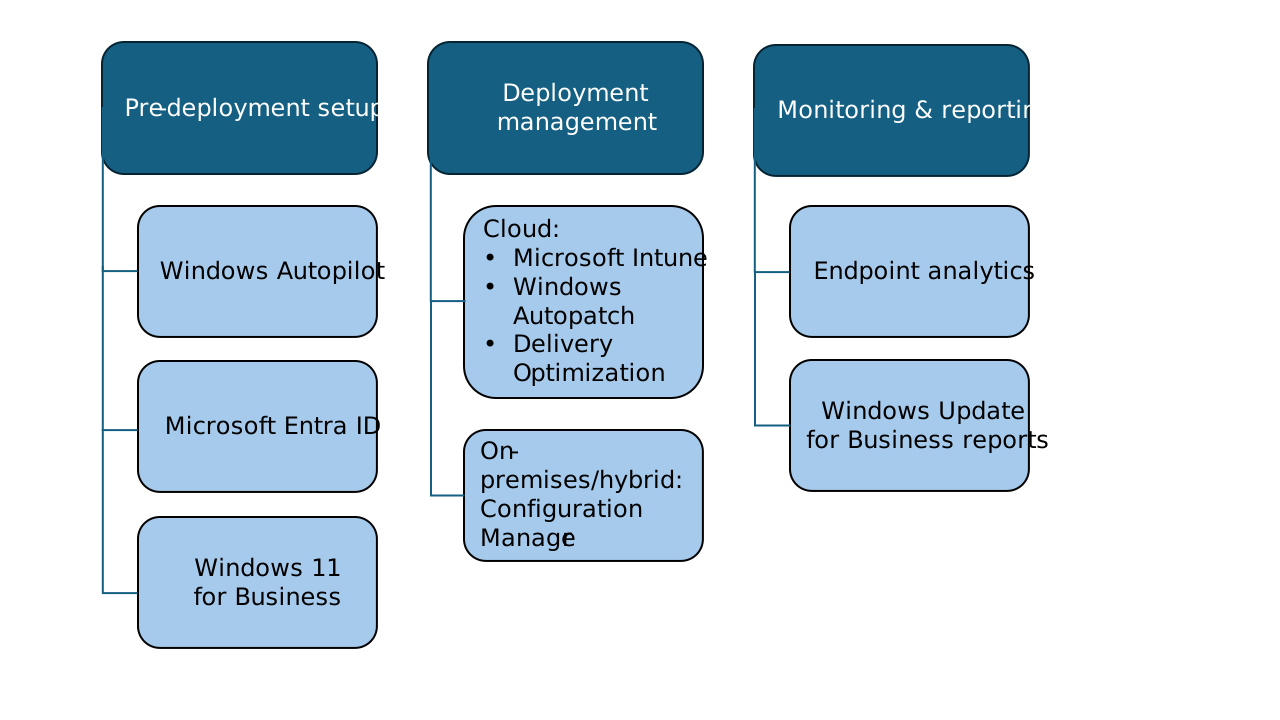
Überprüfen Sie die Voraussetzungen und planen Sie die Werkzeuge, die Sie noch erwerben müssen.
-
Microsoft Intune:
- Definition und Verwendung: Diese cloudbasierte Endpunktverwaltungslösung wurde entwickelt, um die Verwaltung von Geräten, Identitäten und Apps zu vereinfachen. Sie ist in andere Microsoft-Dienste und Apps integriert, die die Sicherheits- und erweiterten Verwaltungsfunktionen von Hybridarbeitsplätzen sicherstellen.
- Voraussetzungen: Überprüfen Sie unterstützte Betriebssysteme und Browser sowie Netzwerkkonfigurationsanforderungen und Bandbreite. Wenn Sie diese Voraussetzungen erfüllen, melden Sie sich einfach bei Ihrem Geschäfts-, Schul- oder Unikonto an, und fügen Sie Intune zu Ihrem Abonnement hinzu. Wenn Sie noch nicht über ein Konto verfügen, können Sie sich für ein kostenloses Testkonto registrieren , um Intune für Ihre Organisation zu verwenden.
-
Microsoft Entra ID:
- Definition und Verwendung: Mit diesem cloudbasierten Identitäts- und Zugriffsverwaltungsdienst können Personen in Ihrer Organisation sicher auf externe und interne Quellen zugreifen.
- Prerequisites: Sie haben möglicherweise bereits Zugriff auf Microsoft Entra ID mit einem Ihrer Microsoft Online-Geschäftsdienste wie Microsoft Azure, Microsoft Intune, Microsoft Dynamics 365 oder Andere. Wenn nicht, überprüfen Sie alle verfügbaren Pläne und Lizenzierungsoptionen.
-
Windows Autopatch:
Definition & use: Dieser Clouddienst automatisiert Updates für Windows, Treiber, Microsoft 365 Apps for Enterprise, Microsoft Edge und Microsoft Teams. Es wurde entwickelt, um Die Sicherheit und Produktivität Ihrer Organisation zu verbessern und gleichzeitig die IT-Verwaltung zu vereinfachen.- Voraussetzungen: Überprüfen Sie die Lizenzbedingungen für verfügbare Features. Darüber hinaus benötigen Sie Microsoft Intune und Microsoft Entra ID mit speziellen Konnektivitäts-, Geräteverwaltungs- und Datenschutzaspekten.
-
Windows Autopilot:
Definition & use: Windows Autopilot ist eine Sammlung von Technologien, die zum Einrichten und Vorkonfigurieren neuer Geräte verwendet werden, um sie für die produktive Nutzung vorzubereiten. Darüber hinaus können Sie es verwenden, um Geräte ohne umfangreiche Infrastruktur zurückzusetzen, neu zu nutzen und wiederherzustellen.- Prerequisites: Sie benötigen eine unterstützte Version des Windows-General-Availability-Kanals, um Windows Autopilot zu verwenden. Zusätzliche Software-, Netzwerk-, Lizenzierungs- und Konfigurationsanforderungen gelten.
-
Berichte zu Windows Update für Unternehmen:
Definition & use: Diesecloud-basierte Lösung enthält Informationen zur Kompatibilität Ihrer Microsoft Entra verbundenen Geräte mit Windows Updates. Sie können es verwenden, um Complianceprobleme auf Ihren Windows 11 und Windows 10 Geräten zu überwachen, zu analysieren und zu melden.- Voraussetzungen: Sie benötigen ein Azure-Abonnement mit Microsoft Entra ID, auf dem Geräte Microsoft Entra-joined oder Microsoft Entra-hybrid-joined sind. Überprüfen Sie zusätzliche Anforderungen und Berechtigungen , die Sie benötigen, einschließlich Des Zugriffs auf Endpunkte, Diagnosedaten und regionale Abdeckung.
-
Endpunktanalyse:
- Definition und Verwendung: Diese Sammlung von Bewertungen, Basiswerten und Erkenntnissen spiegelt die Qualität der Benutzererfahrung wider, während Ihre Organisation der digitalen Transformation unterzogen wird. Sie können Regressionstests besser erkennen und proaktiv sicherstellen, dass Ihre Benutzer bei Konfigurationsänderungen oder bei Unterbrechungen aufgrund veralteter Hardware unterstützt werden.
- Prerequisites: Registrieren von Geräten über Microsoft Intune oder Konfigurations-Manager mit einer gültigen Microsoft Intune-Lizenz. Besuchen Sie zusätzliche Berechtigungen, Rollen und Zugriffsanforderungen für Ihr Szenario.
-
Windows Hello for Business:
- Definition und Verwendung: Diese Identitätsschutztechnologie bietet Sicherheits- und Verwaltungsfunktionen, einschließlich Gerätenachweis, zertifikatbasierter Authentifizierung und Richtlinien für bedingten Zugriff. Es verwendet eine zweistufige Authentifizierungsmethode für Microsoft Entra ID und andere Konten, wobei eine gerätespezifische Anmeldeinformationen mit einer biometrischen oder PIN-Geste kombiniert werden.
- Prerequisites: Sie benötigen eine der folgenden Lizenzberechtigungen: Windows Pro/Pro Education/SE, Windows Enterprise E3/E5 oder Windows Education A3/A5. Überprüfen Sie darüber hinaus die Hardwareanforderungen, einschließlich biometrischer Sensoren.
-
Microsoft Configuration Manager:
Definition & use: Diese Systemverwaltungslösung ist als Teil der Microsoft Intune Produktfamilie für lokale und Hybridumgebungen konzipiert und integriert in Microsoft Cloud. Dadurch wird die Bereitstellung von Apps, Softwareupdates und Betriebssystemen vereinfacht. Sie können es verwenden, um Server, Desktops und Laptops sowie Complianceeinstellungen mit erhöhter IT-Produktivität zu verwalten.- Prerequisites: Konfigurations-Manager ist in den folgenden Plänen enthalten: Intune-Benutzerabonnementlizenz (USL), EMS E3/E5, Microsoft 365 E3/E5 und Microsoft 365 F3. Sie können auch eine Co-Management-Lizenz erhalten, um Geräte mit Microsoft Intune und Konfigurations-Manager zu verwalten. Sehen Sie sich weitere Überlegungen an.
-
Übermittlungsoptimierung:
Definition & use: Dieser HTTP-Downloader mit einer cloudverwalteten Lösung ermöglicht Windows Geräten das Herunterladen von Updatepaketen aus alternativen Quellen. Dies reduziert den Bandbreitenverbrauch und erfolgt entweder über eine Peer-to-Peer-Verteilung oder Microsoft Connected Cache.- Prerequisites: Stellen Sie sicher, dass Sich Geräte auf einer unterstützten Version von Windows befinden und Zugriff auf die Clouddienste für Internet- und Übermittlungsoptimierung haben. Erfahren Sie mehr über die Übermittlungsoptimierung und bestimmen Sie die am besten geeignete Konfiguration für Ihre Umgebung.
Hinweis
Empfohlener Lieferumfang:
Erstellen Sie eine Liste der bevorzugten Verwaltungstools und der unterstützenden Infrastruktur.
Bewerten Sie die aktuellen Gerätebereitstellungsprozesse und -tools
Die Bereitstellung bedeutet, Geräte ohne Imageerstellung zu konfigurieren. Sie können ganz einfach die gewünschte Konfiguration und Einstellungen angeben, die zum Registrieren der Geräte bei der Verwaltung erforderlich sind. Für die Cloudbereitstellung empfehlen wir Windows Autopilot. Planen Sie für lokale Kontexte die Verwendung des Microsoft Configuration Manager.
Wahrscheinlich haben Sie eine gemischte Umgebung. Verwenden Sie also für eine schnelle Auswertung der Cloudbereitstellung in Ihrer Organisation den Bericht "Von überall aus arbeiten" in Der Endpunktanalyse. Erhalten Sie dort im Microsoft Intune Admin Center> Berichte > Endpunktanalyse > Arbeiten von überall. Navigieren Sie zur Registerkarte Cloud-Bereitstellung, um zu sehen, welche Windows 365 Cloud-PCs oder intune-verwalteten Windows Geräte über Autopilot bereitgestellt werden sollen. Planen Sie für Geräte, die in der Endpunktanalysen registriert sind, aber nicht in dieser Liste angezeigt werden, sie zu registrieren und ein Bereitstellungsprofil in Windows Autopilot zu erstellen.
Hinweis
Empfohlener Lieferumfang:
Dokumentieren Sie Ihren Gerätebereitstellungsplan, einschließlich Ihrer aktuellen Prozesse und Tools, die für Windows 11 Bereitstellung funktionieren. Dokumentieren Sie ebenso alle zusätzlichen Bereitstellungen, die Sie benötigen.
Identifizieren von Lücken
Nachdem Sie entschieden haben, welche Infrastruktur und Tools erforderlich sind, identifizieren Sie alle erforderlichen Infrastrukturupdates oder neue Infrastruktur, die in Auftrag gegeben werden muss. Wenn Sie z. B. Microsoft Configuration Manager verwenden, um Windows 11 bereitzustellen, müssen Sie es möglicherweise auf eine höhere Version aktualisieren. Oder wenn Sie Windows Hello for Business zum ersten Mal verwenden möchten, gibt es unterstützende Komponenten, die Sie möglicherweise berücksichtigen müssen, z. B. Infrastruktur (oder Dienste), um Zertifikate bereitzustellen.
Bemerken Sie an diesem Punkt Lücken in der Infrastruktur?
Hinweis
Empfohlener Lieferumfang:
Erstellen Sie einen Infrastrukturbereitschaftsbericht, einschließlich Lücken und eines Plans, um sie anzugehen oder zu beheben.
| Aufgaben | Ergebnisse |
|---|---|
| – Definieren von Infrastrukturbereitschaftskriterien. - Evaluieren Sie Bereitstellungsverwaltungstools und -infrastruktur. – Bewerten der aktuellen Gerätebereitstellungsprozesse und -tools. – Identifizieren von Infrastrukturlücken. |
• Bereitstellungsbereitschaftskriterien • Infrastruktur-Wartungsliste • Gerätebereitstellungsplan • Liste der Infrastrukturlücken |