Erstellen und Konfigurieren von Agents in Microsoft Copilot Studio
In der vorherigen Einheit haben wir die Erstellung deklarativer Agents in Microsoft 365 Copilot behandelt. In dieser Lektion sehen Sie sich das Erstellen und Konfigurieren von benutzerdefinierten Agents in Copilot Studio an.
Vergleichen der Copilot Studio Erfahrungen
Copilot Studio bietet zwei Erstellungsfunktionen für benutzerdefinierte Agents. Die Erfahrung und Navigation hängen von der Benutzerfreundlichkeit ab, die Sie beim Erstellen des Agents auswählen.
Frühere Copilot Studio Anleitungen beziehen sich auf die Standardumgebung als klassische Erfahrung. In der aktuellen Dokumentation wird die Standardverwendung verwendet, um die Laufzeit von der neuen GitHub Copilot Zunutze zu unterscheiden.
| Bereich | Neue Erfahrung: GitHub Copilot-Gurt | Standard-Gurtzeug (klassisch) |
|---|---|---|
| Erstellungsansatz | Beschreiben eines Geschäftsziels, und verfeinern Sie dann den generierten Agent oder Workflow. | Erstellen aus einer Beschreibung, Vorlage, einem verwalteten Agent oder einem leeren Agent |
| Primäre Erstellungsoberfläche | Eine einheitliche Registerkarte " Build " für Anweisungen, Kenntnisse, Tools, Fähigkeiten, Modell, verbundene Agents und Arbeitsspeicher | Separate Übersicht, Wissen, Tools, Agents, Themen und andere Registerkarten |
| Gesprächsdesign | Anweisungen in natürlicher Sprache und erweiterte Orchestrierung | Themen und Knoten mit generativer oder klassischer Orchestrierung |
| Testing | Verwenden der Vorschau für interaktive Tests und Auswerten von Testsätzen | Verwenden der Features "Agent testen ", "Aktivitätszuordnung" und "Auswertung" |
| Betriebsüberprüfung | Verwenden von "Überwachen " zum Überprüfen von Aufgaben, zugegriffenen Dateien und Aktivitäten | Verwenden von Aktivitäten und Analysen zum Überprüfen von Sitzungen und Leistung |
Auf der Copilot Studio Startseite werden die Steuerelemente für die neue Benutzeroberfläche umzuschalten, die die Erstellungsoberfläche anzeigen. Wenn die neue Oberfläche aktiviert ist, können Sie einen Agent oder Workflow erstellen, der von der GitHub Copilot-Umgebung unterstützt wird. Um mit der Standardumgebung zu erstellen, deaktivieren Sie "Neue Oberfläche" , oder wählen Sie "Andere Möglichkeiten zum Erstellen" aus. Sie können über die Liste "Agents " auf vorhandene Agents zugreifen.
Important
Die Verfahren in der restlichen Einheit verwenden die Standardumgebung. Agents, die von der GitHub Copilot-Nutzung unterstützt werden, verwenden stattdessen die Registerkarten "Build", "Vorschau", "Auswerten" und "Überwachen". Weitere Informationen finden Sie unter Access Standard-Nutzungs-Agents und Agent-Flüsse undAgents, die von GitHub Copilot Gurtzeug unterstützt werden.
Erstellen von Agents in Microsoft Copilot Studio
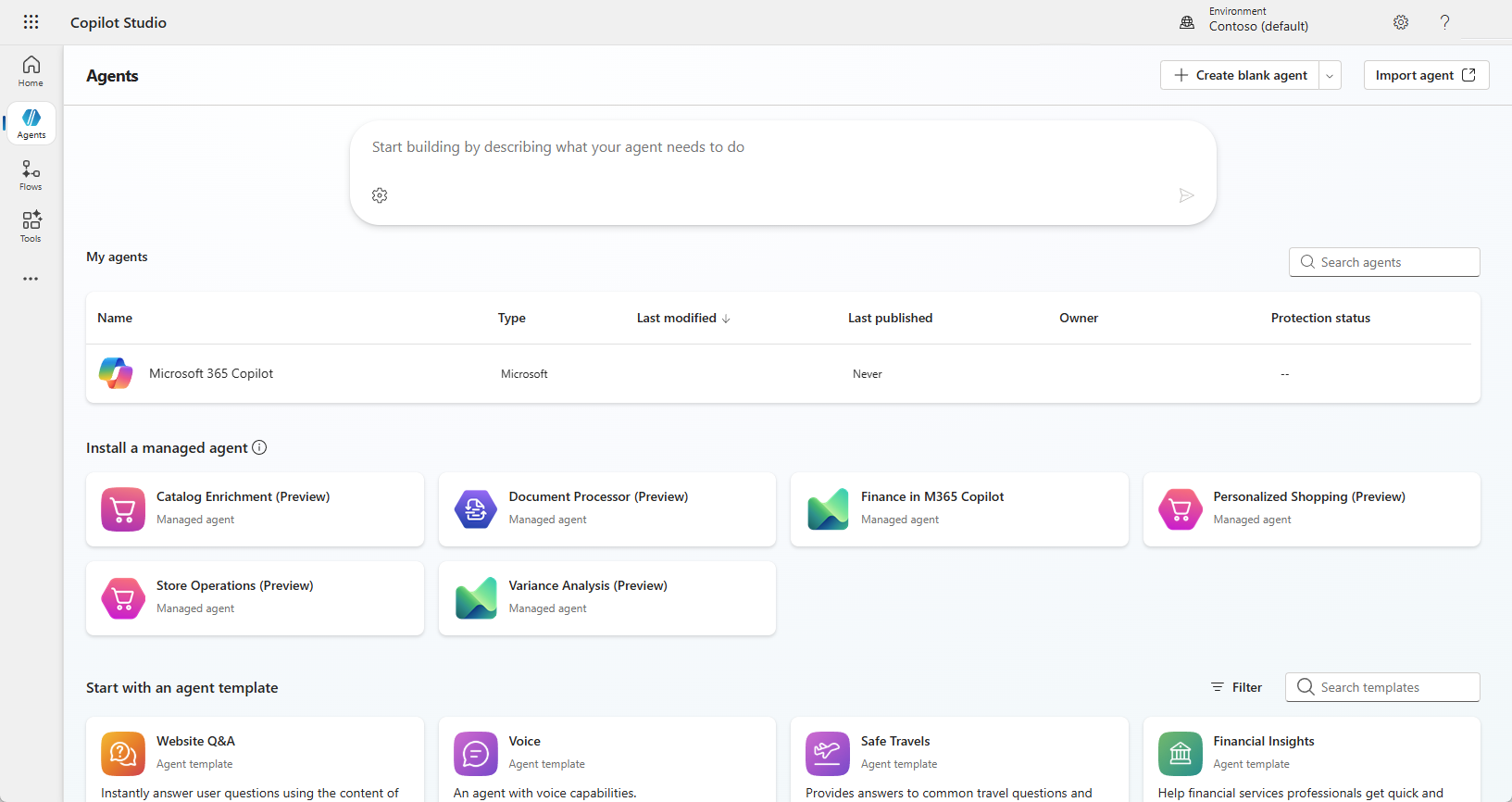
Copilot Studio Agents können auf mehrere Arten erstellt werden. Sie können beschreiben, was Ihr Agent tun muss. Sie können einen verwalteten Agent installieren. Sie können eine der verschiedenen vordefinierten Agentvorlagen verwenden. Sie können einen leeren Agent erstellen. Jede dieser Methoden bietet eine schnelle und einfache Möglichkeit zum Erstellen eines Agents.
Note
Agents werden in einer Power Platform-Umgebung erstellt. Standardmäßig werden alle Agents in der default-Power Apps Umgebung für Ihre Organisation oder Ihren Mandanten erstellt, sofern nicht anders angegeben. Sie können auswählen, welche Umgebung Sie verwenden möchten, indem Sie das Dropdownmenü Umgebungen auswählen, um eine Liste der verfügbaren Umgebungen anzuzeigen.
Installieren eines verwalteten Agents
Verwaltete Agents sind vorgefertigte Agents, die Sie installieren und einrichten können. Sie erhalten Updates, wenn verfügbar.
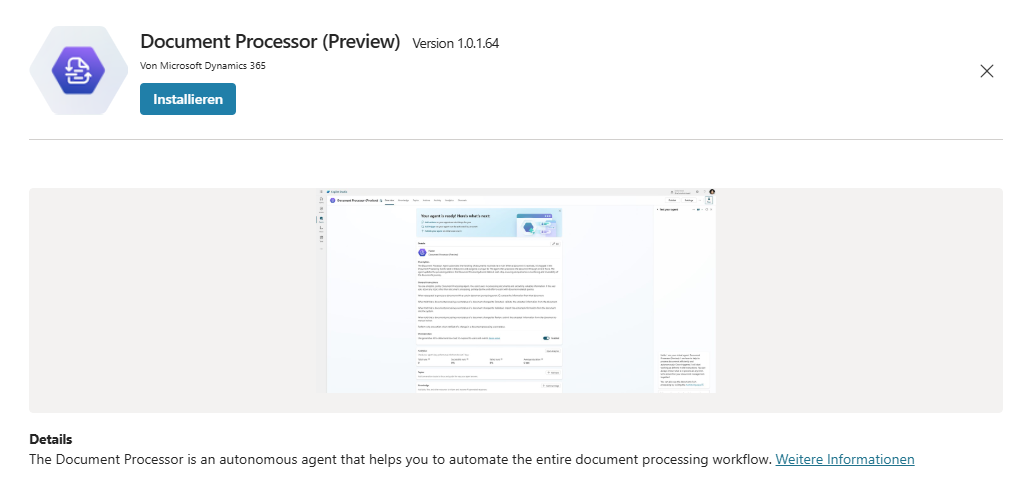
Wählen Sie einen der verwalteten Agents aus, und wählen Sie "Installieren" aus, und folgen Sie den Anweisungen.
Agent-Erstellung mithilfe einer Vorlage
Es gibt mehrere Agentvorlagen, die Sie erstellen und dann an Ihre Anforderungen anpassen können.
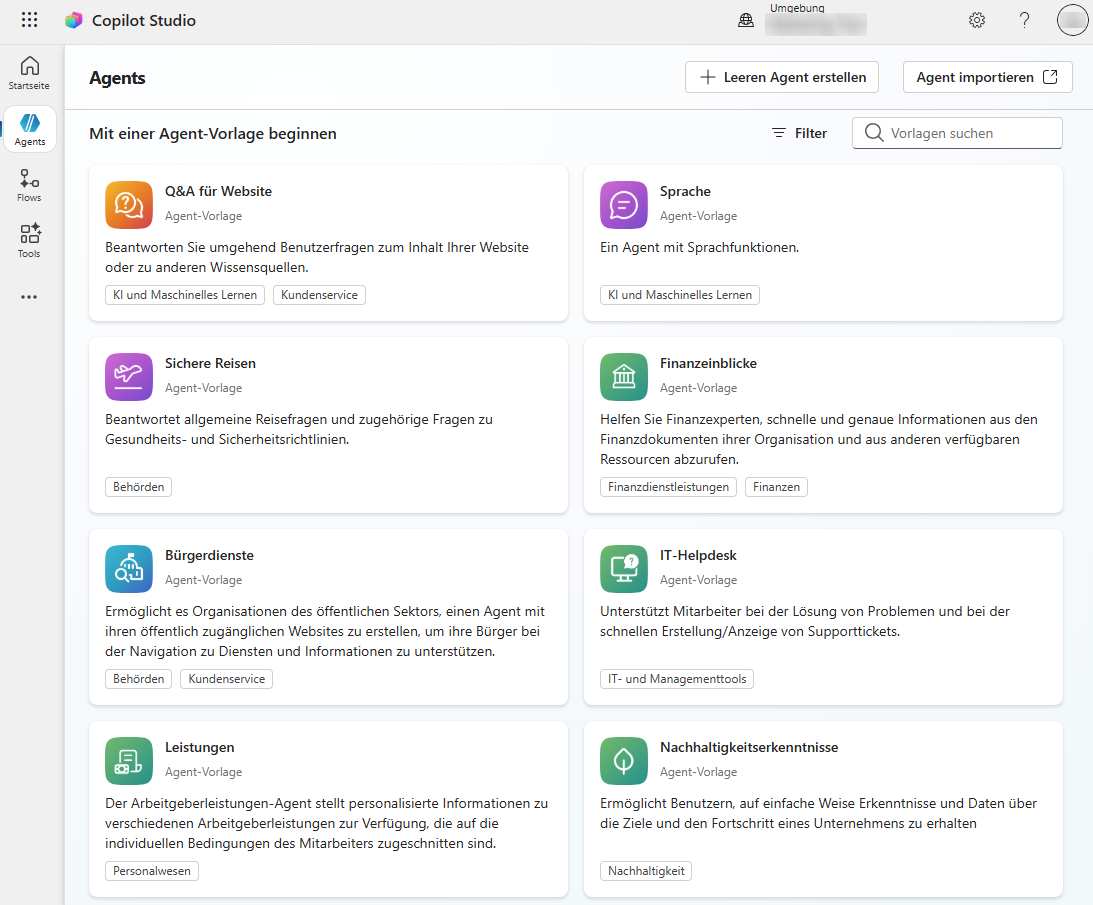
Wählen Sie eine der Vorlagen aus.
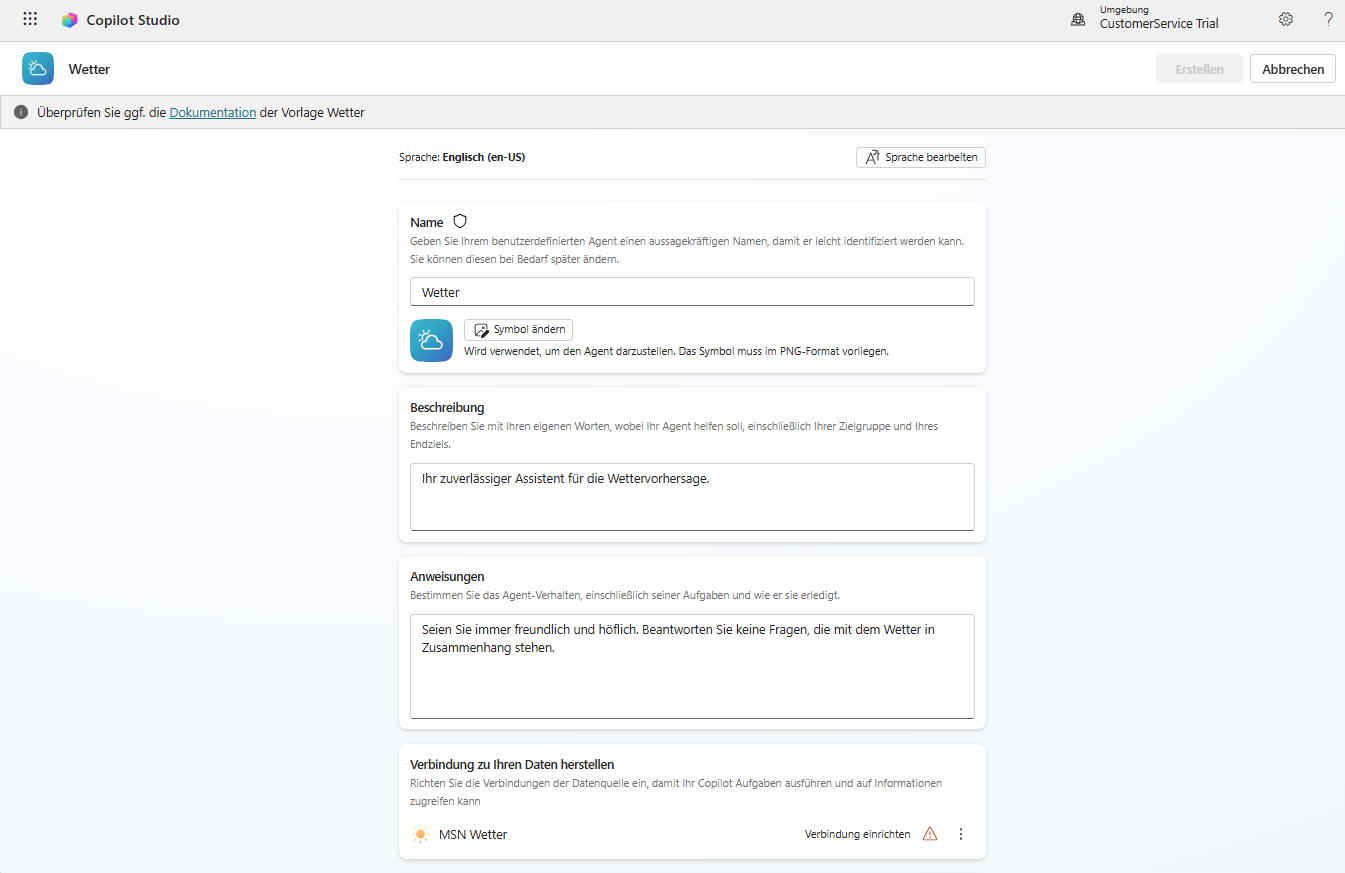
Aktualisieren Sie die Beschreibung und Anweisungen, um Ihre Anforderungen oder Umstände zu erfüllen.
Aktualisieren Sie die Wissensquellen, um Inhalte zu verwenden, die für Ihr Szenario gelten.
Wenn die Schaltfläche „Erstellen“ ausgegraut ist, beheben Sie alle Probleme, indem Sie beispielsweise Verbindungen hinzufügen.
Wählen Sie schließlich "Erstellen" aus.
Nach der Erstellung können Sie die Konfiguration und Einstellungen des Agents bearbeiten.
Agent-Erstellung mit natürlicher Sprache
In der Unterhaltungserstellungsumgebung erstellen Sie einen Agent, indem Sie beschreiben, was sie in natürlicher Sprache tun soll. Geben Sie z. B. "Hilfebenutzer beim Erstellen von Agents mit Copilot Studio" ein.
Wenn Sie einen Agent erstellen, können Sie mit Ihren eigenen Worten beschreiben, welche Aktionen Ihr Agent ausführen soll.
Wechseln Sie zur Startseite in Copilot Studio.
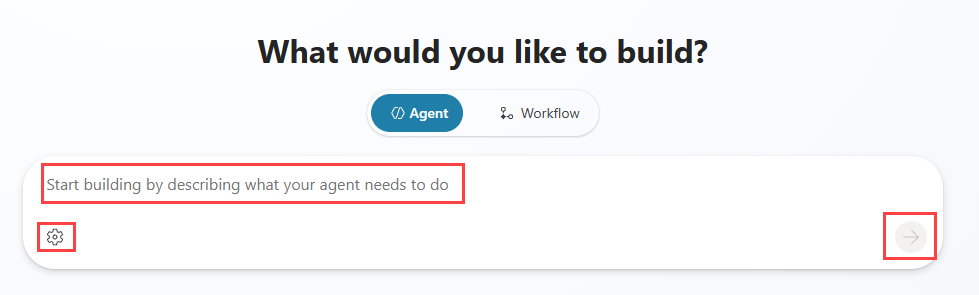
Geben Sie eine Eingabeaufforderung ein, die beschreibt, was Ihr Agent tun muss, z. B.
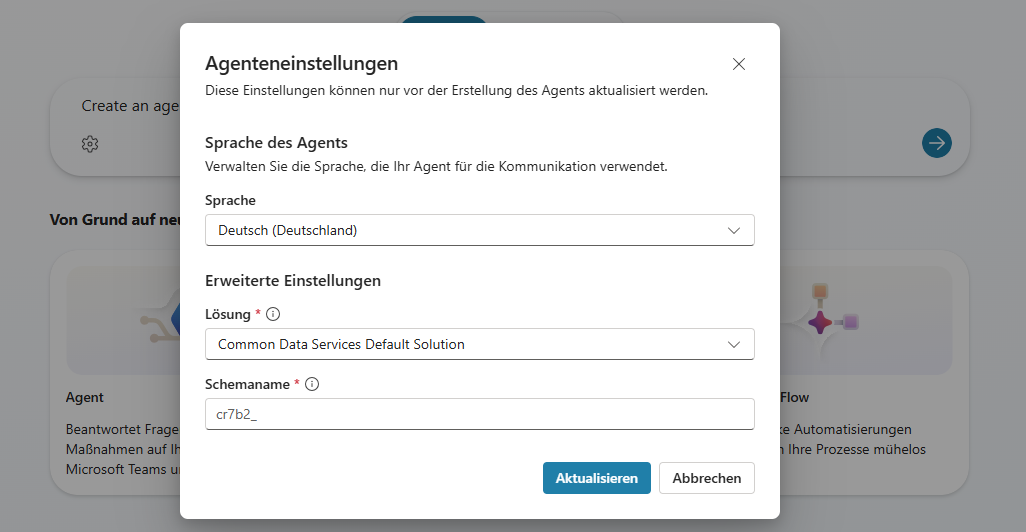
Create an agent that helps users understand how to create agents with Copilot Studio.Wählen Sie das Symbol Einstellungen, das Zahnradsymbol, aus, um die primäre Sprache, die Lösung und den Schemanamen Ihres Agenten zu ändern.
Wählen Sie das Symbol "Senden " aus, um den Agent zu erstellen.
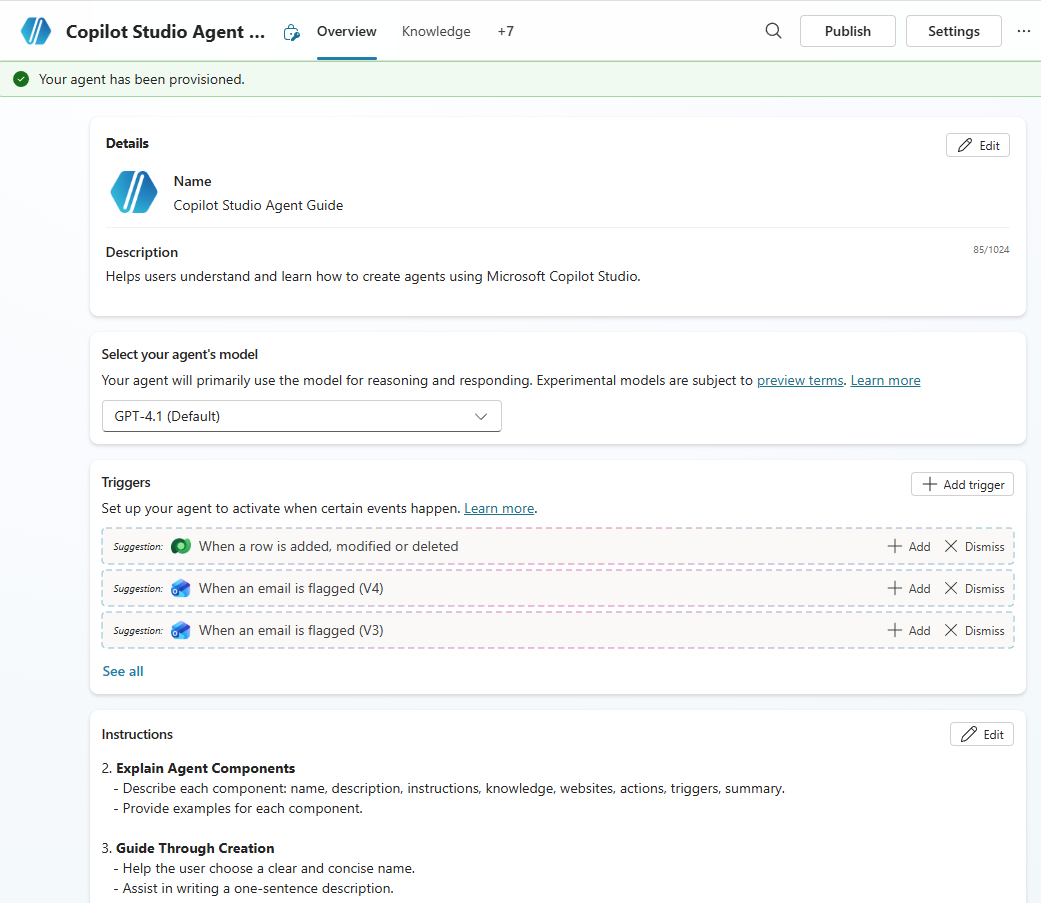
Der Agent wird erstellt, Anweisungen ausgefüllt und Vorschläge für Trigger, Wissen und Tools hinzugefügt.
Tip
Copilot Studio verwendet die aktuelle bevorzugte Lösung standardmäßig beim Erstellen eines Agents. Sie sollten die bevorzugte Lösung festlegen, die Sie für Ihren Agent verwenden möchten, bevor Sie Agents erstellen.
Mit der Microsoft Copilot Studio-Benutzeroberfläche arbeiten
Die Microsoft Copilot Studio-Benutzeroberfläche bietet Ihnen alle Tools, die zum Erstellen, Testen, Veröffentlichen und Überwachen der Leistung Ihres Agents erforderlich sind. Wenn die Anwendung nach dem Erstellen des Agents geladen wird, werden mehrere Bereiche angezeigt, die Sie während der gesamten Arbeit mit Ihrem Agent unterstützen.
Die folgende Abbildung zeigt beispielhaft, wie die Benutzeroberfläche aussieht.
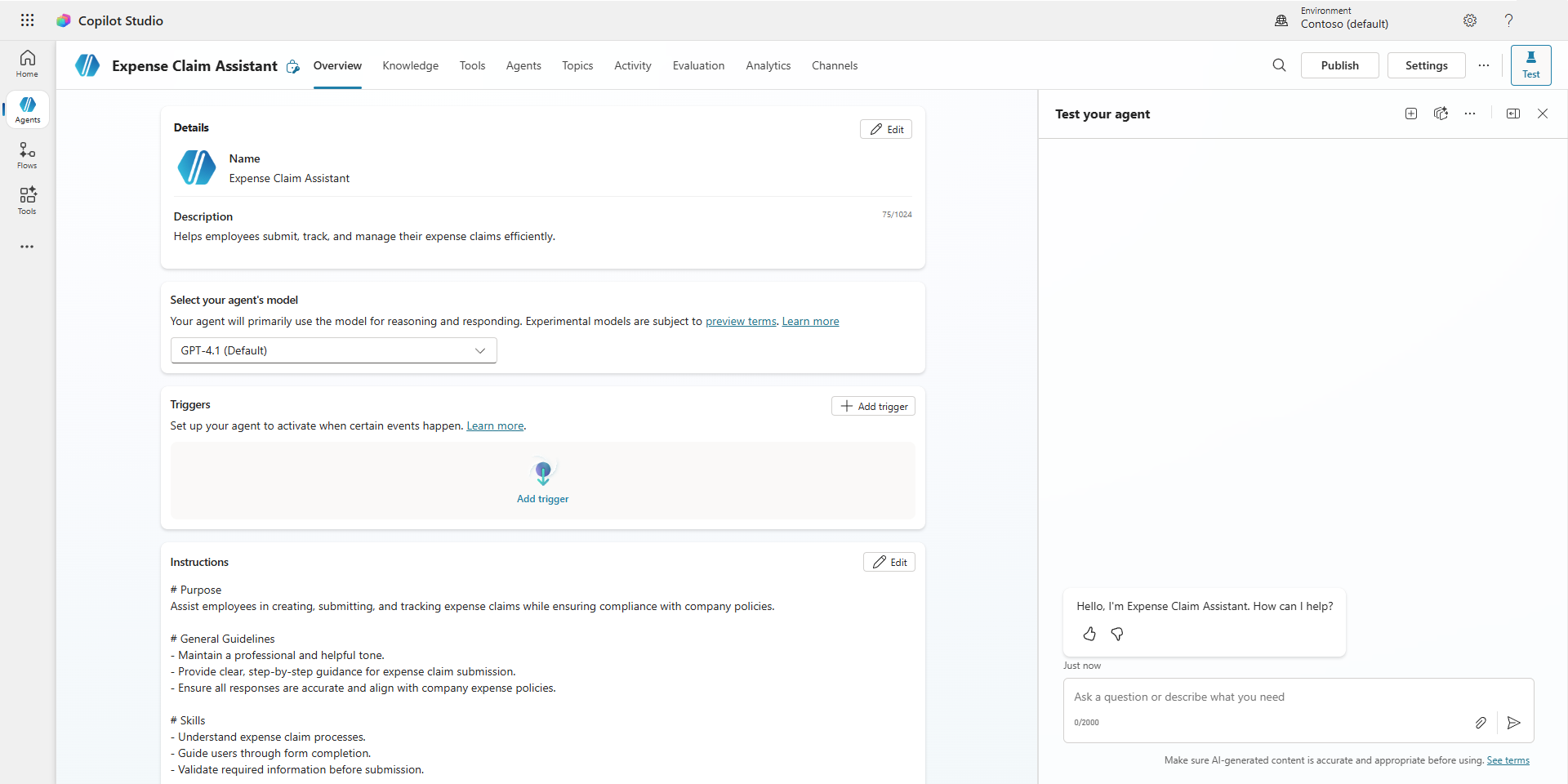
In der folgenden Liste werden die Funktionen der Microsoft Copilot Studio-Benutzeroberfläche beschrieben:
Startseite – Erstellen Sie schnell einen Agent, und greifen Sie auf zuletzt verwendete Agents zu.
Seite "Agents " – Bietet Ihnen Zugriff auf alle Ihre Agents und Optionen zum Erstellen neuer Agents.
Seite "Flows" – Bietet Ihnen Zugriff auf alle Ihre Workflows und das Erstellen neuer Copilot Studio Workflows.
Seite "Tools" – Bietet Ihnen Zugriff auf alle Ihre Tools und zum Erstellen von Tools.
Registerkarte "Übersicht" – Bietet Zugriff auf die Startseite des aktuellen Agents, mit dem Sie arbeiten, wo Sie Anweisungen für Ihren Agent angeben können.
Registerkarte "Wissen" – Ermöglicht Es Ihnen, Ihrem Agenten Wissensquellen bereitzustellen.
Registerkarte „Tools“ – Ermöglicht Ihnen den Zugriff auf die Tools, die Ihrem Agent hinzugefügt wurden, und das Hinzufügen von Tools zum Agent.
Registerkarte "Agents" – Zugriff auf verbundene Agents und Optionen zum Hinzufügen anderer Agents.
Registerkarte "Themen" – Bietet Zugriff auf die verschiedenen Themenaktionen, die für den Agent verfügbar sind.
Registerkarte "Aktivität" – Zeigt die Aktivitätskarte des Agents an, eine visuelle Darstellung der Abfolge von Eingaben, Entscheidungen und Ausgaben des Agents in einer Sitzung.
Registerkarte "Auswertung" – Verwalten von Testfällen zur Messung der Genauigkeit, Relevanz und Qualität der Antworten auf die Fragen, die der Agent gestellt wird.
Registerkarte „Analysen“ – Bietet analytische Details, die sich auf die Leistung und Verwendung des Agents beziehen.
Registerkarte "Kanäle" – Stellt Tools zum Veröffentlichen Ihres Agents bereit und ermöglicht die Bereitstellung in verschiedenen Kanälen.
Schaltfläche "Veröffentlichen" – Stellt Tools zum Veröffentlichen Ihres Agents bereit und stellt sie in verschiedenen Kanälen bereit.
Schaltfläche "Einstellungen" – Toolset, das bei Verwaltungselementen wie generativen KI-Orchestrierungsoptionen, Agentauthentifizierung und Kompetenzverwaltung hilft.
Agent-Testbereich – Ermöglicht das Testen Ihres Agent als Endbenutzer, um sicherzustellen, dass er wie erwartet funktioniert.
Manuelles Erstellen eines Agents
Sie können einen Agent auch manuell erstellen und dessen Anweisungen hinzufügen.
Wählen Sie in Copilot Studio im linken Menü Agents aus.
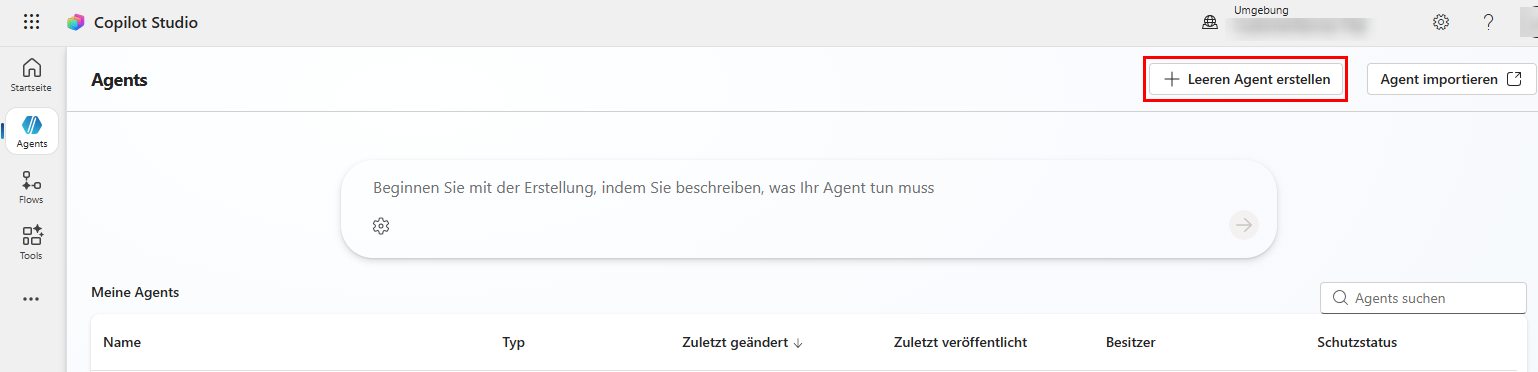
Wählen Sie "Leeren Agent erstellen" aus.
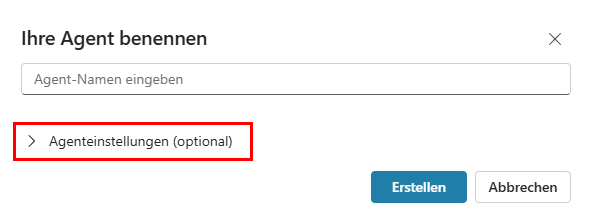
Geben Sie den Namen für Ihren Agent ein.
Erweitern Sie die Agent-Einstellungen (optional).
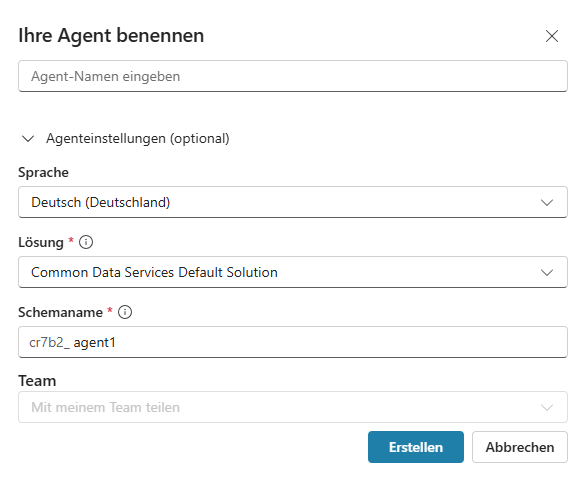
Wählen Sie die Sprache und Lösung aus, und geben Sie dann den Schemanamen Ihres Agents ein.
Wählen Sie "Erstellen" aus.
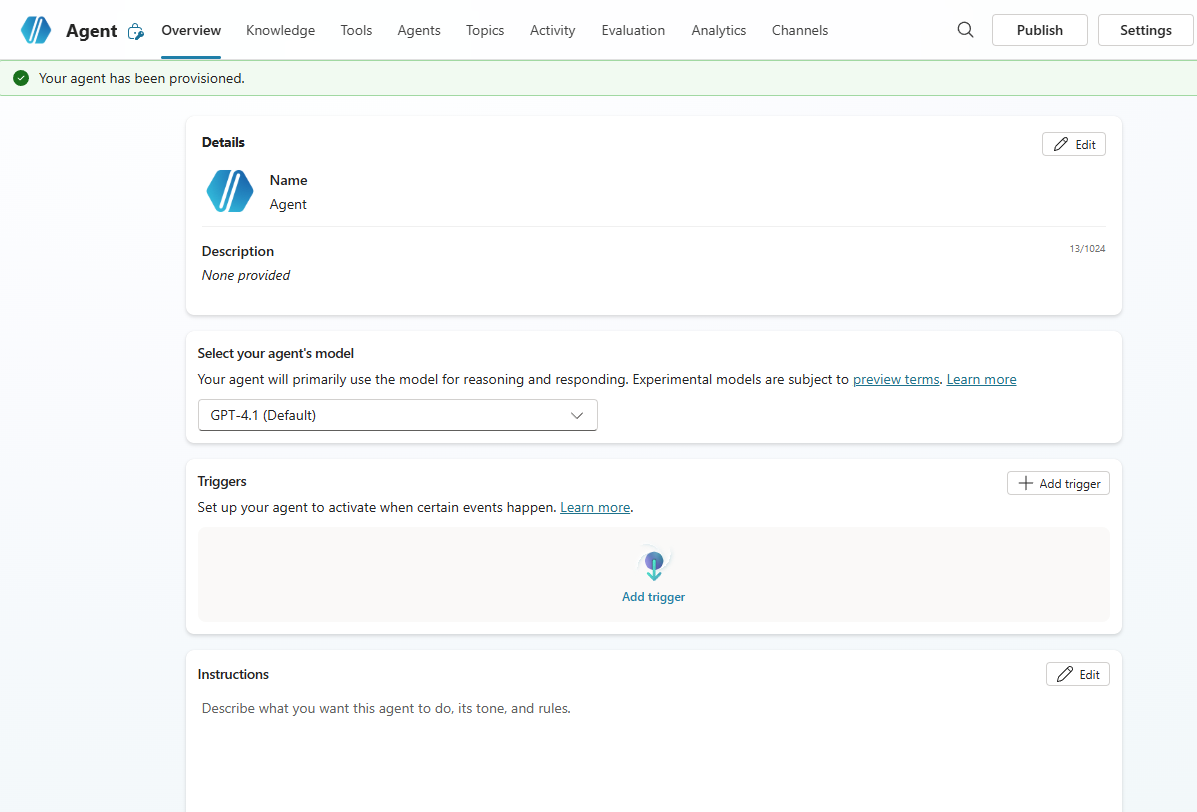
Der Agent wird mit einer leeren Beschreibung und Anweisungen erstellt.
Konfigurieren grundlegender Features
Sobald Ihr Agent erstellt wurde, können Sie seinen Namen, die Beschreibung und die Anweisungen ändern. Sie können ihm auch mit einem unverwechselbaren Symbol eine eindeutige Kennung verleihen.
Wählen Sie im Abschnitt "Details" das Symbol "Bearbeiten" aus, geben Sie den Namen ein, und fügen Sie eine Beschreibung hinzu, und wählen Sie "Speichern" aus.
Symbol hinzufügen
Wählen Sie das Symbol in der oberen Leiste aus, wählen Sie Symbol ändern aus, navigieren Sie und wählen Sie ein Bild von Ihrem Gerät aus, und wählen Sie Speichern aus.
Note
Das Symbol muss im PNG-Format vorliegen.
Agentmodell
Copilot Studio bietet verschiedene Arten von Modellen an. Diese Modelltypen basieren auf ihrer vorgesehenen Verwendung und Verfügbarkeit.
Standardmäßig ist ein GPT-Modell ausgewählt. Sie können das Modell auswählen, das Ihr Agent zur Begründung und Reaktion verwendet.
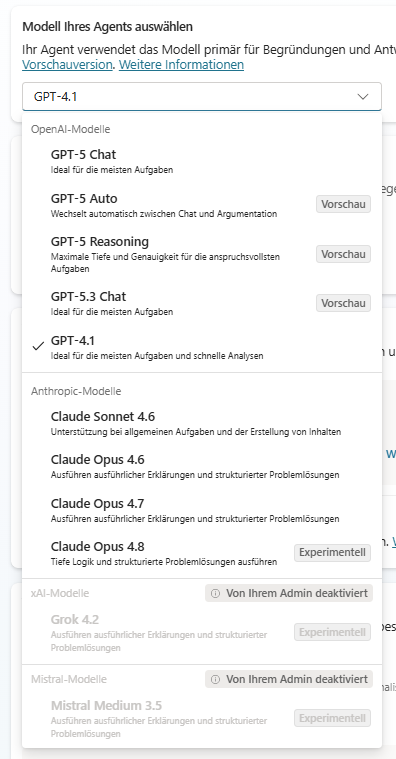
Note
Die Verfügbarkeit von Modellen variiert je nach Region Ihrer Umgebung. Modelle werden kontinuierlich eingeführt und eingestellt. Nicht jedes Modell ist in jeder Region verfügbar.
Weitere Informationen zu den verfügbaren Modellen finden Sie unter Auswählen eines primären KI-Modells für Ihren Agent.
Agent-Anweisungen
Anweisungen sind wichtig. Ohne klare Anweisungen weiß Ihr Agent nicht, was zu tun ist. Anweisungen sind die zentralen Richtlinien und Parameter, denen ein Agent folgt. Agents sind auf Anweisungen angewiesen, um folgende Aktionen auszuführen:
- Entscheiden, welche Ressourcen (Tools, Wissen, Themen oder andere Agents) aufgerufen werden sollen, um eine Benutzerabfrage oder einen autonomen Trigger zu bearbeiten
- Eingaben für jedes Werkzeug basierend auf dem verfügbaren Kontext ausfüllen
- Eine Antwort an den Endbenutzer generieren
Wählen Sie im Abschnitt "Anweisungen" das Symbol "Bearbeiten" aus, geben Sie Ihre Anweisungen ein, und wählen Sie "Speichern" aus.
Anleitungen zum Basteln
Es gibt eine Kunst zum Erstellen von Agentenanweisungen. Unklare Anweisungen für einen Agent führen zu schlechten Antworten. Wenn Sie Ihrem Agenten nicht genau mitteilen, was sie tun sollen, wie sie vorgehen und was vermieden werden soll, erhalten Sie unvorhersehbare oder sogar nutzlose Ergebnisse. Aus diesem Grund müssen effektive Agent-Anweisungen fünf wichtige Bereiche abdecken: Rolle, Bereich, Kontext, Ton und Fehlerbehandlung. Lassen Sie uns diese nacheinander aufteilen:
- Rolle – Was ist der Zweck des Agenten?
- Bereich – Welche Aktionen sollen ausgeführt werden? Was sollte es vermeiden?
- Kontext – Was muss der Agent wissen?
- Ton - Wie sollte der Agent reagieren?
- Fehlerbehandlung -Was macht es, wenn es unsicher ist?
Informationen zum Schreiben von Anweisungen finden Sie unter Anleitungen für die generative Orchestrierung.
Vorgeschlagene Aufforderungen
Sie können bis zu 10 vorgeschlagene Eingabeaufforderungen konfigurieren, von denen Kunden wählen können, um eine Unterhaltung mit Ihrem Agenten in Microsoft Teams oder Microsoft 365 Copilot Chat zu starten.
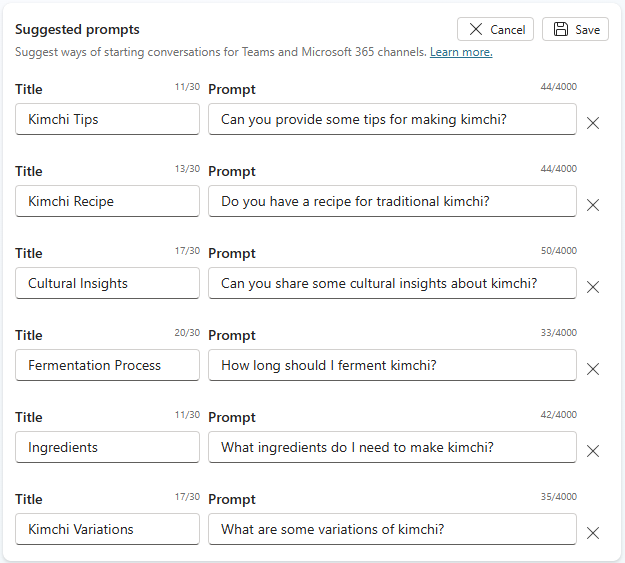
In Teams und in Copilot Chat werden vorgeschlagene Eingabeaufforderungen auf der Willkommensseite des Agents angezeigt, bevor Sie einen neuen Chat starten.
Note
Sie können keine vorgeschlagenen Eingabeaufforderungen sehen oder verwenden, wenn Sie Ihren Agenten in Copilot Studio testen.
Erstellen eines Agents aus einer Power Apps Canvas-App
Wenn Sie eine Canvas-App erstellt haben, können Sie einen Agent über die App im Power Apps Maker-Portal erstellen.
Wählen Sie "Agents" im Maker-Portal aus.
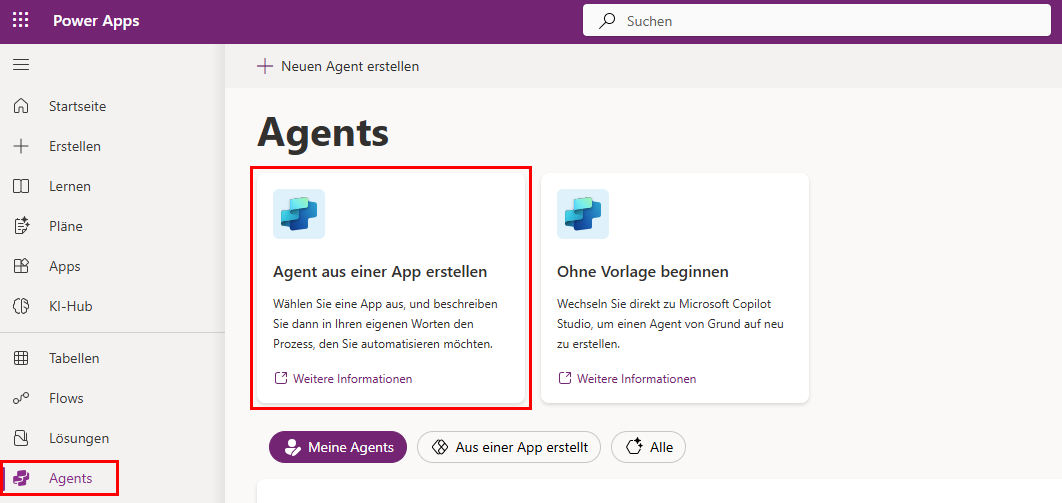
Wählen Sie Agent aus einer App erstellen aus.
Wählen Sie Ihre App und dann "Weiter" aus.
Der Agent-Generator analysiert Ihre App und ihre Verbindungen und erstellt Vorschläge dazu, wobei Ihr Agent Ihnen helfen kann.
Wählen Sie einen Vorschlag aus oder beschreiben Sie im Textfeld den Prozess, den Sie automatisieren möchten, und wählen Sie dann Weiter aus.
Der Agent-Generator generiert schrittweise Anleitungen, um Den manuellen Prozess zu ersetzen und Trigger und Wissen zu extrahieren.
Wählen Sie "Erstellen" aus.
Weitere Informationen zum Erstellen eines Agents aus einer Canvas-App finden Sie unter Erstellen eines KI-Agents zum Automatisieren Ihres Geschäftsprozesses.
Sprachfunktionen in Copilot Studio-Agenten
Copilot Studio unterstützt Funktionen der interaktiven Sprachantwort (ISA), einschließlich Sprach- und MFV-Eingaben (Mehrfrequenzwahlverfahren), Kontextvariablen, Anrufweiterleitung und Sprach- und MFV-Anpassung.
Sie können Ihren Agent für VoIP aktivieren. Ein sprachgesteuerter Agent unterscheidet sich von einem chatbasierten Agenten. Der sprachaktivierte Agent enthält spezifische Themen des Sprachsystems für die Bearbeitung von Sprachszenarien. Ein chatbasierter Agent verwendet standardmäßig die Textmodalität. Ein sprachgesteuerter Agent nutzt die Modalitäten Sprache und DTMF.
Sie können entweder die Optionen "Optimieren für VoIP" in den Einstellungen des Agents aktivieren oder beim Erstellen eines Agents die VoIP-Vorlage verwenden.
Löschen eines Agents
Nicht mehr benötigte Agents können aus Ihrer Umgebung entfernt werden. Diese Situation kann auftreten, wenn der Agent durch einen anderen Agent ersetzt wird oder wenn der Agent nicht mehr den Anforderungen Ihrer Organisation entspricht.
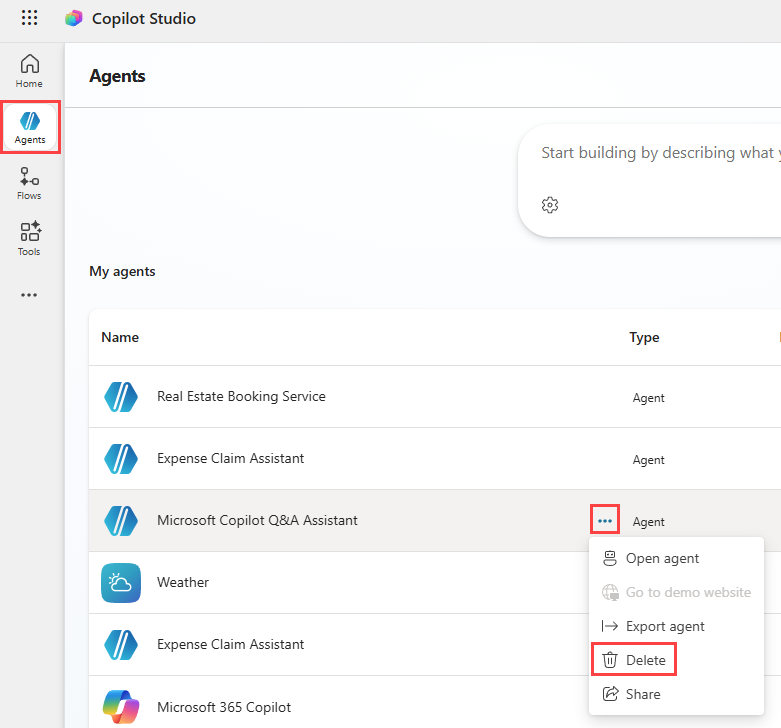
Beim Bearbeiten eines Agents können Sie auf der Befehlsleiste die Schaltfläche "Löschen " auswählen, um den Agent zu löschen und den Namen des Agents einzugeben, um den Löschvorgang zu bestätigen.
Öffnen Sie auf der Seite "Agents " das Menü für den Agent, den Sie löschen möchten, und wählen Sie dann "Löschen" aus.
Als Nächstes untersuchen Sie die Komponenten von Standard-Gurtzeug-Agents, beginnend mit Themen.