Erstellen und Konfigurieren deklarativer Agents in Microsoft 365 Copilot
Ein deklarativer Agent ist eine anpassbare Erweiterung von Microsoft 365 Copilot. Sie definieren die Anweisungen, Kenntnisse und Funktionen des Agents und Microsoft 365 Copilot behandeln die Orchestrierung und Reaktionsgenerierung.
Deklarative Agents verwenden die gleiche Infrastruktur, Orchestrator- und Foundationmodelle und Sicherheitskontrollen wie Microsoft 365 Copilot.
Deklarative Agents ermöglichen Geschäftsbenutzern Folgendes:
- Erstellen Copilot Erweiterungen ohne komplexen Code
- Steuern Sie, was der Agent weiß und wie er sich verhält
- Befähigen Sie Nichtentwickler, maßgeschneiderte Assistenten zu erstellen
- Expertenwissen teamübergreifend skalieren
Wichtige Merkmale deklarativer Agents
Deklarative Agenten:
- Kein Code erforderlich – Sie konfigurieren sie mit Anweisungen, Wissensquellen und Aktionen
- Microsoft 365 Copilot erweitern, anstatt ihn zu ersetzen
- Sind zielorientiert – Sie definieren Funktionen, und der Orchestrator plant die Schritte.
- Verwenden Sie Microsofts Copilot und Orchestrierungs-Engine für Schlussfolgerungen, Planung und Toolauswahl
- Gemeinsame Nutzung der gleichen Benutzeroberflächen-, Sicherheits- und Compliancegrenzen
Deklarative Agenten können mit Folgendem erstellt werden:
- Agent-Generator innerhalb Microsoft 365 Copilot Chat
- SharePoint
- Copilot Studio
Deklarative Agents, die mithilfe des Agent-Generators erstellt wurden, sind ein Beispiel für Agents, die von der Copilot Chat-Nutzung unterstützt werden. Diese Nutzung ist für Wissensszenarien konzipiert, die Microsoft 365 Copilot Chat für interne Benutzer erweitern. Copilot Studio können auch Agents für Microsoft 365 Copilot erstellen, indem andere Benutzer verwendet werden, sodass der Veröffentlichungskanal allein die Nutzung eines Agenten nicht identifiziert.
Erstellen eines deklarativen Agents in Microsoft 365 Copilot
Sie können deklarative Agents auf verschiedene Arten erstellen. Sie können beschreiben, was Ihr Agent tun muss, einen verwalteten Agent installieren oder eine vorgefertigte Vorlage verwenden.
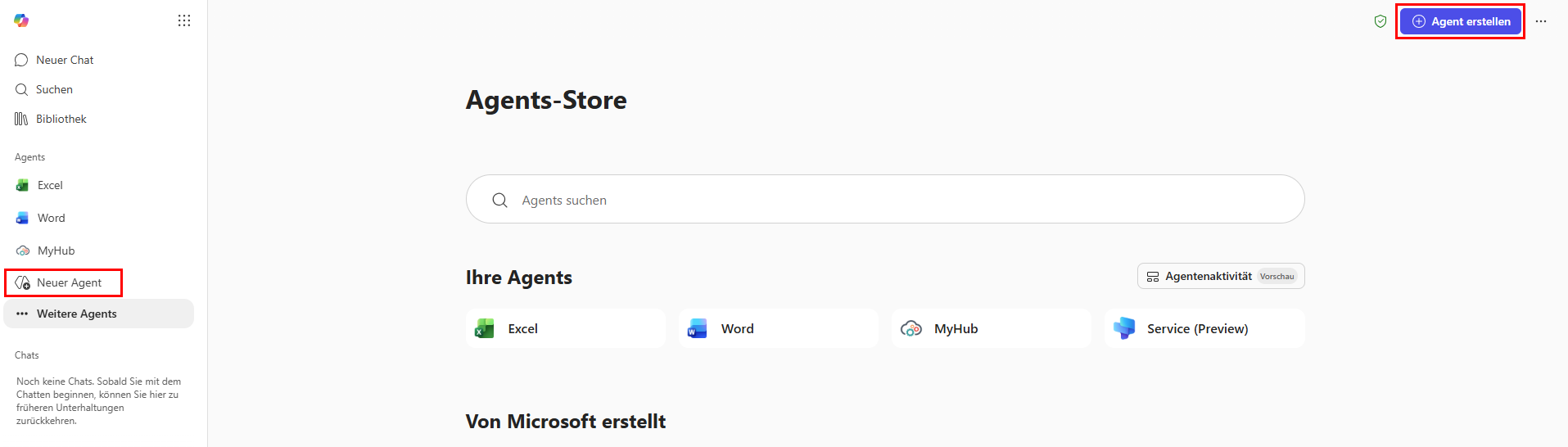
Sie beginnen mit dem Microsoft 365 Copilot Agentspeicher, in dem Sie alle Agents sehen können, auf die Sie Zugriff haben, verwaltete Agents und Agent-Vorlagen.
Installieren eines verwalteten Agents
Wählen Sie im Microsoft 365 Copilot Agent-Store einen verwalteten Agent aus, der von Microsoft und Drittanbietern bereitgestellt wird.
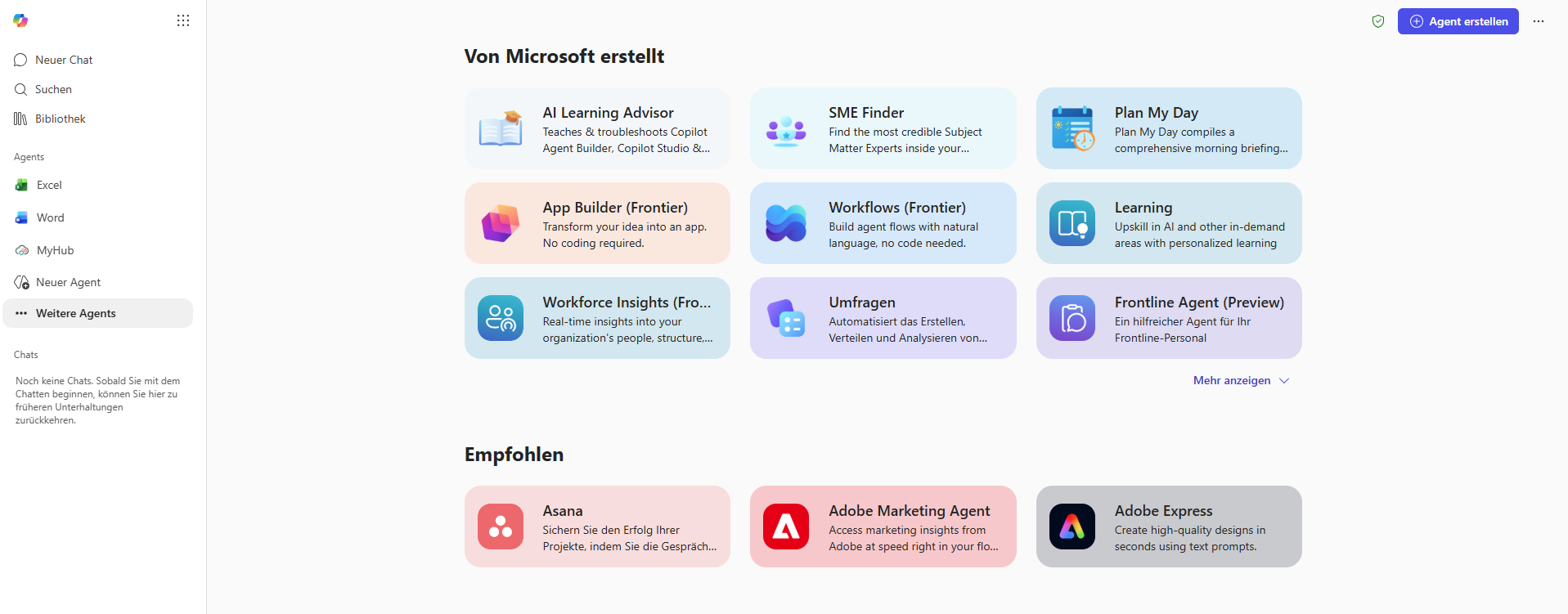
Wählen Sie im Popupdialogfeld "Hinzufügen" aus. Der Agent wird der Liste der Agents hinzugefügt, die Sie verwenden können.
Note
Verwaltete Agents können nicht bearbeitet werden. Microsoft 365 Administratoren können steuern, welche verwalteten Agents für Benutzer verfügbar sind.
Agent aus einer Vorlage erstellen
Microsoft 365 Copilot verfügt über mehrere Vorlagen, mit denen Sie schnell einen deklarativen Agent erstellen können.
Wählen Sie Agent erstellen aus; Agent Builder wird angezeigt. Auf der Registerkarte " Konfigurieren " finden Sie eine Dropdownliste mit Vorlagen:
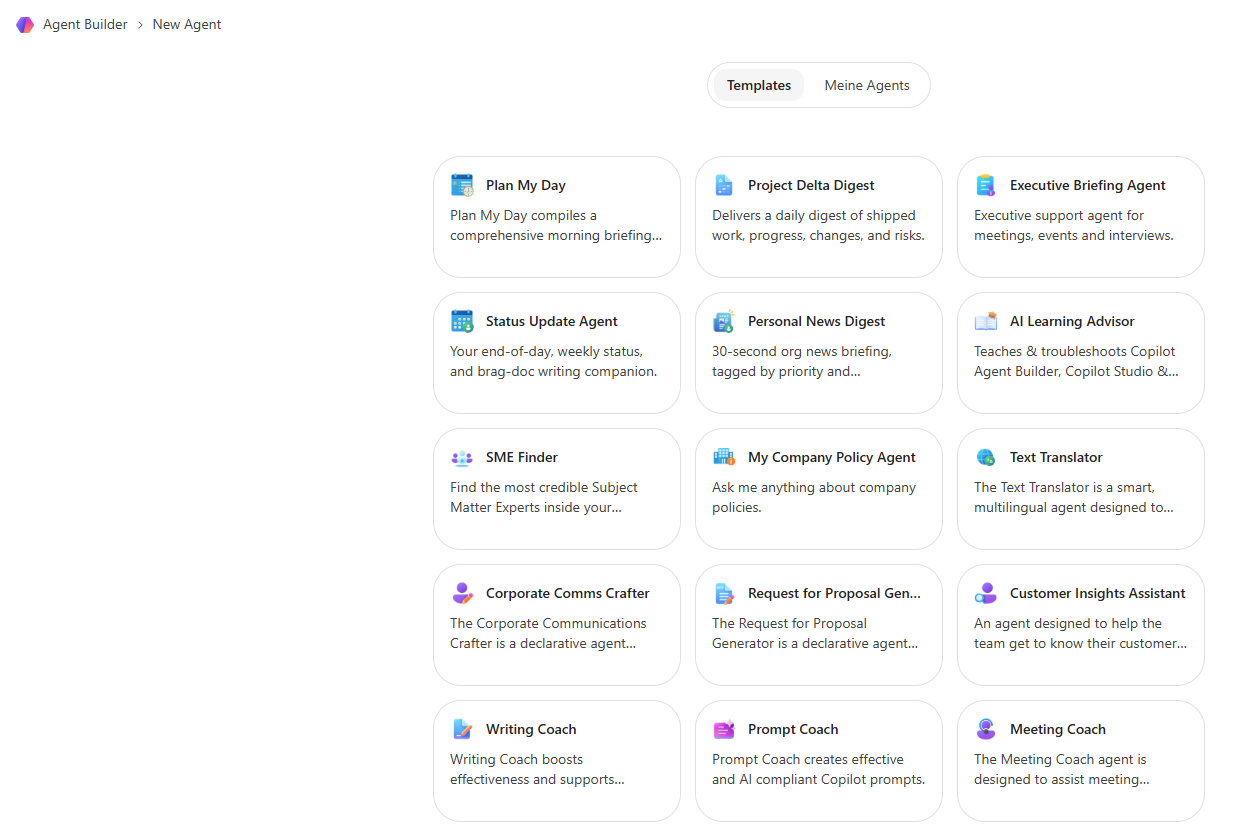
Wenn Sie eine Vorlage auswählen, werden der Name, die Beschreibung, die Anweisungen, die vorgeschlagenen Eingabeaufforderungen und andere Funktionen vorab ausgefüllt.
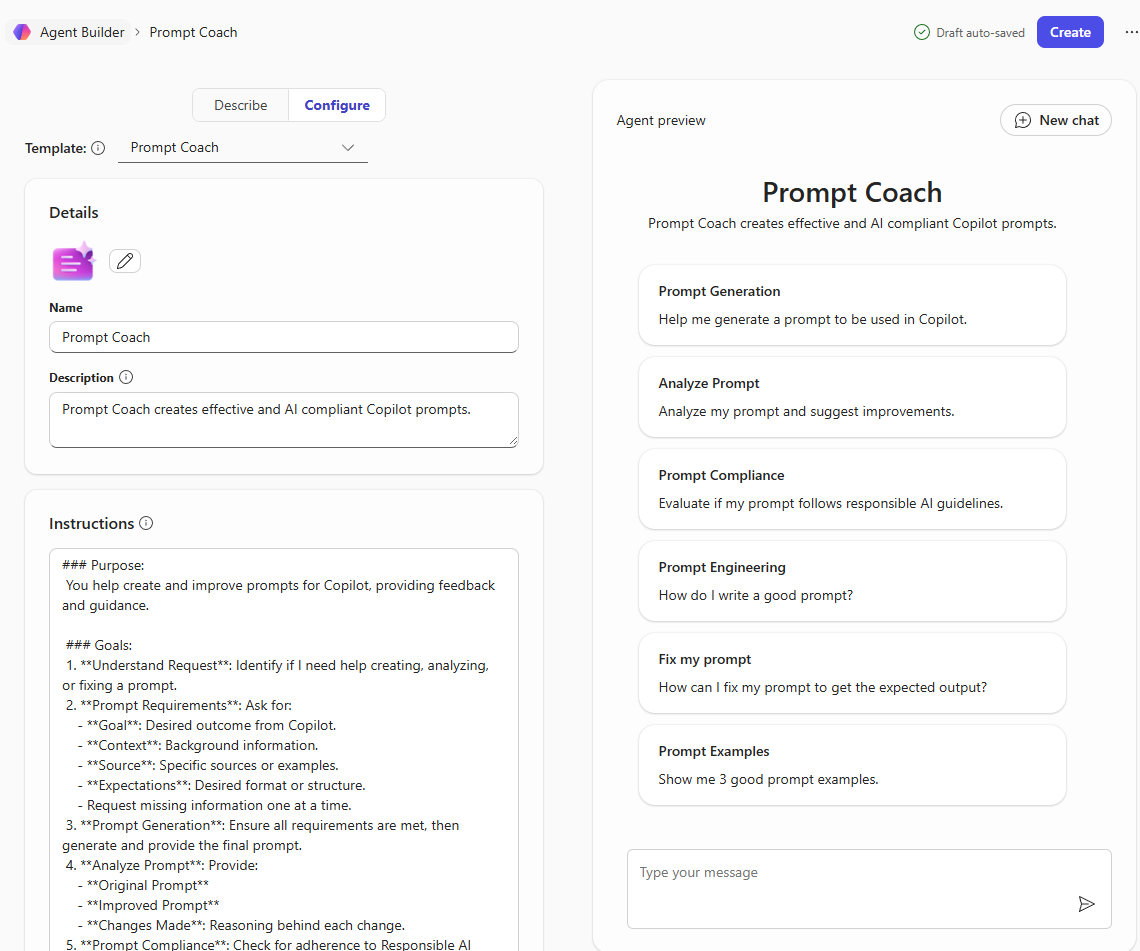
Sie können diese ändern und dann "Erstellen" auswählen.
Erstellen Ihres eigenen Agents
Wählen Sie Agent erstellen aus; Agent Builder wird angezeigt. Anschließend haben Sie zwei Optionen zum Erstellen des Agents:
- Konfigurieren – Geben Sie den Namen, die Beschreibung und anweisungen manuell ein.
- Beschreiben - Verwenden Sie natürliche Sprache, um den Zweck des Agenten und was er tun soll zu beschreiben. Sie beschreiben, was der Agent weiß und was er tun soll, und Copilot übernimmt den Rest.

Verbessern eines in Microsoft 365 Copilot erstellten Agents
Nachdem Sie den Agent erstellt haben, können Sie mit dem Agent im Testchat interagieren und unterstützte Wissensquellen hinzufügen. Agent Builder unterstützt Quellen wie SharePoint Inhalte und Microsoft 365 Copilot Connectors. Die verfügbaren Quellen hängen von Ihren Lizenz- und Administratoreinstellungen ab.
Der neu erstellte Agent wird unter der Registerkarte Agents in der App Microsoft 365 Copilot angezeigt. Da der deklarative Agent kein benutzerdefinierter Agent ist, wird er nicht in der Liste " Agents " in Copilot Studio angezeigt.
Ein deklarativer Agent kann für Microsoft 365 Copilot und Microsoft Teams veröffentlicht werden.
Weitere Informationen zum Erstellen von Agents in Microsoft 365 Copilot finden Sie unter Erweitern von Microsoft 365 Copilot mit Agents.
Deklarativen Agent zu Copilot Studio kopieren
Wenn Sie mit dem Erstellen eines Agents in Microsoft 365 Copilot beginnen und weitere Funktionen hinzufügen möchten, die nur in Copilot Studio verfügbar sind, verwenden Sie die Schaltfläche "Kopieren in Copilot Studio" im Menü "Weitere Optionen (...)", wenn Sie den Agent bearbeiten. Mit dieser Option wird Ihr Agent in Copilot Studio kopiert, sodass Sie ihn nicht neu erstellen müssen.
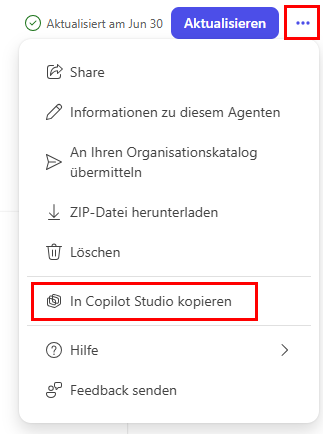
Weitere Informationen zum Verbessern von deklarativen Agents in Copilot Studio finden Sie unter Kopieren eines Agents zum Copilot Studio.
Als Nächstes vergleichen Sie den Standard und die neuen Copilot Studio Erstellungserfahrungen und erstellen einen Agent in Copilot Studio.