Flows verwalten
Während Sie Ihre Agent Flows erstellen, gibt es verschiedene Tools, die Sie verwenden können, um das Design zu vereinfachen und die Leistung eines Agent-Flows zu optimieren. Wenn beispielsweise während des Entwurfsprozesses Fehler in Ihrem Flow auftreten, können Sie ihn nicht veröffentlichen, oder selbst wenn er veröffentlicht ist, funktioniert er möglicherweise nicht wie erwartet. Copilot Studio umfasst verschiedene Optionen zur Verwaltung von Agent-Flows:
Diese Tools beinhalten Folgendes:
- Änderungen an der Designeransicht
- Versionen
- Fehler‑ und Warnungkennung
- Agent Flow-Tests
Die Anzeige Ihres Flows ändern
Da Agent-Flows von einfach bis komplex mit mehreren Schritten und Bedingungen reichen können, können Sie möglicherweise feststellen, dass Sie nicht alles sehen können. Beispielsweise haben Sie möglicherweise einen Agent-Flow, der Rechnungsinformationen aus E-Mail-Anhängen extrahiert und die Rechnung dann an eine bestimmte Abteilung weiterleitet, je nachdem, wofür die Rechnung bestimmt ist. Es kann nützlich sein, den spezifischen Abschnitt zu vergrößern. Im Copilot Studio-Designer gibt es in der unteren linken Ecke der Arbeitsfläche eine Symbolleiste, mit der die Ansicht gesteuert wird.
- Erweitern/reduzieren: Alle Aktionsgruppen erweitern oder reduzieren. Wenn eine Aktion beispielsweise mehrere Bedingungen hat, wählen Sie dieses Symbol aus, um die Details zu den Bedingungen anzuzeigen.
- Vergrößern: Vergrößern Sie den Flow auf der Canvas.
- Verkleinern: Verkleinern Sie den Flow auf der Canvas.
- Ansicht einpassen: Passen Sie die Ansicht so an, dass der gesamte Flow auf den Canvas passt.
- Minikarte: Zu einem bestimmten Abschnitt eines großen Flows navigieren.
- Suche: Suchen Sie in Ihrem Flow nach einem Vorgang.
Agent Flow-Versionierung
Beim Entwerfen eines Agent Flows werden Sie im Laufe der Entwicklung wahrscheinlich mehrere Versionen erstellen. Jedes Mal, wenn Sie einen Agentenablauf speichern, wird ein Versionsverlauf der Änderungen am Flow in Microsoft Dataverse aufgezeichnet. Dies ist von Vorteil, da Sie so anzeigen können, wie sich der Flow entwickelt hat, und bei Bedarf zu einer anderen Version zurückkehren können. Klicken Sie auf Versionsverlauf, um auf den Versionsverlauf zuzugreifen.
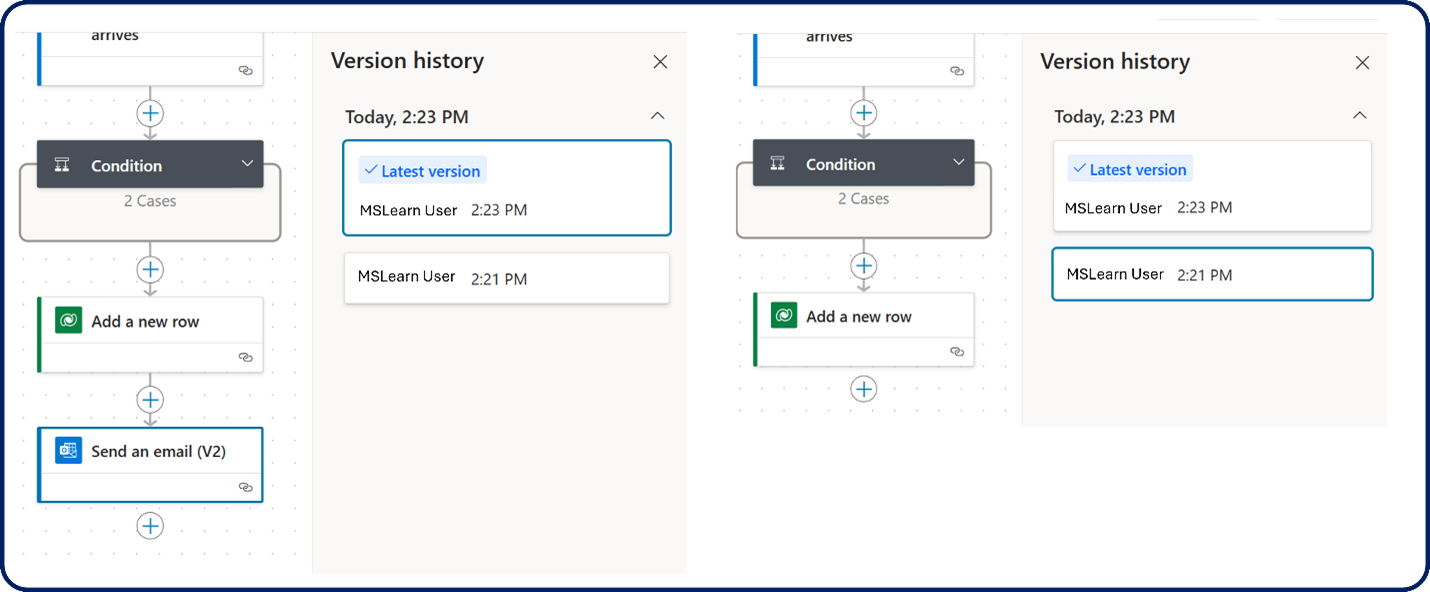
Die neueste Version wird oben in der Versionsliste angezeigt. Wenn Sie eine Version auswählen, wird der Designer zu der ausgewählten Version zurückgesetzt. Sobald Sie die Version identifiziert haben, die Sie verwenden möchten, können Sie den Flow speichern.
Wichtig
Um den Bereich „Versionsverlauf“ anzuzeigen, müssen Sie Ihren Agent-Flow mindestens einmal speichern.
Unter Versionsverlauf anzeigen finden Sie weitere Informationen zum Anzeigen eines Versionsverlaufs und eine schrittweise Anleitung.
Fehler identifizieren
Beim Hinzufügen und Konfigurieren von Aktionen zu Ihrem Agent Flow kann es vorkommen, dass Sie etwas falsch konfigurieren, nicht korrekt referenzieren oder etwas anderes tun, was zu einem Fehler führt. Fehler in Agent-Flow-Aktionen werden rot angezeigt. Sie können Fehler in einem Flow identifizieren, indem Sie Flow-Checker auswählen. Ihnen wird eine detaillierte Aufschlüsselung der problematischen Elemente in Ihrem Flow angezeigt.
Bei der Flow-Prüfung werden Elemente in zwei Bereiche unterteilt:
- Fehler: Diese stehen für Elemente, die dazu führen, dass der Flow nicht ausgeführt wird. Flows, die Fehler enthalten, können nicht veröffentlicht werden. Diese müssen Sie vor der Veröffentlichung korrigieren.
- Warnungen: Diese Punkte sind zwar bedenklich, haben jedoch keine Auswirkungen auf die Veröffentlichung.
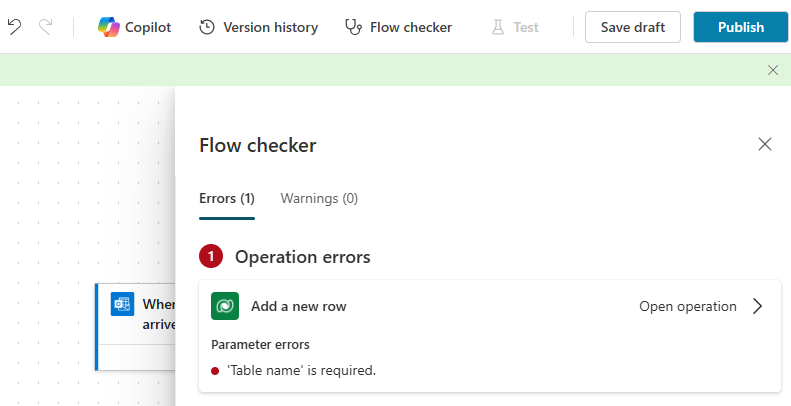
Wenn Sie festgestellt haben, dass Ihr Agent-Flow fehlerfrei ist, können Sie ihn veröffentlichen. Um Ihren Flow zu veröffentlichen, wählen Sie im Menü oben im Canvas die Option Veröffentlichen aus.
Ihren Agent-Flow testen
Nur weil Ihr Flow fehlerfrei ist und veröffentlicht werden kann, bedeutet dies nicht, dass er alles tut, was Sie möchten. Es ist möglich, dass es aus irgendeinem Grund nicht wie erwartet funktioniert. Dies kann daran liegen, dass etwas falsch konfiguriert wurde, eine Anmeldeinformation falsch ist oder eine Vielzahl anderer Gründe vorliegen. Sobald Sie Ihren Flow veröffentlicht haben, ist es eine gute Idee, ihn zu testen, um sicherzustellen, dass er wie erwartet funktioniert.
Sie können einen Test manuell oder automatisch durchführen. Nach den Testläufen können Sie die Ausgabe jeder Aktion überprüfen, um zu bestätigen, dass der Flow funktioniert.
Unter Agent-Flows testen finden Sie weitere Informationen und schrittweise Anleitungen zum Testen von Agent-Flows.