App for Outlook bereitstellen
Die Dynamics 365 App for Outlook bietet Ihnen die Leistungsfähigkeit der modellgesteuerten Anwendungen, während Sie die Desktop-, Web‑ oder mobile Version von Outlook verwenden. Sie ermöglicht Ihnen, Informationen zu einer E-Mail oder einem Termin anzuzeigen und diese mit Dataverse-Zeilen wie einem Konto, einem Kontakt oder einer Anfrage in Ihrer App zu verknüpfen. Die Dynamics 365 App for Outlook funktioniert mit Kundenbindungsanwendungen (wie Dynamics 365 Sales, Dynamics 365 Customer Service, Dynamics 365 Customer Insights - Journeys, Dynamics 365 Field Service und Dynamics 365 Project Operations) und modellgesteuerten Microsoft Power Apps, die auf Microsoft Dataverse ausgeführt werden.
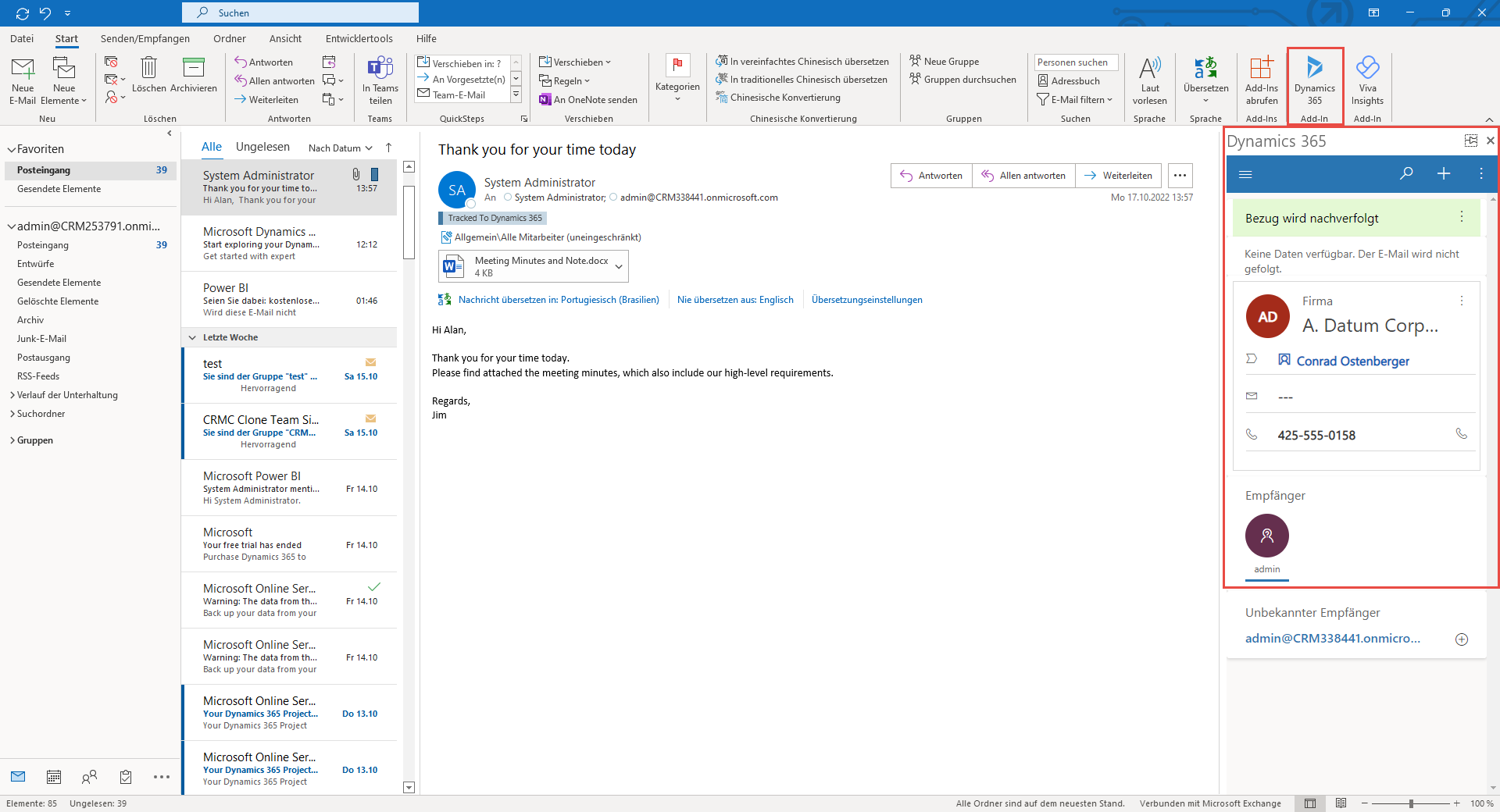
Ihre Vorteile mit Dynamics 365 App for Outlook:
Sie können E-Mail-Nachrichten, Besprechungen und Termine mit einer Zeile in Ihrer App verknüpfen. Verknüpfen Sie beispielsweise eine E-Mail-Nachricht mit einem bestimmten Konto, einer Verkaufschance oder einer Anfrage.
Zeigen Sie diese Informationen im Kontext einer E-Mail-Nachricht, einer Besprechung oder eines Termins an.
Synchronisieren Sie Kontakte und zugehörige Informationen, damit Exchange und Ihre App immer auf dem neuesten Stand sind.
E-Mail-Vorlagen, Knowledge-Artikel und Vertriebsdokumentationen hinzufügen, wenn Sie eine E-Mail-Nachricht verfassen oder eine Besprechung einrichten.
Damit Benutzer Dynamics 365 App for Outlook in Ihrer Umgebung verwenden können, müssen Sie einige vorbereitende Schritte abschließen. In vielen Bereitstellungen müssen Sie sich mit einem oder mehreren Systemadministratoren der Anwendung abstimmen, um die App erfolgreich für Benutzer zu aktivieren.
Damit Benutzer Anspruch auf die Dynamics 365 App for Outlook haben, muss ein Administrator Folgendes tun:
Richten Sie die serverseitige Synchronisierung für eingehende E-Mails, Termine, Kontakte und Aufgaben im Postfach der Benutzer ein.
Genehmigen Sie ihr Postfach.
Testen und aktivieren Sie ihre Postfächer.
Fügen Sie den Benutzer der Sicherheitsrolle Dynamics 365 App for Outlook-Benutzer zu.
Die App für Benutzer aktivieren
Sobald Sie sichergestellt haben, dass die Grundvoraussetzungen erfüllt sind und die beabsichtigten Benutzer die erforderlichen Sicherheitsberechtigungen besitzen, können Sie die Apps an die Benutzer weiterleiten, die die App benutzen möchten. Wählen Sie das Symbol Einstellungen (Zahnradsymbol) in der Anwendung aus und gehen Sie dann zu Erweiterte Einstellungen > Einstellungen > Dynamics 365 App for Outlook. Von diesem Bildschirm aus können Sie die folgenden Aufgaben erledigen:
Aktivieren Sie die automatische Installation der App für berechtigte Benutzer. Dadurch wird sichergestellt, dass sie für neue Benutzer automatisch eingerichtet wird.
Übertragen Sie die App an alle berechtigten Benutzer.
Wählen Sie berechtigte Benutzer aus der Liste aus, und übertragen Sie die App speziell an sie.
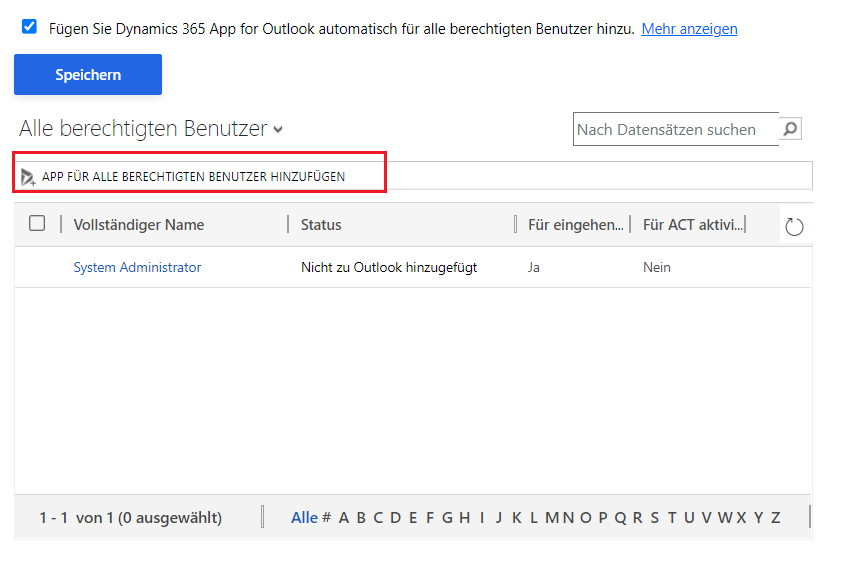
Es ist nicht nötig, die App an Benutzer zu übertragen. Sie können die App mithilfe von Verwaltungs-Add-Ins in Outlook hinzufügen, wenn sie dazu berechtigt sind.
Nachdem Sie nun gesehen haben, wie Dynamics 365 App for Outlook bereitgestellt wird, erfahren Sie nun mehr über den Anpassungsprozess.