Hinweis
Für den Zugriff auf diese Seite ist eine Autorisierung erforderlich. Sie können versuchen, sich anzumelden oder das Verzeichnis zu wechseln.
Für den Zugriff auf diese Seite ist eine Autorisierung erforderlich. Sie können versuchen, das Verzeichnis zu wechseln.
Dieser Artikel unterstützt Sie bei den ersten Schritten mit dem Microsoft Learn Organizational Reporting Service. Wenn Sie nicht mit den Details des Diensts "Organisationsberichte lernen" oder den Anwendungsfällen dafür vertraut sind, empfehlen wir Ihnen, zuerst den Artikel "Featureübersicht" zu lesen.
Im Detail ermöglicht der Dienst Organisationen das Extrahieren, Transformieren und Laden von Schulungs- und Zertifizierungsdaten (Learn) von Benutzern aus Datensätzen, die dann weiter verarbeitet oder in Visualisierungstools wie Power BI angezeigt werden können. Datensätze können entweder in Azure Data Lake, Azure Blob Storage, Azure SQL-Datenbank oder Azure Synapse SQL-Pool gespeichert werden. Organisationen können Ihre Datenfreigabe mithilfe der No-Code-Benutzeroberfläche von Azure Data Share erstellen und verwalten.
Der Dienst für die Organisationsberichterstellung enthält die folgenden Statusinformationen für jeden Benutzer: Der Abschluss der Lernaktivität wird für jeden Benutzer bereitgestellt, einschließlich:
- Schulungseinheiten
- Trainingsmodule
- Abgeschlossene Trainings-Lernpfade
- Verdiente Erfolge (Badges, Trophäen, Zertifizierungen, XP)
Im Dataset wird jedem Benutzer eine eindeutige Objekt-ID zugewiesen, und es werden keine personenbezogenen Informationen (PII) im Dataset gespeichert. Einzelpersonen können identifiziert werden, indem sie die Objekt-ID an den Microsoft Identity-Dienst für ihre Organisation senden. Weitere Details finden Sie in den Abschnitten "Mandantenspezifische Datensätze" und "Microsoft Learn-Datensätze".
Anforderungen
- Organisationen müssen über ein Azure-Abonnement verfügen, um eine Azure Data Share zu erstellen.
- Ein Benutzer, der diesen Dienst im Auftrag der Organisation anfordert, muss über ein Microsoft Entra-Konto verfügen, das dem Mandanten der Organisation zugeordnet ist.
- Das Microsoft Entra-Konto eines Benutzers benötigt Zugriff auf das Azure-Portal des Mandanten.
Hinweis
Wenn Sie diesen Datenfreigabedienst verwenden, bestätigen und akzeptieren Sie den Microsoft Learn-Datenzugriffs- und -Freigabevertrag, damit Microsoft Learn-Daten mit Ihrer Organisation teilen kann für Learn-Benutzer, die sich mit der Mandanten-ID Ihrer Organisation anmelden.
Akzeptieren der Datenfreigabe des Learn Organizational Reporting-Diensts
Das Erstellen einer Instanz für die Organisationsberichterstattung für Learn für Ihre Organisation erfordert mehrere Schritte:
- Wählen Sie unten die blaue Schaltfläche "Erste Schritte" aus.
- Authentifizieren Sie sich mit Ihrem Geschäftskonto, wenn Sie noch nicht authentifiziert sind.
- Akzeptieren Sie den Lizenzvertrag.
- Wählen Sie den Zieldatentyp (SQL, Data Lake oder Blob) aus.
- Legen Sie einen Synchronisierungszeitplan fest.
Nach der Erstellung können Sie die Azure Data Share über das Azure-Portal anzeigen.
Verwalten Ihrer Datenfreigabe
Eine Datenfreigabe ist eine Gruppe von Datasets, die als einzelne Entität freigegeben werden. Datasets können aus vielen Azure-Datenquellen stammen, die von Azure Data Share unterstützt werden. Derzeit unterstützt Azure Data Share Azure Blob Storage und Azure Data Lake Store. Besuchen Sie die Terminologieseite von Azure Data Share in Bezug auf die Elemente dieses Diensts.
In Data Share verfügen Sie über Steuerelemente zum Aktualisieren Ihres Synchronisierungszeitplans, manuellen Synchronisieren und Überprüfen des Status der letzten Ausführung und des Verlaufs.

Darüber hinaus können Sie für die bereits vorhandene Datenfreigabe einen Empfänger hinzufügen.
Wechseln Sie zu einer gesendeten Datenfreigabe.
Navigieren Sie in Azure Data Share zur gesendeten Freigabe, und wählen Sie die Registerkarte Einladungen aus. Hier werden alle Empfänger von Einladungen zu dieser Datenfreigabe aufgeführt. Wählen Sie Empfänger hinzufügen aus, um einen neuen Empfänger hinzuzufügen.

Im rechten Bereich der Seite wird ein Panel geöffnet. Wählen Sie Empfänger hinzufügen aus, und geben Sie die E-Mail-Adresse des neuen Empfängers in die leere Zeile ein. Fügen Sie beliebig viele Empfänger hinzu.
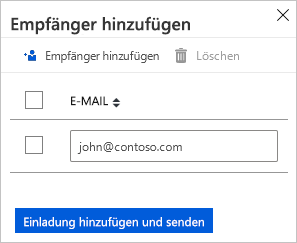
Wählen Sie "Hinzufügen und Einladung senden" aus. Die neuen Empfänger erhalten Einladungs-E-Mails für diese Datenfreigabe.
Herunterladen von Benutzerdetails im Microsoft Entra Admin Center
Um erweiterte Informationen zu den Benutzern anzuzeigen, die in den Fortschritts- und Abschlussdatensätzen aufgeführt sind, müssen Sie den Microsoft Learn-Datasets mit den Benutzerinformationen aus Ihrer Microsoft Entra-ID beitreten. Sie können die Liste der Benutzer und deren Informationen abrufen, indem Sie sie aus dem Microsoft Entra Admin Center herunterladen.
Von Bedeutung
Um die Liste der Benutzer aus dem Microsoft Entra Admin Center herunterzuladen, müssen Sie mit einem Benutzer angemeldet sein, der einer oder mehreren Administratorrollen auf Organisationsebene in microsoft Entra ID zugewiesen ist (Der Benutzeradministrator ist die Mindestrolle erforderlich). Gast-Einladungs- und Anwendungsentwickler gelten nicht als Administratorrollen.
So laden Sie eine Liste der Benutzer herunter:
Melden Sie sich bei Ihrer Microsoft Entra-Organisation mit einem Benutzeradministrator-Konto in der Organisation an.
Navigieren Sie zu Microsoft Entra ID-Benutzern>.
Wählen Sie die Benutzer aus, die Sie in den Download aufnehmen möchten , indem Sie das Feld in der linken Spalte neben jedem Benutzer auswählen. Hinweis: Zurzeit gibt es keine Möglichkeit, alle Benutzer für den Export auszuwählen. Jeder Benutzer muss einzeln ausgewählt werden.
Wählen Sie in Microsoft Entra ID die Option Benutzer > Benutzer herunterladen aus.
Wählen Sie auf der Seite Benutzer herunterladen die Option Start aus, um eine CSV-Datei mit der Auflistung von Benutzerprofileigenschaften zu erhalten. Wenn Fehler auftreten, können Sie die Ergebnisdatei auf der Seite „Ergebnisse von Massenvorgängen“ herunterladen und anzeigen. Die Datei enthält den Grund für die einzelnen Fehler.
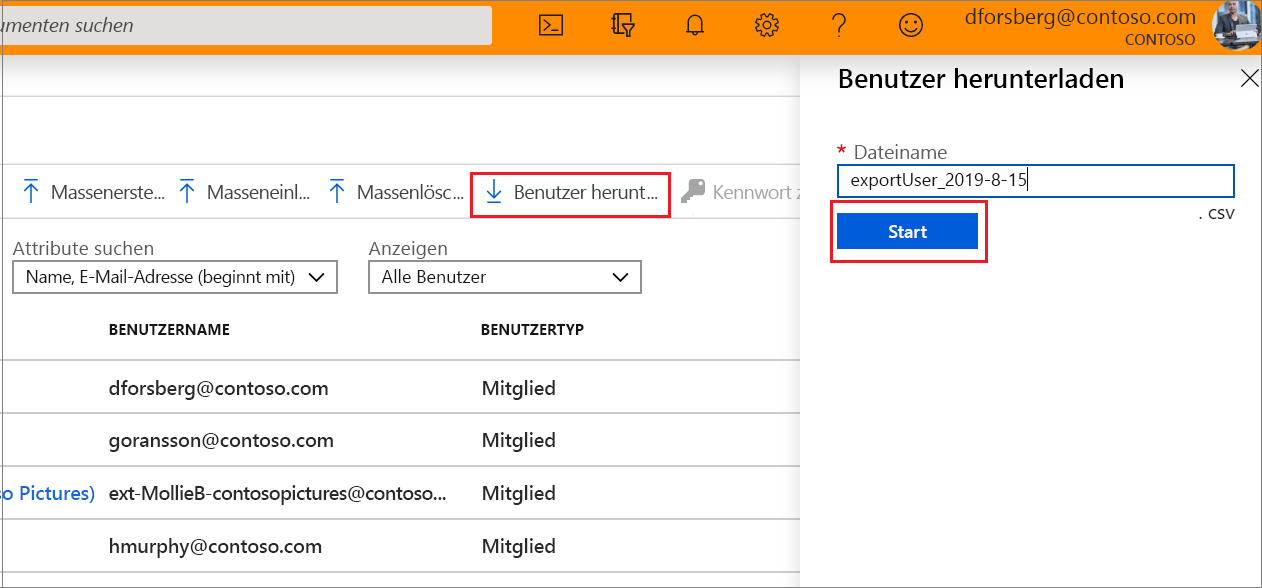
Die Downloaddatei enthält die gefilterte Liste der Benutzer.
Enthalten sind die folgenden Benutzerattribute:
- userPrincipalName
- Anzeigename
- Familienname
- givenName
- objectId
- Benutzertyp
- Berufsbezeichnung
- department
- accountEnabled
- usageLocation
- streetAddress
- Staat
- country
- physicalDeliveryOfficeName
- city
- postalCode
- telephoneNumber
- mobile
- AuthentifizierungAlternativTelefonnummer
- Authentifizierungs-E-Mail
- alternative E-Mail-Adresse
- ageGroup
- consentProvidedForMinor
- legalAgeGroupClassification
Schritte und weitere Details finden Sie im Artikel "Herunterladen einer Liste der Benutzer" im Microsoft Entra Admin Center.
Nächste Schritte
Lesen Sie die unten aufgeführten Ressourcen, um Ihnen bei ihrer Entwicklungsreise zu helfen: