Hinweis
Für den Zugriff auf diese Seite ist eine Autorisierung erforderlich. Sie können versuchen, sich anzumelden oder das Verzeichnis zu wechseln.
Für den Zugriff auf diese Seite ist eine Autorisierung erforderlich. Sie können versuchen, das Verzeichnis zu wechseln.
Ursprüngliche KB-Nummer: 842284
Wenn Sie versuchen, ein Microsoft Exchange Server-Postfach mit einer Outlook-Offlinedatendatei (OST) zu synchronisieren, schlägt die Synchronisierung fehl, und es treten folgende Probleme auf:
- Ordner in Microsoft Outlook werden nicht aktualisiert.
- E-Mail-Nachrichten sind in Outlook im Web (OWA) verfügbar, aber nicht in Outlook.
- In Outlook und OWA wird eine andere Nachrichtenanzahl angezeigt.
- Neue E-Mail-Nachrichten werden in Outlook nicht heruntergeladen.
Diese Probleme treten auf, wenn entweder die OST-Datei oder die Exchange Server-Supportdatei beschädigt ist. Dieser Artikel enthält Anleitungen zur Problembehandlung und Behebung dieser Probleme.
Ermitteln, ob Offlineordner synchronisiert werden
Führen Sie die folgenden Schritte in Outlook aus:
Klicken Sie mit der rechten Maustaste auf einen Offlineordner, und wählen Sie "Eigenschaften" aus.
Wählen Sie die Registerkarte Synchronisierung aus.
Hinweis
Wenn die Registerkarte " Synchronisierung " nicht angezeigt wird, gibt dies an, dass Sie Ihr Profil nicht für die Verwendung von Offlineordnern eingerichtet haben.
Überprüfen Sie unter "Statistiken für diesen Ordner" die Einstellungen in den folgenden Feldern:
- Zuletzt synchronisiert am
- Der Serverordner enthält
- Der Offlineordner enthält
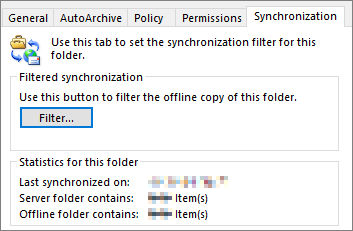
Wenn die Synchronisierung ordnungsgemäß funktioniert, wird die Anzahl der Elemente im Feld Server-Ordner enthält und im Feld Offline-Ordner enthält gleich sein.
Hinweis
Die Elementanzahl für den Offlineordner hängt von der Einstellung Mails offline behalten oder der Option E-Mails für die letzten Tage herunterladen ab. Weitere Informationen finden Sie unter "Nur eine Teilmenge Ihrer Exchange-Postfachelemente werden in Outlook synchronisiert.For more information, see Only a subset of your Exchange mailbox items are synchronized in Outlook.
Synchronisieren der Ordner erneut
Nachdem Sie die Einstellungen für Offlineordner überprüft haben, verwenden Sie eine der folgenden Methoden, um die Ordner erneut zu synchronisieren.
Manuelle Synchronisierung
- Wählen Sie den Ordner aus, den Sie synchronisieren möchten.
- Wählen Sie im Outlook-Menüband "Senden/Empfangen" und dann " Ordner aktualisieren " aus, um einen Offlineordner zu synchronisieren, oder wählen Sie "Alle Ordner senden/empfangen " aus, um alle Offlineordner zu synchronisieren.
Wenn die Synchronisierungsprozedur gestartet wird, wird im unteren rechten Teil des Bildschirms eine Synchronisierungsstatusmeldung angezeigt. Wenn Sie viele Elemente im Postfach haben und die Offlineordner für eine Weile nicht synchronisiert haben, dauert das Synchronisierungsverfahren möglicherweise mehr als 30 Minuten.
Automatische Synchronisierung
Führen Sie die folgenden Schritte aus, um alle Offlineordner jedes Mal automatisch zu synchronisieren, wenn Sie online sind und jedes Mal, wenn Sie Outlook beenden:
- Klicken Sie auf der Registerkarte Datei auf Optionen.
- Wählen Sie im Dialogfeld Outlook-Optionen die Option Erweitert aus.
- Aktivieren Sie im Abschnitt "Senden und Empfangen " das Kontrollkästchen "Sofort senden", wenn eine Verbindung hergestellt wird .
- Wählen Sie "Senden/Empfangen" aus.
- Stellen Sie im Dialogfeld " Senden/Empfangen-Gruppen " sicher, dass das Kontrollkästchen " Automatisches Senden/Empfangen beim Beenden " aktiviert ist, und wählen Sie dann "Schließen" aus.
- Wählen Sie OK aus.
OST-Datei erstellen
Wenn alle Ordner mit Ausnahme des Posteingangsordners synchronisiert werden oder wenn Sie die Ordner nicht synchronisieren können, haben Sie möglicherweise eine beschädigte OST-Datei. Um das Problem zu beheben, erstellen Sie eine neue OST-Datei. Führen Sie die Schritte zum Neuerstellen der OST-Datei aus. Synchronisieren Sie dann die Offlineordner erneut.
Ersetzen einer beschädigten Exchange Server-Supportdatei
Wenn Sie die Offlineordnersynchronisierung immer noch nicht wiederherstellen können, ist die Supportdatei des Microsoft Exchange Server-Diensts möglicherweise beschädigt. Um die beschädigte Dienstsupportdatei zu ersetzen, müssen Sie die Datei entweder entfernen oder umbenennen und dann die entfernte oder umbenannte Datei durch die ursprüngliche Dienstsupportdatei ersetzen.
Entfernen oder Umbenennen der Supportdatei des Exchange Server-Diensts
Folgen Sie diesen Schritten:
Öffne den Datei-Explorer.
Suchen Sie nach C:\Programme(x86)\Microsoft Office\root\Office16 oder C:\Programme\Microsoft Office\root\Office16.
Hinweis
Der Ordnerpfad zur EMSMDB32.dll Datei variiert je nach Version und Bitwert des installierten Office-Produkts.
Klicken Sie mit der rechten Maustaste auf die EMSMDB32.dll Datei, wählen Sie "Umbenennen" aus, und fügen Sie dann die
.oldDateinamenerweiterung hinzu. Beispiel: EMSMDB32.dll.old.
Ersetzen der Supportdatei des Exchange Server-Diensts
Führen Sie die folgenden Schritte aus, um die umbenannte Supportdatei im Originalmedium zu ersetzen:
Klicken Sie mit der rechten Maustaste auf "Start", und wählen Sie im Popupmenü "Apps und Features " aus.
Wählen Sie das Microsoft Office-Produkt aus, das Sie reparieren möchten, und wählen Sie dann "Ändern" aus.
Je nachdem, ob Ihre Kopie von Office eine Click-to-Run-basierte oder eine .msi-basierte Installation ist, werden Ihnen die folgenden Optionen angezeigt, um die Reparatur fortzusetzen. Führen Sie die Schritte für den Installationstyp aus.
Klick-und-Los MSI Wählen Sie im Fenster "Wie möchten Sie Ihre Office-Programme reparieren" die Optionen Online-Reparatur> und Reparieren, um sicherzustellen, dass alles behoben wird. (Die Option "Schnellreparatur " ist schneller, ersetzt aber nur beschädigte Dateien.) Wählen Sie im Fenster "Installation ändern " die Option "Reparieren" und dann " Weiter" aus. Synchronisieren sie die Offlineordner.
Weitere Informationen finden Sie unter Reparieren einer Office-Anwendung.