Hinweis
Für den Zugriff auf diese Seite ist eine Autorisierung erforderlich. Sie können versuchen, sich anzumelden oder das Verzeichnis zu wechseln.
Für den Zugriff auf diese Seite ist eine Autorisierung erforderlich. Sie können versuchen, das Verzeichnis zu wechseln.
Der Visual Studio-Debugger bietet viele leistungsstarke Features, mit denen Sie Ihre Apps debuggen können. Dieser Artikel bietet eine schnelle Möglichkeit, einige der grundlegenden Features kennenzulernen.
Erstellen eines neuen Projekts
Öffnen Sie Visual Studio, und erstellen Sie ein neues Projekt.
Wenn das Startfenster nicht geöffnet ist, wählen Sie Datei>Startfensteraus. Wählen Sie im Startfenster Neues Projekt erstellen aus.
Geben Sie im Fenster Neues Projekt erstellen im Suchfeld Konsole ein. Wählen Sie als Nächstes C#- aus der Liste "Sprache" aus, und wählen Sie dann in der Liste "Plattform" Windows aus.
Nachdem Sie die Sprach- und Plattformfilter angewendet haben, wählen Sie die Konsolen-App-Vorlage für .NET Core und dann "Weiter" aus.
Wählen Sie entweder das empfohlene Zielframework oder .NET 10 aus, und wählen Sie dann "Erstellen" aus.
Wenn die Konsolen-App-Projektvorlage für .NET Core nicht angezeigt wird, wechseln Sie zu Tools>abrufen Tools und Features..., wodurch das Visual Studio-Installationsprogramm geöffnet wird. Wählen Sie die Workload Plattformübergreifende .NET Core-Entwicklung aus, und klicken Sie dann auf Anpassen.
Visual Studio erstellt das Projekt.
Ersetzen Sie in Program.cs oder Module1.vb den folgenden Code:
mit diesem Code:
class Program { private static void doWork() { LinkedList<int> c1 = new LinkedList<int>(); c1.AddLast(10); c1.AddLast(20); LinkedList<int> c2 = new LinkedList<int>(c1); int i = c2.First.Value; int j = c2.First.Value; Console.Write("The first element is "); Console.Write(i); Console.Write("\n"); Console.Write("The second element is "); Console.Write(j); Console.Write("\n"); } static int Main() { // using namespace std; doWork(); return 0; } }Hinweis
Stellen Sie in Visual Basic sicher, dass das Startobjekt auf (
Sub Main) festgelegt > ist.
Haltepunkt festlegen
Ein Haltepunkt ist eine Markierung, die angibt, wo Visual Studio den ausgeführten Code anhalten soll, damit Sie sich die Werte von Variablen oder das Verhalten des Arbeitsspeichers ansehen können oder ob eine Verzweigung des Codes ausgeführt wird. Dies ist das grundlegendste Feature beim Debuggen.
Um den Haltepunkt festzulegen, klicken Sie in der Seitenleiste links vom
doWorkFunktionsaufruf (oder wählen Sie die Codezeile aus und drücken Sie F9).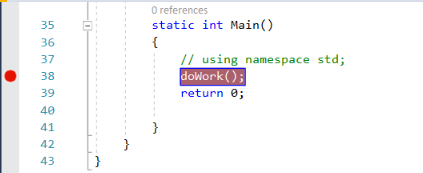
Drücken Sie nun F5 (oder wählen Sie "Debugging starten" > aus).
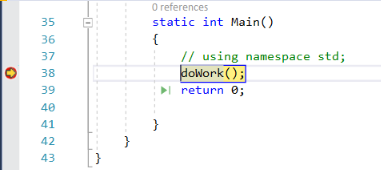
Der Debugger hält an dem Breakpoint an, den Sie festlegen. Ein gelber Pfeil identifiziert die Anweisung, in der der Debugger und die App-Ausführung angehalten wird. Die Zeile mit dem
doWorkFunktionsaufruf wurde noch nicht ausgeführt.Tipp
Wenn Sie einen Haltepunkt in einer Schleife oder Rekursion haben oder viele Haltepunkte haben, die Sie häufig durchlaufen, verwenden Sie einen bedingten Haltepunkt , um sicherzustellen, dass Ihr Code NUR angehalten wird, wenn bestimmte Bedingungen erfüllt sind. Ein bedingter Haltepunkt kann Zeit sparen und es kann auch das Debuggen von Problemen erleichtern, die schwer zu reproduzieren sind.
Im Code navigieren
Es gibt verschiedene Befehle, die den Debugger anweisen, den Vorgang fortzusetzen. Wir zeigen einen nützlichen Codenavigationsbefehl an, der ab Visual Studio 2017 verfügbar ist.
Während der Code am Haltepunkt angehalten wird, bewegen Sie den Mauszeiger über die Anweisung c1.AddLast(20), bis die grüne Schaltfläche Run to Click angezeigt wird, und drücken Sie dann die Schaltfläche Run to Click.
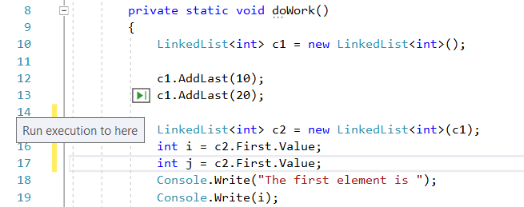
Die App setzt die Ausführung fort, ruft doWork auf und hält an der Codezeile an, auf der Sie auf die Schaltfläche geklickt haben.
Allgemeine Tastaturbefehle, die zum Schrittweisen Durchlaufen von Code verwendet werden, umfassen F10 und F11. Ausführlichere Anweisungen finden Sie unter "Erster Blick auf den Debugger".
Überprüfen von Variablen in einem Datentipp
Zeigen Sie in der aktuellen Zeile des Codes (gekennzeichnet durch den gelben Ausführungspunkt) mit der Maus auf das Objekt
c1, um einen Datentipp anzuzeigen.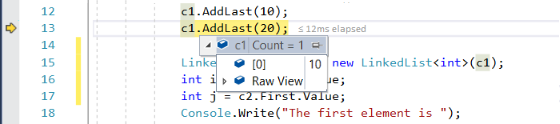
Der Datentipp zeigt Ihnen den aktuellen Wert der
c1Variablen an und ermöglicht es Ihnen, deren Eigenschaften zu überprüfen. Wenn beim Debuggen ein Wert angezeigt wird, den Sie nicht erwarten, haben Sie wahrscheinlich einen Fehler in den vorherigen oder aufrufenden Codezeilen.Erweitern Sie den Datentipp, um die aktuellen Eigenschaftswerte des
c1Objekts anzuzeigen.Wenn Sie den Datentipp anheften möchten, damit Sie den Wert von
c1weiterhin sehen können, während Sie den Code ausführen, wählen Sie das kleine Pinsymbol aus. (Sie können den angehefteten Datentipp an eine bequeme Position verschieben.)
Bearbeiten von Code und Fortsetzen des Debuggens
Wenn Sie eine Änderung identifizieren, die Sie im Code während einer Debugsitzung testen möchten, können Sie dies auch tun.
Wählen Sie die zweite Instanz von
c2.First.Valueund ändern Siec2.First.Valuezuc2.Last.Value.Drücken Sie F10 (oder Debug > Step Over) ein paar Mal, um den Debugger weiterzuführen und den bearbeiteten Code auszuführen.
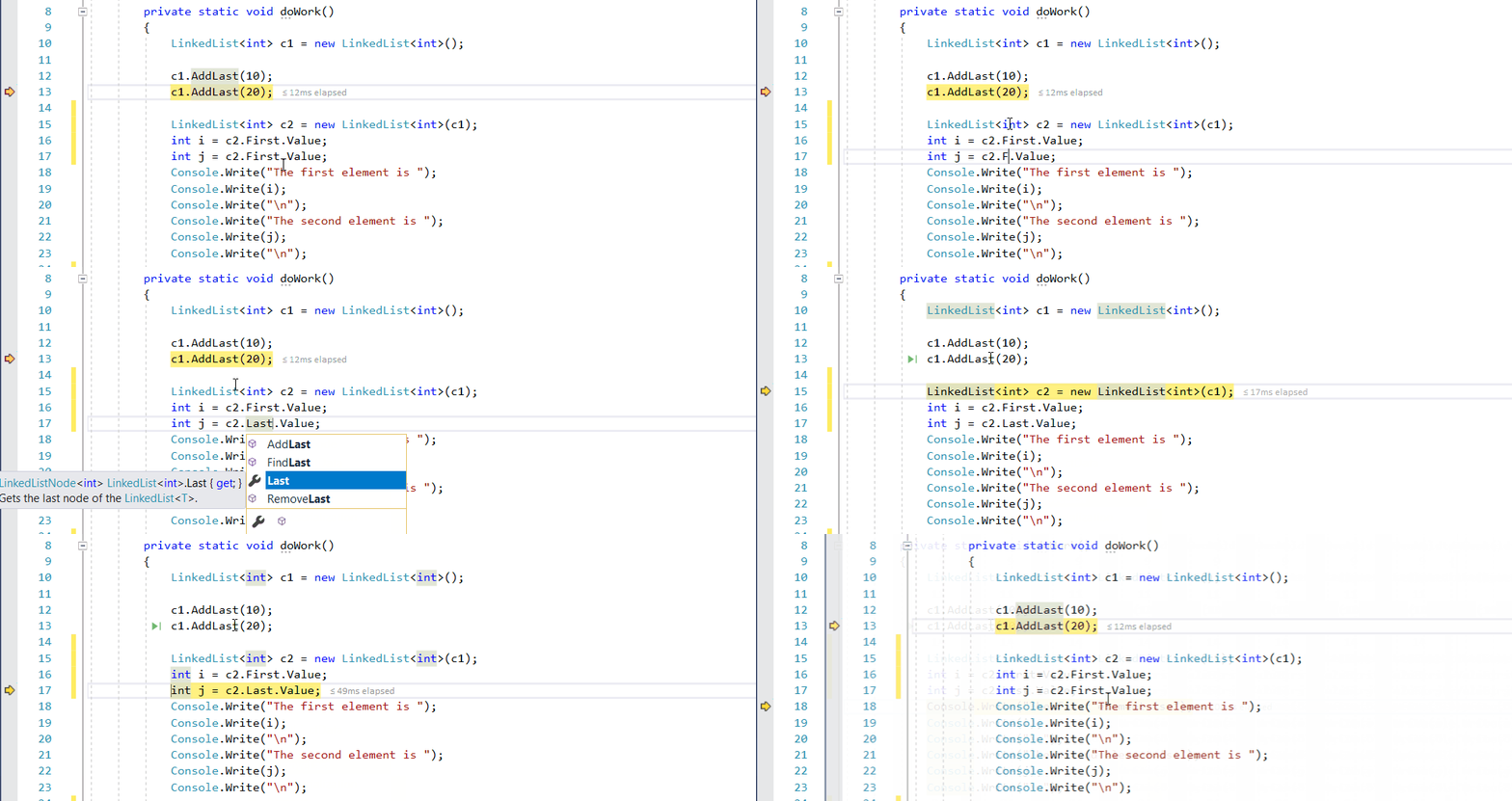
F10 führt den Debugger jeweils um eine Anweisung weiter, setzt jedoch Funktionsaufrufe fort, anstatt in sie hineinzugehen (der Code, den Sie überspringen, wird weiterhin ausgeführt).
Weitere Informationen zur Verwendung von Bearbeiten und Fortsetzen sowie zu Featurebeschränkungen finden Sie unter Bearbeiten und Fortsetzen.
Nächste Schritte
In diesem Lernprogramm haben Sie gelernt, wie Sie den Debugger starten, Code durchlaufen und Variablen überprüfen. Möglicherweise möchten Sie einen allgemeinen Einblick in die Debuggerfeatures sowie Links zu weiteren Informationen erhalten.