Hinweis
Für den Zugriff auf diese Seite ist eine Autorisierung erforderlich. Sie können versuchen, sich anzumelden oder das Verzeichnis zu wechseln.
Für den Zugriff auf diese Seite ist eine Autorisierung erforderlich. Sie können versuchen, das Verzeichnis zu wechseln.
MCP-Server verwenden das offene Model Context Protocol (MCP), damit GitHub Copilot Tools und Dienste außerhalb der IDE verwenden können. In Visual Studio können Sie MCP-Server hinzufügen, um Agent-Funktionen für Aufgaben wie Dateizugriff, Repoverwaltung und Pullanforderungserstellung zu erweitern.
DIE MCP-Unterstützung verbessert den GitHub-Copilot-Agent Modus, indem Sie alle MCP-kompatiblen Server mit Ihrem agentischen Codierungsworkflow verbinden können. MCP-Unterstützung in Visual Studio funktioniert wie folgt:
- MCP-Clients, z. B. Visual Studio, stellen eine Verbindung mit MCP-Servern her und fordern Aktionen im Auftrag des KI-Modells an.
- MCP-Server bieten ein oder mehrere Tools, die bestimmte Funktionen über eine gut definierte Schnittstelle verfügbar machen.
- Das Protokoll definiert das Nachrichtenformat für die Kommunikation zwischen Clients und Servern, einschließlich Toolermittlung, Aufruf und Antwortbehandlung.
Wenn z. B. der GitHub MCP-Server aktiviert ist, können Sie copilot zum Erstellen und Verwalten von PRs haben oder Sie darüber informieren, ob PRs vorhanden sind, die Ihre Überprüfung benötigen. Wenn der Azure DevOps MCP-Server aktiviert ist, können Sie Arbeitselemente von Copilot erstellen und verwalten lassen.
Dieser Artikel führt Sie durch das Einrichten von MCP-Servern und die Verwendung von Tools mit dem Agentmodus in Visual Studio.
Voraussetzungen
Visual Studio 2026 Oder Visual Studio 2022 , Version 17.14 (mit der neuesten Wartungsversion, die für die meisten up-to-date MCP-Features empfohlen wird)
Suchen von MCP-Servern
Das offizielle MCP-Server-Repository ist ein großartiger Ausgangspunkt für Referenz-, offizielle und Community-beteiligte Server, die die Vielseitigkeit von MCP zeigen. Sie können Server nach verschiedenen Funktionen durchsuchen, z. B. Dateisystemvorgänge, Datenbankinteraktionen und Webdienste.
MCP ist ein relativ neuer Standard, und das Ökosystem entwickelt sich schnell weiter. Wenn mehr Entwickler MCP einführen, können Sie davon ausgehen, dass immer mehr Server und Tools für die Integration in Ihre Projekte verfügbar sind.
Hinzufügen eines MCP-Servers
Sie haben mehrere Optionen, um einen MCP-Server in Visual Studio hinzuzufügen.
Hinzufügen eines MCP-Servers direkt aus dem Web
Ab der neuesten Wartungsversion von Version 17.14 können Sie einen MCP-Server hinzufügen, indem Sie ihn direkt aus dem Web installieren. Wählen Sie die Schaltfläche Install auf einem MCP-Server aus, um sie automatisch zu installieren und ihrer Visual Studio Instanz hinzuzufügen.
Beispiel-MCP-Server
Probieren Sie einige beliebte MCP-Server in Visual Studio mit nur einem Klick aus:
-
– Entdecken und installieren Sie benutzerdefinierte Eingabeaufforderungen und Anweisungen für GitHub Copilot.
-
– Konvertieren Sie verschiedene Dateiformate (PDF, Word, Excel, Bilder, Audio) in Markdown.
-
– Abfragen und Analysieren von Daten in DuckDB-Datenbanken lokal und in der Cloud.
-
– Datenbankvorgänge und -verwaltung. Führen Sie Abfragen aus, verwalten Sie Sammlungen, Aggregationspipelinen und Dokumentvorgänge.
-
– Access-Modelle, Datasets und Spaces auf dem Hugging Face Hub.
Hinzufügen eines MCP-Servers aus dem Chat
So fügen Sie einen MCP-Server aus der Chatansicht hinzu:
Wechseln Sie im Chatbereich über die Modusauswahl am unteren Rand des Bereichs zum Agentmodus .
Wählen Sie Extras aus, um die Toolauswahl zu öffnen.
Wählen Sie in der Toolauswahl die Plustaste (
+) aus.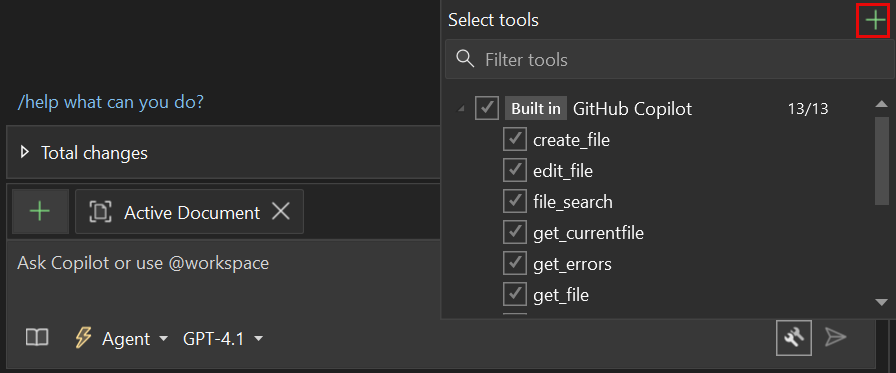
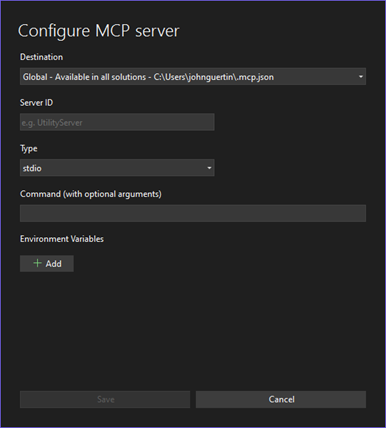
- Wählen Sie im daraufhin angezeigten Menü " Benutzerdefinierten MCP-Server hinzufügen" aus.
- Das Dialogfeld "MCP-Server hinzufügen " wird geöffnet.
Geben Sie im Dialogfeld "MCP-Server hinzufügen " den Servernamen und die Verbindungsdetails ein, z. B. die URL für HTTP-Server oder den Befehl und die Argumente für Stdioserver.
Hinzufügen eines MCP-Servers aus der GitHub MCP-Serverregistrierung
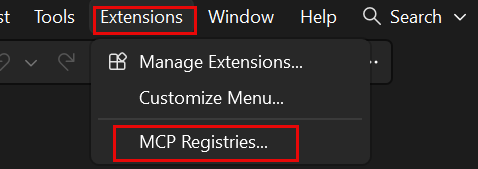
Sie können einen MCP-Server direkt aus der GitHub MCP-Serverregistrierung über Erweiterungen in Visual Studio installieren.
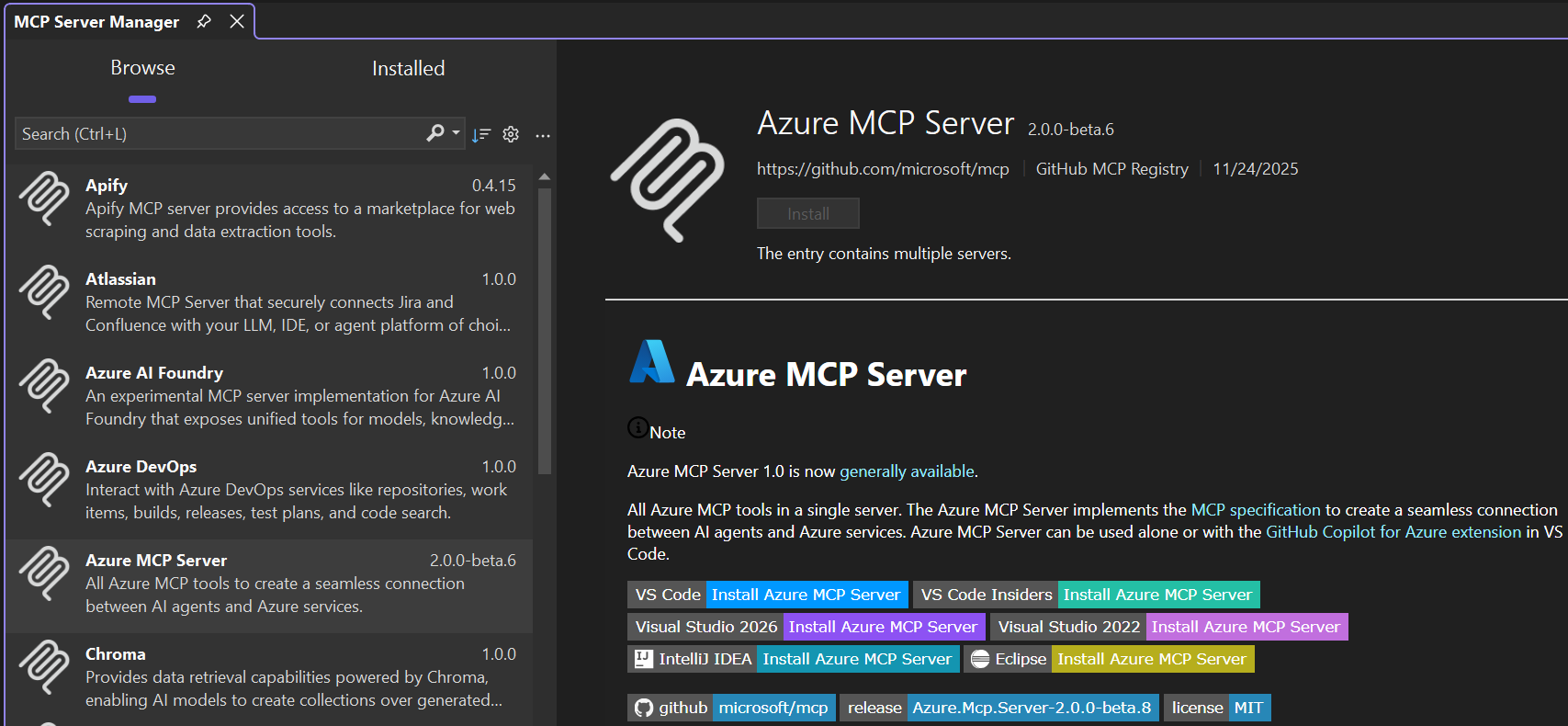
Wählen Sie im Menü Visual Studio Extensions>MCP-Registrierungen aus... zum Öffnen des MCP-Server-Manager.
Wählen Sie den gewünschten Server und dann Install für Ihre Visual Studio Instanz aus.
Hinzufügen eines MCP-Servers zur .mcp.json Datei
Die folgenden Schritte führen Sie durch ein Konfigurationsbeispiel mit dem GitHub MCP-Server:
Erstellen Sie eine neue Datei:
<SOLUTIONDIR>\.mcp.jsonoder%USERPROFILE%\.mcp.json. Verwenden Sie Visual Studio, um diese Datei so zu bearbeiten, dass das JSON-Schema automatisch angewendet wird.Fügen Sie den folgenden Inhalt in die
.mcp.jsonDatei ein:{ "servers": { "github": { "url": "https://api.githubcopilot.com/mcp/" } } }Speichern Sie die Datei.
Wählen Sie in der Datei Authentifizierung erforderlich aus der CodeLens aus, die angezeigt wird, um sich über ein GitHub-Konto auf dem Server zu authentifizieren. Wählen Sie im Popupdialogfeld "Authentifizieren" aus, um sich mit Ihrem GitHub-Konto zu authentifizieren.
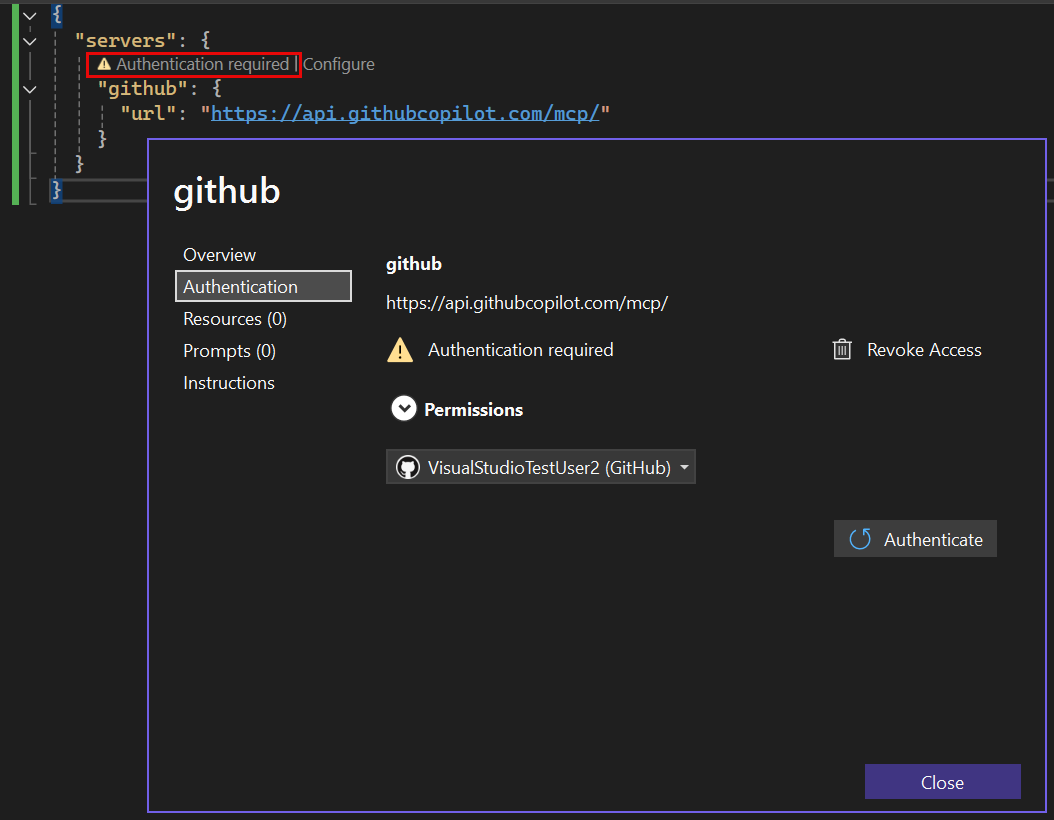
Wenn codeLens nicht angezeigt wird, stellen Sie sicher, dass sie in den Tools>Options>Text Editor>CodeLens aktiviert ist.
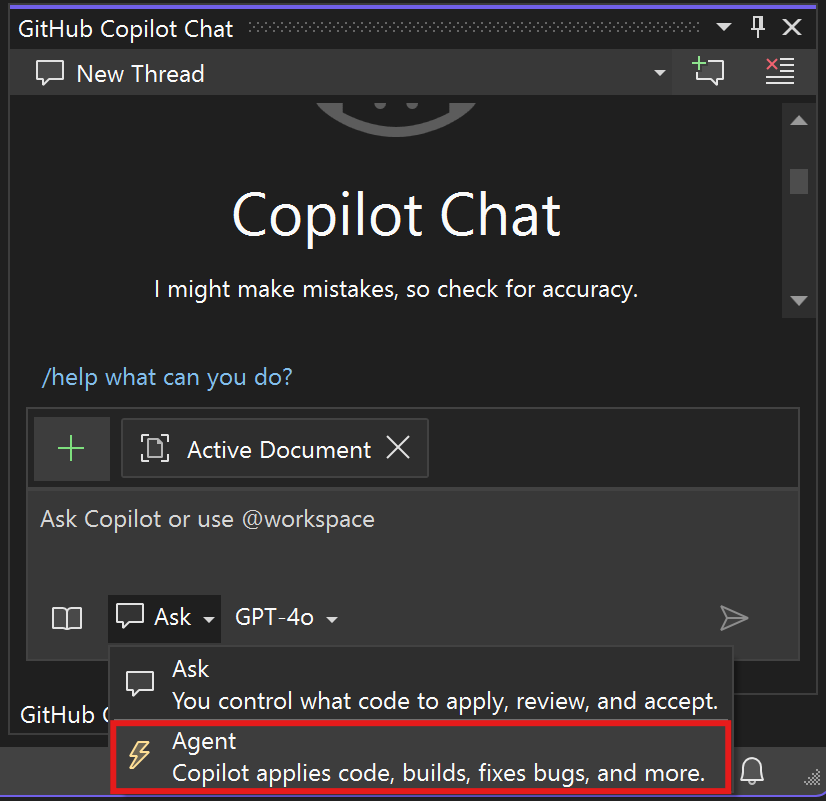
Wähle unten im Chatpanel in der Dropdownliste den Modus Agent aus.
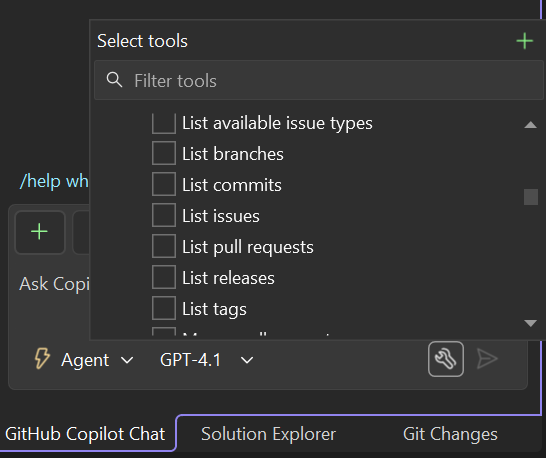
Wählen Sie die Tools aus, die Sie verwenden möchten, z. B. Probleme auflisten.
Probieren Sie eine Beispielaufforderung aus: Liste Aufgaben auf, die mir auf GitHub zugewiesen sind.
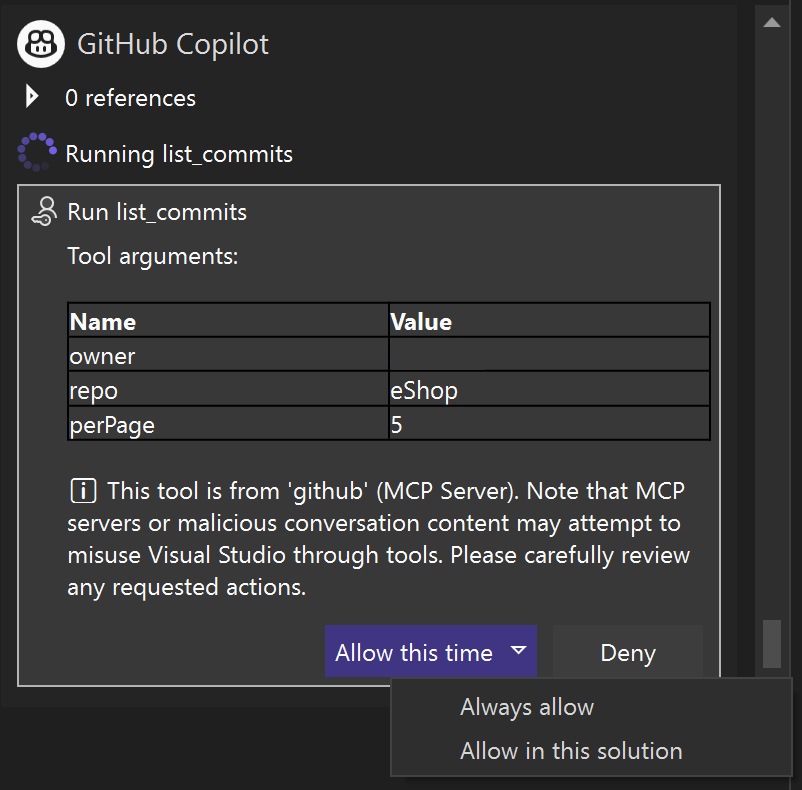
Copilot fordert die Berechtigung zur Verwendung eines Tools an, das der MCP-Server dafür zur Verfügung gestellt hat. Wählen Sie "Zulassen" mit dem Bereich aus, mit dem Sie fortfahren möchten.
Verwalten der Konfiguration von MCP-Servern
Visual Studio unterstützt die Verwendung von mcp.json-Dateien zum Speichern von Konfigurationsinformationen für MCP-Server.
mcp.json Dateien speichern den Namen, den Transporttyp (z. B. Stdio oder SSE), den Befehl zum Starten, alle Argumente und optionale Umgebungsvariablen, die für die Verbindung mit diesem Server erforderlich sind.
Wenn Sie noch keine Datei haben mcp.json , erstellen Sie eine an einem der unterstützten Speicherorte basierend auf Ihren Repository-, Benutzer- oder Editoranforderungen.
Um einen MCP-Server hinzuzufügen, suchen Sie die JSON-Konfiguration des Servers online. Suchen Sie es beispielsweise im GitHub-Repository für MCP-Server. Fügen Sie sie dann in Ihre mcp.json Datei ein.
Dateispeicherorte für die automatische Ermittlung der MCP-Konfiguration
Visual Studio sucht auch nach MCP-Konfigurationen, die andere Entwicklungsumgebungen eingerichtet haben. Er liest MCP-Serverkonfigurationen aus den folgenden Verzeichnissen in der folgenden Reihenfolge:
-
%USERPROFILE%\.mcp.json
Dient als globale MCP-Serverkonfiguration für einen bestimmten Benutzer. Wenn Sie hier einen MCP-Server hinzufügen, wird er für alle Visual Studio-Lösungen geladen. -
<SOLUTIONDIR>\.vs\mcp.json
Spezifisch für Visual Studio und lädt die angegebenen MCP-Server nur für einen bestimmten Benutzer, für die angegebene Lösung. -
<SOLUTIONDIR>\.mcp.json
Funktioniert gut, wenn Sie nach einer MCP-Konfiguration suchen, die Sie in der Quellcodeverwaltung für ein Repository nachverfolgen können. -
<SOLUTIONDIR>\.vscode\mcp.json
Auf das Repositorys / die Lösung begrenzt und in der Regel nicht quellengesteuert. -
<SOLUTIONDIR>\.cursor\mcp.json
Auf das Repositorys / die Lösung begrenzt und in der Regel nicht quellengesteuert.
Einige dieser Standorte erfordern .mcp.json, während andere mcp.json erfordern.
MCP-Konfigurationsformat
Sie können Sowohl Remoteserver (URL als auch Anmeldeinformationen) und lokale Server (Befehlszeilenaufrufe) definieren.
Es ist üblich, Tools über Paketmanager aufzurufen. Verwenden Sie z. B. npx -y @azure/mcp@latest oder docker run ... mcp/github. Visual Studio respektiert den von Ihnen angegebenen Befehl, sodass Sie nach Bedarf Versionen anheften oder Flags übergeben können.
Das Format muss der MCP-Spezifikation entsprechen. Sie muss z. B. ein Array von Serverobjekten enthalten, jeweils mit name, command oder url, und transport.
MCP-Konfiguration bearbeiten
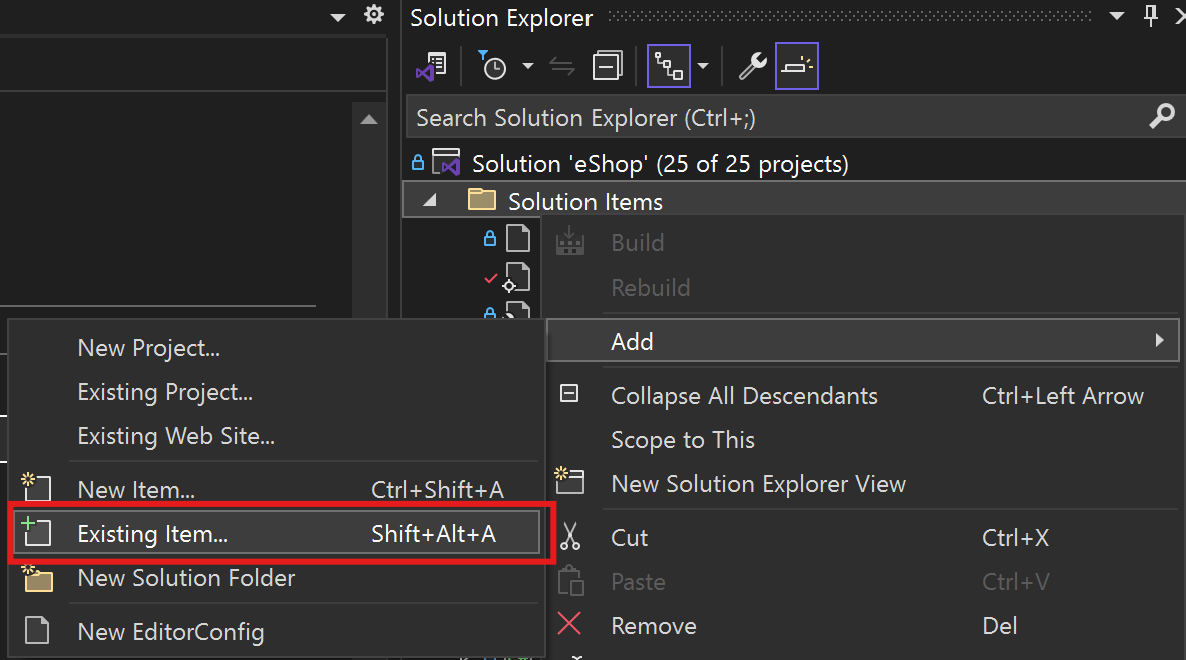
Wenn Sie eine vorhandene mcp.json-Datei haben und die Datei in Ihr Versionssteuerungssystem einchecken, fügen Sie den Dateispeicherort im Projektmappen-Explorer zu Projektmappenelemente hinzu.
Wenn Sie die Datei mit gültiger Syntax speichern, startet der GitHub Copilot-Agent neu und lädt die konfigurierten Server neu.

Toollebenszyklus
Sobald Visual Studio einen Server erkennt oder hinzufügt:
- Er initialisiert den Server, indem er einen Handshake ausführt und die Toolliste abfragt.
- Es abonniert das MCP-Ereignis
notifications/tools/list_changed. - Wenn dieses Ereignis ausgelöst wird, setzt Visual Studio alle vorherigen Akzeptanzen oder Berechtigungen für Tools zurück (um Rug-Pull-Angriffe zu verhindern), ruft die Toolliste erneut ab und aktualisiert den Zähler und die Benutzeroberfläche sofort.
- Wenn Visual Studio den Server erfolgreich aktiviert, stellt der Agent die Tools zur Verfügung. Die Tools sind standardmäßig deaktiviert, und Sie müssen sie manuell aktivieren.
- Wenn Sie einen Server entfernen, stoppt Visual Studio den Prozess sofort und zieht alle zugehörigen Tools aus der Benutzeroberfläche zurück.
- Wenn Sie eine Serverdefinition bearbeiten, beendet und startet Visual Studio sie neu, und fragt sie dann erneut ab.
Note
Wenn Sie einige benutzerdefinierte Agents auswählen, kann der Toolgruppenstatus unerwartet zurückgesetzt werden, auch wenn sich agent- und MCP-Konfigurationsdateien nicht geändert haben. Wenn Toolgruppen deaktiviert starten oder zwischen den Interaktionen zurückgesetzt werden, siehe Benutzerdefinierte Agent-Toolgruppen starten deaktiviert oder werden zwischen den Interaktionen zurückgesetzt.
Vertrauensdialog für MCP-Server
Visual Studio fordert Sie auf, einem MCP-Server erneut zu vertrauen, wenn sich der Server seit der letzten Verwendung ändert. Mit dieser Eingabeaufforderung können Sie entscheiden, ob der aktualisierte Server ausgeführt werden soll.
Note
Vertrauen für MCP-Server ist in Visual Studio 2026 ab Version 18.7 verfügbar.
Was zu tun ist, wenn Sie dazu aufgefordert werden
Wenn das Dialogfeld "Vertrauen" angezeigt wird, überprüfen Sie die Änderung, und wählen Sie die Aktion aus, die Ihrer Absicht entspricht:
- Akzeptieren Sie die Ausführung dieser aktualisierten Version jetzt.
- Immer vertrauen , um zukünftige Vertrauensaufforderungen für diesen Server zu beenden.
- Ablehnen , um den Start zu beenden, da Sie den aktualisierten Server nicht ausführen möchten.
Wenn Sie "Ablehnen" auswählen, startet Visual Studio den Server nicht und fragt erneut, wenn Sie das nächste Mal versuchen, ihn zu aktivieren.
Wenn das Dialogfeld "Vertrauen" angezeigt wird
Sie werden benachrichtigt, wenn Visual Studio Änderungen bei einer dieser beiden Optionen erkennt:
- Serverkonfigurationsdetails, z. B. Transporttyp, URL, Befehl oder Argumente.
- Serverfunktionen wie Werkzeuge, Aufforderungen, Ressourcen, Ressourcenvorlagen oder Anweisungen.
Wenn das Dialogfeld "Vertrauen" nicht angezeigt wird
Visual Studio überspringt die Eingabeaufforderung, wenn:
- Der Server ist integriert und wird mit der Erweiterung ausgeliefert.
- Die Organisationsrichtlinie ist auf
RegistryOnlyfestgelegt. - Sie haben für diesen Server bereits "Immer vertrauen" ausgewählt.
- Es ist das erste Mal, dass der Server angezeigt wird. Visual Studio speichert automatisch eine anfängliche Vertrauensbasislinie.
Aktivieren oder Deaktivieren von vertrauenswürdigen Eingabeaufforderungen für aktualisierte MCP-Server
Um festzulegen, ob Visual Studio vor dem Ausführen von Tools von einem aktualisierten MCP-Server einen Dialog anzeigt, wechseln Sie zu Tools>Optionen>GitHub>Copilot und aktivieren oder deaktivieren Sie in Copilot Chat die Option Vertrauensdialog vor dem Ausführen von Tools von einem aktualisierten MCP-Server anzeigen.
Wenn diese Einstellung nicht angezeigt wird, aktualisieren Sie auf Visual Studio 2026, Version 18.7 oder höher.
Verwaltung von Toolgenehmigungen
Wenn Sie ein Tool aufrufen, bittet Copilot um Bestätigung, das Tool auszuführen. Der Grund dafür ist, dass Tools möglicherweise lokal auf Ihrem Computer ausgeführt werden und Aktionen ausführen, die Dateien oder Daten ändern.
Verwenden Sie nach einem Toolaufruf im Chatbereich die Dropdownoptionen " Bestätigen ". Sie können das spezifische Tool für die aktuelle Sitzung, die aktuelle Lösung oder alle zukünftigen Aufrufe automatisch bestätigen.
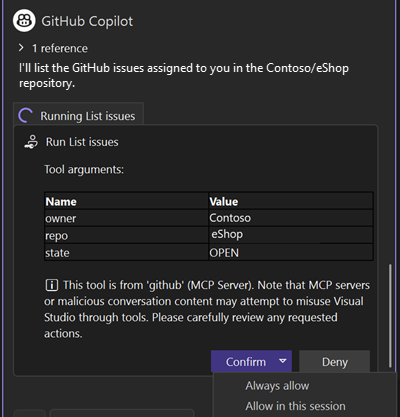
Verwenden Sie nach einem Toolaufruf im Chatbereich die Dropdownoptionen "Zulassen ". Sie können das spezifische Tool für die aktuelle Sitzung, die aktuelle Lösung oder alle zukünftigen Aufrufe automatisch bestätigen.
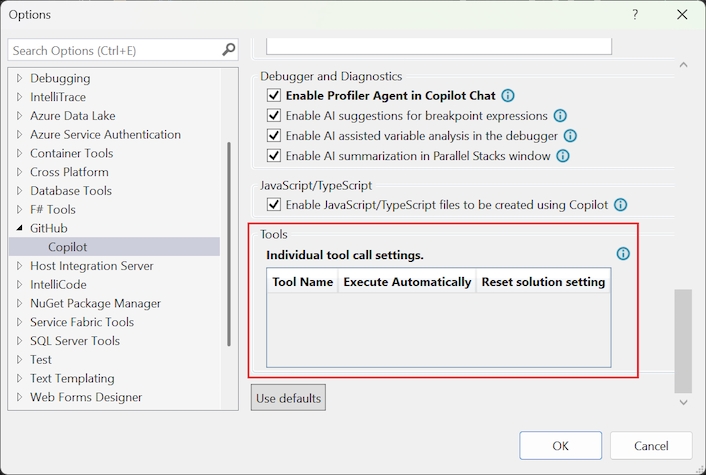
Sie können die Tool-Bestätigungsauswahl im Dialogfeld Tools>Optionen im Bereich Alle Einstellungen>GitHub>Copilot>Tools zurücksetzen.
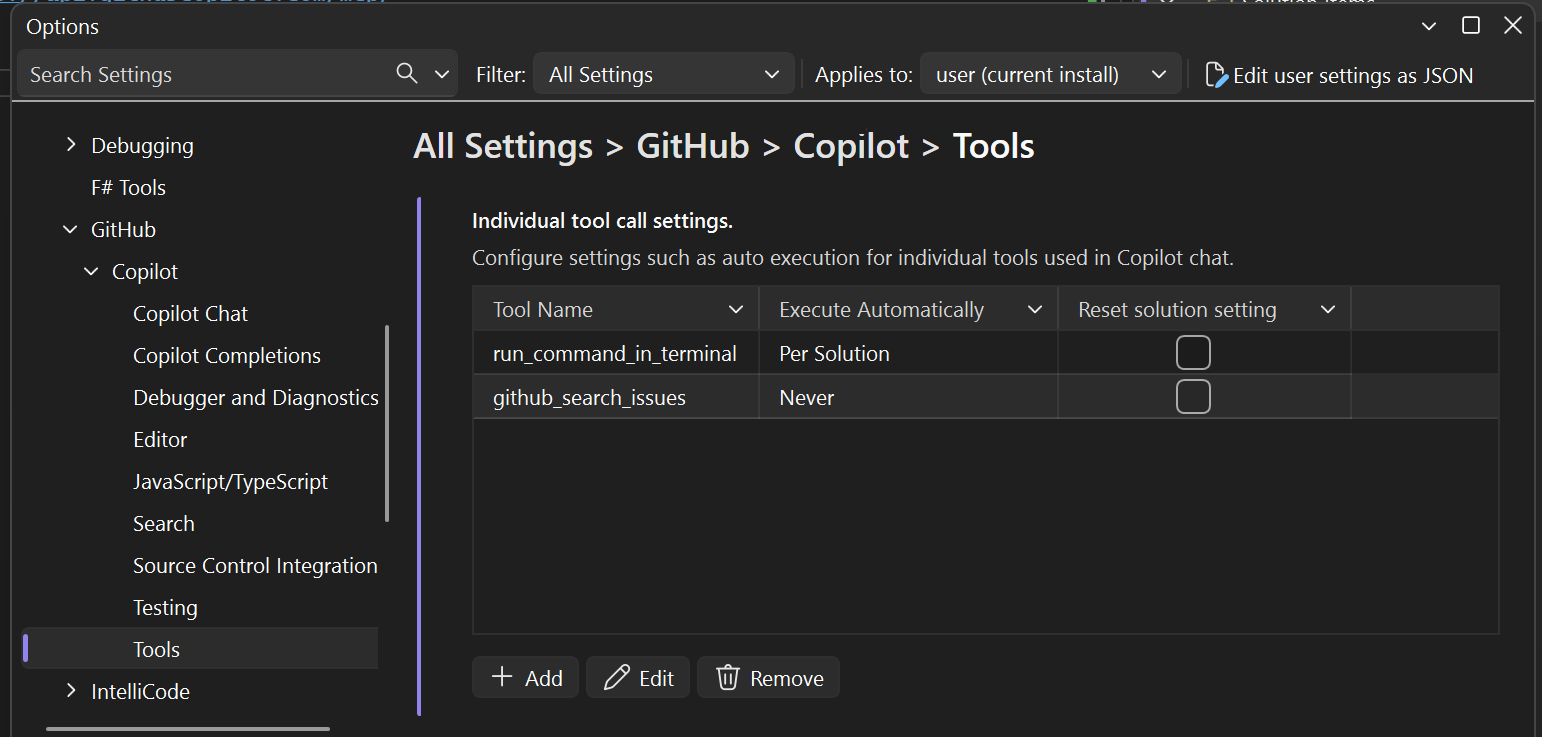
Sie können die Tool-Bestätigungsauswahl im Dialogfeld Tools>Optionen im Bereich GitHub>Copilot der Gruppe Tools zurücksetzen.
Verwalten der Autorisierung
Visual Studio unterstützt jetzt die Authentifizierung für Remoteserver mithilfe eines beliebigen OAuth-Anbieters gemäß der MCP-Autorisierungsspezifikation. Die Unterstützung erfolgt zusätzlich zur Integration mit dem Visual Studio Keychain.
So verwalten Sie die Authentifizierung für einen MCP-Server:
Wählen Sie in der
.mcp.jsonDatei " Authentifizierung für diesen Server verwalten" aus "CodeLens" aus.Geben Sie Anmeldeinformationen für den erforderlichen OAuth-Anbieter für diesen Server im Popupdialogfeld des Browsers an.
MCP-Server-Zulassungslistenrichtlinien
Die Nutzung des MCP-Servers in Visual Studio beachtet die von Organisationsadministratoren über GitHub festgelegten Allowlist-Richtlinien. Wenn eine Zulassungsliste für Ihre Organisation konfiguriert ist, können Sie nur eine Verbindung mit genehmigten MCP-Servern herstellen.
Wenn Sie versuchen, eine Verbindung mit einem MCP-Server herzustellen, der nicht in der Zulassungsliste enthalten ist, zeigt Visual Studio eine Fehlermeldung an, die angibt, dass der Server von der Richtlinie Ihrer Organisation nicht zulässig ist. Wenden Sie sich an den Administrator Ihrer Organisation, um den Zugriff auf den Server anzufordern oder zu überprüfen, welche Server genehmigt wurden.
Dieses Feature hilft Organisationen:
- Steuern, welche MCP-Server vertrauliche Daten verarbeiten können
- Beibehalten der Einhaltung von Sicherheitsrichtlinien
- Zentral verwalten des MCP-Serverzugriffs über Entwicklungsteams hinweg
Informationen zum Konfigurieren von MCP-Server-Zulassungslisten als Administrator finden Sie unter Konfigurieren der Zulassungsliste für MCP-Server.
MCP-Eingabeaufforderungen und Eingabeaufforderungsvorlagen
MCP-Server können wiederverwendbare Eingabeaufforderungsvorlagen bereitstellen, mit denen Sie effektiver mit Sprachmodellen interagieren können. Diese Eingabeaufforderungen sind auf bestimmte Aufgaben zugeschnitten und können anpassbare Argumente enthalten.
Verwenden Sie MCP-Eingabeaufforderungen
So verweisen Sie auf Eingabeaufforderungen von einem MCP-Server:
- Wählen Sie im Chat die Option +Verweis hinzufügen aus.
- Wählen Sie Eingabeaufforderungen>MCP-Eingabeaufforderungen aus.
- Wählen Sie eine Eingabeaufforderung aus, und wählen Sie "Eingabeaufforderung einfügen" aus.
Einige Eingabeaufforderungen enthalten Argumente, die Sie anpassen können, bevor Sie sie in den Chat einfügen. Diese Eingabeaufforderungen werden als Aufforderungsvorlagen bezeichnet.
Beispiel: Der GitHub MCP-Server bietet Aufforderungen zum Analysieren von Pullanforderungen, generieren Commit-Nachrichten und Überprüfen von Codeänderungen.

MCP-Ressourcen und Ressourcenvorlagen
MCP-Ressourcen bieten Kontext zu Sprachmodellen, z. B. Dateien, Datenbankschemas oder anwendungsspezifische Daten. Jede Ressource verfügt über einen eindeutigen URI, auf den Sie im Chat verweisen können.
Verwenden von MCP-Ressourcen
Verweisen Sie auf MCP-Ressourcen im Copilot-Chat mithilfe eines Hashtags (#) gefolgt von dem Ressourcen-URI.
Für Ressourcen mit Argumenten (Ressourcenvorlagen):
- Wählen Sie im Chat + Referenz hinzufügen aus.
- Wählen Sie MCP-Ressourcen aus.
- Wählen Sie Ihre Ressource aus, geben Sie alle erforderlichen Argumente ein, und wählen Sie "Ressource hinzufügen" aus.
Beispiel: Der Azure DevOps MCP-Server macht Arbeitsaufgabenressourcen, Sprintinformationen und Teamkapazitätsdaten für Projektplanungsaufgaben verfügbar.

Beispiel: Der Figma MCP-Server bietet Zugriff auf Entwurfskomponentenressourcen, Stilführungslinien und Entwurfsspezifikationen.

MCP-Sampling
Mithilfe von Samplings können MCP-Server LLM-Aufrufe für Sie tätigen und komplexere, mehrstufige Vorgänge ermöglichen. Visual Studio unterstützt das Sampling automatisch, wenn Ihr MCP-Server es bereitstellt.
Wenn Copilot einen Samplinganruf tätigen muss, wird ein Bestätigungsdialogfeld angezeigt. Überprüfen Sie die Details, und genehmigen Sie sie, bevor die Aktion fortgesetzt wird, und stellen Sie sicher, dass Sie die Kontrolle über automatisierte Vorgänge behalten.
Beispiel: Der Playwright MCP-Server verwendet Samplings, um Testszenarien basierend auf der DOM-Struktur und den Benutzerflüssen Ihrer Anwendung zu generieren.

Häufig gestellte Fragen
Wie kann ich als Administrator die Verwendung von MCP-Servern im Agentmodus für Visual Studio-Benutzer steuern?
Die GitHub-Richtlinieneinstellungen im GitHub Copilot-Dashboard für Administratoren steuern den Agentmodus und die MCP-Verwendung in Visual Studio. Wenn der Administrator diese Einstellung deaktiviert, können Benutzer unter diesem Abonnement den Agentmodus nicht verwenden oder eine Verbindung mit MCP-Servern in Visual Studio herstellen.
Darüber hinaus können Administratoren eine MCP-Server-Zulassungsliste konfigurieren, um genau zu steuern, welche MCP-Server innerhalb ihrer Organisation zulässig sind. Weitere Informationen finden Sie unter Konfigurieren der Zulassungsliste des MCP-Servers.
Weitere Informationen finden Sie unter Verwalten von Richtlinien und Features für GitHub Copilot in Ihrem Unternehmen.