Hinweis
Für den Zugriff auf diese Seite ist eine Autorisierung erforderlich. Sie können versuchen, sich anzumelden oder das Verzeichnis zu wechseln.
Für den Zugriff auf diese Seite ist eine Autorisierung erforderlich. Sie können versuchen, das Verzeichnis zu wechseln.
Mithilfe des GitHub-Copilot-Agent-Modus in Visual Studio können Sie eine natürliche Sprache verwenden, um eine allgemeine Aufgabe anzugeben. KI bestimmt die Schritte, führt Codebearbeitungen durch, führt Terminalbefehle aus, ruft Tools auf und wendet Änderungen auf Ihrer Codebasis an. Es überwacht Ergebnisse wie Buildergebnisse, Komponententestfehler oder Toolausgaben und wiederholt die Vorgänge bei Bedarf.
Im Gegensatz zum Fragenmodus wird der Agentmodus nach einer einzelnen Antwort nicht beendet. Wird weiterhin ausgeführt und optimiert, bis Sie das Ziel in Ihrem Prompt erreichen oder mehr Eingaben erforderlich sind.
Prerequisites
- Visual Studio 2022, Version 17.14 oder höher.
- Vertrautheit mit Auswahl von KI-Modellen in Copilot Chat.
Verwenden des Agentmodus
Im Agentmodus arbeitet Copilot autonom und bestimmt den relevanten Kontext für Ihre Eingabeaufforderung.
Gehen Sie folgendermaßen vor, um loszulegen:
- Öffnen Sie das fenster Copilot Chat, wählen Sie Ask aus, um das Dropdownmenü für den Modus zu erweitern, und wählen Sie dann Agent aus.
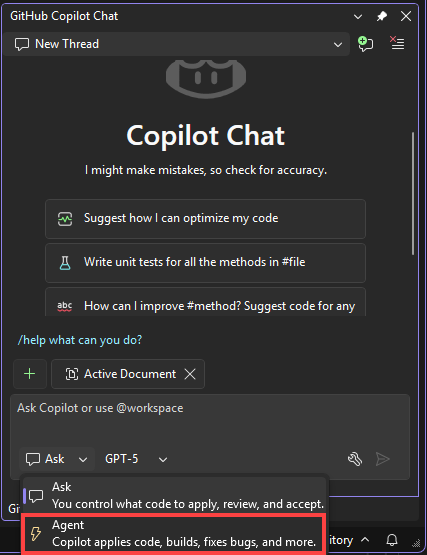
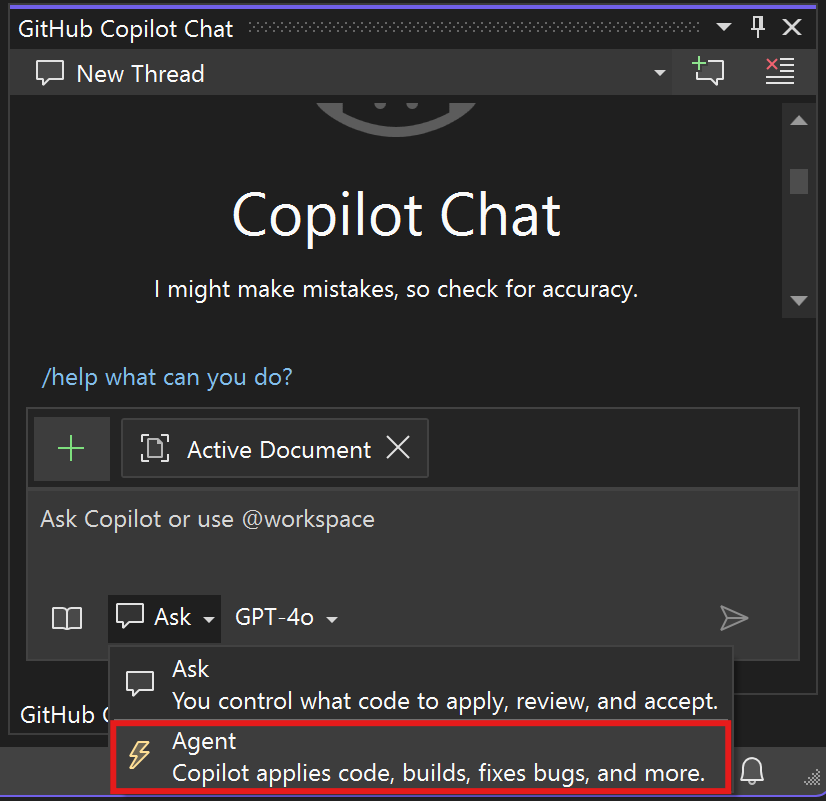
Geben Sie Ihre Eingabeaufforderung ein, und wählen Sie dann "Senden" aus, oder wählen Sie die EINGABETASTE aus, um sie zu übermitteln. Sie können eine allgemeine Anforderung angeben, und Sie müssen nicht angeben, an welchen Dateien sie arbeiten sollen.
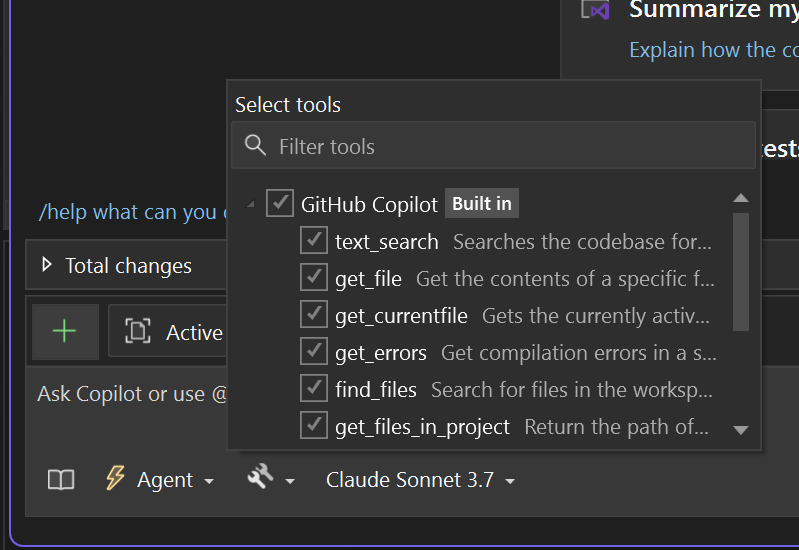
Der Agentmodus ruft möglicherweise mehrere Tools auf, um verschiedene Aufgaben auszuführen. Wählen Sie optional das Symbol "Extras " aus, um zu konfigurieren, welche zusätzlichen Tools der Agent für die Reaktion auf Ihre Anforderung verwenden kann.

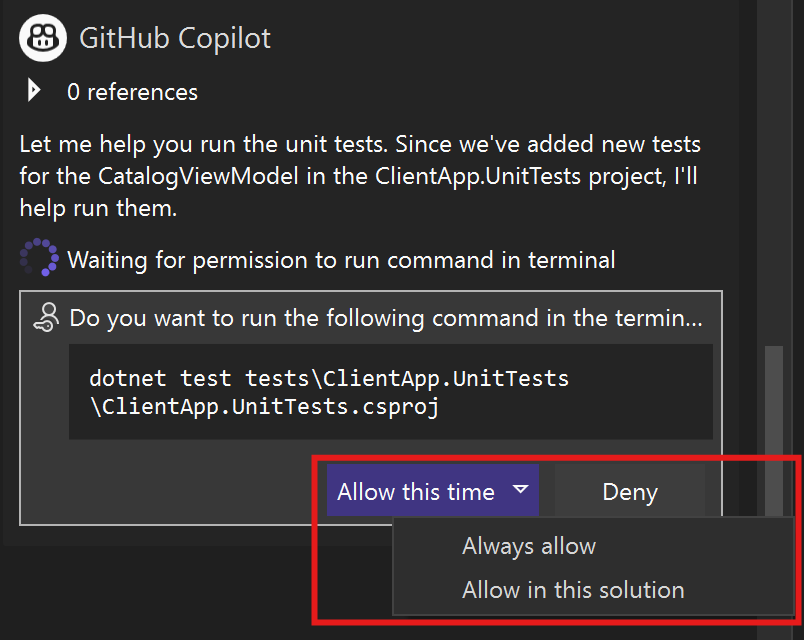
- Copilot fordert eine Bestätigung an, bevor Sie einen Terminalbefehl ausführen oder ein nicht integriertes Tool verwenden.

Copilot erkennt automatisch Probleme in Codebearbeitungen oder Terminalbefehlen und führt dann Maßnahmen aus. Der Vorgang wird wiederholt, bis die Probleme behoben werden.
Während Copilot Ihre Anforderung verarbeitet, werden die vorgeschlagenen Codebearbeitungen direkt im Editor gestreamt. Überprüfen Sie die vorgeschlagenen Bearbeitungen, und führen Sie eine der folgenden Aktionen aus:
- Behalten oder verwerfen Sie die vorgeschlagenen Änderungen als Ganzes in den Gesamtänderungen im Chatfenster.

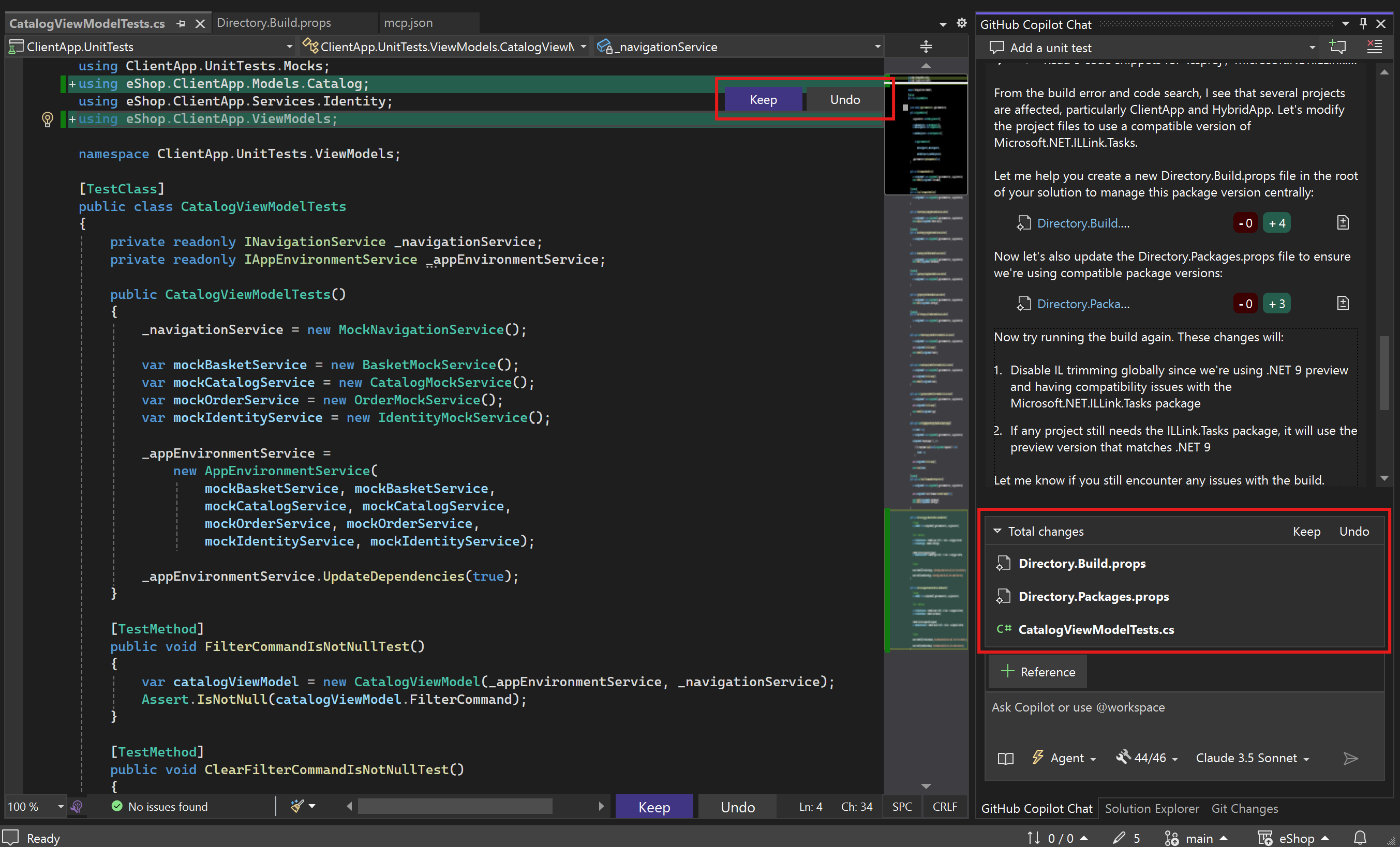
Überprüfen Sie einzelne Datei-Diffs, und wenden Sie sie selektiv an.
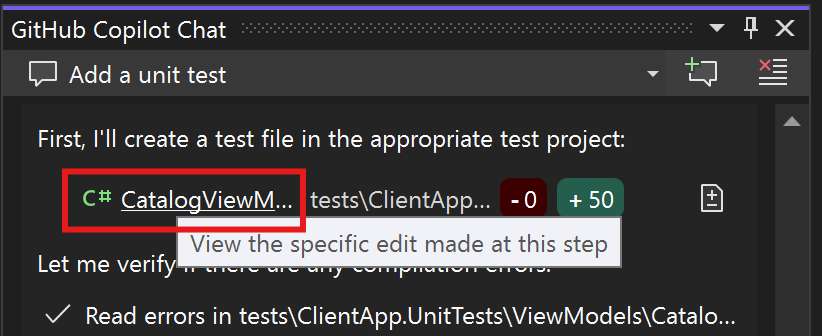
- Um einzelne Codeänderungen zu überprüfen, die der Agent vorgenommen hat, überprüfen Sie die spezifische Änderung bei jedem Schritt.

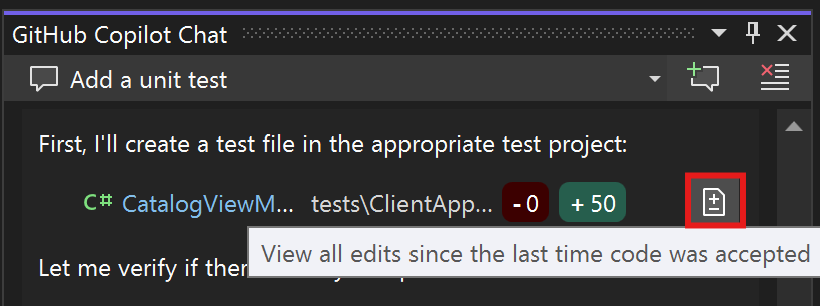
Verwenden Sie eine der folgenden Optionen, um einzelne Codeänderungen zu überprüfen, die der Agent vorgenommen hat:
- Überprüfen Sie die spezifische Änderung bei jedem Schritt.
Überprüfen Sie die kumulativen Änderungen ab dem letzten Zeitpunkt, zu dem Sie Änderungen beibehalten oder rückgängig gemacht haben.
- Fahren Sie mit dem Durchlaufen der Codeänderungen fort, um die Bearbeitungen zu verfeinern oder weitere Features zu implementieren.
Verstehen von Agentenmodus-Tools
Der Agentmodus kann die folgenden Tools verwenden, um auf eine Anforderung zu reagieren:
- Integrierte Tools
- Model Context Protocol (MCP) Tools
- Agent-Fähigkeiten, die aufgabenspezifische Anweisungen geben
Tipp
Visual Studio enthält auch integrierte Agents wie @debug, @profiler, @test und @vs, die in bestimmte IDE-Features integriert werden. Im Agentmodus kann @debug bei der Fehlerreproduktion, der Instrumentierung, der Erfassung von Telemetriedaten und der Validierung von Fehlerbehebungen anleiten. Sie können auch benutzerdefinierte Agents für Ihre Teamworkflows erstellen. Weitere Informationen finden Sie unter Use custom agents in GitHub Copilot.
Um die im Agentmodus verfügbaren Werkzeuge anzuzeigen und zu verwalten, wählen Sie im Chatfenster das Symbol Extras aus.
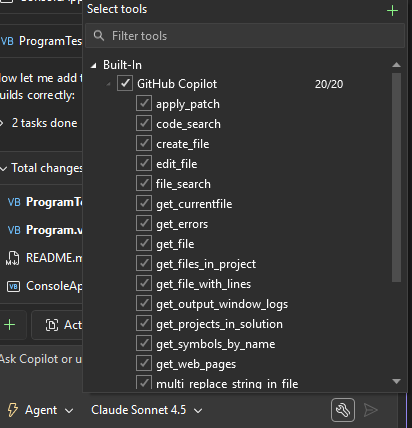
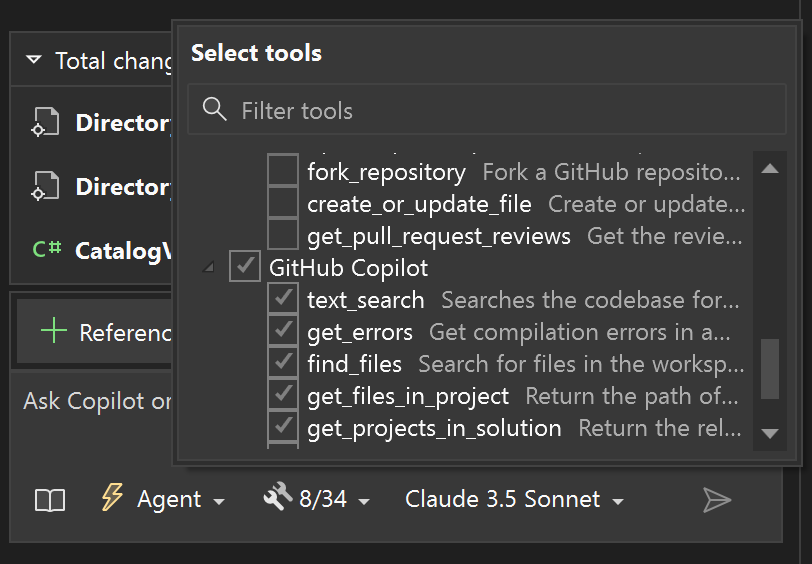
Basierend auf dem Ergebnis eines Tools kann Copilot andere Tools aufrufen, um die gesamtanforderung auszuführen. Wenn beispielsweise eine Codebearbeitung zu Syntaxfehlern in der Datei führt, Copilot möglicherweise einen anderen Ansatz untersuchen und verschiedene Codeänderungen vorschlagen.
Zusätzliche Tools, die Sie hinzufügen, indem Sie MCP-Server ausführen, sind nicht automatisch aktiviert. Die Kontrollkästchen sind standardmäßig deaktiviert, und Sie müssen sie aktivieren, um die Tools zu aktivieren.
Note
Wenn Sie einen benutzerdefinierten Agent aus .github/agents/*.agent.md verwenden, könnten einige Tool-Gruppen deaktiviert starten oder zwischen den Interaktionen zurückgesetzt werden. Schritte zur Problemumgehung finden Sie unter Benutzerdefinierte Agent-Toolgruppen sind anfangs deaktiviert oder werden zwischen Interaktionen zurückgesetzt.
find_symbol-Werkzeug
Das find_symbol-Tool bringt sprachfähige Symbolnavigation direkt in den Agentmodus. Wenn diese Option aktiviert ist, verwendet Copilot automatisch find_symbol für:
- Suchen aller Verweise auf Symbole im gesamten Projekt
- Zugreifen auf Metadaten wie Typinformationen, Deklarationen und Bereich

Nachdem Sie das Tool aktiviert haben, verwendet Copilot es automatisch, wenn Sie Ihre Fragen beantworten oder Codeänderungen vorschlagen.
Screenshot, der zeigt, wie Copilot mit dem Tool find_symbol Code in mehreren Dateien analysiert und geändert wird.
Unterstützte Sprachen umfassen C++, C#, Razor und TypeScript sowie alle anderen Sprachen, für die Sie eine unterstützte LSP-Erweiterung (Language Server Protocol) installiert haben.
Für C++-Projekte kann der Agentmodus auch C++-Tools verwenden, um in Anruf- und Klassenhierarchien zu navigieren. Weitere Informationen finden Sie unter C++-Codebearbeitungstools.
Um optimale Ergebnisse zu erzielen, schreiben Sie klare Eingabeaufforderungen, und verwenden Sie KI-Modelle, die Toolanrufe unterstützen. Weitere Informationen zu Modellfunktionen finden Sie unter AI-Modellvergleich (GitHub Docs).
C++-Codebearbeitungstools
Wenn C++-Codebearbeitungstools in der Liste Tools in Copilot Chat aktiviert sind, kann der Agentmodus diese Visual Studio spezifischen Tools verwenden:
-
get_symbol_call_hierarchyzum Durchlaufen von Aufrufhierarchien -
get_symbol_class_hierarchyzum Navigieren in Klassen- und Typhierarchien
Diese Werkzeuge helfen dem Agenten, C++-Zusammenhänge zu analysieren, damit er präzisere Navigations- und Bearbeitungsentscheidungen treffen kann. Um diese Tools zu verwenden, installieren Sie die Desktopentwicklung mit C++ -Workload. Nachdem diese Tools verfügbar und aktiviert wurden, verwendet der Agentmodus diese bei Bedarf automatisch.
Verwalten von Toolgenehmigungen
Wenn Copilot ein Tool aufruft, fordert es eine Bestätigung zum Ausführen des Tools an. Der Grund dafür ist, dass Tools möglicherweise lokal auf Ihrem Computer ausgeführt werden und Aktionen ausführen, die Dateien oder Daten ändern.
Verwenden Sie im Chatfenster nach einem Toolaufruf die Dropdownoptionen "Zulassen ", um das spezifische Tool für die aktuelle Sitzung oder Lösung oder alle zukünftigen Aufrufe automatisch zu bestätigen.
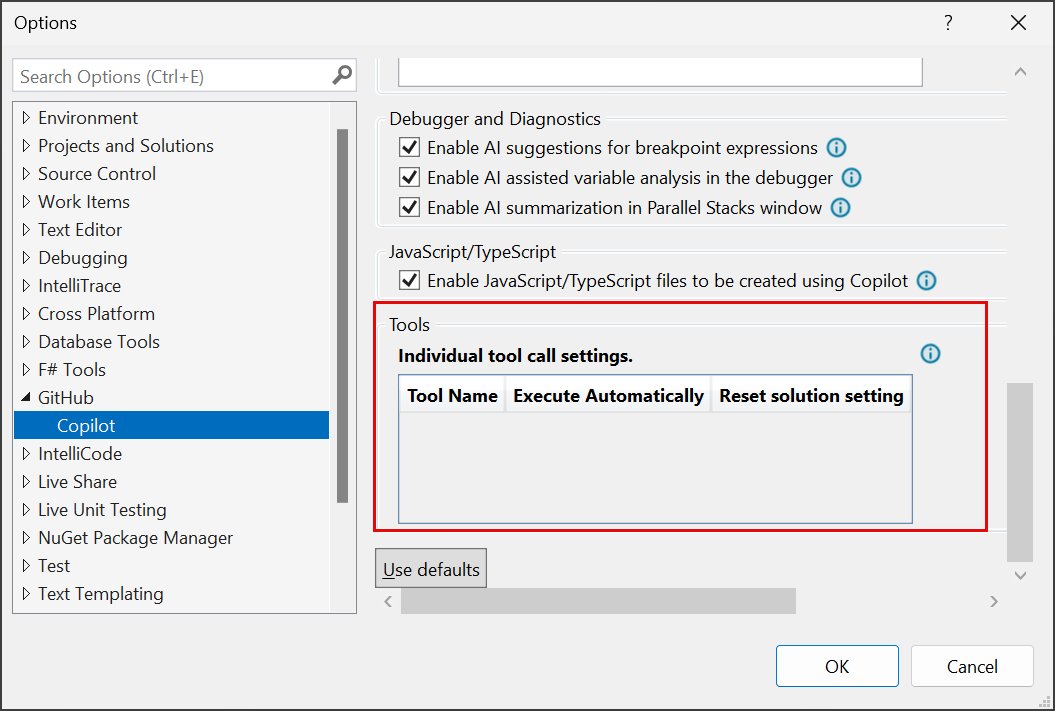
Sie können die Tool-Bestätigungsoptionen im Bereich Extras>Optionen zurücksetzen. Erweitern Sie den Abschnitt All Settings>GitHub>Copilot>Tools.

Sie können Auswahlbestätigungen im Dialogfeld Tools>Optionen zurücksetzen. Erweitern Sie den Abschnitt GitHub>Copilot>Tools.
Annehmen oder Verwerfen von Änderungen
Copilot listet die bearbeiteten Dateien in der Liste Zutale Änderungen im Chatfenster auf.
Wählen Sie jede Datei aus, um Änderungen einzeln zu überprüfen. Sie können Bearbeitungen, die an jedem Codeabschnitt vorgenommen wurden, beibehalten oder rückgängig machen.
Wählen Sie alternativ in der Liste "Gesamtänderungen" die Option "Beibehalten" oder "Rückgängig" für alle Änderungen aus, die seit der letzten Auswahl von "Beibehalten" oder "Rückgängig" vorgenommen wurden.
Tipp
Ab Version 18.6 von Visual Studio 2026 können Sie die Zusammenfassungs-Diffansicht für mehrere Dateien verwenden, um alle Copilot-Änderungen über mehrere Dateien hinweg in einer einzigen Registerkarte mit differenzierten Steuerelementen zum Annehmen und Rückgängigmachen anzuzeigen.
Bearbeitungen rückgängig machen
Wenn Sie Codebearbeitungen anfordern, möchten Sie möglicherweise einige Änderungen wiederherstellen. Um den Vorgang wiederherzustellen, wählen Sie " Wiederherstellen " neben dem Prüfpunkt vor der Eingabeaufforderung aus, die änderungen enthält, die Sie nicht benötigen.

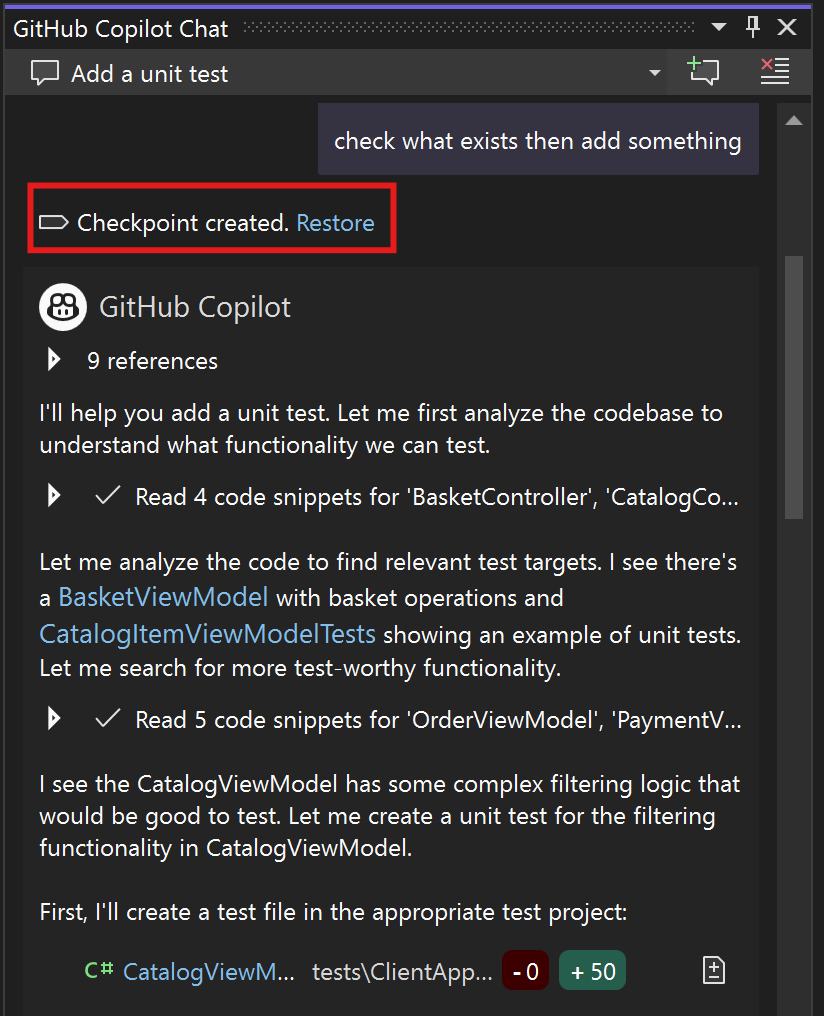
Derzeit unterstützt der Visual Studio Copilot Agent kein schrittweises Rückgängigmachen oder Wiederholen.
Unterbrechen einer Agentmodusanforderung
Um eine laufende Anforderung zu unterbrechen, können Sie sie abbrechen. Durch das Abbrechen einer Anforderung werden alle ausgeführten Tools und Terminalbefehle beendet.
Um einen Build zu beenden, wählen Sie "Erstellen " auf der oberen Symbolleiste und dann " Abbrechen" aus. Alternativ die Tastenkombination STRG+UMBRUCH verwenden.
Planen im Agentmodus
Von Bedeutung
Die Planung im Agentmodus ist ein sitzungsinterner Planungsablauf innerhalb des Agentmodus. Verwenden Sie für eine erweiterte, dedizierte Planungserfahrung den Plan-Agent, der als separater Chatmodus verfügbar ist. Er erstellt einen Plan vor der Implementierung und übergibt ihn dann mithilfe des Implementierungsplans.
mit Planning im Agentmodus können Copilot komplexe oder mehrstufige Anforderungen vor der Ausführung in strukturierte, nachverfolgbare Aufgaben aufteilen.
Wenn die Planung aktiv ist, passiert in Copilot Folgendes:
- Erstellt einen vom Benutzer zugänglichen Markdownplan , der Ziele und Fortschritt umschreibt.
- Verwaltet einen internen JSON-Plan (
plan-{sessionId}.json), der als LLM-lesbares Scratchpad zur Schrittverfolgung, Begründung und Koordination dient.
Diese Struktur hilft Copilot konsistent zu bleiben, ihren Plan dynamisch zu aktualisieren und Entwicklern Einen Einblick in ihre Aufgaben zu bieten.
Funktionsweise
Anforderungsanalyse
Wenn ein Vorgang mehrere Schritte erfordert, wechselt Copilot in den Planungsmodus.
Erstellung des Plans
- Markdown-Plan: Beschreibt den Vorgang, die Schritte und den Fortschritt in einem lesbaren Format.
- JSON-Plan: Ein strukturiertes, LLM-lesbares Format, das denselben Plan in maschinenparsierbarer Form erfasst. Diese JSON-Datei ermöglicht es Copilot, den Plan über die Runden hinweg konsistent zu aktualisieren und zu interpretieren.
Ausführung und Iteration
Copilot führt jeden Schritt im Plan aus und aktualisiert dabei beide Dateien.
- Der Markdown-Plan wird im Editor sichtbar aktualisiert.
- Der JSON-Plan entwickelt sich hinter den Kulissen, indem Copilot Schritte verfeinert, neu anordnet oder anpasst.
Lagerung
Beide Dateien werden in C:\Users\username\AppData\Local\Temp\VisualStudio\copilot-vsgespeichert.
Tools, die bei der Planung verwendet werden
Wenn Sie die Planung aktivieren, wird ein dedizierter Satz interner Tools aktiv. Diese Tools koordinieren, wie Copilot Pläne während der Ausführung erstellt, aktualisiert und finalisiert.
| Tool | Description |
|---|---|
| Plan | Generiert den ursprünglichen strukturierten Plan aus der Benutzeranforderung. |
| adapt_plan | Optimiert oder passt den Plan basierend auf dem neuen Kontext oder Feedback an. |
| update_plan_progress | Aktualisiert den Status des Schrittabschlusses und synchronisiert den Planstatus. |
| record_observation | Erfasst Laufzeitergebnisse oder Einblicke, die sich auf die nächsten Aktionen auswirken. |
| Plan abschließen | Schließt den Plan ab, sobald alle Schritte abgeschlossen sind. |
Diese Tools ermöglichen Copilot das inkrementelle Verwalten von mehrstufigen Workflows, die Verwaltung des Ausführungszustands und die Einhaltung der Benutzerabsicht.
Aktivieren und Verwalten von Planungstools
So aktivieren Sie die Planung:
Öffnen Sie den Bereich Tools>Optionsbereich, und erweitern Sie den Abschnitt All settings>GitHub>Copilot>Copilot Chat section.
Aktivieren Sie das Kontrollkästchen Planung aktivieren .
So aktivieren Sie Planning in Visual Studio 2022, Version 17.14 oder höher:
Öffnen Sie das Dialogfeld Tools>Options, und erweitern Sie den Abschnitt GitHub>Copilot.
Aktivieren Sie das Kontrollkästchen "Planung aktivieren ", und wählen Sie dann "OK" aus.
Nachdem Sie die Planung aktiviert haben, werden die Planungstools in der Liste Extras im Chatfenster angezeigt:
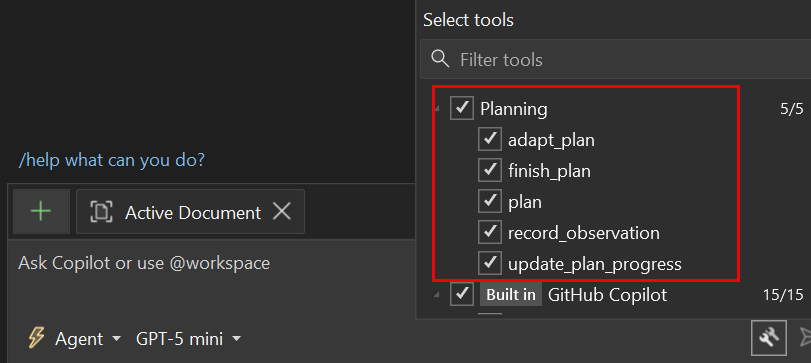
Sie können das Planungstool, das direkt in der Liste "Extras " im Chatfenster festgelegt ist, selektiv deaktivieren. Wenn Sie Planungstools deaktivieren müssen, deaktivieren Sie alle Tools, nicht nur ein Tool. Änderungen gelten sofort für Ihre aktuelle Chatsitzung.
Tipp
Wenn Sie einzelne Tools deaktivieren, können Sie mit verschiedenen Planungsverhaltensweisen experimentieren oder bestimmte Schritte während der Entwicklung debuggen.
Einschränkungen
- Das System speichert vorübergehend Pläne und löscht sie, wenn die Sitzung beendet wird, es sei denn, Sie speichern sie manuell.
- Die strukturierte Zustandsnachverfolgung verursacht einen geringen Latenz-Overhead.
- Einige spezialisierte Agents unterstützen die Planung möglicherweise noch nicht.
Erstellen eines Plans vor der Implementierung
Wenn Sie einen Ansatz ausrichten möchten, bevor Sie Codeänderungen vornehmen, verwenden Sie den GitHub Copilot plan-Agent. Der Plan-Agent untersucht Ihre Codebasis mit schreibgeschützten Tools, erstellt in .copilot/plans/ einen Implementierungsplan und ermöglicht es Ihnen, diesen Plan zu verfeinern, bevor er ihn mit Plan implementieren an den Agentmodus übergibt.
Häufig gestellte Fragen
Welche Sichtbarkeit hat der Agentmodus in meine Dateien?
Der Agentmodus kann nur bearbeiten:
- Lokale Dateien, die Teil der Lösung sind.
- Lokale Dateien, die sich im geöffneten Lösungsverzeichnis oder seinen Unterverzeichnissen befinden.
Der Agent-Modus kann nicht auf Dateien und Verzeichnisse zugreifen, die über den Dateiausschluss ausgeschlossen wurden.
Für Terminalbefehle verfügt der Agentmodus über die gleichen Berechtigungen wie der ausgeführte Visual Studio Prozess und ist nicht auf die vorherigen Einschränkungen beschränkt. Überprüfen Sie die vorgeschlagenen Terminalbefehle sorgfältig, bevor Sie sie ausführen.
Die Optionen "Fragen", "Plan" oder "Agent" werden im fenster "Copilot Chat" nicht angezeigt.
Führen Sie die folgenden Schritte zur Problembehandlung in der angegebenen Reihenfolge aus:
Stellen Sie sicher, dass Sie Visual Studio 17.14 oder höher verwenden.
Überprüfen Sie die Version unter Help>About Visual Studio.
Wenn Sie Version 17.14 oder höher nicht verwenden, öffnen Sie den Visual Studio Installer, und aktualisieren Sie Den Build.
Vergewissern Sie sich, dass der Agent-Modus in der Chatbereichsoption aktiviert ist.
Klicken Sie im Bereich Tools>Options erweitern Sie die All Settings>GitHub>Copilot>Copilot Chat Section, und überprüfen Sie, ob die Option ausgewählt ist.
Im Dialogfeld Tools>Options erweitern Sie den Abschnitt GitHub>Copilot, und überprüfen Sie, ob die Option unter Copilot Chat ausgewählt ist.
Versuchen Sie, Visual Studio neu zu starten.
Wann sollte ich den Fragemodus, den Plan-Agent oder den Agent-Modus verwenden?
- Verwenden Sie den Ask-Modus, wenn Sie sicherstellen möchten, dass keine Änderungen am Code vorgenommen werden, es sei denn, Sie wählen explizit Übernehmen aus oder kopieren den Code selbst und fügen ihn ein.
- Verwenden Sie den Plan-Agent, wenn Copilot die Codebasis erkunden, klärende Fragen stellen und einen überprüfbaren Implementierungsplan erstellen soll, bevor mit Codeänderungen begonnen wird.
- Verwenden Sie den Agentmodus, um die gleichen konzeptionellen Fragen zu behandeln und Codebeispiele zu generieren, ohne sie anzuwenden, zusammen mit den Agentfunktionen des Bearbeitungscodes.
- Wenn Sie MCP-Funktionen verwenden möchten, müssen Sie den Agentmodus auswählen.
Was ist mit den Copilot-Edits in Visual Studio passiert?
Der Agentmodus ist eine Weiterentwicklung der Copilot-Bearbeitungsfunktionen, mit erweiterten Möglichkeiten, auf Fehler zu iterieren, Werkzeuge zu verwenden und Codeänderungen automatisch anzuwenden.
Für die erste Version von Visual Studio 2022, Version 17.14, sind Copilot-Edits weiterhin verfügbar, wenn der Modus Enable Agent im Chatbereich nicht ausgewählt ist. Überprüfen Sie die Optionseinstellung im Dialogfeld Tools>Options, unter dem Abschnitt GitHub>Copilot>Copilot Chat.
Wie kann ich als Administrator die Verwendung des Agentmodus für Visual Studio Benutzer steuern?
Administratoren steuern den Agentmodus in Visual Studio, indem sie auf dem GitHub Copilot-Dashboard das Flag Editor preview features verwenden. Wenn der Administrator diese Einstellung deaktiviert, können Benutzer unter diesem Abonnement den Agentmodus in Visual Studio nicht verwenden.
Weitere Informationen finden Sie unter Managing policies and features for GitHub Copilot in your enterprise.