Hinweis
Für den Zugriff auf diese Seite ist eine Autorisierung erforderlich. Sie können versuchen, sich anzumelden oder das Verzeichnis zu wechseln.
Für den Zugriff auf diese Seite ist eine Autorisierung erforderlich. Sie können versuchen, das Verzeichnis zu wechseln.
Visual Studio 2022 führt neue Features ein, mit denen Administratoren GitHub Copilot effektiver innerhalb ihres Unternehmens konfigurieren und verwalten können. Diese Features bieten Administratoren eine bessere Kontrolle über die Verwendung von Copilot innerhalb ihrer Organisation. Administratoren können Copilot für einzelne Konten deaktivieren, sie vollständig deaktivieren und den Inhaltsausschluss konfigurieren, um zu verhindern, dass bestimmte Dateien in Visual Studio für Copilot verfügbar sind.
In diesem Artikel erfahren Sie, wie Sie:
Copilot-SKUs deaktivieren
Mit Visual Studio 2022, Version 17.10 oder höher, können Projektadministratoren Copilot für einzelne Konten deaktivieren oder sie vollständig mithilfe der administrativen Vorlagen von Visual Studio (ADMX/ADML) deaktivieren. Dadurch wird sichergestellt, dass Ihr Repository geschützt bleibt.
Mit Visual Studio 2022, Version 17.13 oder höher, können Sie Copilot Free deaktivieren.
Um diese Richtlinien zu konfigurieren und bereitzustellen, können Sie Microsoft Intune oder den Editor für lokale Gruppenrichtlinien direkt auf dem Clientcomputer verwenden.
Konfigurieren der Copilot-Gruppenrichtlinie
Besuchen Sie das Microsoft Download Center, um die Administrativen Vorlagendateien für Visual Studio-Gruppenrichtlinien (ADMX/ADML) herunterzuladen. Wenn Sie dazu aufgefordert werden, stellen Sie sicher, dass die Dateien unter
C:\Windows\PolicyDefinitionsgespeichert werden.Öffnen Sie den Editor für lokale Gruppenrichtlinien von Windows, und navigieren Sie zu den Administrativen Vorlagen für die Computerkonfiguration von Visual Studio Copilot.Open the Windows Local Group Policy Editor and navigate to Computer Configuration > Administrative Templates > Visual Studio > Copilot Settings. Wählen Sie eine Gruppenrichtlinie aus.

Nachdem Sie die Gruppenrichtlinie ausgewählt haben, konfigurieren Sie sie, um Copilot nach Bedarf zu aktivieren oder zu deaktivieren.
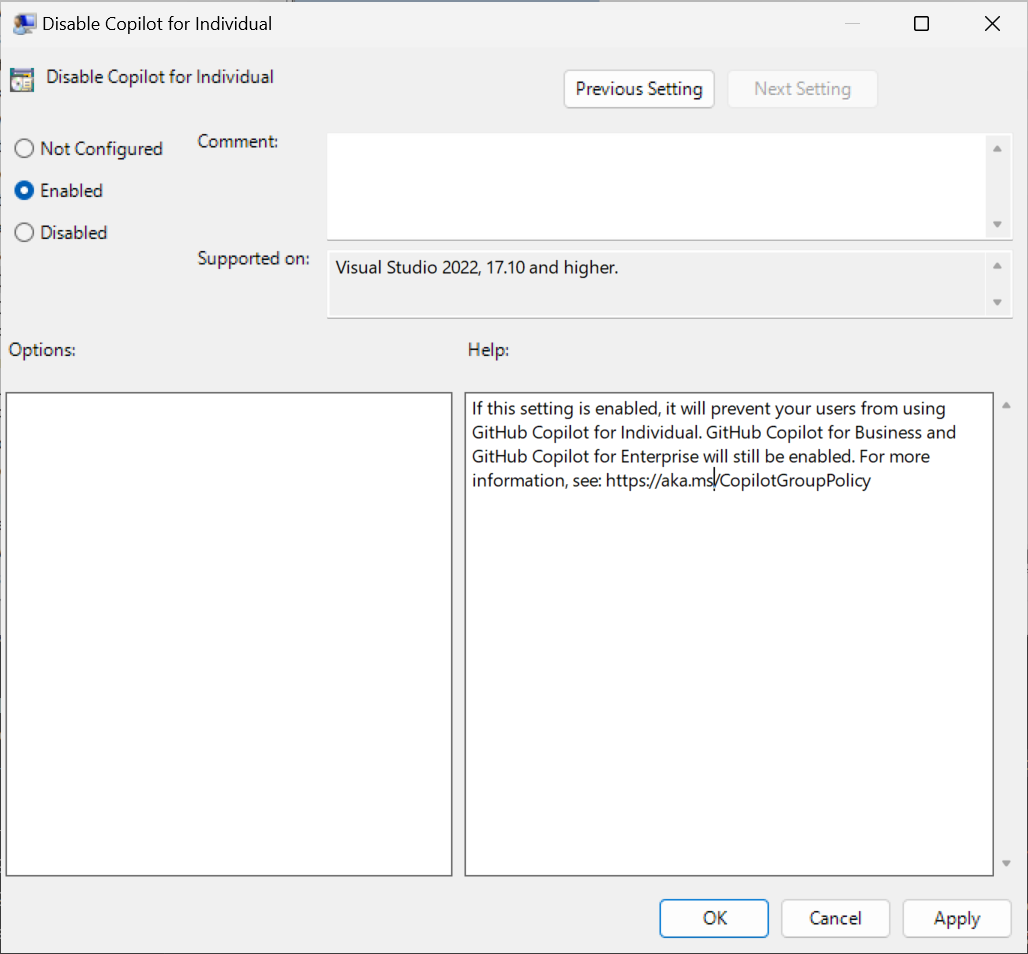
Starten Sie Die Visual Studio-Instanz neu, um die neuen Richtlinienänderungen anzuwenden.
Copilot-Agent-Modus deaktivieren
Mit Visual Studio 2022, Version 17.14.16 oder höher, können Projektadministratoren den Agentmodus mithilfe von administrativen Visual Studio-Vorlagen (ADMX/ADML) vollständig deaktivieren. Mit dieser Richtlinieneinstellung können Administratoren steuern, welche KI-unterstützten Features in ihrer Organisation verfügbar sind, um sicherzustellen, dass die Verwendung den Sicherheits- und Complianceanforderungen entspricht.
Richtlinienspeicherort im Editor für lokale Gruppenrichtlinien: Computerkonfiguration > Administrative Vorlagen > Visual Studio > Copilot-Einstellungen > Agentmodus deaktivieren
Konfigurieren der MCP-Server-Zulassungsliste
Mit Visual Studio 2026 können Administratoren eine Zulassungsliste genehmigter MCP-Server über das GitHub Copilot-Verwaltungsdashboard konfigurieren. Wenn eine Zulassungsliste konfiguriert ist, können Entwickler in der Organisation nur eine Verbindung mit MCP-Servern herstellen, die in der genehmigten Liste angezeigt werden.
Funktionsweise der MCP-Server-Zulassungsliste
- Administratoren geben an, welche MCP-Server innerhalb ihrer Organisation mithilfe der GitHub Copilot-Unternehmensrichtlinien für MCP zulässig sind. Navigieren Sie in den Unternehmens- oder Organisationseinstellungen zu AI-Steuerelementen , und wählen Sie MCP in der Randleiste aus, um MCP-Serverrichtlinien zu konfigurieren.
- Visual Studio überprüft die Zulassungsliste, wenn ein Benutzer versucht, eine Verbindung mit einem MCP-Server herzustellen.
- Wenn sich der Server auf der Zulassungsliste befindet, wird die Verbindung normal fortgesetzt.
- Wenn sich der Server nicht auf der Zulassungsliste befindet, blockiert Visual Studio die Verbindung und zeigt eine Fehlermeldung an, die angibt, dass der Server von der Richtlinie der Organisation nicht zulässig ist.
Mit diesem Feature können Organisationen steuern, welche MCP-Server vertrauliche Daten verarbeiten und die Einhaltung von Sicherheitsrichtlinien verwalten können.
Weitere Informationen zur Verwendung von MCP-Servern in Visual Studio finden Sie unter Verwenden von MCP-Servern.
Konfigurieren des Inhaltsausschlusses
Mit dem Inhaltsausschluss für GitHub Copilot können Administratoren verhindern, dass bestimmte Dateien copilot zur Verfügung stehen und vertrauliche Inhalte von der Copilot-Verwendung geschützt bleiben. Sie können Inhaltsausschlüsse verwenden, um GitHub Copilot so zu konfigurieren, dass bestimmte Dateien in einem Repository oder Organisationignoriert werden.
Der Inhaltsausschluss ist nur für GitHub Copilot Business- oder GitHub Copilot Enterprise-Abonnements verfügbar.
Mit Visual Studio 2022, Version 17.11, ignoriert GitHub Copilot für Visual Studio ausgeschlossene Inhalte. Wenn Inhalte ausgeschlossen werden, sind Fertigstellungen und Chats für die betroffenen Dateien nicht verfügbar.
Beachten Sie, dass Visual Studio 2022, Version 17.11, Regeln nur im Stammrespository berücksichtigt, in dem sich Ihre Lösung befindet, und keine Regeln aus Git-Untermodulen oder für Dateien anwenden, die nicht unter einem Git-Repository liegen.
GitHub Copilot-Vervollständigungen in Visual Studio und Ausschlüsse von Inhalten
Codevervollständigungen sind nicht verfügbar für ausgeschlossene Dateien.
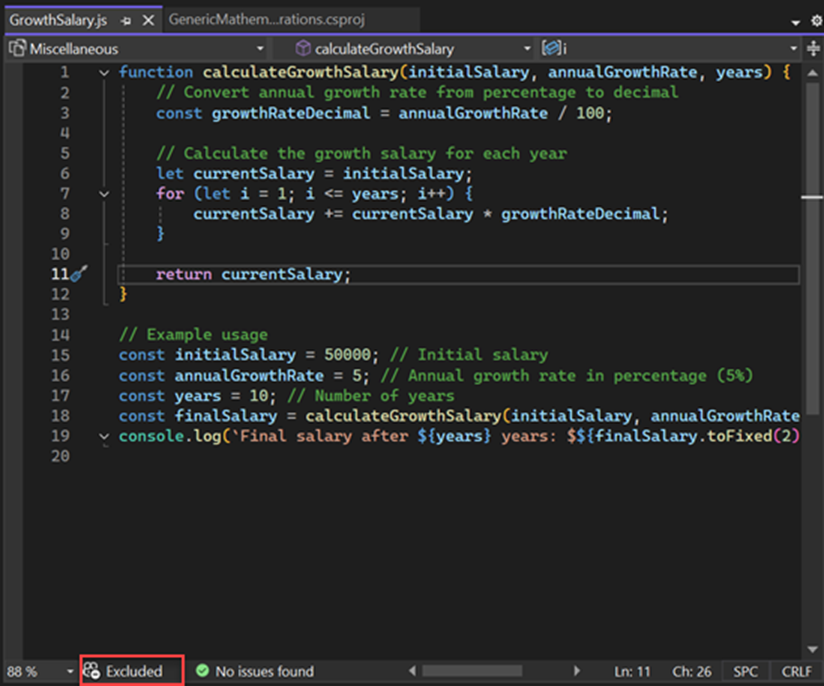
Ausgeschlossene Inhalte sind nicht in Codeabschlussvorschläge für andere Dateien enthalten.
GitHub Copilot Chat in Visual Studio und Inhaltsausschlüsse
Auf ausgeschlossene Dateien kann nicht im Chatfenster oder im Inlinechat verwiesen werden.
Chatfenster
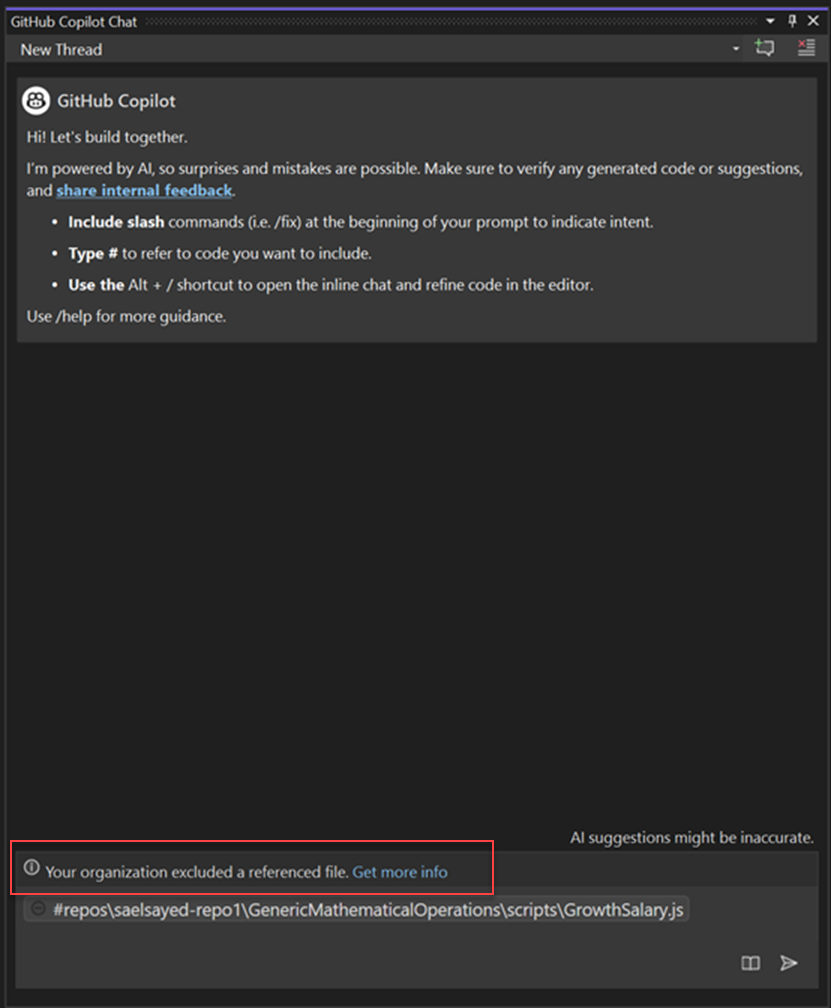
Inlinechat
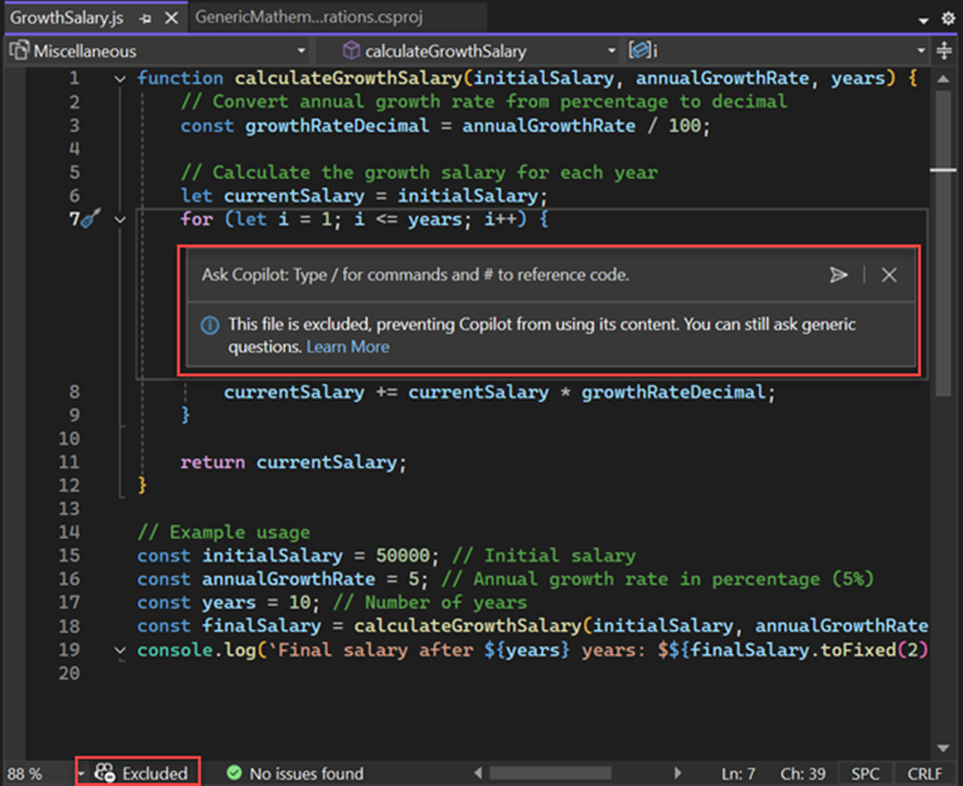
Ausgeschlossene Inhalte sind nicht in den Antworten von GitHub Copilot Chat enthalten.