Hinweis
Für den Zugriff auf diese Seite ist eine Autorisierung erforderlich. Sie können versuchen, sich anzumelden oder das Verzeichnis zu wechseln.
Für den Zugriff auf diese Seite ist eine Autorisierung erforderlich. Sie können versuchen, das Verzeichnis zu wechseln.
 Visual Studio 2015 – Versionshinweise
Von Bedeutung
Diese Version wird nicht mehr unterstützt. Um die neueste Version herunterzuladen, besuchen Sie bitte https://visualstudio.microsoft.com/downloads/.
Visual Studio 2015-Releases
Sie können Versionshinweise für alle Versionen von Visual Studio 2015 anzeigen:
- 27. Juni 2016 – Visual Studio 2015 Update 3
- 30. März 2016 – Visual Studio 2015 Update 2
- 30. November 2015 – Visual Studio 2015 Update 1
- 20. Juli 2015 Visual Studio 2015
Herunterladen von Visual Studio 2015
Sie können Visual Studio 2015 von My.VisualStudio.com herunterladen. My.VisualStudio.com erfordert ein kostenloses Dev Essentials-Abonnement oder ein Visual Studio-Abonnement.
 Visual Studio 2015
Veröffentlicht am 20. Juli 2015
Zusammenfassung der Neuerung in diesem Release
- Visual Studio C++ für plattformübergreifende Entwicklung
- Visual Studio-Tools für Apache Cordova
- Visual Studio-Emulator für Android
- Visual Studio-Tools für die Entwicklung universeller Windows-Apps
- Visual C++
- C# und Visual Basic
- F#
- .NET Framework 4.6
- Entity Framework
- Visual Studio-IDE
- Mischen
- Debuggen und Diagnose
- ASP.NET
- Azure-Werkzeuge
- NuGet
- JavaScript
- TypeScript
- IntelliTest
- Application Insights
- Releaseverwaltung
- Einmaliges Anmelden
- Git Version Control
- CodeLens
- Architektur, Design und Modellierung
- XAML-Sprachdienst
- Sonstiges
Sonstige Änderungen:
Verwandte Versionen:
- Azure SDK 2.7 für .NET
- Windows 10 SDK
- Python-Tools für Visual Studio 2.2
- Visual Studio-Tools für Unity 2.0
- Aktualisiert Okt, 2021: Sicher Node.js Visual Studio Tools für Apache Cordova aktualisieren
- Office Developer Tools für Visual Studio 2015
- GitHub-Erweiterung für Visual Studio 2015
- Cloudbasierte Auslastungstests
Details zu den Neuerungen in dieser Version
Visual C++ für die plattformübergreifende mobile Entwicklung
Jetzt ist es einfach, nahezu den gesamten Code bis auf den plattformspezifischsten über mehrere App-Plattformen hinweg freizugeben, wiederzuverwenden, zu erstellen, bereitzustellen und zu debuggen – und das alles innerhalb einer einzigen Lösung in Visual Studio. Hier sind nur einige der Dinge, die Sie tun können:
Erstellen Sie Projekte aus Vorlagen für Android Native Activity-Apps oder für freigegebene Codebibliotheken, die Sie auf mehreren Plattformen und in nativen Xamarin-Android-Anwendungen verwenden können.
Verwenden Sie plattformspezifische IntelliSense, um APIs zu erkunden und korrekten Code für Android- oder Windows-Ziele zu generieren.
Konfigurieren Sie Ihren Build für x86- oder ARM-systemeigene Plattformen.
Stellen Sie Ihren Code für angefügte Android-Geräte bereit, oder verwenden Sie den leistungsfähigen Android-Emulator von Microsoft zum Testen.
Legen Sie Haltepunkte fest, überwachen Sie Variablen, betrachten Sie den Stapel und gehen Sie den Code im Visual Studio-Debugger Schritt für Schritt durch.
Zeigen Sie das Nachrichtenprotokoll von einem Android-Gerät mithilfe des LogCat-Viewers an. (Logcat ist ein Diagnosetool und unerlässlich für eine gute Bearbeitungs-, Build- und Debug-Erfahrung>>.)
Verwenden Sie Logcat, um Folgendes auszuführen:- Suchen Sie mithilfe der Suchleiste nach bestimmten Protokollnachrichten.
- Verwenden Sie die Funktion "Autoscroll umschalten", um kommende Protokollnachrichten bequem anzuzeigen.
- Löschen sie vorherige Protokollausgabemeldungen.
- Wählen Sie zwischen verschiedenen Protokollstufen.
Schreiben Sie C++-Code für die iOS-Plattform, und nutzen Sie unsere erweiterten Codeerstellungsfeatures, z. B. die Codefreigabe, plattformübergreifende IntelliSense-, Umgestaltungs- und Vorschaudefinition. Die iOS-Unterstützung ist noch in Bearbeitung, daher achten Sie bald auf weitere Informationen. Sie können uns Feedback senden, indem Sie Connect für Fehler verwenden. Darüber hinaus können Sie uns Ihre schnellen Gedanken senden, indem Sie "Send-a-Smile " in der Visual Studio-IDE verwenden.
Außerdem haben wir Folgendes hinzugefügt oder aktualisiert:
- Unterstützung für Android API Level 21 (Lollipop).
- Eine neue Vorlage basierend auf der Makefile-Unterstützung für Android, die die Verwendung eines externen Buildsystems (einschließlich NDK-BUILD) ermöglicht.
- Vorkompilierte Header in allen Vorlagen (einschließlich dynamische gemeinsame Bibliothek, statische Bibliothek und plattformübergreifende mobile Vorlagen).
Visual Studio-Tools für Apache Cordova
Früher bekannt als Multi-Device Hybrid-Apps für Visual Studio, erleichtern die Visual Studio-Tools für Apache Cordova das Erstellen, Debuggen und Testen plattformübergreifender Apps für Android, iOS, Windows und Windows Phone aus einem einzigen Visual Studio-Projekt.
Alle Features, die in früheren CTPs verfügbar sind, sind jetzt in Visual Studio 2015 RC verfügbar, einschließlich der folgenden Verbesserungen:
- Aktualisierung beim Speichern für Ripple – kein Erstellen erforderlich!
- Debuggen einer iOS-Version Ihrer App aus Visual Studio, wenn sie auf dem iOS-Simulator oder einem verbundenen Gerät auf einem Mac bereitgestellt wird
- Verbesserte Sicherheit und vereinfachte Konfiguration für den enthaltenen Remote-iOS-Build-Agent
- Eine verbesserte Plug-In-Verwaltung, die Unterstützung für das Hinzufügen von benutzerdefinierten Plug-Ins zu Ihrem Projekt von Git oder dem Dateisystem enthält
- Auswählen plattformspezifischer Konfigurationsoptionen aus einem verbesserten config.xml Designer
- Unterstützung für Apache Cordova 4.0.0.
Wir haben Ihr Feedback gehört und die Anzahl der Geräte, auf die Sie debuggen können, wie folgt erweitert:
- Android 4.4, Android 4.3 und früher mit jsHybugger
- iOS 6, 7 und 8
- Windows Store 8.1
Anschließend haben wir unsere Debugunterstützung weiter erweitert. Sie können jetzt Ihre Apache Cordova-Apps debuggen, die auf Windows Phone 8.1 abzielen.
Sie können Haltepunkte festlegen, Variablen prüfen, die Konsole verwenden und andere Debuggingaufgaben auf Ihrem Windows Phone 8.1-Emulator oder angeschlossenen Gerät ausführen.
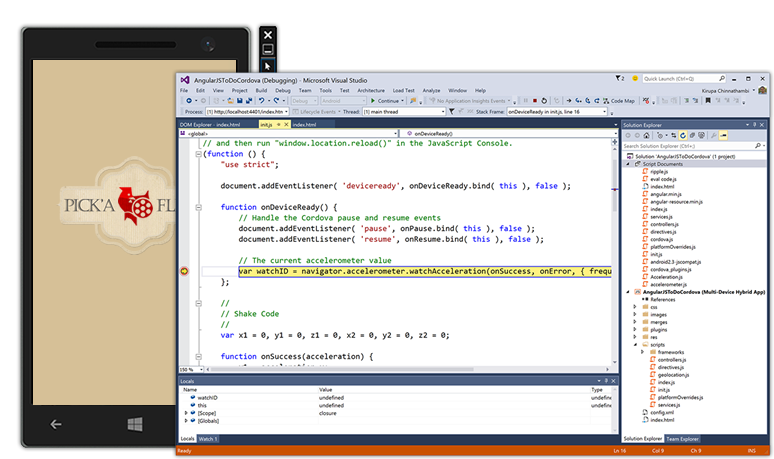
Wir haben CLI-Interoperabilität für die RC-Version hinzugefügt. Cordova-Projekte in Visual Studio werden jetzt mit Änderungen synchronisiert, die an Ihrem Projektordner auf dem Datenträger vorgenommen wurden. Änderungen können in Visual Studio ein- und ausgehen, unabhängig davon, ob Sie mit Drittanbietertools oder auf anderen Betriebssystemen arbeiten. (Die Standarddateistruktur für Cordova-Projekte basiert auf der Struktur, die von den Apache Cordova Befehlszeilentools erwartet wird, wodurch es einfacher ist, direkt mit der Apache Cordova CLI oder anderen Tools zu arbeiten, die diese Ordnerstruktur erwarten.)
Visual Studio-Emulator für Android
Sie können den Visual Studio-Emulator für Android entweder in einem plattformübergreifenden Projekt in Visual Studio (Xamarin oder C++) oder in Visual Studio Tools für Apache Cordova verwenden. Mit dem Emulator können Sie ohne Hyper-V Konflikte zwischen verschiedenen Plattform-Emulatoren wechseln. Es unterstützt eine Vielzahl von Sensoren und Simulationen, einschließlich GPS/Ort, Beschleunigungsmesser, Bildschirmdrehung, Zoom, SD-Karte, Kamera, Multitouch und Netzwerkzugriff. Es unterstützt auch Android-Versionen 4.4 (KitKat, API Level 19) und 5.0 (Lollipop, API Level 21).
Der Visual Studio-Emulator für Android unterstützt sowohl die WLAN-Simulation als auch die Möglichkeit, aus verschiedenen Gerätehardwarekonfigurationen auszuwählen.
Wir haben die folgenden neuen Features für RTM hinzugefügt:
- Neue Plattformen. Jellybean (API 17) und Lollipop 5.1 (API 22)-Bilder sind verfügbar.
- Befehlszeilenschnittstelle. Wenn Sie in einer Eingabeaufforderung zu %programfiles(x86)%\Microsoft Emulator Manager\1.0\emulatorcmd.exe navigieren, können Sie mit dem Emulator-Manager (Liste, Installation, Startprofile usw.) ohne Benutzeroberfläche interagieren.
- Zip-Bibliotheken mit Drag-and-Drop. Durch Ziehen und Ablegen eines flashbaren ZIP-Speichers auf den Emulator wird es jetzt automatisch entpackt und installiert.
- Registerkarte "SD-Karte". Mit dieser neuen Registerkarte im Fenster "Zusätzliche Tools" können Sie Daten in die SD-Karte übertragen und von dieser abrufen.
- Selbst erwerben. Der Emulator kann auf einem Computer installiert werden, ohne dass Sie Visual Studio installieren müssen. Im Startmenü wird eine Verknüpfung zum Emulator-Manager angezeigt, sodass Sie sie starten und aus einer beliebigen Entwicklungstoolkette verwenden können.
Weitere Informationen finden Sie unter Visual Studio Emulator für Android.
Visual Studio-Tools für die Entwicklung universeller Windows-Anwendungen
Die Visual Studio-Tools für die Entwicklung universeller Windows-Apps sind in das Visual Studio-Setup integriert. Mit diesen Tools können Sie Windows-Apps erstellen, die auf allen Windows 10-Geräten ausgeführt werden – dem Smartphone in Ihrer Tasche, dem Tablet oder Laptop in Ihrer Tasche, dem PC auf Ihrem Schreibtisch, den IoT-Geräten und bald auch den Xbox-Konsolen in Ihrem Haus, dem Surface Hub und mehr. Darüber hinaus können Sie diese Tools auch verwenden, um Windows-Desktopanwendungen zu erstellen, die Windows 10-APIs nutzen. Weitere Informationen finden Sie unter What's New in Visual Studio Tools for Universal Windows Apps.
Weitere Informationen zur Entwicklung von Windows-Apps finden Sie im Leitfaden zu universellen Windows-Apps und im Windows Developer Center. Informationen zu den neuesten Windows-Builds und SDKs finden Sie im Windows-Insider-Portal .
Visual C++
In dieser Version wurden der C++-Compiler und die Standardbibliothek mit erweiterter Unterstützung für C++11 und anfänglicher Unterstützung für bestimmte C++14-Features aktualisiert. Sie enthalten auch vorläufige Unterstützung für bestimmte Features, die voraussichtlich im C++17-Standard enthalten sind.
Darüber hinaus wurden mehr als 500 Compilerfehler behoben, darunter viele von Kunden über die Microsoft Developer Community übermittelte – vielen Dank!
Sprachfeatures
Wir haben die folgenden neuen Features hinzugefügt, um den Compiler näher an den C++-Standard zu bringen:
- Resumable Functions (resume/await) Die Schlüsselwörter "resume" und "await" bieten auf Sprachebene Unterstützung für die asynchrone Programmierung und ermöglichen fortsetzbare Funktionen. Derzeit ist dieses Feature nur für x64-Ziele verfügbar. Vorgeschlagen für C++17 [N3858]
- Generische (polymorphe) Lambda-Ausdrücke Lambda-Funktionsparametertypen können jetzt mithilfe von auto angegeben werden; der Compiler interpretiert auto in diesem Kontext, um zu bedeuten, dass der Funktionsaufrufoperator des Schließens eine Memberfunktionsvorlage ist und dass jede Verwendung von auto im Lambda-Ausdruck einem eindeutigen Vorlagentypparameter entspricht. C++14
- Generalisierte Lambda-Erfassungsausdrücke Auch bekannt als init-capture. Das Ergebnis eines beliebigen Ausdrucks kann nun einer Variablen in der Capture-Klausel eines Lambdas zugewiesen werden. Dadurch können Typen, die nur verschoben werden können, nach Wert erfasst werden, und ein Lambda-Ausdruck kann beliebige Datenmitglieder in seinem Abschlussobjekt definieren. C++14
- Binäre Literale werden jetzt unterstützt. Solche Literale werden mit 0B oder 0b präfixiert und bestehen nur aus den Ziffern 0 und 1. C++14
- Rückgabetypabzug Der Rückgabetyp normaler Funktionen kann jetzt abgeleitet werden, einschließlich Funktionen mit mehreren Rückgabeanweisungen und rekursiven Funktionen. Diesen Funktionsdefinitionen wird das automatische Schlüsselwort wie in Funktionsdefinitionen mit einem nachfolgenden Rückgabetyp vorangestellt, der nachfolgende Rückgabetyp wird jedoch nicht angegeben. C++14
- decltype(auto) Typableitung mithilfe des auto-Schlüsselworts zum Initialisieren von Ausdrücken entfernt Ref-Qualifizierer und cv-Qualifizierer der obersten Ebene aus dem Ausdruck. decltype(auto) behält Ref- und CV-Qualifizierer bei und kann jetzt überall verwendet werden, wo auto verwendet werden kann, außer beim Einführen einer Funktion mit einem abgeleiteten oder nachgestellten Rückgabetyp. C++14
- Implizite Generierung von Move-Spezialmemberfunktionen Move-Konstruktoren und Move-Zuweisungsoperatoren werden jetzt implizit generiert, wenn die Bedingungen es erlauben, wodurch der Compiler vollständig mit den C++11 Rvalue-Referenzen übereinstimmt. C++11
- Vererbung von Konstruktoren Eine abgeleitete Klasse kann nun angeben, dass sie die Konstruktoren ihrer Basisklasse Base durch Aufnahme der Anweisung Base::Base; in ihre Definition erbt. Eine ableitende Klasse kann nur alle Konstruktoren ihrer Basisklasse erben, es gibt keine Möglichkeit, nur bestimmte Basiskonstruktoren zu erben. Eine ableitende Klasse kann nicht von mehreren Basisklassen erben, wenn diese Konstruktoren mit identischer Signatur haben, noch kann die ableitende Klasse einen Konstruktor definieren, der mit einem der geerbten Konstruktoren eine identische Signatur aufweist. C++11
- Ausrichtungsabfrage und -steuerelement Die Ausrichtung einer Variablen kann mithilfe des Alignof()-Operators abgefragt und mithilfe des Alignas()-Bezeichners gesteuert werden. alignof() gibt die Bytegrenze für Instanzen des Typs zurück, die zugewiesen werden müssen; für Verweise gibt sie die Ausrichtung des referenzierten Typs zurück und gibt für Arrays die Ausrichtung des Elementtyps zurück. alignas() steuert die Ausrichtung einer Variablen; es nimmt eine Konstante oder einen Typ, wobei ein Typ eine Kurzform für alignas (alignof(Typ)) ist. C++11
- Erweiterte Größe von Die Größe einer Klassen- oder Strukturmemembvariable kann jetzt ohne Instanz der Klasse oder Struktur mithilfe von sizeof() bestimmt werden. C++11
- constexpr Teilweise Unterstützung für C++11 constexpr. C++11 (teilweise)
- User-Defined Literale (UDLs) Aussagekräftige Suffixe können nun an numerische und Zeichenfolgenliterale angefügt werden, um ihnen spezifische Semantik zu geben. Der Compiler interpretiert suffixierte Literale als Aufrufe des entsprechenden UDL-Operators. C++11
- Thread-Safe "Magic" Statics Statische lokale Variablen werden jetzt in threadsicherer Weise initialisiert, sodass keine manuelle Synchronisierung erforderlich ist. Nur Initialisierung ist threadsicher, die Verwendung statischer lokaler Variablen durch mehrere Threads muss weiterhin manuell synchronisiert werden. Das Feature für threadsichere Statik kann mithilfe des Flags "/Zc:threadSafeInit" deaktiviert werden, um eine Abhängigkeit vom CRT zu vermeiden. C++11
- Thread-Local Speicher Verwenden Sie das schlüsselwort thread_local, um zu deklarieren, dass für jeden Thread ein unabhängiges Objekt erstellt werden soll. C++11
- Der Noexcept-Operator kann nun verwendet werden, um zu überprüfen, ob ein Ausdruck eine Ausnahme auslösen kann. Der Noexcept-Bezeichner kann jetzt verwendet werden, um anzugeben, dass eine Funktion keine Ausnahmen auslöst. C++11
- Inline-Namespaces Ein Namespace kann jetzt als Inline angegeben werden, um seinen Inhalt in den umgebenden Namespace zu integrieren. Inlinenamespaces können verwendet werden, um Versionsverwaltungsbibliotheken zu erstellen, die ihre neueste Version standardmäßig verfügbar machen und gleichzeitig vorherige API-Versionen explizit verfügbar machen. C++11
- Uneingeschränkte Vereinigungen Ein Union-Typ kann jetzt Typen mit nicht trivialen Konstruktoren enthalten. Konstruktoren für solche Vereinigungen müssen definiert werden. C++11
- Neue Zeichentypen und Unicode-Literale Zeichen- und Zeichenfolgenliterale in UTF-8, UTF-16 und UTF-32 werden jetzt unterstützt und neue Zeichentypen char16_t und char32_t eingeführt. Zeichenliterale können mit u8 (UTF-8), u (UTF-16) oder U (UTF-32) wie in U'a' vorangestellt werden, während Stringliterale zusätzlich mit raw-string-Äquivalenten u8R (UTF-8 raw-string), uR (UTF-16 raw-string) oder UR (UTF-32 raw-string) vorangestellt werden können. Universelle Zeichennamen können in Unicode-Literalen frei verwendet werden, wie in u'\u00EF', u8"\u00EF ist i" und u"\U000000ef ist I". C++11
- func Der vordefinierte Bezeichner func wird implizit als Zeichenfolge definiert, die den nicht qualifizierten und unveränderten Namen der eingeschlossenen Funktion enthält. C++11
- __restrict __restrict können jetzt auf Verweise angewendet werden.
- Typename-Schlüsselwort. Benutzer können jetzt Typname anstelle der Klasse in einem Vorlagenvorlagenparameter schreiben. C++14
- Die globalen Funktionen void operator delete(void *, std::size_t) noexcept und void operator delete[](void *, std::size_t) noexcept können jetzt überladen werden. C++14
- Zifferntrennzeichen Jetzt können Sie numerische Literale mit einfachen Anführungszeichen verzahnen, um sie besser lesbar zu machen. Beispiel: int x = 1'000'000;. C++14
- Universelle Zeichennamen in Literalen Sie können nun grundlegende Zeichen wie "A" und das Zeilenvorschubzeichen als Codepunkte in Literalen schreiben. Beispiel: Const char *s = "\u0041\u000A";. C++11
- Nicht statische Datenmembler funktionieren jetzt ordnungsgemäß mit Initialisierungslisten . C++11
- Attribute Sie können nun eine Funktion als [[noreturn]] angeben, um dem Compiler mitzuteilen, dass die Funktion nicht zurückgegeben wird (obwohl sie eine Ausnahme auslösen kann). Verschiedene Konstrukte können jetzt auch als [[veraltet]]angegeben werden. Attribute sind jetzt für Namespaces und Enumerationen zulässig. C++11, C++14 und C++17
- User-Defined Literale (UDLs) Numerische und Zeichenfolgenliterale können jetzt aussagekräftige Suffixe aufweisen, die benutzerdefinierte Berechnungen für die Literaldaten ausführen. C++11
- Datenabhängigkeits-Sortierungsattribute Sie können nun Funktionsparameter, Lambdaparameter oder Funktionsdeklarationen als [[carries_dependency]] angeben, um Optimierungen für gleichzeitige Datenstrukturen zu verbessern, die häufig gelesen, aber selten geändert werden. C++11
- Neue Regeln für Typableitung bei init-Listen mit geschweiften Klammern Die Typableitung für Kopierlisteninitialisierungen führt jetzt entweder zu einem std::initializer_list oder ist andernfalls fehlerhaft. C++17
Visual C++-Bibliotheksfunktionen
- User-Defined Literale (UDLs) für Standardbibliothekstypen Die <chrono>-, <string>- und <complex>-Header-Dateien bieten jetzt UDL-Operatoren für Ihre Bequemlichkeit. Beispielsweise bedeutet 123ms std::chrono::milliseconds(123), "hello"s bedeutet std::string("hello") und 3,14i bedeutet std::complex(0.0, 3,14).
- Null-Weiterleitungs-Iteratoren Die Standardbibliothek ermöglicht jetzt die Erstellung von Weiterleitungs iteratoren, die nicht auf eine Containerinstanz verweisen. Solche Iteratoren sind wertinitialisiert und sind gleichwertig bei einem bestimmten Containertyp. Der Vergleich eines wertinitialisierten Iterators mit einem, der nicht wertinitialisiert ist, ist nicht definiert. C++14
- quoted() Die Standardbibliothek unterstützt jetzt die Funktion "quoted()", um die Arbeit mit zitierten Zeichenfolgenwerten und E/A zu vereinfachen. Bei quoted() wird eine gesamte Zeichenfolge als eine einzige Einheit behandelt (wie Zeichenketten aus Nicht-Leerzeichen in I/O-Strömen); Darüber hinaus werden Escape-Sequenzen durch E/A-Vorgänge beibehalten. C++14
- Heterogenes Assoziatives Nachschlagen Die Standardbibliothek unterstützt jetzt heterogene Nachschlagefunktionen für assoziative Container. Solche Funktionen ermöglichen die Suche nach anderen Typen als der key_type, solange der Typ mit key_type vergleichbar ist. C++14
- Kompilierungszeit-Ganzzahlsequenzen Die Standardbibliothek unterstützt jetzt den "integer_sequence" Typ, der eine Abfolge von ganzzahligen Werten darstellt, die während der Kompilierungszeit ausgewertet werden können, um die Arbeit mit Parameterpaketen zu erleichtern und bestimmte Muster der Vorlagenprogrammierung zu vereinfachen. C++14
- exchange() Die Standardbibliothek unterstützt jetzt die Hilfsfunktion std::exchange() zum Zuweisen eines neuen Werts zu einem Objekt und gibt den alten Wert zurück. Bei komplexen Typen vermeidet Exchange() das Kopieren des alten Werts, wenn ein Verschiebungskonstruktor verfügbar ist, das Kopieren des neuen Werts, wenn es sich um einen temporären oder verschobenen Wert handelt, und akzeptiert jeden Typ als neuen Wert, der von jedem Konvertierungszuordnungsoperator profitiert. C++14
- Dual-Range equal(), is_permutation(), mismatch() Die Standardbibliothek unterstützt jetzt Überladungen für std::equal(), std::is_permutation() und std::mismatch(), die zwei Bereiche akzeptieren. Diese Überladungen behandeln Sequenzen unterschiedlicher Längen. C++14
- get<T>() Die Standardbibliothek unterstützt jetzt die get<T>()-Template-Funktion, damit Tupelelemente über ihren Typ angesprochen werden können. Wenn ein Tupel zwei oder mehr Elemente desselben Typs "get<T>()" enthält, kann das Tupel nicht von diesem Typ adressiert werden. Andere eindeutig typierte Elemente können jedoch weiterhin adressiert werden. C++14
- tuple_element_t Die Standardbibliothek unterstützt jetzt den Typalias tuple_element_t<I, T>, der ein Alias für typename tuple_element<I, T>::type ist. Dies bietet einigen Komfort für Vorlagenprogrammierer, ähnlich wie die anderen Metafunktionstypalias in <type_traits>. C++14
- Technische Spezifikation des Dateisystems "V3" Die enthaltene Implementierung der technischen Spezifikation des Dateisystems wurde auf die endgültige Version aktualisiert.
- Minimale Allokatoren Die Standardbibliothek unterstützt jetzt die minimale Allocator-Schnittstelle überall; Wichtige Korrekturen umfassen std::function, shared_ptr, allocate_shared() und basic_string. C++11
- <chrono> Die Chronotypen high_resolution_clock und steady_clock wurden behoben. C++11
- constexpr wurde in der gesamten C++-Standardbibliothek implementiert. C++11, C++14 und C++17
- quick_exit() Sie können jetzt Multithread-Prozesse sauberer beenden, indem Sie quick_exit() aufrufen und In at_quick_exit() Bereinigungscode ausführen. C++11
- void_t unterstützt erweiterte Vorlagenmetaprogrammierung. C++17
- Konvertierungen in unique_ptr<T[]> sind jetzt zulässig, wenn sie als sicher bekannt sind. C++17
- invoke() ermöglicht Funktionsobjekte, Zeiger auf Mitgliedsfunktionen und Zeiger auf Datenmitglieder mit einheitlicher Syntax aufzurufen. C++17
- noexcept Die Standardbibliothek hat ihre Verwendung von noexcept für bestimmte Funktionen bereinigt. C++17
- uncaught_exceptions() meldet die Anzahl der Ausnahmen im Flug (die mehr als 1 sein können). C++17
- reference_wrapper ist jetzt trivial kopierbar. C++17
- map/unordered_map unterstützt jetzt insert_or_assign()/try_emplace(). C++17
- size(), empty() und data() Nicht-Mitgliedsfunktionen werden jetzt bereitgestellt. C++17
- auto_ptr, random_shuffle() und alte <funktionale> Maschinen wurden in C++11/14 veraltet und in C++17 entfernt. Visual Studio 2015 stellt sie standardmäßig bereit, indem man _HAS_AUTO_PTR_ETC projektweit auf 0 setzt, entfernt jedoch deren Definitionen.
- unique_ptr-Zuweisungen sind jetzt präzise eingeschränkt. C++17
- bool_constant wird jetzt als Alias für integral_constant<Bool> unterstützt. C++17
Schnellere Builds für Visual C++
- Inkrementelle Verknüpfungszeitcodegenerierung (LTCG) Jetzt können Sie LTCG anweisen, nur die Teile Ihres Projekts neu zu erstellen, die von einer Bearbeitung betroffen sind. Dies kann die Verknüpfungszeiten von Anwendungen, die LTCG verwenden, erheblich verringern. Aktivieren Sie dieses Feature mithilfe der Option "/LTCG:inkrementeller Linker".
- Inkrementelle Verknüpfung für statische Bibliotheken Änderungen an statischen Bibliotheken, auf die von anderen Codemodulen verwiesen wird, verknüpfen jetzt inkrementell.
- /Debug:FastLink verringert die Verknüpfungszeiten erheblich, indem neue PDB-Erstellungstechniken verwendet werden.
- Algorithmische Verbesserungen wurden an dem Linker vorgenommen, um die Verknüpfungszeiten zu verringern.
- Verbesserungen wurden vorgenommen, die das Erstellen von vorlagenintensivem Code beschleunigen können.
- Schnelle Profilgeführte Optimierung (PGO)-Instrumentierung Ein neuer, leichter Instrumentierungsmodus für Spiele und Echtzeitsysteme wurde in PGO eingeführt. Zusammen mit anderen neuen Funktionen, die über die Linker-Schalter /GENPROFILE und /FASTGETPROFILE bereitgestellt werden, können Sie jetzt die Codequalität und die Build-Geschwindigkeit ausbalancieren, wenn Sie PGO verwenden.
- Verkleinerung der Objektdatei Compiler- und C++-Standardbibliothekserweiterungen führen zu erheblich kleineren Objektdateien und statischen Bibliotheken. Diese Verbesserungen wirken sich nicht auf die Größe dynamisch verknüpfter Bibliotheken (DLLs) oder ausführbarer Dateien (EXEs) aus, da der redundante Code historisch vom Linker entfernt wurde.
Visual C++-Leistung und Codequalität
- Verbesserungen bei der automatischen Vektorisierung. Wir haben die Vektorisierung des Kontrollflusses (if-then-else) und die Vektorisierung beim Kompilieren unter /O1 (Minimieren der Größe) verbessert und die Qualität des Vektorcodes insgesamt gesteigert, einschließlich Unterstützung für paralleles STL, Vektorisierung von mehr bereichsbasierten 'for'-Schleifen und Unterstützung für #pragma loop(ivdep).
- Verbesserungen an skalarer Optimierung. Wir haben eine bessere Code-Generierung bei Bit-Test-Vorgängen, Zusammenführungen des Steuerungsflusses und Optimierungen (Schleifen-If-Umschaltungen) sowie andere skalare Optimierungen hinzugefügt (z. B. eine bessere Code-Generierung für std::min und std::max).
- Profilgeführte Optimierung (PGO) Wir haben eine Reihe von Verbesserungen an PGO vorgenommen, darunter verbesserte Referenzmengen, bessere Datenanordnungsmöglichkeiten und die Möglichkeit, zuvor vorgenommene Entscheidungen bezüglich Inlining, Geschwindigkeits- versus Größenoptimierung und Layout wiederzuverwenden.
- Control Flow Guard (CFG) Wir haben ein neues Sicherheitsfeature hinzugefügt; Fügen Sie ihrem Projekt einfach eine neue Option hinzu, und der Visual C++-Compiler fügt nun zusätzliche Sicherheitsprüfungen in Ihre Binärdateien ein, um Versuche zu erkennen, Ihren Code zu entführern. Wenn die Prüfung ausgelöst wird, wird die Ausführung Ihres Codes beendet, bevor ein Entführer Ihre Daten oder Ihren PC beschädigen kann.
Hinweis
Wir haben die Befehlsoptionen aktualisiert. Anstatt den Schalter "/d2guard4" wie in früheren Versionen zu verwenden, sollten Sie jetzt "/guard:cf" verwenden.
Visual C++-Produktivität, Debugging und Diagnose
Wir haben die Umgestaltungsunterstützung für C++ mit den folgenden Features hinzugefügt:
- Symbol umbenennen Ändert alle Vorkommen eines Symbols in einen neuen Namen.
- Funktionsextraktion Verschieben sie den ausgewählten Code in eine eigene Funktion. Diese Umgestaltung ist als Erweiterung für Visual Studio im Visual Studio-Katalog verfügbar.
- Implementieren von Pure Virtuals Generiert Funktionsdefinitionen für reine virtuelle Funktionen, die von einer Klasse oder Struktur geerbt werden. Mehrere und rekursive Vererbung werden unterstützt. Aktivieren Sie diese Umgestaltung aus der erbenden Klassendefinition, um alle geerbten reinen virtuellen Funktionen zu implementieren, oder von einem Basisklassenbezeichner, um reine virtuelle Funktionen nur aus dieser Basisklasse zu implementieren.
- Deklaration oder Definition erstellen Generiert eine Deklaration aus einer vorhandenen Definition oder einer Standarddefinition aus einer vorhandenen Deklaration. Greifen Sie auf diese Refaktorisierung über die vorhandene Deklaration oder Definition oder das Glühbirnensymbol zu.
- Move-Funktionsdefinition Verschiebt den Textkörper einer Funktion zwischen dem Quellcode und den Headerdateien. Aktivieren Sie diese Refaktorisierung über die Funktionssignatur.
- In unformatiertes Zeichenfolgenliteral konvertieren Konvertiert eine Zeichenfolge, die Escapesequenzen enthält, in ein unformatiertes Zeichenfolgenliteral. Unterstützte Escapesequenzen sind \n (neue Zeile), \t (Tab), ' (einfaches Anführungszeichen), " (doppelte Anführungszeichen) und ? (Fragezeichen). Aktivieren Sie dieses Feature, indem Sie mit der rechten Maustaste auf eine beliebige Stelle in einer Zeichenfolge klicken.
Zu den Verbesserungen der Programmdatenbank (PDB) in Visual C++ gehören die folgenden:
- Die Geschwindigkeit des Lösungsscans wurde verbessert, insbesondere für große Lösungen.
- Vorgänge wie Go To Definition werden während des Lösungsscans nicht mehr blockiert, außer während der anfänglichen Lösungsüberprüfung, wenn eine neue Lösung zum ersten Mal geöffnet wird.
Verbesserungen der IntelliSense-Lesbarkeit: Komplexe Vorlageninstanziierungen und Typedefs werden in der Parameterhilfe und quickinfo vereinfacht, um sie einfacher zu lesen.
Debuggervisualisierungen in C++
Fügen Sie Ihrem Visual Studio-Projekt Natvis-Debuggervisualisierungen hinzu, um die Integration von Verwaltung und Quellcodeverwaltung zu vereinfachen. Natvis-Dateien, die einem Projekt hinzugefügt wurden, haben Vorrang vor Natvis-Visualisierungen außerhalb des Projekts. Weitere Informationen finden Sie unter Erstellen benutzerdefinierter Ansichten systemeigener Objekte im Debugger.
Und da RC, können Sie Natvis-Dateien beim Debuggen von C++ unter Android verwenden. Der Debugger enthält Visualisierungen für viele gängige Vorlagen und unterstützt das Laden von benutzerdefinierten Dateien, die dem C++-Projekt hinzugefügt werden.
Systemeigene Speicherdiagnose
- Speicherdiagnosesitzungen (ALT+F2) ermöglichen es Ihnen, die Nutzung des Livespeichers Ihrer systemeigenen Anwendung zu überwachen.
- Speichermomentaufnahmen erfassen ein momentäres Bild des Heapinhalts Ihrer Anwendung. Unterschiede im Heap-Zustand können untersucht werden, indem zwei Speicherabbilder verglichen werden. Zeigen Sie Objekttypen, Instanzwerte und Zuordnungsaufrufstapel für jede Instanz an, nachdem Sie die Anwendung beendet haben.
Verbesserte Deadlock-Erkennung und Wiederherstellung beim Aufrufen von C++-Funktionen aus den Fenstern Watch und Immediate.
Verbesserte Compilerdiagnose – Der Compiler bietet erweiterte Warnungen zu verdächtigem Code. Es wurden neue Warnungen hinzugefügt (z. B. schattierte Variablen und nicht übereinstimmende Printf-Formatzeichenfolgen). Vorhandene Warnmeldungen wurden klarer gemacht.
Das /Wv-Flag – Mithilfe des Flags /Wv:XX.YY.ZZZZ können Warnungen, die nach einer bestimmten Compilerversion XX.YY.ZZZZ eingeführt wurden, deaktiviert werden. Andere Warnungen können zusätzlich zu den durch das Flag "/Wv" angegebenen Warnungen gezielt deaktiviert werden.
Verbesserte Unterstützung für das Debuggen von des optimierten Codes – Code zum Debuggen mit aktivierten /Zi-, /Zo- oder /Z7-Schlüsselwörtern.
Visual C++-Grafikdiagnose
Die Grafikdiagnose wurde mit den folgenden Features verbessert:
- Aufeinander folgende Erfassung Erfassen Sie bis zu 30 aufeinander folgende Frames mit einer Aufnahme.
- Programmgesteuerte Erfassung Starten Sie die Frameerfassung programmgesteuert. Die programmgesteuerte Erfassung ist besonders hilfreich beim Debuggen von Computeshadern in Programmen, die nie "Present" aufrufen oder wenn ein Renderingproblem schwierig ist, manuell zu erfassen, aber programmgesteuert vom Zustand der App zur Laufzeit vorhergesagt werden kann.
- Erweiterte Grafikereignisliste Es wird eine neue Ansicht "Draw Calls" hinzugefügt, in der erfasste Ereignisse und deren Status in einer Hierarchie angezeigt werden, die von Draw Calls organisiert wird. Sie können Draw-Aufrufe erweitern, um den Gerätezustand anzuzeigen, der zum Zeitpunkt des Draw-Aufrufs aktuell war, und Sie können jede Art von Zustand weiter erweitern, um die Ereignisse anzuzeigen, die ihre Werte festlegen.
- Unterstützung für Windows Phone 8.1 Die Grafikdiagnose unterstützt jetzt das Debuggen von Windows-Apps im Phone-Emulator oder auf einem telefongebundenen Telefon vollständig.
- Grafikframeanalyse Dieses Tool sammelt Leistungsmessungen für erfasste Frames; Darüber hinaus führt sie eine Reihe vordefinierter Experimente aus, die Einblicke darüber liefern, wie die Leistung beeinflusst wird, wenn verschiedene Texturtechniken angewendet werden. FrameAnalyse sammelt auch Leistungszähler von der Hardware.
- Dedizierte Benutzeroberfläche für die Grafikanalyse Das neue Visual Studio Graphics Analyzer-Fenster ist ein dedizierter Arbeitsbereich zum Analysieren von Grafikframes.
- Shader bearbeiten und anwenden Zeigen Sie die Auswirkungen von Shadercodeänderungen in einem erfassten Protokoll an, ohne die App erneut auszuführen.
- Konfigurieren Sie Aufnahmeoptionen in Extras->Optionen->Grafikdiagnose.
- Befehlszeilentool zum Erfassen und Wiedergeben von Frames.
- Grafikdiagnoseunterstützung für DirectX 12. Das Visual Studio Graphics Diagnostics-Tool unterstützt jetzt das Debuggen von Renderingproblemen in DirectX 12-Anwendungen.
Neues GPU-Verwendungstool
Das GPU-Verwendungstool in Visual Studio 2015 kann verwendet werden, um die GPU-Verwendung von DirectX-Anwendungen zu verstehen. Framezeit-, Framerate- und GPU-Auslastungsdiagramme sind verfügbar, während die Anwendungen live ausgeführt werden. Darüber hinaus bietet dieses Tool durch das Sammeln und Analysieren detaillierter GPU-Nutzungsdaten Einblicke in die CPU- und GPU-Ausführungszeit einzelner DirectX-Ereignisse und kann daher hilfreich sein, um festzustellen, ob die CPU oder GPU der Leistungsengpässe ist.
Aktivieren des Debuggens eines visual C++-verwalteten Testprojekts
Neu in dieser Version: Um das Debuggen eines visual C++-verwalteten Testprojekts zu aktivieren, wechseln Sie zu "Tools | Optionen | Debuggen | Bereich "Allgemein" und aktivieren Sie die Option "JIT-Optimierung beim Modulladevorgang unterdrücken (nur verwaltet)".
C# und Visual Basic
Sprachfeatures
In dieser Version helfen mehrere neue C#- und Visual Basic-Sprachfeatures beim Reduzieren von Textbausteinen und Unübersichtlichkeit im alltäglichen Code, fördern einen deklarativeren Programmierstil und bringen die beiden Sprachen noch enger zusammen. Beispielsweise gibt es syntaktische Verbesserungen bei Typ- und Memberdeklarationen und zur Nullüberprüfung. Darüber hinaus können lokale Variablen innerhalb von Ausdrücken deklariert werden, und await kann in Catch- und finally-Blöcken verwendet werden. Viele dieser Features werden nur für eine der beiden Sprachen in früheren Versionen implementiert, sind jedoch für beide Sprachen in der endgültigen Version verfügbar.
- Nameof bietet eine refaktorisichere Methode, mit der der Name eines Parameters, Elements oder Typs als Zeichenfolge abgerufen werden kann.
- Mithilfe von null-bedingten Operatoren können Sie eine integrierte Nullüberprüfung abrufen, während Sie auf Member und Indexer zugreifen und diese aufrufen.
- Zeichenfolgeninterpolation: Die Zeichenfolgeninterpolation bietet eine präzise Möglichkeit, Zeichenfolgenvorlagen zu beschreiben, die Ausdrücke in Formatzeichenfolgen einfügen (C# nur bei der Vorschau, sowohl VB als auch C# bei RTM).
- Methoden, getter-only-Eigenschaften usw. können jetzt einen einzelnen Ausdruck als Textkörper aufweisen, genau wie Lambdas.
- Auto-Eigenschaften können Initialisierer haben und keine Setter mehr erfordern.
- Indexinitialisierer: In einem Objektinitialisierer können Sie jetzt einen bestimmten Index des neuen Objekts initialisieren. Nur C#
- Mit Ausnahmefiltern können Sie sich eine Ausnahme ansehen und entscheiden, ob sie mit einem bestimmten Catch-Block erfasst werden soll.
- Die Verwendung von Klauseln für statische Klassen bringt ihre statischen Member direkt in den Sichtbarkeitsbereich, sodass Sie beispielsweise WriteLine() oder Sqrt() aufrufen können, ohne den Klassennamen voranstellen zu müssen.
- Await funktioniert jetzt in catch- und finally-Blöcken, wodurch einige sehr schwierige Problemumgehungen vermieden werden.
Code-Editor-Benutzeroberfläche und -Bearbeitung
Die Benutzeroberfläche des Code-Editors und die Bearbeitungsfunktionen für C# und Visual Basic wurden durch neue Oberflächen ersetzt, die auf der .NET-Compilerplattform ("Roslyn") basieren. Viele der Features, die Sie heute lieben, wurden verbessert oder überarbeitet.
- Glühbirnen sind die neue Startseite für alle schnellen Aktionen, die Sie im Visual Studio-Editor ausführen, einschließlich Korrekturen für allgemeine Codeprobleme und Umgestaltung von Code. Wenn Sie Probleme in Ihrem Code haben, zeigt eine Glühbirne vorgeschlagene Korrekturen für diese Probleme an. Alle Umgestaltungsvorgänge wurden in die Glühbirne verschoben. Sie können jederzeit auf die Glühbirne zugreifen, indem Sie STRG+ <Punkt> eingeben.
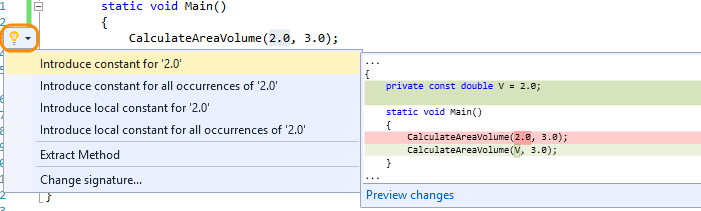
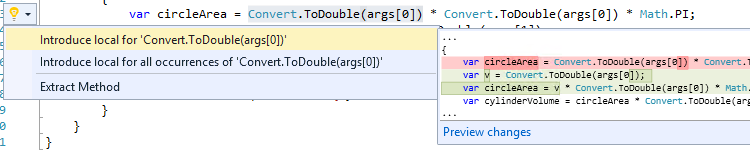
- Es gibt zwei neue Kernumgestaltungsvorgänge: Inline-temporäre Variable und Lokale Einführung. Hier ist ein Beispiel für das neue "Lokales Einführen"-Feature.
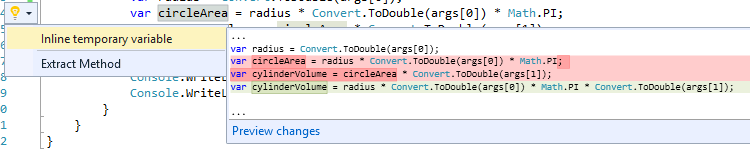
Und ein Beispiel für temporäre Inlinevariable:
- Die Umgestaltungsunterstützung für Visual Basic wurde zum ersten Mal hinzugefügt und wurde auch auf die Glühbirne verschoben.
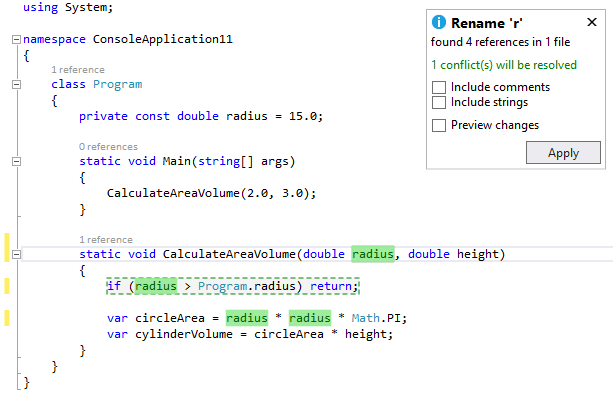
- Die Umbenennung wurde ebenfalls verbessert; Jetzt werden alle Instanzen des Bezeichners hervorgehoben, den Sie umbenennen möchten, sodass Sie den neuen Namen in alle Instanzen gleichzeitig direkt im Editor eingeben können.
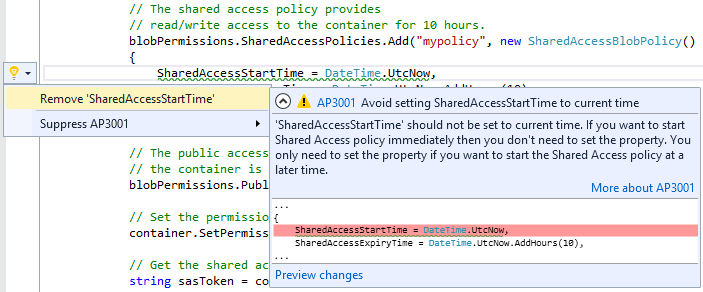
- Sie können Live-Codeanalyse und automatische Korrekturen während der Eingabe erhalten, mit spezifischen codebezogenen Anleitungen für die Microsoft-Plattformen und NuGet-Pakete, die Sie anvisieren. In der Vorschauversion müssen Sie Live FxCop-Analysatoren über ein NuGet-Paket hinzufügen, das Sie aus der NuGet-Galerie wie jedes andere Paket erhalten. Wenn Sie eine beliebige Live-Regel einfügen, ersetzt sie die entsprechende FxCop-Regel nach dem Build, damit keine doppelten Ergebnisse auftreten. Hier ist ein Beispiel aus der Codeanalyse für das Azure-Paket.
- Der Ausdrucksauswerter für C# und Visual Basic wurde umgeschrieben. Zu den Verbesserungen gehören die Unterstützung für LINQ und Lambda-Ausdrücke in den Watch- und Immediate-Fenstern.
F#
Sprach- und Laufzeitfunktionen
F# 4.0 enthält zahlreiche neue Sprach- und Laufzeit-Ergänzungen, die Lücken ausfüllen, mehr Dinge "einfach funktionieren" lassen und die Leistung in wichtigen Bereichen verbessern. Zahlreiche Fehler und kleine Leistungsoptimierungen wurden auch über den Compiler und die Laufzeit hinweg implementiert.
- Konstruktoren als Funktionen der ersten Klasse – Klassennamen können jetzt als Klassenfunktionswerte verwendet werden, die die Konstruktoren für diese Klasse darstellen.
- Vereinheitlichung von "mutable" und "ref" – Die Syntax "mutable" kann jetzt überall verwendet werden, und erfasste Werte werden bei Bedarf automatisch in heapbasierte "Bezugswerte" vom Compiler konvertiert. Es wurde eine neue optionale Warnung hinzugefügt, falls ein Entwickler benachrichtigt werden möchte, wenn dies geschieht.
- Statische Parameter für bereitgestellte Methoden – Einzelne Methoden, die von Typanbietern bereitgestellt werden, können jetzt statische Parameter angeben.
- Nicht-nullbare bereitgestellt Typen – Bereitgestellt Typen können jetzt als nicht-nullbare mittels des Standard [<AllowNullLiteral(false)>] angegeben werden.
- Implizites Zitieren von Methodenargumenten – Methodenargumente vom Typ Expr< können jetzt transparent automatisch umschlossen werden, wobei sowohl der Argumentwert als auch der AST des Ausdrucks übergeben werden, der ihn generiert hat.
- Erweiterte Präprozessorgrammatik – boolesche Operatoren ||, && und ! kann nun zusammen mit der ( ) Gruppierung in #if-Präprozessordirektiven verwendet werden.
- Rationale Exponenten in Maßeinheiten - Maßeinheiten unterstützen jetzt rationale Exponenten, die manchmal in physikalischen Wissenschaften wie Elektrotechnik verwendet werden
- Vereinfachte Verwendung von Maßeinheiten mit printf-Formatfunktionen – Einheitenbezogene numerische Werte funktionieren jetzt nahtlos mit numerischen Printf-Formatierungszeichen, ohne dass die Einheiten entfernt werden müssen.
- Unterstützung für hochdimensionale .NET-Arrays – .NET-Arrays von Rang 5 oder höher können jetzt vom F#-Code verwendet werden.
- Erweiterungseigenschaften in Objektinitialisierern – Settable-Erweiterungseigenschaften können jetzt in Objektinitialisierungsausdrücken zugewiesen werden.
- Vererbung von mehreren generischen Schnittstelleninstanziationen – F#-authored-Klassen dürfen jetzt von Klassen erben, die mehrere generische Schnittstelleninstanziationen implementieren.
- Mehrere Eigenschaften in "StructuredFormatDisplayAttribute" – %A formatierung, die über [<StructuredFormatDisplay>] angegeben wurde, kann jetzt mehrere Eigenschaften enthalten.
- Führender 'Microsoft'-Namespace optional – Wenn Module und Namespaces aus FSharp.Core verwendet oder geöffnet werden, ist das führende "Microsoft" jetzt optional.
F#-Runtime
- Normalisierung von Array-, Listen- und Seq-Modulen – die Sammlungsverarbeitungsfunktionen sind jetzt in den Modulen Array, List und Seq konsistent (abgesehen von APIs, die nicht für bestimmte Typen gelten), mit dedizierten, optimierten Implementierungen für jeden Typ.
- Optimierte strukturelles Hashing – Erhebliche Optimierungen wurden vorgenommen, um die Leistung des generischen Hashvergleichs für primitive Typen zu verbessern, was zu Leistungssteigerungen durch APIs wie "distinct" und "groupBy" führt.
- Optimierte nicht strukturelle Vergleichsoperatoren - Das Modul FSharp.Core.Operators.NonStructuralComparison kann jetzt geöffnet werden, wobei die standardmäßigen F#-Strukturvergleichsoperatoren durch effizientere nicht strukturelle Operatoren ersetzt werden. Dies kann erhebliche Leistungssteigerungen bei der Verarbeitung von Typen mit benutzerdefinierten Operatorimplementierungen, insbesondere Werttypen, bieten.
- Slicing-Syntax in F#-Listen – F#-Listen unterstützen jetzt die Slicingsyntax zum Abrufen von Unterlisten.
- Async-Erweiterungen für System.Net.WebClient' – WebClient-Erweiterungen AsyncDownloadFile und AsyncDownloadData sind jetzt verfügbar.
- Bessere Async-Stapelablaufverfolgungen – Ausnahmen, die in F#-asynchronen Berechnungen auftreten, tragen jetzt benutzerfreundlichere Stapelablaufverfolgungen mit und erleichtern die Diagnose von Problemen.
- Interop-APIs für Option – Verschiedene neue APIs wurden dem Option-Modul zum Konvertieren in und aus Null-Objekten und System.Nullable-Werten hinzugefügt.
- Aktive Mustererkennung für System.Decimal-Werte in Ausdrücken – Ein aktives Muster ist jetzt für die Erkennung von konstanten System.Decimal-Werten in Ausdrücken integriert.
F# IDE-Funktionen
Es gibt neue Erfahrungen und Features in den Visual F#-Tools sowie eine Reihe von Fehlerbehebungen.
- Skriptdebugging – F#-Skripts können jetzt direkt im Visual Studio-Debugger gedebuggt werden.
- Assemblymetadaten in Projektvorlagen – Alle F#-Projektvorlagen enthalten jetzt eine Datei "AssemblyInfo.fs", die allgemeine Metadatenattribute auf Assemblyebene enthält.
- Integrierte Aktualitätsprüfung - F#-Projekte melden jetzt ordnungsgemäß ihren aktuellen Status beim Erstellen in Visual Studio.
- IntelliSense-Vervollständigung in Objektinitialisierern – Objektinitialisierungsausdrücke unterstützen jetzt IntelliSense-Vervollständigung von einstellbaren Eigenschaften mit STRG+LEERTASTE.
- IntelliSense-Abschluss für benannte Parameter – Methoden- und Konstruktoraufrufe unterstützen jetzt die automatische Vervollständigung benannter Parameter mithilfe vonSTRG+LEERTASTE.
- Fehlerbehebungen rund um die Unterstützung von Ordnern – Visual F#-Tools unterstützen Ordner in Projekten nicht direkt, aber eine Reihe von Projektsystemfehlern wurde behoben, um die von der Visual F#-Power Tools-Erweiterung hinzugefügte Ordnerunterstützung zu verbessern.
.NET Framework 4.6
Die neueste Version von .NET Framework ist 4.6. Es bietet zahlreiche Verbesserungen in Anwendungsentwicklungstechnologien wie ASP.NET, Windows Communication Foundation und Windows Presentation Foundation. Es gibt auch Änderungen an Netzwerken, der .NET Framework-Basisklassenbibliothek und der Common Language Runtime (einschließlich eines neuen 64-Bit-JIT-Compilers, nativer Codekompilierung für Apps für die universelle Windows-Plattform, Assemblyladeprogrammverbesserungen).
Hier sind einige der Änderungen:
- ASP.NET Modellbindungsmethoden geben jetzt Aufgaben zurück.
- ADO.NET unterstützt jetzt das Feature "Immer verschlüsselt" in SQL Server 2016 Community Technology Preview 2 (CTP2).
- Windows Presentation Foundation (WPF) bietet eine bessere Unterstützung für Toucheingabe und verbessertes HDPI-Layout.
- Windows Communication Foundation (WCF) unterstützt jetzt SSL-Version TLS 1.1 und TLS 1.2, zusätzlich zu SSL 3.0 und TLS 1.0.
- Die .NET Framework-Basisklassenbibliothek enthält Verbesserungen an der Garbage Collection, zum aufgabenbasierten asynchronen Muster und zur Kryptografie. Außerdem werden SIMD-fähige Vektortypen sowie Kompatibilitätsswitches unterstützt, mit denen Entwickler einen einheitlichen Opt-Out-Mechanismus für funktionen bereitstellen können, die von einer neuen Version ihrer Bibliotheken unterstützt werden.
Weitere Details und eine vollständige Liste der neuen Features, die dem .NET Framework hinzugefügt wurden, finden Sie unter What's New in .NET Framework.
Entity Framework
Diese Version enthält eine Vorschauversion von Entity Framework 7 und ein Update von Entity Framework 6, die hauptsächlich Fehlerbehebungen und Communitybeiträge enthält.
Entity Framework 7
Die neue Version von Entity Framework ermöglicht neue Plattformen und neue Datenspeicher. Windows Phone, Windows Store, ASP.NET 5 und herkömmliche Desktopanwendung können jetzt Entity Framework verwenden. Diese Version des Frameworks unterstützt relationale Datenbanken sowie nicht relationale Datenspeicher wie Azure Table Storage und Redis. Sie enthält eine frühe Vorschau der EF7-Laufzeit, die in neuen ASP.NET 5 Projekten installiert ist. Weitere Informationen zu EF7 finden Sie unter Was ist EF7?.
Entity Framework 6.x
Diese Version enthält die Laufzeit- und Toolversion Entity Framework 6.1.3. Entity Framework 6.1.3 umfasst Fehlerbehebungen und Communitybeiträge; Sie können eine Liste der Änderungen sehen, die in Entity Framework 6.1.3 enthalten sind.
Die Entity Framework 6.1.1-Laufzeit ist an mehreren Stellen in dieser Version enthalten.
- Die Laufzeit wird installiert, wenn Sie ein neues Modell mit den Entity Framework Tools in einem Projekt erstellen, das noch nicht die EF-Laufzeit installiert hat.
- Die Laufzeit wird je nach ausgewählter Projektvorlage in neuen ASP.NET Projekten vorinstalliert.
Visual Studio-IDE
Geteilte Konten
Neu in dieser Version können Sie die Benutzerkonten, die Sie in Visual Studio hinzufügen, für andere Apps freigeben, z. B. mit Blend für Visual Studio oder mit Microsoft Test Manager (und umgekehrt).
Gemeinsame Projekte
In dieser Version stehen neue Vorlagen zum Erstellen leerer freigegebener Projekte für Visual Basic, C# und JavaScript zur Verfügung. Auf diese freigegebenen Projekte kann jetzt von mehreren Projekttypen verwiesen werden:
- Alle nicht aromatisierten VB/C#-Projekte (z. B. Konsolen-Apps, Klassenbibliotheken, Win-Formular-App)
- Windows Store 8.1 und Windows Phone 8.1 (VB/C#/JavaScript)
- Windows Phone Silverlight 8.0/8.1 (VB/C#)
- WPF und PCL
Sie können Verweise auf freigegebene Projekte über den Verweis-Manager auf der Registerkarte "Freigegebene Projekte" hinzufügen/entfernen. Der freigegebene Projektverweis wird im Projektmappen-Explorer unter dem Knoten "Verweise" angezeigt, der Code und die Ressourcen im freigegebenen Projekt werden jedoch so behandelt, als wären sie mit dem Hauptprojekt verknüpft.
Code-Editor (alle Sprachen)
Die Suche in Dateien wurde verbessert, indem nachfolgende Ergebnisse an frühere Ergebnisse angefügt werden können. Gesammelte Ergebnisse können gelöscht werden.
Die Touchunterstützung ist jetzt im Visual Studio-Editor für die folgenden Gesten verfügbar:
- Scrollen (Tippen und Ziehen auf der Oberfläche des Editors auf den regulären und erweiterten Scrollleisten)
- Zusammendrücken zum Zoomen
- Wählen Sie eine ganze Zeile aus, indem Sie auf den Editorrand tippen und Wörter auswählen, indem Sie darauf doppeltippen.
- Aufrufen des Editor-Kontextmenüs durch Drücken und Halten
Wir sind uns eines Problems mit der Fingereingabe bewusst, da die Doppeltippbewegung nicht immer zuverlässig bei niedrigeren Zoomstufen ist. Wir möchten Feedback zur neuen Touchunterstützung und insbesondere zu problemen hören, die Sie möglicherweise finden.
XAML-Designer
Visual Studio-Kunden können nun ihre Vorlagen und Formatvorlagen bearbeiten, die im Kontext ihrer Verwendung in externen Ressourcenwörterbüchern gespeichert sind. Diese Erfahrung wurde weiter optimiert, um peek zu verwenden, um eine echte In-Situ-Ressourcenbearbeitung im XAML-Designer zu ermöglichen.
Benutzerdefinierte Fensterlayouts
Sie können jetzt benutzerdefinierte Fensterlayouts speichern, indem Sie im Menü "Fenster" auf "Fensterlayout speichern" klicken und ein benutzerdefiniertes Layout anwenden, indem Sie im Menü "Fenster" auf "Fensterlayout anwenden" klicken. Sie können ein Layout auch mithilfe der vordefinierten Tastenkombinationen anwenden. Die ersten neun Layouts verfügen auch über Tastenkombinationen von STRG+ALT+1 bis STRG+ALT+9. Andere Aufgaben, die Sie ausführen können, umfassen das Löschen, Umbenennen und Neuanordnen von Layouts, indem Sie im Menü "Fenster" auf "Fensterlayout verwalten" klicken.
Hochauflösende Symbole
Visual Studio unterstützt Symbole mit hoher Auflösung in Befehlsleisten, Symbolleisten für Toolfenster (Standard), hauptmenüs, Fehlerliste, Statusleiste und einige Projekttypen des Projektmappen-Explorers, wenn Ihr Gerät mit einer DPI-Skalierung von mehr als 100% ausgeführt wird.
Verbesserungen der Benutzeroberfläche
- Menüs werden jetzt im Format "Titel-Groß-/Kleinschreibung" anstelle von "ALL CAPS" angezeigt.
- Die Dropdownwerte "Konfiguration und Plattform" für das Dialogfeld "Visual C++-Eigenschaftenseite" wurden geändert, um die letzte Benutzerauswahl zu merken, wenn die Eigenschaftenseite geschlossen und erneut geöffnet wird.
Visual Studio-Feedback
Wir haben die Send a Frown-Funktion mit besseren Tools verbessert, um Leistungseinbußen, Blockaden und Abstürze zu melden. Sie können jetzt Dateien anfügen oder Ihr Feedback markieren, um das Problem auch besser zu beschreiben. Darüber hinaus haben wir die Feedbacksymbole und Menüelemente aktualisiert, um die Auffindbarkeit zu verbessern.
Visual Studio-Erweiterbarkeit
- Sie können jetzt hochauflösende Symbole in Ihren Visual Studio-Erweiterungen verwenden.
- Add-Ins werden in dieser Version nicht mehr unterstützt. Wir haben Visual Studio-Add-In-Projektvorlagen und den Add-In-Manager entfernt. Es wird empfohlen, Ihre Add-Ins in VSPackage-Erweiterungen zu konvertieren. Weitere Informationen finden Sie in den häufig gestellten Fragen: Konvertieren von Add-Ins in VSPackage-Erweiterungen.
- Sie können jetzt ein Erweiterbarkeitsprojekt öffnen, auch wenn das Visual Studio SDK nicht installiert ist.
- Darüber hinaus können Sie das Visual Studio SDK mithilfe des Visual Studio-Setups installieren. Sie müssen nicht mehr zu einer Website wechseln. Dazu klicken Sie im Menü "Programme hinzufügen" mit der rechten Maustaste auf Visual Studio 2015, und wählen Sie dann "Ändern" aus. Überprüfen Sie im Dialogfeld "Einrichten" von Visual Studio unter "Allgemeine Tools" die Erweiterungstools von Visual Studio.
- Für eine höhere Portabilität und freigabe von Erweiterungsprojekten können Sie die NuGet-Versionen der Visual Studio SDK-Referenzassemblys verwenden. Weitere Informationen finden Sie in von Visual Studio-Erweiterbarkeit veröffentlichten Assemblys.
Erfahren Sie mehr über die Erweiterbarkeit von Visual Studio.
Mischen
Wir haben Blend für Visual Studio 2015 neu gestaltet, um Ihnen eine verbesserte Benutzeroberfläche für die Entwicklung ansprechender XAML-Apps zu bieten. Blend verfügt über ein schlankes neues Erscheinungsbild, das mit Visual Studio konsistent ist, Unterstützung für Projektmappen und Team-Explorer sowie eine erweiterte Benutzeroberfläche zum Erneutladen von Dateien, um einen besseren Workflow zwischen Blend und Visual Studio zu erleichtern. Wir haben auch die wichtigsten Features von Blend bereitgestellt, die Ihnen helfen, produktiver zu sein:
- Sie können jetzt XAML effizienter mit dem XAML IntelliSense schreiben, das Code-Vervollständigung und die Navigation zum Quellcode bereitstellt.
- Sie können XAML-Steuerelemente und -Ressourcen auch im Kontext anzeigen und bearbeiten, in dem sie mit XAML Peek Definition verwendet werden.
- Das Auffinden und Beheben von UI-Problemen in Ihrer ausgeführten App ist jetzt einfacher mit UI-Tools für das XAML-Debuggen, mit denen Sie die visuelle Live-Struktur und die Eigenschaften aller Elemente in der Struktur überprüfen können.
- Mit hinzugefügter NuGet-Unterstützung können Sie NuGet-Pakete in Blend verwalten.
- Außerdem wurde das Feature "Animationsarbeitsbereich" durch das leistungsfähigere Feature "Synchronisierte Layouts" ersetzt, das Sie verwenden können, um viele verschiedene Fenster-Layouts zu erstellen und geräteübergreifend zu übertragen.
- Für Power-User, die lieber ihre Tastatur statt mit der Maus verwenden möchten, haben wir die Bereiche des Blend-Designers vollständig per Tastatur zugänglich gemacht.
- Im Rahmen von Microsofts fortlaufenden Bemühungen, Software universell zugänglich zu machen, unterstützt Blend nun vollständig Bildschirmleser und ist hochkontrastfähig.
Weitere Informationen zu neuen Features, die Blend hinzugefügt wurden, finden Sie in unserem Preview-Blogbeitrag .
Debuggen und Diagnose
Verwaltete Bearbeitung und Fortsetzen der Anfügung
Ab RC können Sie editieren und fortsetzen, wenn Sie sich mit .NET-Anwendungen verbinden und wenn die Umgebungsvariable
complus_forceenc wird im Zielprozess auf 1 festgelegt.
Haltepunktkonfiguration
Im neuen Fenster "Haltepunkteinstellungen" können Sie Bedingungen und Aktionen für Ihre Haltepunkte angeben. Das Fenster enthält eine verbesserte IntelliSense-Unterstützung für Haltepunktbedingungen und -aktionen. Sie können "Rückgängig" (STRG+Z) verwenden, um gelöschte Haltepunkte wiederherzustellen.
Lambda-Ausdrücke in Debugger-Windows
Sie können jetzt Lambda-Ausdrücke in den Fenstern Watch, Immediate und anderen Debuggerfenstern in C# und Visual Basic verwenden.
PerfTips
Sie können die Funktion PerfTips verwenden, um zu sehen, wie lange der Code zur Ausführung direkt im Editor benötigte, wenn Sie Haltepunkte setzen und mit dem Debugger schrittweise durchgehen.
GPU-Nutzung
Sie können das GPU-Verwendungstool verwenden, um die GPU-Verwendung von DirectX-Anwendungen zu verstehen. Framezeit-, Framerate- und GPU-Auslastungsdiagramme sind verfügbar, wenn die Anwendungen live ausgeführt werden. Darüber hinaus kann dieses Tool durch das Sammeln und Analysieren detaillierter GPU-Nutzungsdaten Einblicke in die CPU- und GPU-Ausführungszeit jedes einzelnen DirectX-Ereignisses liefern und daher hilfreich sein, um festzustellen, ob die CPU oder GPU der Leistungsengpässe ist.
Verbesserungen im C++-Debugger
Wenn der C++-Debugger an Haltepunkten angehalten wird, kann er Code ausführen, um Ergebnisse zu berechnen, z. B. zum Anzeigen von Daten in den Überwachungs- und Direktfenstern. Wenn der Debugger erkennt, dass eine aufgerufene Funktion inaktiv ist, wird versucht, das Problem zu beheben.
Wenn ein C++-Debugger einen Prozess startet, weist Windows jetzt Arbeitsspeicher mithilfe des normalen Heaps anstelle des normalen Debug-Heaps zu. Dies führt zu einem schnelleren Start für das Debuggen.
Ui-Debuggingtools für XAML
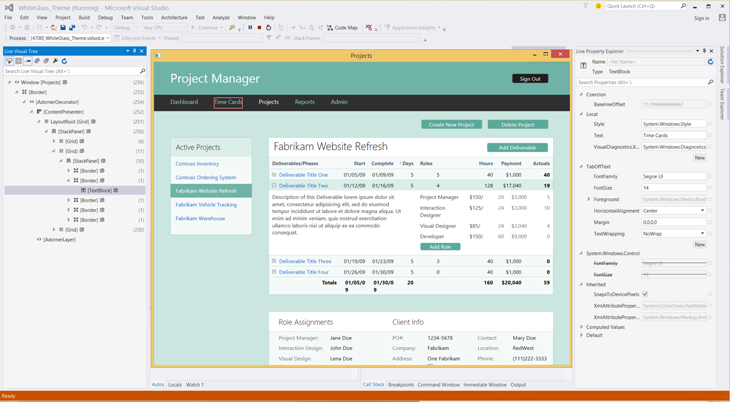
Wir haben zwei neue Tools hinzugefügt, die Live Visual Tree und den Live Property Explorer, die die visuelle Struktur Ihrer ausgeführten WPF-Anwendung sowie die Eigenschaften für jedes Element in der Struktur untersucht. Mit diesen Tools können Sie ein beliebiges Element in Ihrer ausgeführten App auswählen und die endgültigen, berechneten und gerenderten Eigenschaften anzeigen. Die Tools umfassen auch Folgendes:
- Live-Visual-Baum Jetzt können Sie die vollständige visuelle Struktur einer ausgeführten Anwendung während einer Debugsitzung anzeigen. Der Live Visual Tree ist verfügbar, wenn Sie in Visual Studio F5 drücken oder eine ausgeführte Anwendung anhängen. Sie können die Live-Visualisierung verwenden, um Elemente einer ausgeführten Anwendung im Live-Eigenschaften-Explorer zur Überprüfung auszuwählen. Die Absteigende Anzahl wird angezeigt, und wenn die Quellinformationen verfügbar sind, können Sie die Datei und den Speicherort der Definition des Elements sofort finden.
- Live-Eigenschafts-Explorer. Verwenden Sie dieses neue Tool, um die eigenschaften zu prüfen, die für jedes Element in einer ausgeführten Anwendung festgelegt sind, gruppiert nach dem bereich, den sie festgelegt haben. Sie können diese Eigenschaften während einer Debugsitzung ändern und sofort deren Änderungen in der ausgeführten Anwendung sehen.
Das Untersuchen, wie Eigenschaften sich gegenseitig überschreiben, und das Ermitteln des resultierenden Verhaltens kann sich während der Entwurfsphase als schwierig erweisen. Jetzt können Sie mit unseren neuen UI-Debuggingtools für XAML diese Inspektionen zur Laufzeit ausführen.
(Die Unterstützung für Windows Store-Apps wird in einem zukünftigen Update veröffentlicht.)
Ausnahmeeinstellungen
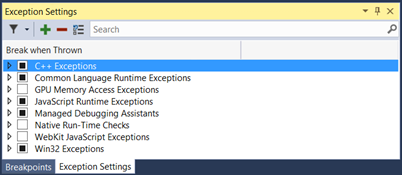
Sie können Debugger-Ausnahmeeinstellungen mithilfe des Toolfensters "Ausnahmeeinstellungen" konfigurieren. Das neue Fenster ist nicht modal und umfasst verbesserte Leistung, Suche und Filterfunktionen.
Zeitachsentool
Unser neues Zeitachsentool bietet Ihnen eine szenarioorientierte Ansicht der Ressourcen, die Ihre Anwendungen nutzen, um die Leistung Ihrer WPF- und Windows Store 8.1-Anwendungen zu überprüfen, zu diagnostizieren und zu verbessern.
Das Zeitachsentool, das sich im Hub "Leistung und Diagnose" befindet, zeigt Ihnen, wie viel Zeit Ihre Anwendung darauf verwendet, UI-Frames vorzubereiten und Netzwerk- sowie Plattenanforderungen zu bearbeiten. Das Tool führt dies im Kontext von Szenarien wie Anwendungsladevorgang und Seitenladevorgang durch.
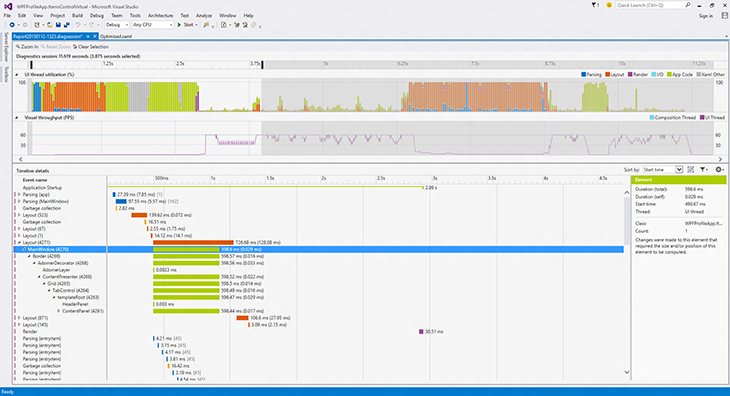
Diagnosewerkzeuge
Wir haben ein neues Diagnosetools-Fenster hinzugefügt, das angezeigt wird, wenn Sie mit dem Debuggen beginnen (drücken Sie F5). Das Fenster "Diagnosetools" enthält die folgenden Features:
-
Ereignisse (mit IntelliTrace)
Ereignisse (mit IntelliTrace) ermöglichen Ihnen den Zugriff auf alle Während der Debugsitzung gesammelten Debuggerunterbrechungs-, Ausgabe- und IntelliTrace-Ereignisse. Die Daten werden sowohl als Zeitachse als auch als tabellarische Ansicht dargestellt. Die beiden Ansichten werden synchronisiert und können miteinander interagieren. -
Speicherauslastung
Mit dem Speichernutzungstool können Sie die Speicherauslastung Ihrer App während des Debuggens überwachen. Sie können auch detaillierte Momentaufnahmen des systemeigenen und verwalteten Speichers erstellen und vergleichen, um die Ursache für das Speicherwachstum und Speicherverluste zu analysieren. -
CPU-Auslastung
Mit dem TOOL FÜR die CPU-Auslastung können Sie die CPU-Auslastung Ihrer Anwendung während des Debuggens überwachen.
(Dieses Tool ersetzt die CPU-Zeit-PerfTip, die in der Vorschauversion von Visual Studio 2015 verfügbar war.)
In früheren Versionen unterstützte das Fenster "Diagnosetools" die folgenden Projekttypen und Debuggingkonfigurationen:
- Verwaltete WPF-, WinForms- und Konsolenprojekte
- Native Win32-, Konsolen- und MFC-Projekte
- ASP.NET 4 nur mit IIS Express
- Verwaltete oder systemeigene Windows Store-Projekte, die lokal ausgeführt werden
(Windows Store-Projekte, die JavaScript verwenden oder auf einem Smartphone ausgeführt werden, werden nicht unterstützt)
Das Fenster "Diagnosetools" in der RC-Version hat die folgenden Verbesserungen:
- Sie kann an einen beliebigen Fensterposition in Visual Studio verschoben werden und merkt sich die Position und die Größe zwischen Debugging-Sitzungen.
- Es erscheint und zeigt Daten für einen einzelnen Prozess beim Anhängen an einen Prozess mithilfe von Debug -> An Prozess anhängen
- Beim Debuggen von ASP.NET Projekten, die in IIS ausgeführt werden, wird sie angezeigt.
- Beim Debuggen von ASP.NET 5 Projekten wird sie angezeigt.
- Beim Debuggen einer App, die auf einem Windows-Remotedesktopgerät ausgeführt wird, wird sie angezeigt.
- Speicherabbilder können angezeigt werden, sobald das Debuggen beendet ist.
- Debuggerereignisse (nur Unterbrechungsereignisse) sind beim Debuggen systemeigener Projekte verfügbar.
Außerdem wurden die folgenden neuen Features für die RC-Version hinzugefügt:
Nur mein Code. Wenn Sie F5 drücken, um den Debugger zu starten, wird nur Ihr Code angezeigt, damit Sie Leistungsprobleme und Ausnahmen ohne Rauschen von Framework und anderem Code verstehen können. Da diese neue Codefilterfunktion in IntelliTrace Systemcode unterdrückt und nur Benutzercode verfügbar macht, ist es einfacher, "nur meinen Code" zu debuggen.
Netzwerkdiagnosetool. Mit diesem neuen Netzwerkdiagnosetool können Sie netzwerkbezogene Probleme beim Erstellen von Windows Store-Apps sowie universellen Apps, die auf allen Windows 10-Geräten ausgeführt werden, von Windows Phone zu Xbox und Windows Store diagnostizieren.
Das Netzwerkdiagnosetool zeichnet Informationen zu den HTTP-Netzwerkvorgängen Ihrer App auf, darunter HTTP-Anforderungs- und Antwortheader, Anforderungs- und Antwortnutzlasten, Cookies und ausführliche Informationen zum Timing und vieles mehr. Das Netzwerkdiagnosetool kann auch bei der Beantwortung von Fragen zu häufigen Szenarien helfen, z. B.:
- Authentifizierungsbezogene Probleme (z. B. warum Sie nicht auf eine Ressource zugreifen können)
- Probleme im Zusammenhang mit dem Cache (z. B. warum Sie nicht die neueste Version einer Ressource erhalten)
- Wie viele Bytes heruntergeladen werden, wenn allgemeine Aufgaben Ihrer Apps ausgeführt werden
- Wo befinden sich die Engpässe beim Zugreifen auf und Herunterladen einer Ressource
Öffnen Sie das Fenster "Diagnosetools" in Visual Studio 2015, um auf das Netzwerktool zuzugreifen. Wählen Sie im Menü " Debuggen " die Option "Diagnosetools starten" ohne Debuggen aus. Alternativ können Sie einfach ALT+F2 drücken.
Wir haben die folgenden Verbesserungen am Fenster "Diagnosetools" vorgenommen, das beim Debuggen angezeigt wird:
- Ereignisse aus Ihrer App werden jetzt in einer einzigen IntelliTrace-Ereignisspur angezeigt, anstatt zwischen den IntelliTrace-Ereignisspuren und den Ausgabeereignisspuren aufgeteilt zu werden.
- Ereignisse aus Ihrer App werden jetzt angezeigt, während das Programm ausgeführt wird. Jetzt müssen Sie nicht mehr "Alle aufheben" drücken, um Ereignisse anzuzeigen.
- Sie können jetzt das Verlaufs-Debugging für Tracepoints aktivieren, die Sie in Ihrem Code gesetzt haben, sodass Sie den Quellcode und den Aufrufstapel einsehen können.
- Sie können jetzt Garbage Collection- und Snapshot-Ereignisse im Diagramm "Speicherauslastung" anzeigen, sodass Sie sehen können, wann verwaltete Garbage Collections aufgetreten sind und wann Sie Momentaufnahmen mit dem Tool "Speichernutzung" erstellt haben.
ASP.NET
ASP.NET 4.6
ASP.NET Modellbindung unterstützt Task-Rückgabemethoden
ASP.NET-Modellbindungsmethoden, die zuvor "Task returning" waren, wurden nicht unterstützt und lösten zur Laufzeit eine Ausnahme aus, wenn sie konfiguriert wurden. Wenn Anwendungen mit solchen Methoden bereitgestellt werden, werden diese Methoden jetzt ordnungsgemäß ausgeführt. Diese Änderung gilt nur für Anwendungen, die speziell auf .NET 4.6 oder höher ausgerichtet sind.
Aktivieren der .NET-Compilerplattform ("Roslyn") in ASP.NET Anwendungen
Sie können die neuen Sprachfeatures von C# und VB in jedem beliebigen ASP.NET 4.6-Projekt verwenden. Die Webformularvorlagen in VS 2015 verfügen über das vorinstallierte Microsoft.CodeDom.Providers.DotNetCompilerPlatform-Paket .
Hinzufügen von Unterstützung für HTTP/2
In Windows 10 und .NET Framework 4.6 haben wir Unterstützung für HTTP/2 hinzugefügt. Das Hauptziel für HTTP/2 besteht darin, die Leistung, Latenz und Netzwerknutzung mithilfe einer einzigen Verbindung von Browsern zu einer Website zu verbessern.
Aktualisierte Frameworks und Steuerelemente zur Unterstützung von Entity Framework 6
Wir haben Dynamic Data Framework, Entity Data Source Control und universelle Anbieter aktualisiert, damit sie mit Entity Framework 6 arbeiten.
Authentifizierungsupdates
Die ASP.NET 4.6-Vorlagen verwenden jetzt open Id Connect Middleware, um sich bei Azure AD zu authentifizieren. Das Programmiermodell erleichtert damit die Authentifizierung mit Azure AD erheblich.
Wenn Sie die Option "Einzelne Benutzerkonten" auswählen, zeigen die ASP.NET 4.6-Vorlagen, wie sie zweistufige Authentifizierung und soziale Anmeldungen mit ASP.NET Identity verwenden.
ASP.NET MVC 5.2.3, Webseiten 3.2.3 und Web-API 5.2.3
Wir haben die Vorlagenpakete aktualisiert, um die neuesten Laufzeitpakete für MVC 5.2, Webseiten 3.2 und Web-API 2.2 zu verwenden. Ausführliche Informationen zu diesen Paketupdates finden Sie im Blogbeitrag "ASP.NET MVC 5.2.3", "Webseiten 3.2.3" und "Web-API 5.2.3" .
ASP.NET Web-API OData 5.3.1
Wir haben die Web-API OData-Scaffolder aktualisiert, um ASP.NET Web OData 5.3.1 zu verwenden. Weitere Informationen finden Sie unter What's New in ASP.NET Web API OData 5.3.
SignalR 2.1.2
Wir haben Vorlagenpakete für die Verwendung von SignalR 2.1.2 aktualisiert. Siehe die SignalR-Versionshinweise auf GitHub.
Microsoft Owin 3.0-Paket
Wir haben Vorlagenpakete für die Verwendung von Microsoft Owin 3.0 NuGet-Paketen aktualisiert. Sehen Sie sich das Katana-Projekt an.
ASP.NET Identity 2.2.1
ASP.NET Identity 2.2.1 enthält viele Fehlerkorrekturen und Leistungsverbesserungen über 2.1. Lesen Sie diesen ASP.NET Identity 2.2.1-Blogbeitrag , um weitere Details zu erhalten.
ASP.NET Tool-Updates
Verbesserungen am JSON-Editor
Wir haben einige Verbesserungen im JSON-Editor vorgenommen, darunter Leistungsverbesserungen wie das asynchrone Laden des JSON-Schemas, das Zwischenspeichern der untergeordneten Schemas und die Unterstützung besserer IntelliSense.We have made some improvements in JSON editor, including performance improvements such as loading JSON schema asynchron, caching of the child schemas, and supporting better IntelliSense. Darüber hinaus gibt es die folgenden neuen Features:
- JSON-Schemaüberprüfung. Fügen Sie das JSON-Schemaüberprüfungsfeature basierend auf dem Schema hinzu, das in der Schema-Dropdownliste definiert ist.
- Aufheben der Minimifizierung des Kontextmenüs. Sie können mit der rechten Maustaste auf den JSON-Editor klicken und im Kontextmenü "Nicht minimieren" auswählen, um lange Arrays in der JSON-Datei zu entschrumpfen.
- Kontextmenü "Schemas erneut laden". Visual Studio speichert das Schema, das aus dem Internet heruntergeladen wird, zwischen und verwendet den Cache auch nach dem Neustart von Visual Studio. Wenn Sie wissen, dass das Schema geändert wird, können Sie das Kontextmenü "Schemas erneut laden" STRG+UMSCHALT+J verwenden, um das aktuelle verwendete Schema im aktiven JSON-Dokument erneut herunterzuladen und es dann sofort im aktuellen Dokument zu verwenden.
- IntelliSense für package.json/bower.json. Neben dem Nachweis von IntelliSense und der Validierung für package.json- und bower.json-Dateien bietet Visual Studio auch Live IntelliSense sowohl für Bower- als auch npm-Pakete direkt im JSON-Editor.
- Doppelte Attributüberprüfung. Der JSON-Editor stellt jetzt eine Überprüfung für alle doppelten Eigenschaften bereit. Dies hilft, ein häufiges Problem bei der JSON-Dateierstellung zu erfassen.
- Die Unterstützung für IntelliSense und die Validierung von JSON-Dateien wurde erheblich verbessert, indem die JSON-Schemaentwurf v4-Spezifikation vollständig unterstützt wird. Jetzt ist es viel einfacher, die erforderlichen Eigenschaften zu identifizieren, und der Editor ermöglicht es Ihnen, die Eigenschaften alphabetisch zu sortieren. Durch das Formatieren einer minimierten JSON-Datei wird sie jetzt automatisch nicht mehr minimiert.
- Wir haben Unterstützung für SchemaStore.org hinzugefügt, eine Open Source-Sammlung nützlicher JSON-Schemadateien. Dies bedeutet, dass jede in Visual Studio geöffnete JSON-Datei, die einem Schema zugeordnet ist, auf SchemaStore.org automatisch IntelliSense und Validierung erhält.
- Die Unterstützung für JSON-Schemaautoren wurde zusätzlich durch eine bessere Schemasentitätsüberprüfung verbessert.
Verbesserungen am HTML-Editor
Der HTML-Editor hat IntelliSense für Webstandards aktualisiert und die folgenden neuen Features eingeführt:
- Bessere Formatierung von Clientvorlagen. Der HTML-Editor analysiert oder formatiert keine double-curly-Syntax {{...}}' mehr. Dies dient dazu, sicherzustellen, dass der Inhalt dieser Syntax weder als HTML behandelt und somit ungültig gemacht wird, noch versucht wird, den Inhalt zu formatieren, was mit dem HTML-Formatierer nicht korrekt durchgeführt werden kann. Dies eignet sich hervorragend für Angular-, Handlebars-, Mustache- und andere Double-curly-Vorlagensyntaxen.
- Unterstützung für benutzerdefinierte Elemente, Polymerelemente und Attribute. Der HTML-Editor überprüft keine unbekannten Attribute für benutzerdefinierte Elemente mehr, da unterschiedliche Frameworks viele benutzerdefinierte Tags aufweisen. Unter den unbekannten Elementen werden keine Kringel mehr angezeigt.
- Basic IntelliSense für Webkomponenten. Der HTML-Editor verfügt über IntelliSense für <link rel="import" /> das Teil des Web components-Standards ist.
- Tooltips für HTML-Elemente. QuickInfos werden für HTML-Elemente im Editor bereitgestellt.
- #region Unterstützung. Der HTML-Editor unterstützt jetzt die Bereichsfaltung. Sie können auch den umgebenden Codeausschnitt verwenden, um die aktuelle Auswahl einzuschließen.
- Todo/Hack-Kommentarunterstützung in der Aufgabenliste.
- Angular-Symbole. Beide Angular-Direktiven (z. B. <<ng-view>) und Attribute (z. B. ng-Controller) werden jetzt in IntelliSense mit einem Angular-Logo angezeigt, um sie leicht zu identifizieren.
- Bootstrap-Symbole. Die in HTML-Klassenattributen bereitgestellte IntelliSense wird jetzt mit dem Bootstrap-Logo angezeigt, wenn der Klassenname durch die Bootstrap-CSS-Datei definiert wurde.
Verbesserungen am CSS/LESS/Sass-Editor
- Todo/Hack-Kommentarunterstützung in der Aufgabenliste.
- @viewport Fix für den LESS-Editor. Im LESS-Editor @viewport werden keine Überprüfungswarnungen mehr angezeigt.
- Stellen Sie viele weitere Codeausschnitte bereit. Der CSS/LESS/Sass-Editor bietet jetzt mehr Codeausschnitte, um die Entwicklung zu vereinfachen.
- Eine Erweiterung ist jetzt für Visual Studio 2015 zum Kompilieren von LESS, Scss und CoffeeScirpt verfügbar. Sie können sie hierherunterladen.
JSX-Editor (React.js)
Visual Studio unterstützt jetzt die JSX-Syntax aller Dateien mit der Dateierweiterung JSX. Rufen Sie während der Eingabe sowohl IntelliSense, Formatierung als auch Validierung im Editor ab. Dieser Editor wurde in Zusammenarbeit mit dem Facebook-Team erstellt, das für die React.js Bibliothek verantwortlich ist.
Browserlink
CSS wird automatisch synchronisiert. Wenn Sie die CSS-Datei speichern oder extern ändern (z. B. mithilfe eines LESS/SASS-Compilers), wird die gesamte CSS-Datei im Browser neu geladen. Wenn die Datei nicht automatisch synchronisiert werden kann, bewirkt STRG+S ein automatisches Neuladen und sollte sie wieder in einen guten Zustand versetzen, ohne die verknüpften Browser aktualisieren zu müssen (STRG+ALT+EINGABETASTE). Das Feature kann in der Symbolleiste deaktiviert werden.
Erfahren Sie mehr über ASP.NET.
ASP.NET 5
ASP.NET 5 ist ein schlanker und komponierbarer .NET-Stapel zum Erstellen moderner Webanwendungen sowohl für Cloud- als auch für lokale Server. Es umfasst die folgenden Features:
- Neue leichtgewichtige Anforderungspipeline
- Ausführen auf IIS oder selbst gehostet in Ihrem eigenen Prozess
- Basiert auf einer neuen .NET Execution Environment (DNX), die sowohl auf dem vollständigen .NET Framework als auch auf .NET Core ausgeführt werden kann, einer neuen cloudoptimierten Laufzeitumgebung, die echte parallele Versionsverwaltung unterstützt.
- Läuft plattformübergreifend unter Windows, Mac und Linux
- NuGet alles, sogar die Laufzeit selbst
- Unterstützt ASP.NET MVC 6 – ein einheitliches Webframework für Web-UI und Web-APIs
- Umgebungsbasierte Konfiguration für einen nahtlosen Übergang zur Cloud
- Dependency Injection ab Werk
- Neues Visual Studio-Projektsystem und optimierte produktive Werkzeugumgebungserfahrung.
- Alle Open Source auf GitHub über .NET Foundation
Visual Studio 2015 enthält die ASP.NET 5 Beta5-Laufzeitpakete. Diese Pakete befinden sich weiterhin in der Vorschau und werden nicht für die Verwendung in der Produktion empfohlen. Alle Details zu den spezifischen Verbesserungen, die hinzugefügt wurden, und den behobenen Problemen finden Sie in den veröffentlichten Versionshinweisen auf GitHub.
Visual Studio 2015 verfügt über ein neues Projektsystem und integrierte Tools zum Erstellen von ASP.NET 5 Anwendungen und zum Arbeiten mit DNX-Projekten. Einige der neuen Werkzeugfunktionen umfassen:
- Neues Projektsystem zum Erstellen plattformübergreifender DNX-basierte Projekte, die unter Windows, Mac und Linux erstellt und ausgeführt werden.
- Vorlagen zum Erstellen von ASP.NET 5 Websites und Web-APIs mit MVC 6, Identity 3 und Entity Framework 7.
- Vorlagen zum Erstellen von DNX-basierten Klassenbibliotheken und Konsolenanwendungen
- Erstellen und Verteilen plattformübergreifender Befehlszeilentools über NuGet.
- Installieren und verwalten Sie unterschiedliche DNX-Versionen mit dem .NET Version Manager (DNVM) über die Eingabeaufforderung für Entwickler.
- Integrierte Oberfläche zum Suchen, Installieren und Wiederherstellen von NuGet-Paketen.
- Verwenden Sie STRG+. um NuGet-Pakete für nicht aufgelöste Symbole im C#-Code zu finden und zu installieren.
- Integrierte Tools für die clientseitige Webentwicklung mithilfe von NPM, Grunt/Gulp und Bower, einschließlich Paketverwaltungsintegration und dem neuen Task Runner Explorer.
- Ausführen von DNX-Befehlen auf Projektebene direkt in Visual Studio mithilfe des Dropdownmenüs "Ausführen".
- Erstellen Sie benutzerdefinierte Startprofile, die IIS Express starten, einschließlich der Einstellung von benutzerdefinierten Umgebungsvariablen.
- Erstellen Sie NuGet-Pakete aus einem einzelnen Projekt, das auf mehrere Frameworks einschließlich .NET Core ausgerichtet ist.
- Kombiniertes IntelliSense beim Erstellen mehrerer Zielframeworks aus einem einzigen Projekt.
- Neue Razor-Features, die von ASP.NET 5 eingeführt wurden, wie z. B. Tag-Hilfsprogramme, lassen sich jetzt sowohl in IntelliSense als auch in der Syntaxmarkierung hervorheben.
Neue Features in dieser Version
- Wenn Sie ein Projekt öffnen, für das eine Version von DNX erforderlich ist, die nicht verfügbar ist, fordert Visual Studio zur Installation der erforderlichen DNX-Version auf.
- Sie können jetzt Referenzen zu externen Assemblys mithilfe des Dialogfelds "Verweise hinzufügen" hinzufügen.
- Die ASP.NET 5-Webanwendungsvorlage unterstützt jetzt die Option "Geschäfts-, Schul- und Unikonten" für die Authentifizierung.
- Die Option "Host in Cloud" im Dialogfeld "Neues ASP.NET Projekt" ist jetzt für ASP.NET 5 Projekte verfügbar.
- Verwenden Sie den Server-Explorer, um die Remotebearbeitung von Dateien unter "approot" für ASP.NET 5 Projekte zu erledigen, die in Azure gehostet werden.
Weitere Einzelheiten finden Sie in den Versionshinweisen für Tools auf GitHub und in unserem Blog zu .NET Web Development and Tools.
Azure-Tools
Kontoauswahlintegration
Die Kontoauswahl wird in den gesamten Dialogen "Webveröffentlichung" und "Web-App-Erstellung/Auswahl" verwendet, um den Zugriff auf mehrere Konten mit einem Klick zu ermöglichen. Sie können sich einmal bei mehreren Konten anmelden und schnellen und einfachen Zugriff auf die Auswahl einzelner Konten haben, während Sie Ressourcen veröffentlichen.
API-Apps
Die API-Apps-Vorschauvorlage, die Veröffentlichungsunterstützung und die Sichtbarkeit des Server-Explorers wurden alle zu Visual Studio 2015 migriert. Jetzt können Sie Azure-API-Apps mit der neuesten Version von Visual Studio erstellen und bereitstellen. Darüber hinaus haben wir die Swagger-Ausgabefunktionalität verbessert, sodass API-App-Entwickler eine bessere out-of-the-box-Unterstützung für dynamisch generierte Swagger aus ASP.NET Web-API haben.
WebJobs Tooling
Sie können jetzt Webaufträge auf dem Server Explorer WebJob-Knoten innerhalb einer Azure-Website auf folgende Weise steuern:
- WebJobs-Knoten unter Webseitenknoten im Server-Explorer.
- Starten/Beenden fortlaufender WebJobs aus dem Server-Explorer.
- Führen Sie On-Demand- oder geplante Aufträge aus dem Server-Explorer aus.
- WebJob-Dashboard im Server-Explorer anzeigen.
- Kontextmenü des Ansichtsdashboards; verwenden Sie es, um zum WebJob-Dashboard der Azure-Website zu wechseln.
WebJobs SDK
Azure WebJob-Projektvorlagen haben das WebJobs SDK vorinstalliert.
NuGet
NuGet 2.8.3
Wir haben Unterstützung für das DevExtreme-Projekt und BizTalkProject 2.8.3 hinzugefügt. Ausführliche Informationen finden Sie in den Versionshinweisen zu NuGet 2.8.3.
NuGet-Paket-Manager
Wir haben die Benutzeroberfläche des NuGet-Paket-Mangers aktualisiert, um die Verwaltung von Paketen in einer gesamten Lösung in Visual Studio 2015 zu vereinfachen. Mit einer einzigen Ansicht für pakete, die in Ihren Projekten installiert sind, können Sie die Liste der verfügbaren Pakete aus dem NuGet-Katalog, den installierten Paketen und den Paketen filtern, die Über Updates verfügen.
NuGet-Katalog
Wir haben die Leistung des NuGet-Katalogs mit einem neuen Webdienst und einem integrierten Client verbessert. Weitere Details zu NuGet-Updates finden Sie unter http://docs.nuget.org.
JavaScript
JavaScript-Editor-Unterstützung
Wir haben den JavaScript-Editor aktualisiert, um ihn noch nützlicher zu machen.
- Toolunterstützung für AngularJS. Wenn Sie jetzt Apps mit AngularJS schreiben, bietet IntelliSense Vorschläge für Angular-Controller, Dienste, Fabriken, Direktiven und Animationen.
- Neue JavaScript-Sprachfeatures (aus der ES6-Version von JavaScript) werden unterstützt, einschließlich Klassen, Pfeilfunktionen und Vorlagenzeichenfolgen.
- Support für geteilte Projekte in der Navigationsleiste. Sie können nun die Navigationsleiste im gemeinsamen Projekt für Windows-Universalanwendungen verwenden.
- Neue Navigationsleiste. Die neue Navigationsleiste erleichtert die Navigation zwischen wichtigen Elementen im JavaScript-Quellcode.
- JSDoc-Kommentare. Dokumentationskommentare, die im JSDoc-Format geschrieben wurden, werden jetzt bei Verwendung von IntelliSense angezeigt. (Weitere Informationen zu JSDoc-Kommentaren finden Sie unter https://jsdoc.app/.)
- Objektliteral IntelliSense. Der JavaScript-Editor bietet Ihnen IntelliSense-Vorschläge, wenn Sie ein Objektliteral an Funktionen übergeben, die mit JSDoc dokumentiert sind.
- Erweitern/Reduzieren. Sie können weitere Abschnitte Ihres JavaScript-Codes erweitern und reduzieren, einschließlich mehrzeiliger Kommentare, mehrzeiliger Arrays und aller mehrzeiligen Blöcke.
- Unterstützung für Aufgabenliste. Sie können das Feature "Aufgabenliste" verwenden, um Aufgabenkommentare wie "// TODO" in Ihrem JavaScript-Code zu überprüfen.
Maschinenschrift
Visual Studio 2015 enthält die Version 1.5 der TypeScript-Tools. Diese Version bietet umfassende Unterstützung für ECMAScript 6, einschließlich Modulen, Destrukturierung, for..of-Schleife, Spread, Symbole, berechnete Eigenschaften, let/const für ES3/ES5 und Tagged-Template-Strings für ES3/ES5. Zusätzlich zur Unterstützung für ES6 bietet TypeScript 1.5 auch Unterstützung für den experimentellen ES7-Dekorateurvorschlag, UMD- und System.js Modulausgabe sowie eine neue einfache, portable Projektdatei namens "tsconfig.json".
IntelliTest
In Visual Studio 2015 haben wir IntelliTest hinzugefügt, mit dem Ihr .NET-Code untersucht wird, um Testdaten und eine Reihe von Komponententests zu generieren. Für jede Anweisung im Code wird eine Testeingabe generiert, die diese Anweisung ausführt. Für jede bedingte Verzweigung im Code wird eine Fallanalyse ausgeführt. Beispiel:
Alle Vorgänge, die eine Ausnahme auslösen können, z. B. if-Anweisungen und Assertions, werden analysiert. Diese Analyse wird verwendet, um Testdaten für einen parametrisierten Komponententest für jede Ihrer Methoden zu generieren und Komponententests mit maximaler Codeabdeckung zu erstellen. Anschließend bringen Sie Ihr Domänenwissen mit, um diese Komponententests zu verbessern.
Außerdem wurden die folgenden Funktionen zu IntelliTest hinzugefügt:
- Parametrisierte Komponententests. IntelliTest ermöglicht die Unterstützung für eine API, die Sie verwenden können, um die Testdatengenerierung zu leiten, die Korrektheitseigenschaften des codes unter Test anzugeben und die Untersuchung des codes unter Test zu leiten. Diese API ist im Microsoft.Pex.Framework-Namespace verfügbar und kann in den von IntelliTest generierten Testmethoden (parametrisierte Komponententests, Factorymethoden) verwendet werden. Folglich steht der Kontextmenübefehl "IntelliTest" auch über die generierten Testmethoden zur Verfügung.
- Testen Sie die Stubserstellung. "Komponententests erstellen" ist jetzt im Kontextmenü als Befehl verfügbar, der die Möglichkeit zum Erstellen und Konfigurieren eines Testprojekts, einer Testklasse und eines Test-Stubs bietet.
Weitere Informationen zu IntelliTest (früher als "Smart Unit Tests" bezeichnet) finden Sie unter Generieren von Komponententests für Ihren Code mit IntelliTest.
Application Insights
Neben verschiedenen Leistungsverbesserungen und Fehlerbehebungen umfasst Application Insights jetzt die folgenden Updates:
- Application Insights-Tools in Visual Studio sind jetzt Teil von Visual Studio Connected Services. (Um Application Insights hinzuzufügen, öffnen Sie das Dialogfeld "Verbundene Dienste", und wählen Sie "Application Insights" aus der Liste der Dienste aus.)
- Dieses Update ist vollständig kompatibel mit Projekten, die Application Insights in Visual Studio 2013 Update 3 oder in Visual Studio 2013 Update 4 hinzugefügt haben.
- ASP.NET 5 Entwickler, Entwickler von universellen Windows 10-Apps und Windows 8.1 Universal Apps können Anwendungserkenntnisse direkt aus Visual Studio zu ihren Projekten hinzufügen.
- Entwickler universeller Windows 10-Apps müssen nicht bei Azure angemeldet sein, um das Application Insights SDK hinzuzufügen. Stattdessen können sie sie mithilfe der Application Insights-Tools in Visual Studio hinzufügen.
- Da Application Insights die globale Kontoauswahl in Visual Studio verwendet, können Sie dasselbe Konto in Visual Studio verwenden.
- Jetzt können Sie die Informationen "Erste Schritte" für Application Insights direkt im Ordner "Dienstreferenz" des Projekts anzeigen. Klicken Sie einfach auf den Ordner "Erste Schritte".
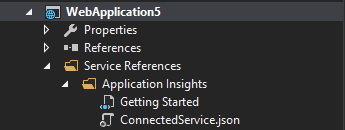
Versionsverwaltung
Mit diesem Feature können Sie den Prozess der Verwaltung der Veröffentlichung Ihrer App verbessern, Ihre App für jede separate Phase in einer bestimmten Umgebung bereitstellen und die Schritte im Prozess mit Genehmigungen für jeden Schritt verwalten. Sie können eine Releasepipeline von der Überprüfung bis zur Bereitstellung einrichten, ohne einen lokalen Releaseverwaltungsserver mithilfe des Releaseverwaltungsdiensts für Visual Studio Online installieren und verwalten zu müssen.
Eine aktualisierte Version der Versionsverwaltung ist für Visual Studio 2015 verfügbar. Dies ist der vorhandenen Releaseverwaltung für Visual Studio 2013 sehr ähnlich, bietet jedoch eine verbesserte Leistung in den folgenden Bereichen:
- Die Startseite des Releaseverwaltungsclients, auf der eine Übersicht über den Veröffentlichungsprozess und Benachrichtigungen angezeigt wird.
- Rendern und Interaktivität in anderen Versionsverwaltungsclientseiten durch zusätzliches Zwischenspeichern.
- Synchronisierung von Active Directory- und TFS-Sicherheitsgruppen.
- Erstellung neuer Releases.
Sie können jetzt Komponenten und Releasedefinitionen für Builddefinitionen des neuen Buildsystems definieren, das in Team Foundation Server 2015 enthalten ist. Beim Definieren der Komponente können Sie das Artefakt für die Komponente auch mithilfe eines Komponentennamens angeben, der dem Namen des veröffentlichten Artefakts aus der Builddefinition entspricht (oder enthält).
Git-Versionssteuerung
Es ist einfacher, mit Zweigniederlassungen zu arbeiten und zu sehen, wie sich die Änderungen in Ihrer Geschichte unterscheiden.
Branches
Sie können Ihre Verzweigungen hierarchisch organisieren, indem Sie ein Präfix angeben:
Lokale Verzweigungen und Remotezweige (einschließlich derer, die Sie nicht lokal erstellt haben) werden in einer Strukturansicht separat angezeigt.
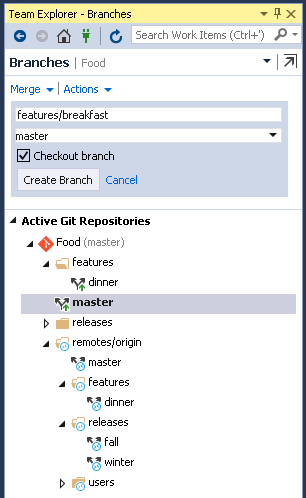
Und ab RC haben wir die Seite "Branches" überarbeitet:
- Sie können jetzt aus Remote-Filialen sowie lokalen Zweigstellen zusammenführen.
- Die Branch, in die Sie zusammenführen, ist jetzt auf den Branch fixiert, der derzeit ausgecheckt ist.
- Sie können jetzt ein Rebase von der aktuellen Verzweigung auf eine beliebige lokale oder Remote-Verzweigung durchführen.
- Sie können eine Remoteverzweigung auschecken, indem Sie darauf doppelklicken oder mit der rechten Maustaste darauf klicken und dann "Auschecken" auswählen.
Remoteverwaltung
Sie können jetzt Ihre Git-Remotes im Team Explorer konfigurieren. In den Repository-Einstellungen gibt es einen neuen Remotes-Abschnitt, der die derzeit konfigurierten Remote-Verbindungen zeigt, wo Sie Remote-Verbindungen hinzufügen, bearbeiten oder entfernen können. Wenn Sie beispielsweise die URL des Remote-Ursprungs ändern müssen, können Sie auf "Bearbeiten" klicken und die Abruf- und/oder Push-URL ändern.
Detaillierter Verlauf
Sie können nun sehen, wie sich Commits in der Historie unterscheiden.
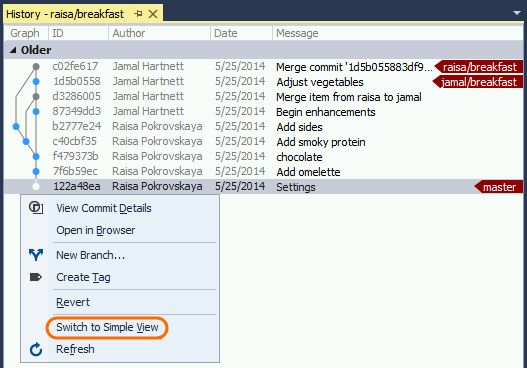
In der Grafik sind Zusammenführungs-Commits grau und Nicht-Zusammenführungs-Commits in einer helleren Farbe. Sie können zwischen der einfachen Ansicht und der Detailansicht hin- und herwechseln. Wenn das Diagramm abgeschnitten ist, können Sie die Größe ändern.
Wir haben mehrere Aktualisierungen am Verlaufsdiagramm in der RC-Version vorgenommen:
- Wir haben eine Symbolleiste hinzugefügt, mit der Sie die Detailebene steuern können, die im Diagramm angezeigt wird.
- Wir markieren nun Verlaufszeilen, um anzugeben, welche Commits aus dem aktuell ausgewählten Commit erreichbar sind.
- Wenn sich die lokale und entfernte Verzweigung unterscheiden, zeigen wir nun beide Historienlinien an. Dies ist besonders nützlich, nachdem Sie einen lokalen Branch rebaset haben.
Rebase im Team Explorer
Wir unterstützen jetzt Rebase im Team Explorer. Um ein Rebase zu initiieren, klicken Sie auf der Branches-Seite auf das Rebase-Flyout, oder klicken Sie mit der rechten Maustaste auf einen Branch, und wählen Sie "Rebase auf..." aus.
VSO-Repositorys
Wir haben die Erfahrung "Erste Schritte" beim Erstellen eines VSO-Repositorys verbessert, und es gibt noch viel mehr Änderungen, um die Erstellung eines neuen Repositorys zu optimieren. Für RC haben wir eine kleine Änderung vorgenommen, um das Hinzufügen von neuem Code zu einem vorhandenen Repository zu vereinfachen: Wenn Sie eine Verbindung mit einem Repository mithilfe von Team Explorer herstellen, wählen Sie "Neues Projekt speichern>" aus, beginnt das Dialogfeld nun im Stammverzeichnis dieses verbundenen Repositorys.
Veröffentlichen in Visual Studio Online
Das Feature "In Visual Studio Online veröffentlichen" vereinfacht den Prozess des Abrufens Ihres lokalen Repositorys auf Visual Studio Online erheblich. Was früher 12 Schritte umfasste, umfasst jetzt nur noch 2. Auf der Seite "Team Explorer-Synchronisierung" können Sie im neuen Abschnitt "In Visual Studio Online veröffentlichen" eines der Benutzerkonten im Visual Studio-Konto-Manager auswählen. Ihre Visual Studio-Onlinekonten sind automatisch in einer Liste verfügbar. es ist nicht erforderlich, URLs zu merken. Wenn Sie bereit sind, Ihren Code zu teilen, wählen Sie einfach ein neues oder vorhandenes Teamprojekt aus, um Ihr Repository zu hosten, klicken Sie auf "Veröffentlichen", und fertig.
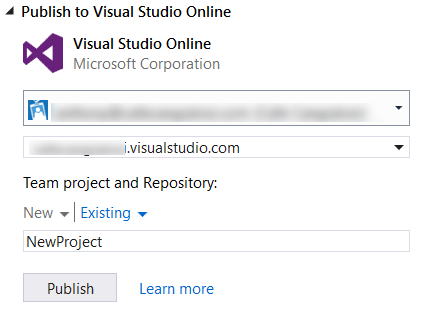
Einmaliges Anmelden
Sie nutzen wie viele andere Entwickler heute mehrere Clouddienste, wenn Sie Ihre Anwendungen entwickeln. Beispielsweise haben Sie Ihrer Anwendung wahrscheinlich ein Cloud-Back-End hinzugefügt, um Daten zu speichern, ihren Quellcode in der Cloud zu speichern oder eine Anwendung in einem Speicher veröffentlicht.
In der Vergangenheit erforderte jeder dieser Dienste einen separaten Anmeldevorgang, und jeder Dienst verwaltete den angemeldeten Benutzerstatus separat.
Mit dieser Version reduzieren wir die Authentifizierungsaufforderungen, die für den Zugriff auf viele integrierte Clouddienste in Visual Studio erforderlich sind. Wenn Sie sich nun beim ersten Clouddienst in Visual Studio authentifizieren, melden wir Sie automatisch an, oder reduzieren Sie die Authentifizierungsaufforderungen für andere integrierte Clouddienste.
CodeLens
Erfahren Sie mehr über Ihren Code, während Sie sich auf Ihre Arbeit im Editor konzentrieren. Suchen Sie Codeverweise, Änderungen an Ihrem Code, verwandte TFS-Elemente und Komponententests – alles, ohne den Code wegzuschauen.
In dieser Version haben wir die CodeLens-Indikatoren "Autoren" durch die neuen Verlaufsindikatoren "Teamaktivitäts-Timeline" und "Autoren und Änderungen" ersetzt.
- Der Indikator "Team-Aktivitäts-Zeitachse" zeigt den letzten Autor und den Zeitpunkt der letzten Änderung an. Wenn Sie diesen Indikator auswählen, wird die Teamaktivitätsansicht geöffnet, in der Sie nach Mustern bei Änderungen am Code suchen können. Dies kann Ihnen helfen, die Auswirkungen von Änderungen im Laufe der Zeit zu bewerten.
- Der Indikator "Autoren" und "Änderungen " zeigt die Anzahl der Autoren an, die die Datei geändert haben, und die Anzahl der Änderungen. Wenn Sie diesen Indikator auswählen, wird eine Liste aller Änderungen, Details der Änderungen und Links geöffnet, um weitere Informationen zu erhalten und die vorherigen Versionen anzuzeigen.
Alle Informationen aus den Indikatoren sind verfügbar, wenn Ihr Code in der Team Foundation-Versionssteuerung (sowohl in Team Foundation Server als auch in Visual Studio Online) und in Git-Repositorys gehostet wird. Wenn Sie in Team Foundation Server oder Visual Studio Online arbeiten, können Sie auch Informationen zu Arbeitsaufgaben abrufen.
Diese Indikatoren werden zusammen mit den in früheren Versionen verfügbaren Indikatoren auf der Codeelementebene (Methode, Feld oder Klasse) für C#- und Visual Basic-Dateien angezeigt. Im Folgenden sehen Sie ein Beispiel für den Indikator für die Zeitachse der Teamaktivität für eine C#-Datei:
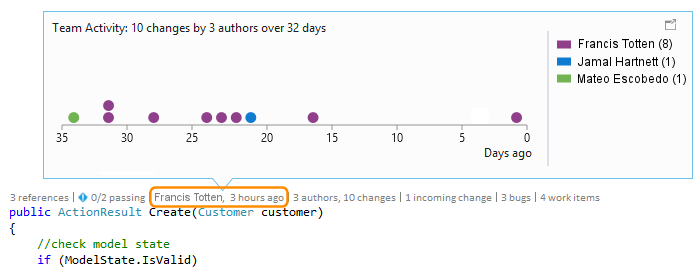
Nachfolgend sehen Sie ein Beispiel für den Indikator "Autoren" und "Änderungen" für eine C#-Datei:
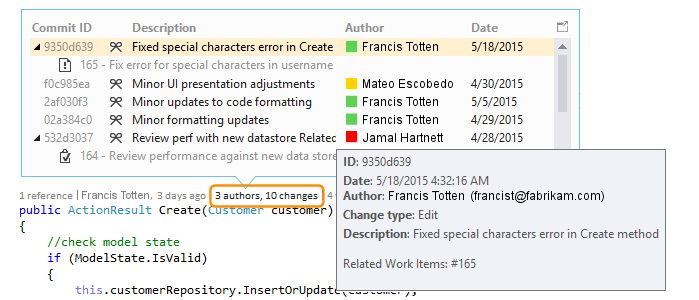
Die Indikatoren werden jedoch jetzt auf Dateiebene für alle anderen Dateitypen angezeigt (z. B. C++, SQL, JavaScript und andere Dateitypen). Im Folgenden sehen Sie ein Beispiel für den Indikator "Teamaktivitätszeitachse" für eine Datei, die keine C#- oder Visual Basic-Codedatei ist:
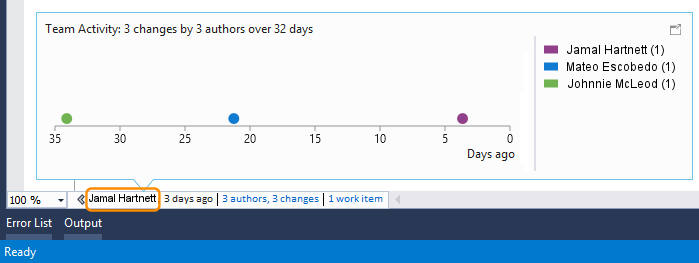
Architektur, Design und Modellierung
Codezuordnungen und Abhängigkeitsdiagramme
Wenn Sie bestimmte Abhängigkeiten in Ihrem Code verstehen möchten, visualisieren Sie sie, indem Sie Codezuordnungen erstellen. Anschließend können Sie mithilfe der Karte, die neben Ihrem Code angezeigt wird, in diesen Beziehungen navigieren. Codezuordnungen können Ihnen auch helfen, Ihren Platz im Code während der Arbeit oder beim Debuggen von Code nachzuverfolgen, sodass Sie weniger Code lesen, während Sie mehr über den Entwurf des Codes erfahren.
In der endgültigen RTM-Version haben wir die Kontextmenüs für Codeelemente und Links wesentlich einfacher gemacht, indem Befehle in Abschnitte gruppiert werden, die sich auf das Auswählen, Bearbeiten, Verwalten von Gruppen und das Ändern des Layouts von Gruppeninhalten beziehen. Beachten Sie auch, dass Testprojekte in einem anderen Stil als andere Projekte angezeigt werden und dass wir die Symbole für Elemente auf der Karte auf geeignetere Versionen aktualisiert haben.
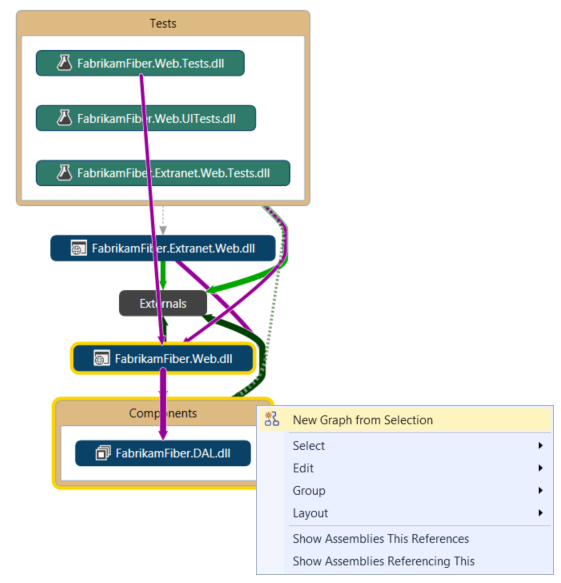
Außerdem haben wir die Darstellung von Codeelementen geändert, sodass Sie jetzt mehr als eine Gruppe auswählen und das gewünschte Layoutformat auf alle anwenden können. Jetzt können Sie immer ein nützliches Abhängigkeitsdiagramm erhalten, wenn Sie eine Assembly, einen Namespace oder einen Typ auf einer Codezuordnung erweitern.
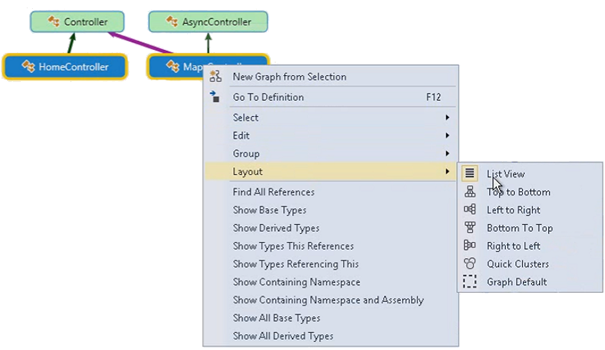
In der früheren Vorschau- und Veröffentlichungskandidatenversion von Visual Studio 2015 haben wir Änderungen vorgenommen, mit denen Sie folgende Aktionen ausführen können:
- Erhalten Sie verbesserte Top-Down-Diagramme. Für mittelgroße bis große Visual Studio-Lösungen können Sie jetzt ein vereinfachtes Architekturmenü verwenden, um eine nützlichere Codezuordnung für Ihre Lösung zu erhalten. Die Assemblys Ihrer Lösung werden nach den Lösungsordnern gruppiert, sodass Sie sie im Kontext sehen und den Aufwand nutzen können, den Sie in der Strukturierung der Lösung vorgenommen haben. Sie sehen sofort Projekt- und Assemblyverweise, und dann werden die Verknüpfungstypen angezeigt. Darüber hinaus werden die Assemblys außerhalb Ihrer Lösung kompakter gruppiert.
- Reaktive Codezuordnungen schneller abrufen. Drag-and-Drop-Vorgänge erzeugen ein sofortiges Ergebnis, und die Verknüpfungen zwischen Knoten werden schneller erstellt, ohne sich auf nachfolgende vom Benutzer initiierte Vorgänge wie das Erweitern eines Knotens oder das Anfordern weiterer Knoten zu auswirken. Insbesondere können Sie mit der Option "Neuerstellung Ihrer Lösung überspringen" beim Erstellen und Bearbeiten von Diagrammen eine bessere Leistung erzielen. Wenn Sie Codemaps erstellen, ohne das Projekt zu kompilieren, werden jetzt alle Eckfälle, wie nicht kompilierte Assemblys, verarbeitet.
- Filter-Code-Element-Knoten und -Gruppen. Sie können Ihre Karten schnell übersichtlicher gestalten, indem Sie Codeelemente basierend auf ihrer Kategorie ein- oder ausblenden sowie Codeelemente nach Lösungsordnern, Assemblys, Namespaces, Projektordnern und Typen gruppieren.
- Filtern Sie Beziehungen, um Diagramme einfacher zu lesen. Dazu gehören gruppenübergreifende Verknüpfungen, die die Arbeit mit dem Filterfenster weniger intrusiv machen als in früheren Versionen.
- "Drill-In zu Abhängigkeitsverknüpfungen" berücksichtigt Filter. Sie erhalten ein nützliches, klares Diagramm, wenn Sie es erweitern, um die Beiträge zu einem Abhängigkeitslink zu verstehen. Das Diagramm ist weniger unübersichtlich und berücksichtigt die ausgewählten Linkfilteroptionen.
- Erstellen Sie Diagramme aus dem Klassenansichts- und Objektbrowser. Ziehen und legen Sie Dateien und Assemblys aus den Fenstern "Klassenansicht" und "Objektkatalog" in eine neue oder vorhandene Karte.
Insgesamt umfasst die umfassende Liste der Verbesserungen, die wir an Codezuordnungen vorgenommen haben:
- Testprojekte werden unterschiedlich formatiert und können gefiltert werden. Sie können jetzt schnell Testprojekte auf einer Karte identifizieren, da sie unterschiedlich formatiert sind. Darüber hinaus können sie herausgefiltert werden, damit Sie sich auf den Arbeitscode der Anwendung konzentrieren können.
- Codeelemente werden mit ihrem Kontext hinzugefügt. Da Diagramme jetzt mit ihrem Kontext angezeigt werden (bis zum Assembly- und Lösungsordner, den Sie bei Bedarf herausfiltern können), erhalten Sie nützlichere Diagramme beim Ziehen und Ablegen von Codeelementen aus dem Projektmappen-Explorer, der Klassenansicht und dem Objektkatalog; oder beim Auswählen von Elementen im Projektmappen-Explorer und beim Auswählen der Option "Auf Codezuordnung anzeigen".
- Vereinfachte externe Abhängigkeitslinks. Abhängigkeitsverknüpfungslinks stellen die Vererbung von System.Object, System.ValueType, System.Enum und System.Delegate nicht mehr dar, wodurch externe Abhängigkeiten in Ihrer Codezuordnung leichter zu sehen sind.
Andere Design- und Modellierungsänderungen in dieser Version:
- Schichtdiagramme. Aktualisieren Sie diese Diagramme mithilfe des Klassenansichts- und Objektbrowsers. Verwenden Sie Layerdiagramme, um die gewünschten Abhängigkeiten für Ihre Software zu beschreiben, um die Anforderungen an das Softwaredesign zu erfüllen. Halten Sie Code konsistent mit diesem Entwurf, indem Sie Code finden, der diese Einschränkungen nicht erfüllt, und überprüfen Sie zukünftigen Code mit diesem Basisplan.
- UML-Diagramme. Sie können KEINE UML-Klassendiagramme und Sequenzdiagramme mehr aus Code erstellen. Sie können diese Diagramme jedoch weiterhin mit neuen UML-Elementen erstellen.
- Architektur-Explorer. Sie können den Architektur-Explorer nicht mehr zum Erstellen von Diagrammen verwenden. Sie können jedoch weiterhin den Projektmappen-Explorer verwenden.
XAML-Sprachdienst
Wir haben den XAML-Sprachdienst auf der .NET-Compilerplattform ("Roslyn") neu aufgebaut, damit wir Ihnen eine schnelle, zuverlässige und moderne XAML-Bearbeitungsumgebung bieten können, die IntelliSense enthält.
Dies macht die XAML-Erstellungsumgebung mit anderen Erstklassigen Sprachen in Visual Studio gleich. Außerdem werden wir leistungsstarke Funktionssätze für die sprachübergreifende Umgestaltung für Sie in einem viel schnelleren Rhythmus bereitstellen.
Verschiedenes
Agents für Visual Studio 2015 benötigen keinen Testcontroller mehr
In Agents für Visual Studio 2015 benötigen Sie keinen separaten Testcontroller, da die Agents die Orchestrierung verarbeiten können, indem Sie mit TFS 2015 oder Visual Studio Online kommunizieren.
In allen neuen Visual Studio 2015- und TFS 2015-Szenarien wird empfohlen, Agents für Visual Studio 2015 zu verwenden.
Wenn Sie jedoch den Test-Agent oder Testcontroller benötigen, um mit TFS 2013 zu arbeiten, empfehlen wir, Agents für Visual Studio 2013 Update 5 zu verwenden und den Testcontroller zu konfigurieren.
Der Testcontroller ist mit TFS 2015 sowie TFS 2013 kompatibel. Die Unterstützung für Load Testing in Visual Studio 2015 ist jedoch nicht Teil der Agents, daher empfehlen wir Ihnen, Agents für Visual Studio 2013 Update 5 zu installieren und den Controller zu konfigurieren.
Connected Services
Mit dem neuen Dialogfeld "Verbundenen Dienst hinzufügen" in Visual Studio 2015 können Sie Ihre Anwendung ganz einfach mit Azure Application Insights, Azure Storage, Azure Mobile Services, Office 365 und Salesforce verbinden. Wenn Sie einen verbundenen Dienst hinzufügen möchten, klicken Sie mit der rechten Maustaste auf den Knoten "Verweise", und wählen Sie dann " Verbundenen Dienst hinzufügen" aus.
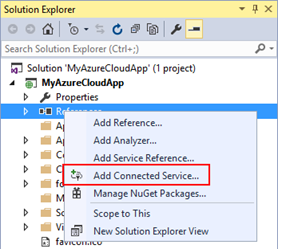
Das Dialogfeld "Verbundener Dienst hinzufügen" enthält alle derzeit installierten verbundenen Dienstanbieter und bietet eine Möglichkeit, weitere Informationen zum Anbieter, zu den von ihr verwendeten Technologien abzurufen und wenn sie im aktuellen Projekt unterstützt wird. Andere Anbieter sind im Katalog "Erweiterungen und Updates" unter Verwendung des Links "Weitere Dienste suchen" auffindbar. Das Dialogfeld " Verbundener Dienst hinzufügen " ist ebenfalls erweiterbar. Wenn Sie ein Dienstentwickler sind, können Sie unser Connected Services SDK verwenden, um einen Anbieter zu erstellen, der die Auffindbarkeit verbessern und die Nutzung Ihrer Dienste fördern kann.
Einmaliges Anmelden für Unternehmen
Eine häufige Aufgabe für die Geschäftsanwendung besteht darin, die Anwendung für einmaliges Anmelden für Unternehmen mithilfe von Azure Active Directory zu konfigurieren. Sie können dies jetzt ganz einfach während der Erstellung Ihrer Anwendung tun, indem Sie mit der rechten Maustaste auf Ihre Anwendung klicken und Azure AD-Authentifizierung konfigurieren... auswählen. Dadurch wird ein Assistent angezeigt, der der Benutzeroberfläche "Verbundener Dienst hinzufügen" ähnelt, um Sie durch den Prozess der Konfiguration Ihrer Anwendung für die Arbeit mit Active Directory zu führen. Wenn Sie eine Active Directory-Domäne im Assistenten angeben, wird Ihre Anwendung mit diesem Active Directory registriert und Ihre Anwendung so konfiguriert, dass sie zur Anmeldung aufgefordert wird.
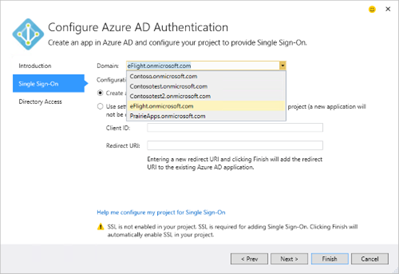
IIS 10 Express für Visual Studio 2015 RC
Die RC-Version enthielt eine neue Version von IIS 10 Express; Seine neue Funktionalität umfasst Unterstützung für HTTP 2.0 sowie eine Synchronisierung von Bits mit Windows 10.
Weitere Änderungen: Fehlerkorrekturen und bekannte Probleme
Eine vollständige Beschreibung der Technischen Verbesserungen, Fehlerbehebungen und bekannten Probleme in dieser Version finden Sie im folgenden Knowledge Base (KB)-Artikel.
Zugehörige Versionen
Azure SDK 2.7 für .NET
Azure SDK 2.7 ist das erste unterstützte Azure SDK für die endgültige Version von Visual Studio 2015. Hier sind einige der neuen Features und Updates, die Ihnen helfen, Ihre Azure-Entwicklungserfahrung zu verbessern:
- Anmeldeverbesserungen für Visual Studio 2015: Azure SDK 2.7 für Visual Studio 2015 umfasst jetzt Unterstützung für Konten, die über Role-Based Zugriffssteuerung, Cloudlösungsanbieter, DreamSpark und andere Konto- und Abonnementtypen auf Azure zugreifen.
- Cloud Explorer für Visual Studio 2015: Azure SDK 2.7 umfasst Cloud Explorer für Visual Studio 2015, das ein leistungsfähiges, skalierbares Tool zum Suchen und Anzeigen Ihrer Azure-Ressourcen, das Überprüfen ihrer Eigenschaften und das Ausführen wichtiger Entwickler- und Diagnoseaktionen in Visual Studio bietet.
- Remotedebugging für virtuelle Computer in Visual Studio 2015: Remotedebugprozesse, die auf virtuellen Computern ausgeführt werden, die mit dem Azure Resource Manager-Stapel erstellt wurden.
- Azure Resource Manager Tools: Wir haben die Azure Resource Manager-Tools aktualisiert, um die Arbeit mit den neuen Visual Studio Online-Buildaufgaben zu vereinfachen. Darüber hinaus wurden Verbesserungen für die Arbeit mit rollenbasierter Zugriffssteuerung (Role Based Access Control, RBAC) und neuen Abonnementtypen hinzugefügt.
- Azure App Service Tools: App Service Tools sind jetzt auch in Visual Studio 2015 verfügbar. Dieses Update bietet Unterstützung für Remote Profiling von Web-Apps, Verbesserungen bei der Swagger-Generierung für API-Apps und Unterstützung für mehrere Konten bei der Anmeldung. App Service-Tools verwenden jetzt die Azure Resource Management-APIs für alle Features und ermöglicht die Unterstützung für DreamSpark und Cloud-Dienstanbieter. Außerdem wurde Unterstützung für die Vorschauversion von Azure API Apps für Visual Studio 2015-Entwickler in diesem Update hinzugefügt.
- HDInsight-Tools: In dieser Version haben wir Ansichten von Ausführungsdiagrammen für Hive-Aufträge hinzugefügt, die auf Tez ausgeführt werden, unsere Hive DML IntelliSense-Unterstützung erweitert, NuGet für SCP.Net hinzugefügt, unsere Storm-Vorlagen aktualisiert und neue Vorlagen für Pig hinzugefügt.
- Azure Data Factory Tools: Jetzt im Azure SDK enthalten sind die Azure Data Factory Tools. Unser Ziel ist es, die Erstellungserfahrung von Azure Data Factory zu vereinfachen und Herausforderungen bei der Ein- und Bereitstellung zu entfernen. Unsere maßgeschneiderten Erfahrungen und umfangreiche Tools in den Azure Data Factory Tools verbessern die Produktivität und Effizienz sowohl für neue als auch für fortgeschrittene Benutzer. Mit dieser Version können Kunden Datenpipelinen mithilfe der Visual Studio-Schnittstelle interaktiv erstellen und bereitstellen. Weitere Informationen zu diesen Tools finden Sie im Blogbeitrag zu Azure Data Factory .
Windows 10 SDK
Mit diesen Tools wird Visual Studio 2015 aktualisiert, um alles bereitzustellen, was Sie zum Erstellen, Debuggen und Übermitteln von Apps für jedes Windows-Gerät benötigen, auf dem die universelle Windows-Plattform ausgeführt wird. Highlights:
- Erstellen Sie eine universelle Windows-App in der Sprache Ihrer Wahl – C#, VB, C++ oder JS – und stellen Sie sie auf einem Windows 10-Gerät bereit.
- Neue Debugging- und Diagnosetools, einschließlich UI-Debuggingtools für XAML-Apps und ein Netzwerkprofiler.
- Erstellen Sie App-Pakete für die Übermittlung an den einheitlichen Store.
- Der Windows 10 Mobile-Emulator nutzt jetzt die Grafikhardware (GPU) Ihres PCs, um das Rendern des Bildschirms zu beschleunigen. Sie bietet eine schnellere und reaktionsfähigeRebuggingumgebung mit Microsoft RemoteFx.
- Sie können nun das NFC-Simulationsfeature im Windows 10 Mobile-Emulator verwenden, um nfc-/näherungsfähige universelle Apps zu erstellen und zu testen.
- Umfassende XAML-Designerunterstützung für die Erstellung von Benutzeroberflächen, die auf das Gerät zugeschnitten sind.
- .NET Native-Kompilierung von .NET-Apps in der Cloud.
Weitere Informationen zu Windows 10-Entwicklertools finden Sie unter "Es ist an der Zeit, Ihre Welt und Ihre Apps zu aktualisieren.
Python-Tools für Visual Studio 2.2
Vollständig kostenlose Python-Unterstützung in Visual Studio.
- CPython, PyPy, IronPython und mehr
- Detaillierte IntelliSense
- Interaktives Debuggen
- Integriert in Visual Studio-Features
- Frei und Open Source
Weitere Informationen finden Sie unter Python Tools für Visual Studio.
Visual Studio-Tools für Unity 2.0
Verwandeln Sie Visual Studio in eine leistungsstarke Unity-Entwicklungsumgebung.
- Erstellen von Multiplattform-Spielen
- Debuggen aus Visual Studio
- Erstellen von Unity-Skripts in Visual Studio
- Verbesserte Produktivität mit Visual Studio
Weitere Informationen zu Visual Studio Tools for Unity finden Sie unter "Spieleentwicklung mit Visual Studio".
Node.js Tools für Visual Studio 1.1 (RC)
Aktualisiert am Oktober 2021:
Sicheres Aktualisieren Node.js Visual Studio Tools für Apache Cordova
Verwandeln Sie Visual Studio in eine leistungsstarke Node.js Entwicklungsumgebung.
- Frei und Open-Source
- Intelligente Codevervollständigung
- Erweitertes Debuggen und Profilerstellung
- Integration mit anderen Visual Studio-Features und Drittanbietertools
- Node.js, io.js, JavaScript, TypeScript, HTML, CSS und JSON-Unterstützung
Erfahren Sie mehr über Node.js Tools für Visual Studio.
Office Developer Tools für Visual Studio 2015
Entwicklung mit Office 365-APIs
- Office 365-API-Tools verwenden die neuen verbundenen Dienste in Visual Studio 2015, um Entwicklern eine geführte Oberfläche zu bieten, um Office 365-APIs in das Projekt zu integrieren.
- Jetzt können Sie office 365-API-Tools die automatische Konfiguration einzelner Sign-On in Ihren ASP.NET MVC-Webanwendungen ermöglichen, indem Sie einfach "Einzelne Sign-On mit Azure AD konfigurieren" im Assistenten für verbundene Dienste auswählen.
- Wenn Sie Office 365-APIs in Ihr Projekt integrieren, lädt Office 365-API-Tools jetzt die neueste Version der Office 365-API-Clientbibliothek NuGet-Pakete aus NuGet.org herunter und installiert sie.
SharePoint-Add-In-Entwicklung
- Beim Erstellen von SharePoint-Add-Ins legen die Tools die SharePoint-Zielversion auf die Version der SharePoint-Debugwebsite fest, die Sie im Assistenten für die Projekterstellung angeben. Der Assistent zeigt die ausgewählte SharePoint-Version an und ermöglicht es Ihnen, diesen Standardwert außer Kraft zu setzen. Sie können die Zielversion nach dem Erstellen des Projekts mithilfe der SharePoint-Registerkarte in Project Designer ändern.
- Die Tools installieren jetzt ein NuGet-Paket, das das clientseitige SharePoint Online-Objektmodell (SPO-CSOM) in Ihrem Projekt enthält, wenn die Zielversion SharePoint Online ist. Die Tools fügen Verweise auf die SharePoint Online-CSOM-Assemblys zum Projekt hinzu. Die Tools basieren nicht mehr auf dem SharePoint Online Client Component SDK , das im Microsoft Download Center veröffentlicht wird. Dies erleichtert Ihnen das Upgrade der CSOM-Assemblys in Zukunft mithilfe des NuGet-Paket-Managers in Visual Studio.
- Sie können jetzt entweder SAS- oder ACS-Verbindungszeichenfolgen für Microsoft Azure Service Bus verwenden, um einen Remoteereignisempfänger in SharePoint-Add-Ins zu debuggen und zu beheben.
Office-Add-In-Entwicklung
- In dieser Version erstellen die Tools immer neue Apps für Office mit einem v1.1-Manifest anstelle von v1.0, damit Ihre Apps die neuen Funktionen in Office Web Apps und Office 2013-Clients unterstützen können. Für vorhandene Apps für Office, die ein v1.0-Manifest verwenden, aktualisieren die Tools das Manifest auf v1.1, wenn eine neue Funktion verwendet wird, die ein v1.1-Manifest erfordert.
Weitere Informationen zu Office Developer Tools für Visual Studio.
GitHub-Erweiterung für Visual Studio 2015
Die einfachste Möglichkeit zum Herstellen einer Verbindung mit Ihren GitHub-Repositorys in Visual Studio.
- Einfache Installation
- Herstellen einer Verbindung mit GitHub in Visual Studio
- Erstellen von Repositorys
- Klonen von Repositorys mit nur einem Klick
- Veröffentlichen Ihrer lokalen Arbeit auf GitHub
Erfahren Sie mehr über die GitHub-Erweiterung für Visual Studio.
Cloudbasierte Auslastungstests
Cloudbasierte Auslastungstests von Azure-Rechenzentren weltweit
Das Einrichten der Infrastruktur, die zum Ausführen von Auslastungstests erforderlich ist, ist noch einfacher: Jetzt können Sie cloudbasierte Auslastungstests aus allen unterstützten Azure-Rechenzentren auf der ganzen Welt durchführen.
Cloudbasierter Auslastungstest unterstützt jetzt erweiterte Agent-Diagnose
Für diese Version haben wir die Funktion zum Durchführen der Test-Agent-Diagnose für einen cloudbasierten Auslastungstest hinzugefügt.
Das Debuggen in der Cloud ist schwierig, da auf die Computer nicht zugegriffen werden kann. Daher ist das Sammeln von Protokollen oder anderen Informationen aus den Test-Agents nicht immer möglich. Trotzdem können Sie mit der erweiterten Agent-Diagnose Protokolle von den Test-Agents sammeln und diese an die Ergebnisse des Cloudladetests anfügen lassen.