Hinweis
Für den Zugriff auf diese Seite ist eine Autorisierung erforderlich. Sie können versuchen, sich anzumelden oder das Verzeichnis zu wechseln.
Für den Zugriff auf diese Seite ist eine Autorisierung erforderlich. Sie können versuchen, das Verzeichnis zu wechseln.
Verwenden Sie das Visual Studio-Abonnements Admin Portal, um einzelnen Benutzern bestimmte Abonnements zuzuweisen. Weisen Sie temporären Mitarbeitern oder Lieferanten, die Zugriff für einen begrenzten Zeitraum benötigen, ein teilweise genutztes Abonnement zu, und reservieren Sie neue Abonnements für die langfristige Nutzung.
Schauen Sie sich das Video an, oder lesen Sie weiter, um zu erfahren, wie Sie Benutzern bestimmte Abonnement-GUIDs zuweisen.
Bestimmte Abonnement-GUIDs Benutzern zuweisen
Verwenden Sie zwei vorhandene Administratorprozesse, um Benutzern bestimmte Abonnement-GUIDs zuzuweisen. Der Prozess umfasst drei Schritte:
- Exportieren Sie eine Liste der aktuellen Abonnements und Zuordnungen.
- Identifizieren Sie die GUIDs, die Sie zuweisen möchten.
- Verwenden Sie Massenhinzufügen , um die Zuweisungen hochzuladen.
Exportieren Ihrer Abonnementinformationen
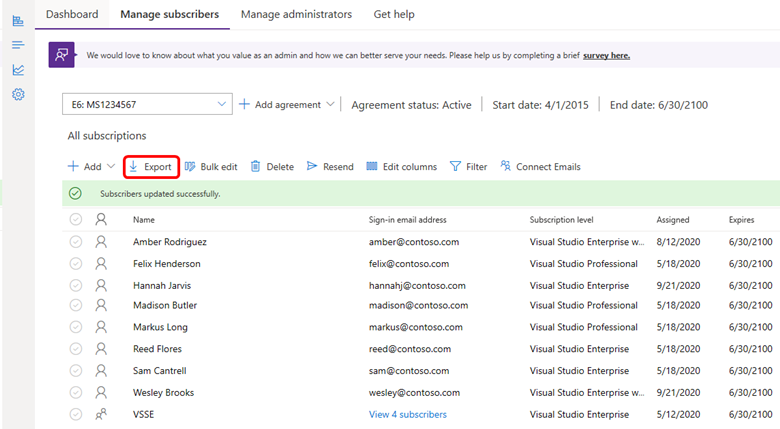
So führen Sie den Export aus:
- Melden Sie sich beim Verwaltungsportal an.
- Wählen Sie "Exportieren" aus, um eine Datei herunterzuladen, die Ihre Abonnements und aktuellen Zuordnungen auflistet.
Identifizieren Sie die GUIDs, die Sie zuweisen möchten
Wenn Sie zuvor das Exporttool verwendet haben, werden neue Felder in der Kalkulationstabelle angezeigt. Verwenden Sie diese Felder, um die Abonnements zu identifizieren, die den GUIDs zugeordnet sind, die Sie zuweisen möchten.
- Abonnementstatus: Zeigt an, ob ein Abonnement zugewiesen oder nicht zugewiesen ist. Wenn ein Abonnement über den Status "Zugewiesen" verfügt, enthält es Abonnenteninformationen wie Name und E-Mail-Adresse.
- Verwendungsstatus: Zeigt an, ob ein Abonnement neu ist oder verwendet wird. Ein neues Abonnement bedeutet, dass es keinem Benutzer zugewiesen ist. Ein bereits verwendetes Abonnement bedeutet, dass es zuvor zugewiesen wurde.
Verwenden Sie die Werte in diesen Feldern und anderen Tabellenkalkulationsinformationen, um die Abonnements zu identifizieren, die den GUIDs zugeordnet sind, die Sie zuweisen möchten. Filtern Sie die Kalkulationstabelle in Excel nach Status, Abonnementebene, Ablaufdatum und anderen Kriterien, um die Liste einzugrenzen.
Laden Sie Ihre neuen Aufgaben hoch
Laden Sie die Vorlage Massenhinzufügen herunter, füllen Sie die erforderlichen Informationen für die Abonnements aus, die Sie zuweisen möchten, und laden Sie die Vorlage hoch. Ausführliche Informationen finden Sie im Artikel "Mehrere Benutzer hinzufügen ".
Von Bedeutung
So stellen Sie einen erfolgreichen Upload sicher:
- Verwenden Sie die im Dialogfeld verlinkte Vorlage, wenn Sie Massenhinzufügen auswählen.
- Verwenden Sie keine lokal gespeicherte Kopie der Vorlage. Ältere Versionen enthalten möglicherweise nicht alle erforderlichen Felder und können dazu führen, dass der Upload fehlschlägt.
Überprüfen Sie die folgenden Elemente, bevor Sie die Vorlage hochladen:
- Alle Felder, die in der Vorlage als erforderlich gekennzeichnet sind, sind ausgefüllt.
- In der Spalte " Fehlermeldung " sind keine Fehler aufgeführt.
- Jede GUID wird nur einmal in der Vorlage verwendet.
- Die Abonnementebene in der Vorlage entspricht der Abonnementebene der GUID in der exportierten Liste.
- Die GUID ist noch nicht einem anderen Benutzer in der exportierten Liste zugewiesen.
Häufig gestellte Fragen
F: Wie kann ich einem Benutzer eine andere GUID zuweisen?
A: Um einem Benutzer eine andere GUID zuzuweisen, löschen Sie zuerst das Abonnement des Benutzers. Weitere Informationen finden Sie unter "Abonnements löschen". Folgen Sie dann dem Prozess in diesem Artikel, um die Liste zu exportieren und die neuen Zuordnungsinformationen hochzuladen.