Hinweis
Für den Zugriff auf diese Seite ist eine Autorisierung erforderlich. Sie können versuchen, sich anzumelden oder das Verzeichnis zu wechseln.
Für den Zugriff auf diese Seite ist eine Autorisierung erforderlich. Sie können versuchen, das Verzeichnis zu wechseln.
Wenn Sie Visual Studio-Abonnements als Teil einer Vereinbarung zugewiesen haben und Ihr Unternehmen einen neuen Vertrag erwirbt, müssen Sie möglicherweise Abonnenten aus dem aktuellen Vertrag zum neuen migrieren. In diesem Artikel wird erläutert, wie Sie Ihre zugewiesenen Abonnements in den neuen Vertrag verschieben. Wenn Sie erfahren möchten, wie Sie auf Ihre neue oder erneuerte Vereinbarung zugreifen können, besuchen Sie "Was geschieht, wenn Vereinbarungen verlängert werden".
Wenn Sie Ihre Abonnenten in den neuen Vertrag verschieben, geschieht Folgendes:
- Sie erhalten eine neue Abonnement-GUID.
- Ihre Vorteile werden zurückgesetzt. Wenn sie beispielsweise bereits einen Schulungsvorteil verwendet haben, erhalten sie eine neue Instanz dieses Vorteils.
- Wenn sie Azure einzelne Gutschriften in ihrem alten Abonnement verwendet haben, müssen sie ein neues Abonnement aktivieren und ihre Azure-Ressourcen darauf übertragen.
Der Prozess zum Verschieben von Abonnenten in den neuen Vertrag besteht aus drei Schritten:
- Exportieren Sie Ihre aktuellen Abonnementzuweisungen aus dem alten Vertrag.
- Bereiten Sie eine Abonnementliste für den Upload in den neuen Vertrag vor.
- Laden Sie Ihre Abonnementliste in den neuen Vertrag hoch.
Von Bedeutung
Beachten Sie die folgenden Überlegungen, bevor Sie diesen Prozess starten:
- Ihr Wiederverkäufer kann die Option wählen, Abonnenten automatisch auf den neuen Vertrag zu übertragen, wenn sie diesen erwerben. In diesem Fall werden die Änderungen erst 48–72 Stunden nach der Übermittlung der Vereinbarung angezeigt. Bevor Sie mit dem Vorgang fortfahren, um Ihre Abonnenten manuell zu verschieben, wenden Sie sich an Ihren Händler.
- Sie können Microsoft Entra-Gruppen verwenden, um das Verschieben von Abonnenten in den neuen Vertrag zu vereinfachen.
Exportieren Ihrer aktuellen Abonnementzuweisungen
Der erste Schritt zum Migrieren Ihrer zugewiesenen Abonnements von einem Vertrag zu einem anderen besteht darin, Ihre aktuellen Abonnementzuweisungen als CSV-Datei zu exportieren. Im Verwaltungsportal für Visual Studio-Abonnements können Sie eine Liste Ihrer Abonnenten und Details zu ihren Aufgaben exportieren.
Diese Informationen umfassen:
- Name des Abonnenten
- E-Mail-Adresse
- E-Mail-Adresse der Benachrichtigung
- Abonnementebene
- Zugewiesenes Datum
- Ablaufdatum
- Referenzfeld
- Gibt an, ob Downloads aktiviert sind.
- Land/Region
- Language
- Abonnementstatus
- Abonnement-GUID
Die Liste wird als CSV-Datei exportiert, die Sie ganz einfach in Microsoft Excel öffnen können, damit Sie sie für den Upload in die neue Vereinbarung vorbereiten können.
So exportieren Sie Ihre zugewiesenen Abonnements:
Melden Sie sich beim Verwaltungsportal an.
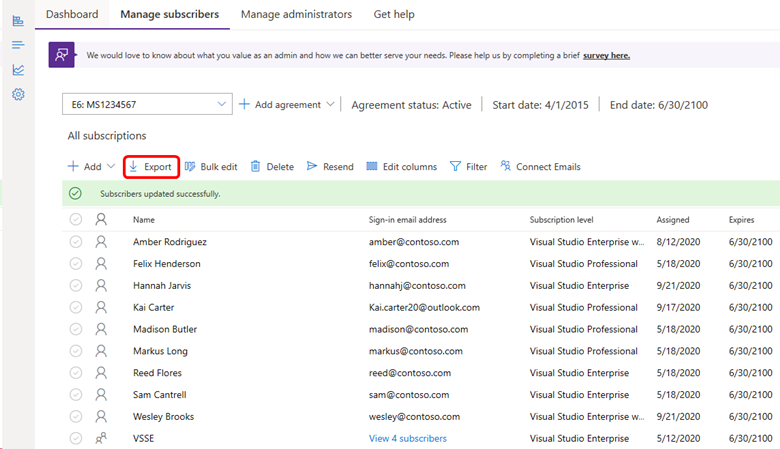
Wählen Sie die Registerkarte "Exportieren" aus .
Eine CSV-Datei wird auf Ihren Computer heruntergeladen. Der Name der Datei gibt den Namen und den Typ Ihrer aktuellen Vereinbarung und das Datum an, an dem die Datei erstellt wurde.
Bereiten Sie Ihre Abonnementliste für den Upload zum neuen Vertrag vor
Führen Sie die folgenden Schritte aus, um Ihre Liste exportierter Abonnements zu öffnen und die relevanten Daten in eine Vorlage für den Upload in den neuen Vertrag zu verschieben:
Suchen und öffnen Sie die Datei, die beim Exportieren der Abonnementliste erstellt wurde. Die folgenden Spaltennamen und die zugehörigen Daten sollten angezeigt werden:
- Abonnentenname
- E‑Mail
- E-Mail-Adresse der Benachrichtigung
- Microsoft Entra Gruppe
- Abonnementebene
- Zugewiesen
- Aktiviert
- Ablaufdatum (UTC)
- Referenz
- Downloads
- Country
- Sprache
- Abonnementstatus:
- Abonnement-GUID
- Verwendungsstatus
Nicht alle Felder in der exportierten CSV-Datei sind in der Datei erforderlich, die zum Hochladen Ihrer Abonnements in den neuen Vertrag verwendet wird. Die Felder, die in der vorherigen Liste fett erscheinen, erscheinen in der Vorlage, die zum Hochladen Ihrer Liste verwendet wird.
Laden Sie die Excel-Vorlage herunter, die Sie zum Hochladen Ihrer Abonnements verwenden.
Melden Sie sich beim Verwaltungsportal an.
Wählen Sie auf der Registerkarte " Abonnenten verwalten " Ihre neue Vereinbarung in der Dropdownliste aus:

Wählen Sie "Hinzufügen" und dann "Massenhinzufügen" aus.
Das Dialogfeld "Mehrere Abonnenten hochladen " wird angezeigt.
Wählen Sie unter Schritt 2 den Link " Herunterladen " aus, um die Vorlage herunterzuladen.
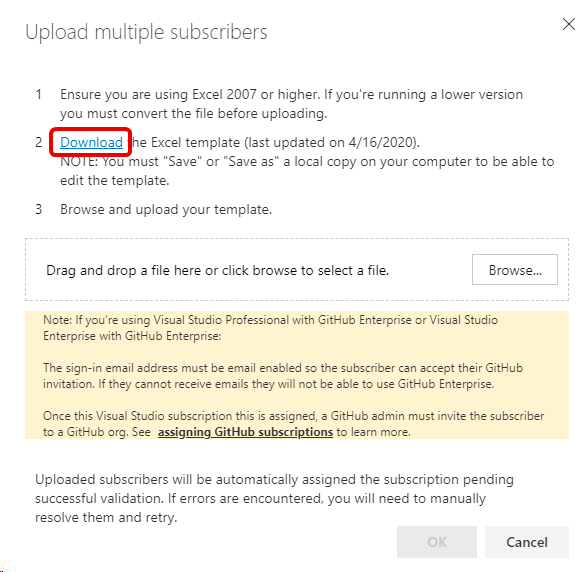
Die Vorlage wird im Ordner "Downloads" angezeigt.
Öffnen Sie die Vorlage.
Öffnen Sie sowohl die exportierte Abonnentenliste als auch die leere Massenhinzufügen-Vorlage. Kopieren Sie Ihre Abonnementdaten manuell aus der exportierten Liste, und fügen Sie sie in die Vorlage ein.
Hinweis
Die Reihenfolge der Spalten in der exportierten Abonnentenliste unterscheidet sich von der Reihenfolge in der Vorlage. Die Namen der Spalten unterscheiden sich ebenfalls geringfügig. In der folgenden Tabelle sind die Namen der Felder aufgeführt, die für beide Tabellen verwendet werden:
Liste exportieren Massenhinzufügen-Vorlage Abonnentenname Name Email Anmelde-E-Mail E-Mail-Adresse der Benachrichtigung Benachrichtigungs-E-Mail Abonnementstufe Abonnementstufe Reference Reference Downloads Downloads Country Country Language Language Von Bedeutung
Kopieren Sie keine Daten aus der Spalte "Abonnement-GUID " in die Massenhinzufügen-Vorlage. Lassen Sie diese Spalte in der Massenhinzufügen-Vorlage leer. Das Hinzufügen der GUIDs (Global Unique Identifiers) bewirkt, dass der Upload fehlschlägt.
Tipp
Wenn Sie viele Abonnenten haben, ist es möglicherweise hilfreich, Tastenkombinationen beim Kopieren und Einfügen von Daten zu verwenden. Wenn Sie alle Einträge in einer Spalte wie "Abonnentenname" auswählen möchten, wählen Sie den ersten Eintrag in der Spalte (nicht die Spaltenüberschrift) aus, halten Sie STRG+UMSCHALT gedrückt, und wählen Sie dann die NACH-UNTEN-TASTE aus. Mit dieser Aktion werden alle Daten in dieser Spalte ausgewählt.
Wenn alle Ihre Daten in die Massenhinzufügen-Vorlage verschoben werden, speichern Sie die Vorlage, und schließen Sie sie. Diese Liste ist die Abonnementliste, die Sie in Ihren neuen Vertrag hochladen.
Laden Sie Ihre Abonnementliste zum neuen Vertrag hoch
- Wenn das Dialogfeld "Mehrere Abonnenten hochladen" weiterhin geöffnet ist, wählen Sie im Verwaltungsportal die Schaltfläche "Durchsuchen" aus. Wechseln Sie zu dem Speicherort, an dem Sie Ihre Abonnementliste gespeichert haben, wählen Sie sie aus, und wählen Sie dann "Öffnen" aus. (Wenn das Dialogfeld nicht geöffnet ist, wählen Sie "Hinzufügen" und dann "Massenhinzufügen" aus.)
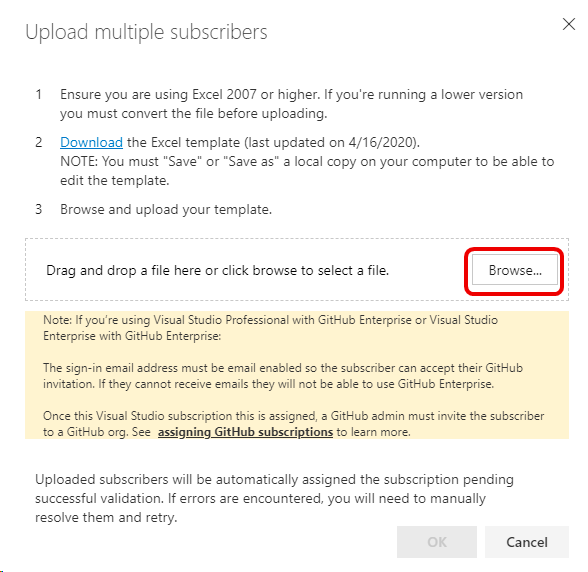
- Der Name Ihrer Abonnementliste wird im Dialogfeld "Mehrere Abonnenten hochladen " angezeigt. Wählen Sie "OK" aus, um die Datei hochzuladen. Im Verwaltungsportal wird möglicherweise kurz eine Statusmeldung angezeigt, die besagt, dass eine Datei hochgeladen wird. Nachdem der Upload abgeschlossen ist, wird die Nachricht Abonnenten erfolgreich aktualisiert angezeigt. Die Migration Ihrer Abonnenten von Ihrem alten Vertrag zu Ihrem neuen Abonnement ist abgeschlossen.
Hinweis
Nachdem Sie Ihre Abonnenten zu Ihrem neuen Vertrag hinzugefügt haben, sollten Sie sie aus Ihrem alten Vertrag entfernen. Durch das Entfernen wird verhindert, dass sie Benachrichtigungen zu ihren alten Abonnements erhalten.
Ressourcen
Hilfe zum Verwalten von Visual Studio-Abonnements finden Sie im Visual Studio-Abonnementsupport.
Siehe auch
- Visual Studio-Dokumentation
- Dokumentation zu Azure DevOps Services
- Azure-Dokumentation
- Microsoft 365-Dokumentation