Hinweis
Für den Zugriff auf diese Seite ist eine Autorisierung erforderlich. Sie können versuchen, sich anzumelden oder das Verzeichnis zu wechseln.
Für den Zugriff auf diese Seite ist eine Autorisierung erforderlich. Sie können versuchen, das Verzeichnis zu wechseln.
Tipp
Um Ihren Vorgesetzten bei der Analyse von Feedbackkommentaren zu helfen, teilen Sie diese Seite. Es ist so formatiert, dass es vertikal als PDF auf 8,5 x 11-Papier gedruckt wird.
Klicken Sie auf eine beliebige Stelle auf der Seite, und wählen Sie "Drucken" aus. Wählen Sie im Druckerfenster im Dropdown-Menü die Option Als PDF speichern aus. Klicken Sie auf Speichern. Geben Sie nun die Ressource in Ihrer organization frei.
Was Copilot in Viva Glint für Sie tut
Copilot in Viva Glint bietet zwei KI-gestützte Features, die Ihnen helfen, das Feedback von Mitarbeiterumfragen zu verstehen und darauf zu reagieren:
| Feature | Funktion der Einstellung | Zugriff darauf |
|---|---|---|
| Copilot Highlights | Fasst Ihre quantitativen Umfrageergebnisse – Ergebnisse, Trends, Teamunterschiede und Top-Chancen – automatisch in einer Karte oben in unterstützten Berichten zusammen. Keine Eingabeaufforderungen erforderlich. | Öffnen Sie Ihren Bericht "Teamzusammenfassung" oder "Executive Summary". Die Highlights-Karte wird oben angezeigt. |
| Zusammenfassung von Kommentaren | Fasst Mitarbeiterkommentare mithilfe von KI zusammen. Identifiziert Themen, demografische Muster, Stimmungen und empfohlene Maßnahmen aus ergebnisoffenem Feedback. | Wählen Sie die Schaltfläche Copilot oder Zusammenfassen für einen beliebigen Kommentar in einem Bericht aus. |
Managerprozess zum Überprüfen der Feedbackergebnisse
| Schritt 1: Starten Sie mit Copilot Highlights | Speicherort |
|---|---|
| Öffnen Sie Ihren Teamzusammenfassungsbericht und überprüfen Sie die Copilot-Highlights-Karte oben. Er bietet eine Übersicht über Ihre Umfrageergebnisse auf einen Blick. Erwägen Sie Folgendes:
|
Copilot-Highlights-Karte oben in den Berichten "Teamzusammenfassung" oder "Zusammenfassung der Geschäftsleitung"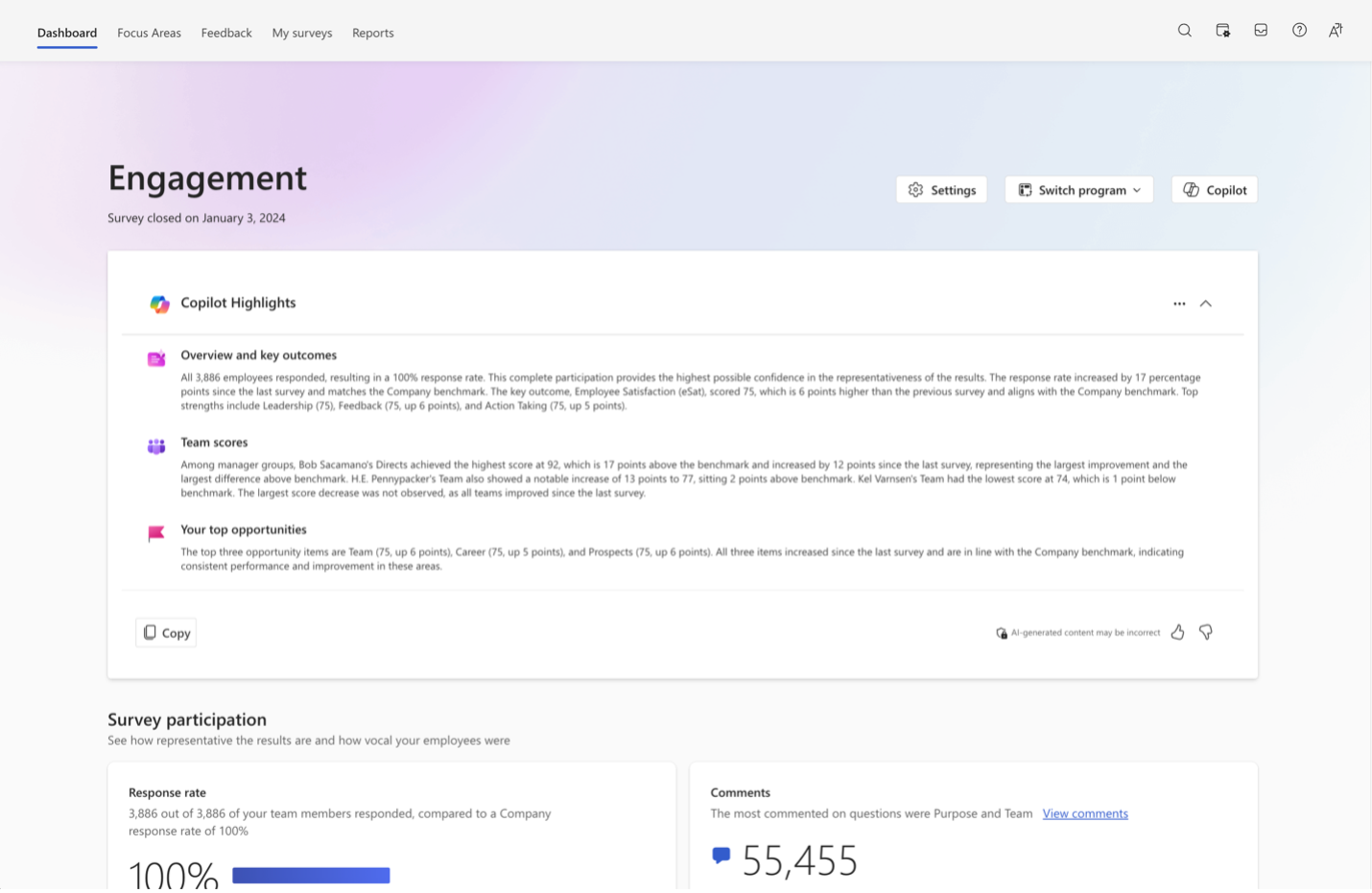
|
| Schritt 2: Stärken und Chancen überprüfen | Speicherort |
|---|---|
Überprüfen Sie den Abschnitt Stärken und Chancen auf dem Teamzusammenfassungs-Dashboard. Identifizieren Sie stärken, die Sie feiern möchten, und Verbesserungsmöglichkeiten.
|
Abschnitt "Stärken und Chancen" der Teamzusammenfassung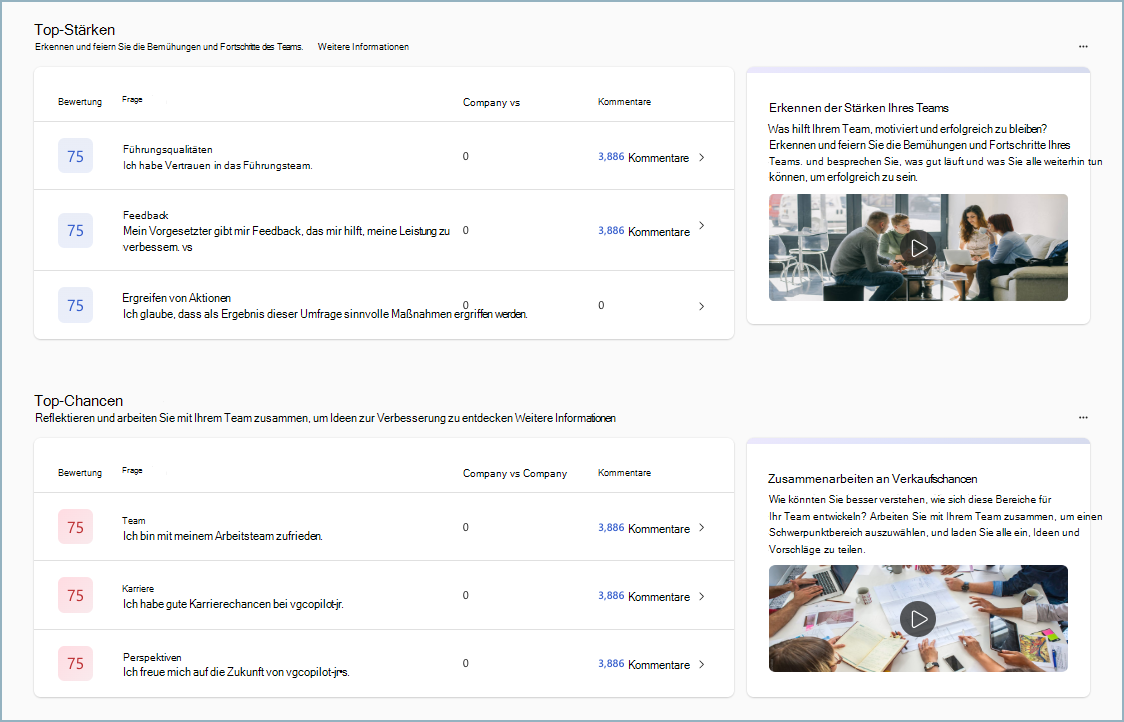
|
Tipp
Geben Sie Ihre eigenen Attribute, Filter, Umfragenamen, Umfrageelemente oder Teamnamen ein, wenn die Beispiele [eckige Klammern] enthalten.
| Schritt 3: Tauchen Sie tiefer ein mit der Kommentarzusammenfassung | Speicherort |
|---|---|
|
Verwenden Sie die Copilot-Kommentarzusammenfassung, um das "Warum" hinter Ihren Bewertungen zu untersuchen. Beispiele für Copilot-Eingabeaufforderungen:
|
Schaltfläche "Copilot" im Dashboard oder in Berichten 
|
Schnelle Tipps für Copilot-Eingabeaufforderungen
| Empfehlung | Nutzen |
|---|---|
| Beginnen Sie mit Copilot-Highlights. | Lesen Sie zunächst die Highlights-Karte, um Ihre quantitativen Ergebnisse zu verstehen, bevor Sie sich in Kommentare vertiefen. |
| Verwenden Sie Hervorhebungen, um Ihre Eingabeaufforderungen zu leiten. | Verweisen Sie auf bestimmte Bewertungen, Trends oder Teams aus Highlights, um gezieltere Kommentare zu schreiben. |
| Durchsuchen Sie einsatzbereite Eingabeaufforderungen. | Der Leitfaden zur Eingabeaufforderung schlägt Fragen vor, um mit der Erkundung zu beginnen. |
| Experimentieren Sie mit dem Schreiben eigener Eingabeaufforderungen. | Versuchen Sie, Prompts zu verschiedenen Themen, Umfrageelementen und demografischen Gruppen zu verwenden. Formulieren Sie bei Bedarf neu. |
| Seien Sie beim Schreiben von Prompts genau. | Copilot reagiert am besten auf detaillierte Eingabeaufforderungen. |
| Bündeln Sie Anforderungen in einem einzigen Prompt. | Copilot kann seine eigene Zusammenfassung nicht zusammenfassen! Stellen Sie mehrstufige Eingabeaufforderungen, um Ihre Folgefrage zu beantworten. |
| Tauchen Sie tief in ein bestimmtes Folgethema ein. | Wählen Sie aus der Zusammenfassung eine oder zwei Erkenntnisse aus, um Copilot nach weiteren Informationen zu fragen. |
| Behalten Sie Abfragen für Viva Glint-Daten bei. | Copilot in Viva Glint greift nicht auf Daten zu, die über das hinausgehen, was auf Ihrem Dashboard steht. |
Wichtige wichtige Informationen
| Das wissen Sie bei der Arbeit mit Copilot | Details |
|---|---|
| Die Copilot-Highlights werden automatisch angezeigt. | Die Highlights-Karte wird oben in den Berichten "Teamzusammenfassung" und "Executive Summary" angezeigt. Sie wird aktualisiert, wenn Sie Filter, Benchmarks oder Einstellungen ändern. |
| Die Abschnitte der Copilot-Highlights hängen von Ihren Daten ab. | Möglicherweise werden bis zu drei Abschnitte angezeigt (Übersicht, Teamergebnisse, Top-Verkaufschancen). Je nach Datenverfügbarkeit können Abschnitte oder Teile ausgeblendet werden. Frontline-Manager ohne Unterteams sehen keine Teamergebnisse. |
| Die Kommentarzusammenfassung fungiert als Chatbot. | Wenn Sie die Copilot-Schaltfläche auswählen, wird ein Copilot-Bereich geöffnet, mit dem Sie mithilfe von Eingabeaufforderungen interagieren können. |
| Eingabeaufforderung zum Abrufen der relevantesten Zusammenfassungsergebnisse. | Fügen Sie bestimmte Fragetitel, demografische Attribute, präskriptive Kommentare oder andere verfügbare Berichtsfilter in Ihre Eingabeaufforderung ein. |
| Die Zeichenbegrenzung für Prompts beträgt 250 Zeichen. | Während Sie Ihren Prompt hinzufügen, wird ein Zeichen-Countdown angezeigt. |
| Copilot fasst nur bis zu 8.000 Kommentare zusammen. | Wenn Sie mehr als 8.000 Kommentare haben, sollten Sie ein spezifischeres Design finden. Wählen Sie eine Highlight aus der Zusammenfassung aus, und bitten Sie Copilot um spezifischere Kommentare. |
| Copilot kann seine eigene Zusammenfassung nicht zusammenfassen! | Sobald eine Zusammenfassung generiert wurde, müssen Folgeanfragen die Themen in der Zusammenfassung aufschlüsseln. |
| Die Kommentarzusammenfassung ist in den Berichtsfluss eingebettet. | In jedem Bericht wird ein neues Fenster geöffnet, in dem Sie Kommentare anzeigen können. Copilot verwendet die auf Ihren Bericht angewendeten Filter. |
| Copilot speichert nur innerhalb einer aktuellen Benutzersitzung. | Um die Zusammenfassung zu speichern, markieren Sie den Inhalt, wählen Sie Speichern aus, und kopieren Sie sie in ein Dokument. |
| Copilot kann keine Kommentare zwischen Mitarbeitergruppen oder Umfragen vergleichen. | Noch! |
Prompt-Starter
Versuchen Sie, mit diesen Ideen Prompts zu generieren, die für Sie funktionieren. Geben Sie Ihre eigenen Attribute, Filter, Umfragenamen, Umfrageelemente oder Teamnamen ein, wenn die Beispiele [eckige Klammern] enthalten.
Starten Sie mit Copilot Highlights Insights
- Was sagen die Leute zu [Opportunity-Element aus Highlights]?
- Warum hat [Team mit dem größten Rückgang bei den Highlights] in diesem Zyklus schlechter abgeschnitten?
- Was empfehlen uns die Mitarbeiter, um [wichtiges Ergebnis aus Highlights] zu verbessern?
- Kommentare von [Team mit der höchsten/niedrigsten Punktzahl in Highlights] zusammenfassen.
Allgemeine Kommentaruntersuchung
- Fasse alle Kommentare für mich zusammen.
- Was sagen die Mitarbeiter in meiner Organization?
- Bereitstellen von [drei] Aktionen basierend auf den Kommentaren meiner Mitarbeiter.
- Stellen Sie eine Zusammenfassung der Kommentarthemen bereit.
- Was sind die wichtigsten [fünf] Themen aus den Kommentaren?
- Was sagen die Mitarbeiter, das positiv über die Organization ist?
Gefilterte und demografische Eingabeaufforderungen
- Bereitstellen von [drei] Aktionen basierend auf Kommentaren meiner Mitarbeiter für das Element [Elementname]?
- Hier finden Sie Kommentare von Mitarbeitern in [Name der Abteilung], die [weniger als ein Jahr] im Unternehmen gearbeitet haben.
- Feedback von Mitarbeitern [50+] zu unserem [Onboarding]-Programm anzeigen.
- Sagen Sie mir, was die Leute über [Wohlbefinden] bei der Arbeit sagen.
- Kommentare im Zusammenhang mit [Karriereentwicklung] anzeigen.
- Erzählen Sie mir, was Mitarbeiter in [APAC] über [Work-Life-Balance] sagen.
Deep-Dive-Beispiel
Eingabeaufforderung: Fassen Sie die "Microsoft Viva People Erfolgselemente" zusammen. Dann schlagen Sie mir als Abteilungsleiter ein paar konkrete Maßnahmen vor, um mein Mitarbeiterengagement zu verbessern. Verwenden Sie die Kommentare in der Umfrage [Datum/Name].
Consider changes and quick follows:
- Ersetzen Sie Viva People Success-Elemente durch die Grundwerte Ihrer organization und bitten Sie Copilot dann, konkrete Maßnahmen zur Verbesserung der Engagement-Bewertungen zu generieren.
- Wählen Sie ein Highlight aus der Zusammenfassung aus, und bitten Sie Copilot, dieses Thema genauer zu untersuchen.
Vorgeschlagene Eingabeaufforderungen für bestimmte Themen
Geben Sie Ihre eigenen Attribute, Filter, Umfragenamen oder Teamnamen ein, wobei die Beispiele eckige Klammern haben. Filter müssen festgelegt werden, damit Copilot sie verwenden kann. Wählen Sie Filter aus den Attributen im Dropdownmenü oben auf jeder Berichtsseite aus.
| Thema | Eingabeaufforderung |
|---|---|
| Zusammenfassung / Filter von Kommentaren | Was sagen die Leute in der [Marketing]-Abteilung über den [Artikel]? |
| Kommentarzusammenfassung / mit Viva Insights-Integration | Finden Sie Kommentare von Mitarbeitern, die arbeiten [20+ nach Feierabend pro Woche.] Anzeigen von Feedback zu [Managerunterstützung] von [Mitarbeitern mit weniger als 10 Minuten 1:1-Zeit pro Woche]. |
| Vielfalt und Inklusion | Was sind die allgemeinen Bedenken, die von [Gruppe] in [Engineering] in Bezug auf die Arbeitsplatzintegration [Inklusion] geäußert werden? Nenne die drei wichtigsten Themen für Frage/Punkt [Nummer 2]. |
| Leistung und Produktivität | Welches Feedback geben die Mitarbeiter zum aktuellen [Leistungsbewertungs-]Prozess? Gibt es wiederkehrende Themen in den Kommentaren von [leistungsstarken Teams]? |
| Kundenbindung und Umsatz | Welche Gründe geben Mitarbeiter an, wenn sie in Betracht ziehen, [das Unternehmen zu verlassen]? Gib mir [drei Kommentare] von [langjährigen Mitarbeitern]. |
| Führung und Management | Was sind die gemeinsamen Themen im Feedback zu [Senior Leadership?] Wie nehmen Mitarbeiter die Effektivität ihrer Führungskräfte wahr? |
| Arbeitsumfeld und -kultur | Was sind die Hauptbedenken, die Mitarbeiter in Bezug auf [das aktuelle Arbeitsumfeld] haben? Fassen Sie die 2 wichtigsten Kommentarthemen rund um [Unternehmenskultur] aus Frage/Punkt [Nummer 4] von [Manager] zusammen. |
Detaillierte Informationen finden
Copilot-Highlights in Viva Glint
So verwenden Manager Copilot in Copilot in Viva Glint
Manager, die das Teamzusammenfassungs-Dashboard verwenden
Stärken und Chancen nutzen