Hinweis
Für den Zugriff auf diese Seite ist eine Autorisierung erforderlich. Sie können versuchen, sich anzumelden oder das Verzeichnis zu wechseln.
Für den Zugriff auf diese Seite ist eine Autorisierung erforderlich. Sie können versuchen, das Verzeichnis zu wechseln.
Die Viva Glint-Integration in Microsoft 365 Organizational Data Service steht allen Kunden zur Verfügung, einschließlich Kunden mit mehreren Viva Glint-Instanzen, Kunden in GCC Moderate (GCC-M)-Umgebungen und Kunden mit mehrinstanzenfähigen Richtlinien für Organization (MTO), mandantenübergreifende Synchronisierung (CTS) oder Business-to-Business (B2B), die in Microsoft Entra ID eingerichtet sind.
Für neue Kunden ist der Microsoft 365 Organisationsdatendienst standardmäßig aktiviert. Bestehende Kunden, deren Mitarbeiterdaten bereits in Viva Glint konfiguriert sind, müssen einen einmaligen Onboardingprozess durchlaufen, um Organisationsdatenattribute Viva Glint-Attributen zuzuordnen, bevor Viva Glint Mitarbeiterdaten aus Microsoft 365 Organizational Data Service importieren kann.
Organisationsdatenattribute in Viva Glint
Wenn Mitarbeiterdaten über den Microsoft 365 Organizational Data Service importiert werden, fallen die für Viva Glint verfügbaren Organisationsdatenattribute in zwei Kategorien:
- Reservierte Attribute
- Benutzerdefinierte Attribute
Reservierte Attribute
Reservierte Attribute sind eine Reihe von Organisationsdatenattributen mit vordefinierter Bedeutung im Microsoft 365 Organizational Data Service. Reservierte Attribute können weiterhin als öffentlich oder nicht öffentlich klassifiziert werden.
Öffentliche reservierte Attribute werden für Profile freigegeben und von anderen Microsoft 365-Erlebnissen verwendet, die Profildaten nutzen, einschließlich Microsoft 365, Copilot, People Karte, Viva Amplify und Viva Engage.
Nicht öffentliche reservierte Attribute können für unterstützte Apps und Microsoft-Erlebnisse freigegeben werden, je nach dem Zugriff, den der Administrator der Organisationsdatenquelle während der Konnektoreinrichtung ausgewählt hat. Diese Erfahrungen können Viva Glint, Viva Insights, Copilot-Dashboard, Skills und Agents umfassen.
Die meisten Organisationsdatenattribute müssen explizit den entsprechenden Viva Glint-Attributen zugeordnet werden, bevor Viva Glint ihre Werte importieren kann. Viva Glint-spezifische reservierte Attribute werden automatisch zugeordnet.
Die folgenden öffentlich reservierten Attribute können in Viva Glint importiert werden:
| Attribut | Beschreibung | Datentyp | Beispiel |
|---|---|---|---|
| Microsoft_PersonEmail | Eindeutiger Bezeichner für einen Mitarbeiterdatensatz. Es kann sich um die primäre SMTP-Adresse oder den E-Mail-Alias des Mitarbeiters handeln. | person.name@contoso.com | |
| Microsoft_ManagerEmail | Eindeutiger Bezeichner für den Manager eines Mitarbeiters. Es kann sich um die primäre SMTP-Adresse oder den E-Mail-Alias des Vorgesetzten handeln. Für CEOs kann dies leer gelassen werden. | manager.name@contoso.com | |
| Microsoft_Organization | Der Name der internen Organization oder Abteilung, zu der ein Mitarbeiter gehört. | Zeichenfolge | Finanzplanung und -analyse |
| Microsoft_LevelDesignation | Ebene, die die Erfahrung, die Führungsebene oder das Dienstalter eines Mitarbeiters innerhalb der Organization darstellt. Dies ist die Bezeichnung auf öffentlicher Ebene, die Ihr Unternehmen verwendet. | Zeichenfolge | Director |
| Microsoft_JobDiscipline | Die Disziplin, zu der ein Mitarbeiter gehört. Vermeiden Sie die Verwendung von zu wenigen oder zu vielen einzigartigen Jobdisziplinen, um mehr umsetzbare Erkenntnisse zu erhalten. Dies ist die öffentliche Arbeitsdisziplin. | Zeichenfolge | Finanzmanagement |
| Microsoft_Layer | Die Position eines Mitarbeiters innerhalb der Organisationshierarchie, ausgedrückt als Entfernung zur obersten Führungskraft der Organization. Beispielsweise befindet sich der CEO auf Ebene 0. Vermeiden Sie die Verwendung von zu wenigen oder zu vielen einzigartigen Ebenen. Dies ist die Ebene, die in Ihrem Unternehmen öffentlich verfügbar ist. | Ganze Zahl | 2 |
| Microsoft_FirstName | Vorname des Mitarbeiters. | Zeichenfolge | Alexa |
| Microsoft_LastName | Nachname des Mitarbeiters. | Zeichenfolge | Smith |
| Microsoft_DisplayName | Bevorzugter Name des anzuzeigenden Mitarbeiters. Dies ist der öffentliche Anzeigename, den ein Mitarbeiter auflisten möchte. | Zeichenfolge | Alexa Smith |
| Microsoft_JobTitle | Die öffentlich zugängliche Berufsbezeichnung des Mitarbeiters. | Zeichenfolge | Softwareentwickler |
| Microsoft_CompanyOfficeLocation | Der Bürostandort eines Mitarbeiters. Dies ist ein Standortcode, z. B. eine Gebäudenummer, eine Etage oder ein Raum. Dies sollte nicht das Homeoffice oder die persönliche Adresse eines Mitarbeiters sein. | Zeichenfolge | 2N |
| Microsoft_CompanyPostOfficeBox | Dies ist die öffentlich zugängliche Postfachnummer des Unternehmens. | Zeichenfolge | Postfach 12 |
| Microsoft_CompanyOfficeStreet | Dies ist die öffentlich zugängliche Adresse des Firmenbüros. | Zeichenfolge | NE 12th Street |
| Microsoft_CompanyOfficeCity | Dies ist die öffentlich zugängliche Büroadresse city. | Zeichenfolge | Redmond |
| Microsoft_CompanyOfficeState | Dies ist der öffentlich zugängliche Bürozustand des Unternehmens. | Zeichenfolge | Washington |
| Microsoft_CompanyOfficeCountryOrRegion | Dies ist das öffentlich zugängliche Land oder die Region des Unternehmens, der Zentrale. Es handelt sich um einen frei formatierbaren Zeichenfolgenwert, z. B. "USA". | Zeichenfolge | Vereinigte Staaten |
| Microsoft_CompanyOfficePostalCode | Die öffentlich zugängliche Postleitzahl des Unternehmensbüros. | Zeichenfolge | 98004 |
| Microsoft_Company | Der Firmenname. | String | Contoso |
| Microsoft_CompanyCode | Die juristische Personennummer des Unternehmens oder seiner Unterabteilung. | Zeichenfolge | Nr. A2518 |
| Microsoft_EmploymentType | Wird verwendet, um Mitarbeiter basierend auf ihrer Beschäftigungsart zu klassifizieren. | Zeichenfolge | Regular |
| Microsoft_HireDate | Das Datum, an dem ein Mitarbeiter sein Arbeitsverhältnis aufgenommen hat. Wenn ein Mitarbeiter mehrere Einstellungsdaten hat, ist es am besten, das letzte Einstellungsdatum zu verwenden. Viva Glint verwendet das Einstellungsdatum, um Besitzgruppen abzuleiten. | DateTime | 12/31/2021 |
| Microsoft_EmployeeID | Ein eindeutiger Bezeichner, der jedem Mitarbeiter zugewiesen ist. | Zeichenfolge | E123456 |
| Microsoft_CostCenter | Die finanzielle Kostenstelle, der der Mitarbeiter zugeordnet ist. | Zeichenfolge | Nr. CC-7890 |
| Microsoft_Division | Die Abteilung oder Geschäftseinheit, zu der der Mitarbeiter gehört. | Zeichenfolge | Personalwesen |
| Microsoft_Phone | Die geschäftliche Telefonnummer des Mitarbeiters. | Zeichenfolge | 123-456 |
Die folgenden Organisationsdatenattribute werden derzeit nicht in Viva Glint importiert:
Microsoft_SecondaryJobTitleMicrosoft_HourlyRateMicrosoft_WeeklyBadgeOnsiteDaysMicrosoft_UserSkillNamesMicrosoft_EmploymentStatusMicrosoft_DotLineManagersEmailAndLabelMicrosoft_AssistantsEmail
Hinweis
Microsoft_GlintEmploymentStatus entspricht dem Viva Glint-Attribut Status und akzeptiert ACTIVE nur ODER-Werte INACTIVE .
Benutzerdefinierte Attribute
Benutzerdefinierte Attribute sind Organisationsdatenattribute, die für die Mitarbeiterdaten Ihrer organization eindeutig sind und im Microsoft 365 Organizational Data Service nicht als reservierte Attribute vordefiniert sind.
Benutzerdefinierte Attribute werden nicht automatisch für jede App oder jeden Dienst verfügbar. Während des Konnektorsetups wählt der Administrator der Organisationsdatenquelle aus, welche benutzerdefinierten Attribute für jede unterstützte App oder jeden unterstützten Dienst freigegeben werden.
Viva Glint importiert benutzerdefinierte Organisationsdatenattribute nur, wenn bereits ein entsprechendes Viva Glint-Attribut vorhanden ist und das benutzerdefinierte Organisationsdatenattribut für Viva Glint freigegeben ist. Der Attributname der benutzerdefinierten Organisationsdaten muss genau mit dem Namen des Viva Glint-Attributs übereinstimmen, einschließlich der Groß-/Kleinschreibung.
Wichtig
Bei der benutzerdefinierten Attributzuordnung wird die Groß-/Kleinschreibung beachtet.
Hinweis
Wenn Viva Glint ein benutzerdefiniertes Organisationsdatenattribut empfängt, das nicht mit einem vorhandenen Viva Glint-Attribut übereinstimmt, wird das Attribut ignoriert und eine Hinweismeldung wird in die Fehlermeldungen aufgenommen, die nach Abschluss des Uploads angezeigt werden. Um ein neues benutzerdefiniertes Attribut in Viva Glint zu importieren, erstellen Sie zuerst das entsprechende Attribut in Viva Glint.
Kunden-Onboarding zum Microsoft 365 Organizational Data Service
Kunden, die bereits Mitarbeiterdaten in Viva Glint People haben, müssen eine einmalige Zuordnungsübung durchführen, bevor Viva Glint Mitarbeiterdaten aus Microsoft 365 Organizational Data Service importieren kann. Nach Abschluss der einmaligen Zuordnung enthält der Viva Glint-Attributaktualisierungsfluss (PeopleImport>>New User Schema or Attribute Updates) einen Schritt "Organisationsdaten konfigurieren", mit dem Sie Zuordnungen zwischen Viva Glint-Attributen und reservierten Attributen hinzufügen oder aktualisieren können. Neue Kunden werden während des erstmaligen Attributeinrichtungsflusses automatisch in den Microsoft 365 Organizational Data Service eingebunden.
Schritt 1: Auf der Seite "People" wird ein Onboarding-Banner angezeigt. Wählen Sie "Mehr anzeigen " aus, um den Assistenten zu öffnen.
Hinweis
Organisationsdaten in Microsoft 365 werden in Phasen veröffentlicht. Wenn das Onboarding-Banner nicht angezeigt wird, ist das Feature in Ihrem Mandanten noch nicht verfügbar.
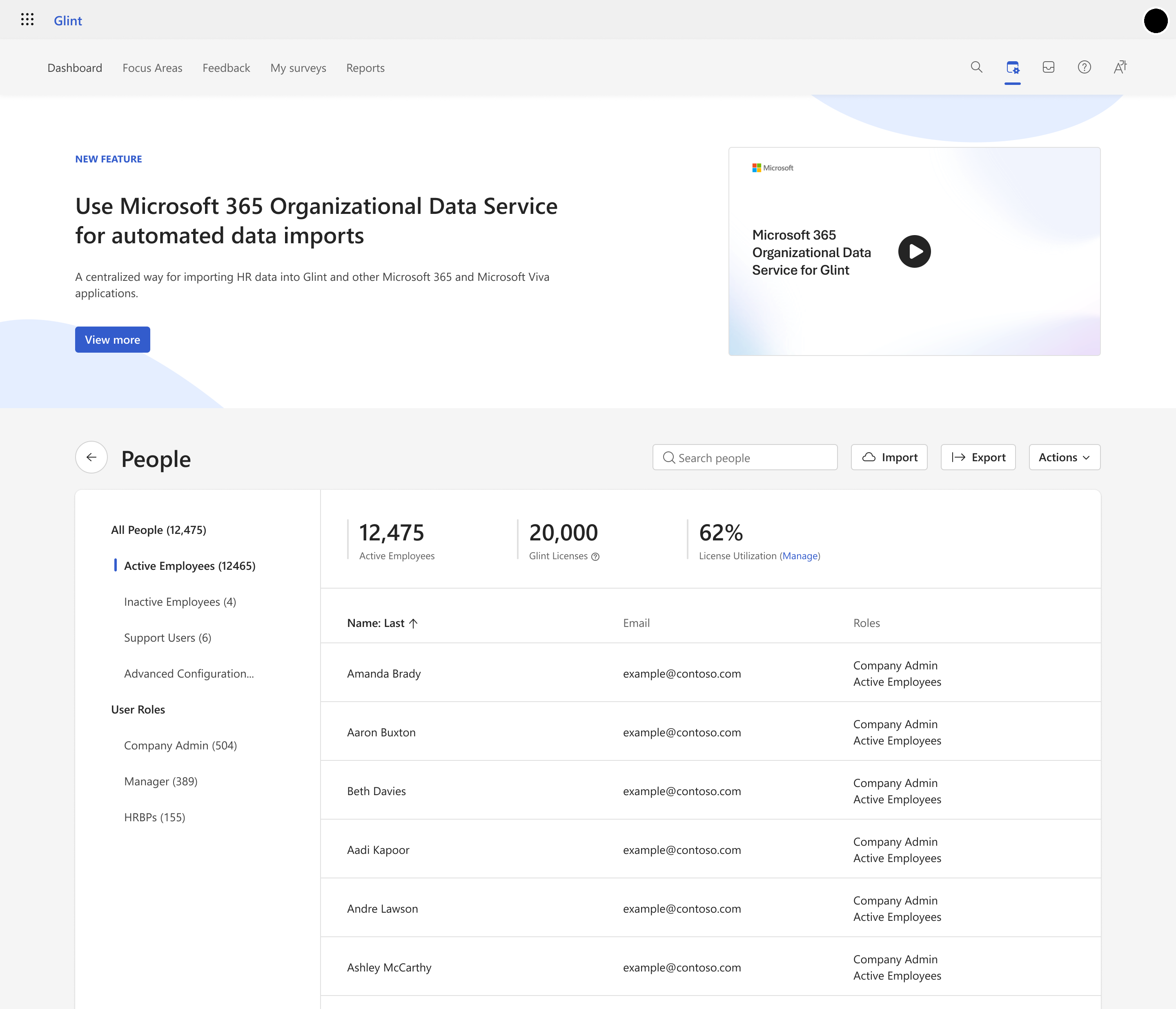
Schritt 2: Überprüfen Sie die Anforderungen für die Onboarding-Bereitschaft.
Lesen Sie diese wichtigen Informationen zur Onboarding-Bereitschaft und zugehörige Dokumentationsartikel, um zu verstehen, was Microsoft 365 Organizational Data Service ist. Wenn Sie fertig sind, wählen Sie Erste Schritte aus.
- Importieren von Mitarbeiterdaten aus Microsoft 365 Organizational Data Service
- Microsoft 365 Organizational Data Service
- Microsoft 365 Organizational Data Service – Attributreferenz
- Importieren und Verwalten von Organisationsdaten mit einer .csv Datei
- Importieren und Verwalten von Organisationsdaten mithilfe einer .csv Datei (bestehender Link; aktuelle URL beibehalten)
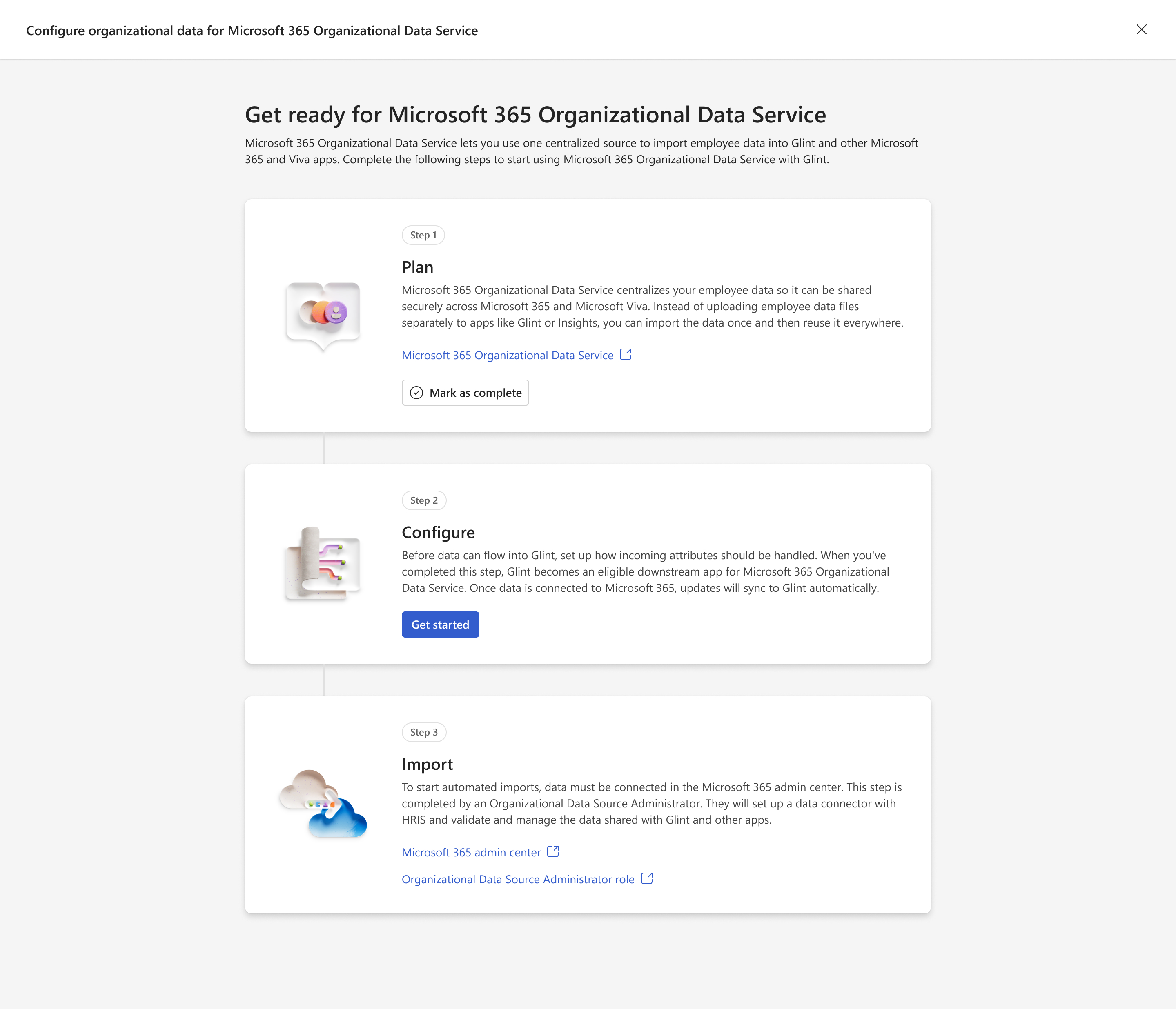
Schritt 3a: Zuordnen von Organisationsdatenattributen zu Viva Glint-Attributen
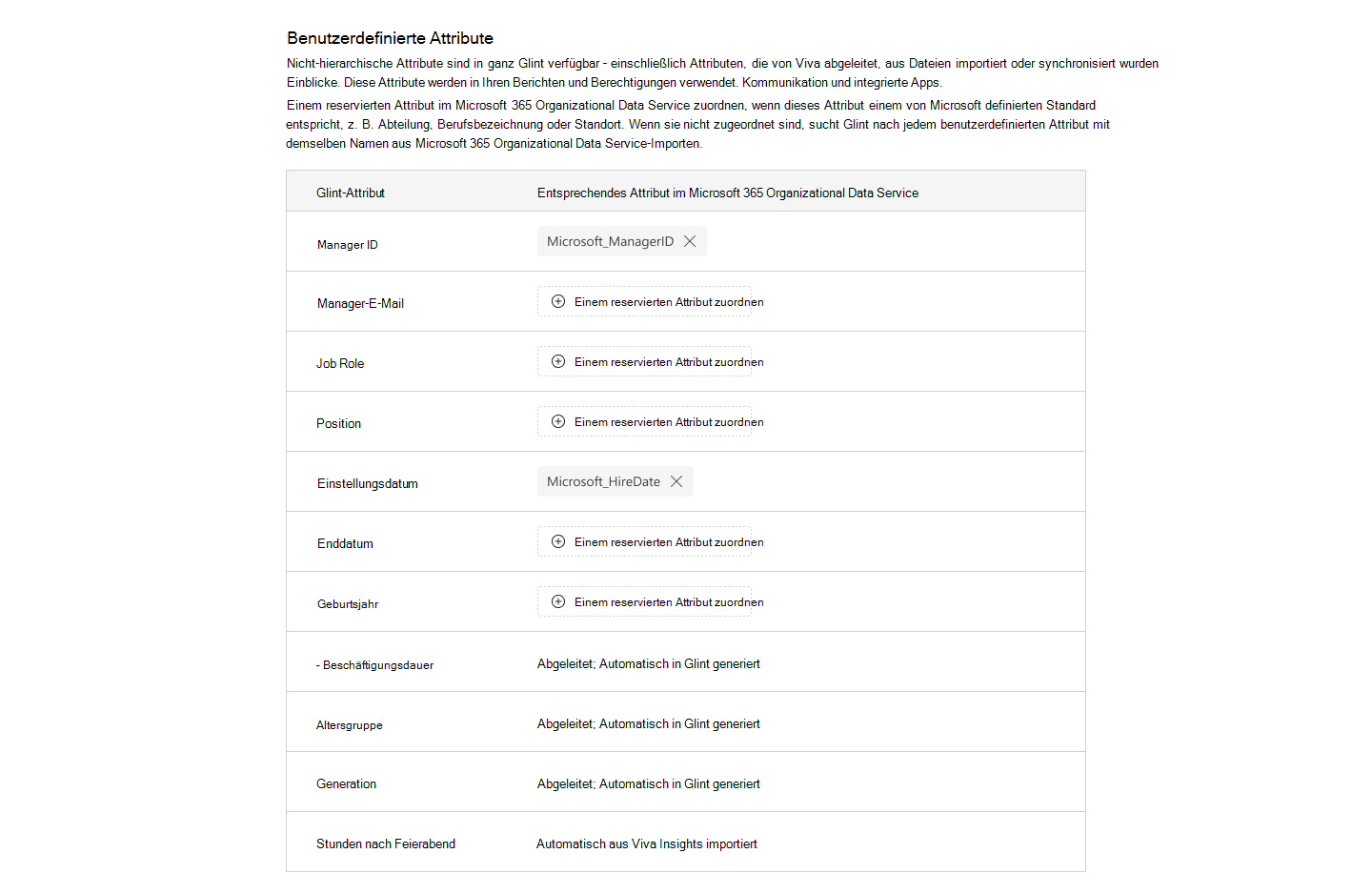
Mit diesem Einrichtungsablauf können vorhandene Viva Glint-Attribute mit Organisationsdatenattributen aus Microsoft 365 Organizational Data Service verknüpft werden.
Erforderliche Viva Glint-Attribute werden automatisch den entsprechenden reservierten Organisationsdatenattributen zugeordnet und können nicht geändert werden. Zusätzliche Zuordnungen, einschließlich Manager-ID, Einstellungsdatum, benutzerdefinierte Attribute und Hierarchiegruppen, können jederzeit hinzugefügt, entfernt oder aktualisiert werden.
Attributzuordnungen bestimmen, welche Viva Glint-Attribute Werte aus Organisationsdatenattributen empfangen. Die Zuordnung von Attributen, die dieselben Mitarbeiterdaten enthalten, gewährleistet eine konsistente Attributstruktur über alle Importmethoden hinweg, einschließlich Microsoft 365 Organizational Data Service, SFTP-Importe und People-Seitenimporte. Dadurch wird verhindert, dass in Viva Glint doppelte Attribute erstellt werden.
Die erforderlichen Viva Glint-Attribute werden automatisch den entsprechenden reservierten Datenattributen der Organisation zugeordnet. Diese Zuordnungen sind während des Onboardings sichtbar, können aber nicht geändert oder entfernt werden. Zu den erforderlichen Viva Glint-Attributen gehören Vorname, Nachname, E-Mail, Mitarbeiter-ID und Status.
Zusätzliche Viva Glint-Attribute können reservierten Organisationsdatenattributen zugeordnet werden. Dieser Schritt ist optional.
Reservierte Organisationsdatenattribute haben vordefinierte Bedeutungen, die über alle Microsoft-Erfahrungen und -Dienste hinweg verstanden werden können. Durch Zuordnen eines Viva Glint-Attributs zu einem reservierten Organisationsdatenattribut können Mitarbeiterdaten, die diesem reservierten Organisationsdatenattribut zugeordnet sind, in das ausgewählte Viva Glint-Attribut importiert werden.
Wenn Ihr Organisationsdatenimport beispielsweise das reservierte Attribut Microsoft_SupervisorIndicator enthält, können Sie es einem Viva Glint-Attribut namens People Manager zuordnen. Nachdem die Zuordnung konfiguriert wurde, importiert Viva Glint die Microsoft_SupervisorIndicator Werte in das People Manager-Attribut. Wenn keine Zuordnung konfiguriert ist, wird das Microsoft_SupervisorIndicator-Attribut nicht in Viva Glint importiert.
Attribute, die nicht explizit reservierten Organisationsdatenattributen zugeordnet sind, unterstützen weiterhin den Import von benutzerdefinierten Attributen. Wenn Viva Glint ein benutzerdefiniertes Organisationsdatenattribut empfängt, sucht Viva Glint nach einem vorhandenen Attribut mit demselben Namen. Wenn eine genaue Namensübereinstimmung vorhanden ist, einschließlich Groß-/Kleinschreibung, werden das Attribut und seine Werte importiert. Wenn kein übereinstimmendes Viva Glint-Attribut vorhanden ist, wird das benutzerdefinierte Datenattribut der Organisation nicht importiert.
Wenn beispielsweise Organisationsdaten ein benutzerdefiniertes Attribut namens Supervisor Indicator enthalten und Viva Glint bereits ein benutzerdefiniertes Attribut namens Supervisor Indicator enthält, werden das Attribut und seine Werte automatisch importiert. Wenn Viva Glint kein übereinstimmendes Supervisor Indicator-Attribut enthält, werden die Daten nicht importiert.
Hinweis
Wenn Sie die Viva Glint-Managerhierarchie vom Profil oder der Entra Manager-Hierarchie unterscheiden möchten, ordnen Sie Microsoft_ManagerID nicht dem Attribut von Viva Glint zu, das für die Ableitung der Managerhierarchie verwendet wird.
Schritt 3b: Umbenennen von Attributen, die nicht den Namensanforderungen entsprechen
Dieser Schritt wird nur angezeigt, wenn vorhandene Viva Glint-Attributnamen nicht den Benennungsanforderungen entsprechen, die von Viva Glint und Microsoft 365 Organizational Data Service verwendet werden.
Bevor das Onboarding fortgesetzt werden kann, überprüft Viva Glint vorhandene Attributnamen anhand der Benennungsanforderungen , die sowohl von Viva Glint als auch von Microsoft 365 Organizational Data Service verwendet werden. Alle Attribute, die diese Anforderungen nicht erfüllen, müssen umbenannt werden.
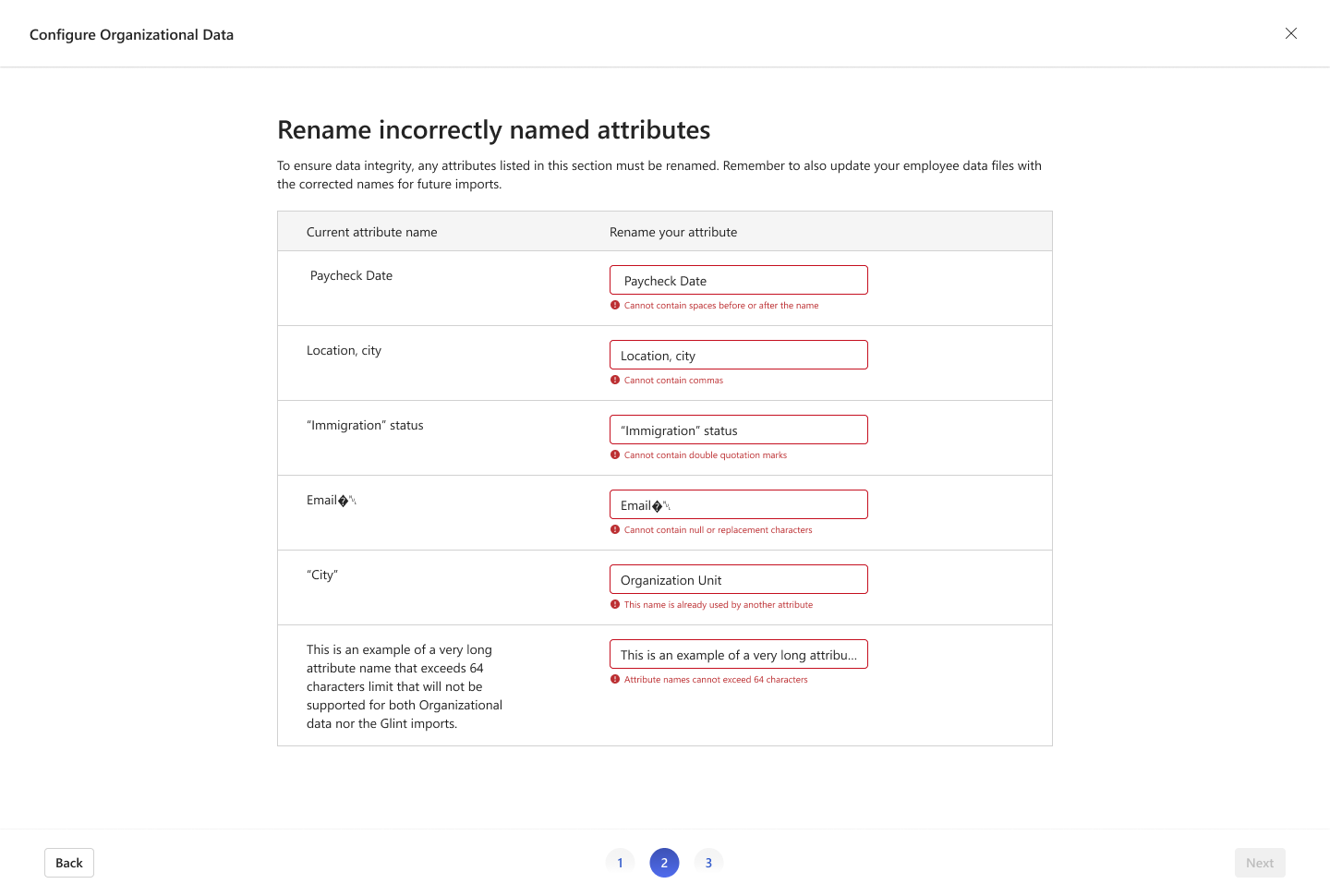
Wichtig
Wenn Sie ein Attribut während des Onboardings umbenennen, aktualisieren Sie alle Mitarbeiterdatendateien oder importieren Sie Prozesse, die auf den vorherigen Attributnamen verweisen. Zukünftige Importe müssen das umbenannte Attribut verwenden.
Schritt 4: Überprüfen und Speichern Ihrer Änderungen
Überprüfen Sie die Zusammenfassung der Änderungen, einschließlich reservierter Attributzuordnungen für Organisationsdaten und aller Attributumbenennungen, und wählen Sie dann Änderungen speichern aus.
Nach Abschluss des Onboarding-Prozesses wird Viva Glint für den Import von Mitarbeiterdaten aus Microsoft 365 Organizational Data Service konfiguriert. Die Einstellung für den Import von Organisationsdaten wird automatisch auf Ja festgelegt.
Verwalten von Importen aus Microsoft 365 Organizational Data Service
Aktivieren und Deaktivieren von Importen aus Microsoft 365 Organizational Data Service
Nach Abschluss des Onboardings werden automatisch Importe aus dem Microsoft 365 Organisationsdatendienst in Viva Glint aktiviert.
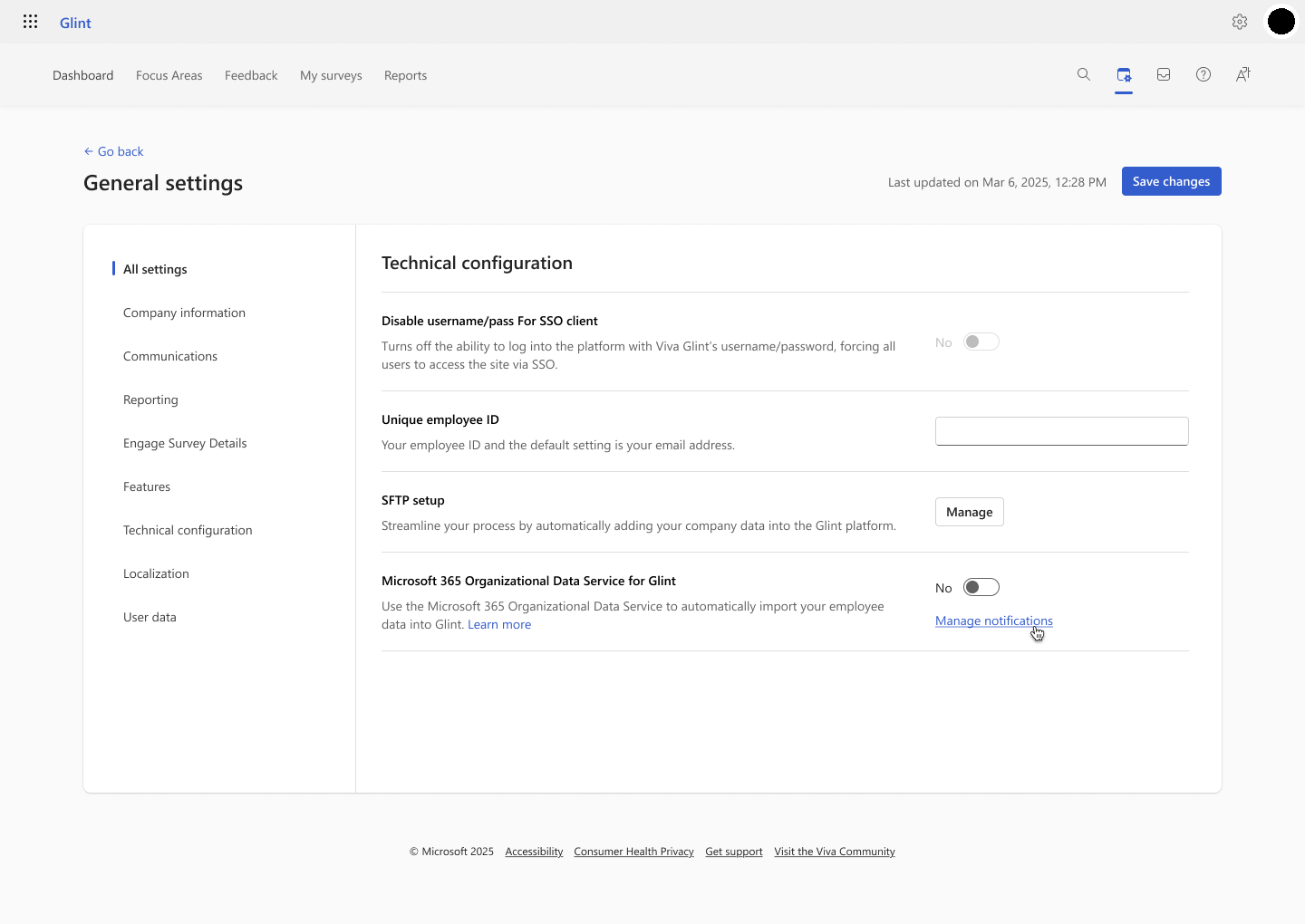
Sie können Importe aus Microsoft 365 Organizational Data Service jederzeit unter "Allgemeine Einstellungen"> aktivieren oder deaktivieren.Technische Konfiguration. Wenn Importe deaktiviert sind, beendet Viva Glint den Import von Mitarbeiterdaten aus Microsoft 365 Organizational Data Service und lädt die ORG_UPLOAD_SWITCHED_OFF Empfehlung zurück. Wenn das Onboarding nicht abgeschlossen wurde, bleibt die Einstellung für den Import von Organisationsdaten auf Nein gesetzt. Sie können auch E-Mail-Benachrichtigungen für Importe aus Microsoft 365 Organizational Data Service konfigurieren. Bis zu 10 Viva Glint-Administratoren können diese Benachrichtigungen erhalten.
Wenn das Onboarding nicht abgeschlossen wurde, bleibt die Einstellung für den Import von Organisationsdaten auf Nein gesetzt.
Hinweis
Dieser Umschalter muss auf Ja festgelegt sein, damit Viva Glint als optionaler Endpunkt für Ihre Verbindung im Microsoft Admin Center unter "Setupmigration > und importiert >Organisationsdaten in Microsoft 365" angezeigt wird.
Entfernen einer Microsoft 365 Organizational Data Service-Attributzuordnung aus einem Viva Glint-Attribut
Sie können die Zuordnung eines Viva Glint-Attributs zu einem für Organisationsdaten reservierten Attribut jederzeit unter "Benutzerattribute verwalten" von PeopleActions>> entfernen. Nachdem die Zuordnung entfernt wurde, aktualisiert Viva Glint dieses Attribut nicht mehr aus den für Organisationsdaten reservierten Attributen. Das nicht zugeordnete Viva Glint-Attribut bleibt ein benutzerdefiniertes Attribut in Viva Glint und wird weiterhin aus benutzerdefinierten Attributen der Organisationsdaten aktualisiert, wenn der Attributname mit dem Viva Glint-Attributnamen übereinstimmt.
Schritte zum Entfernen der Zuordnungen von Organisationsdaten
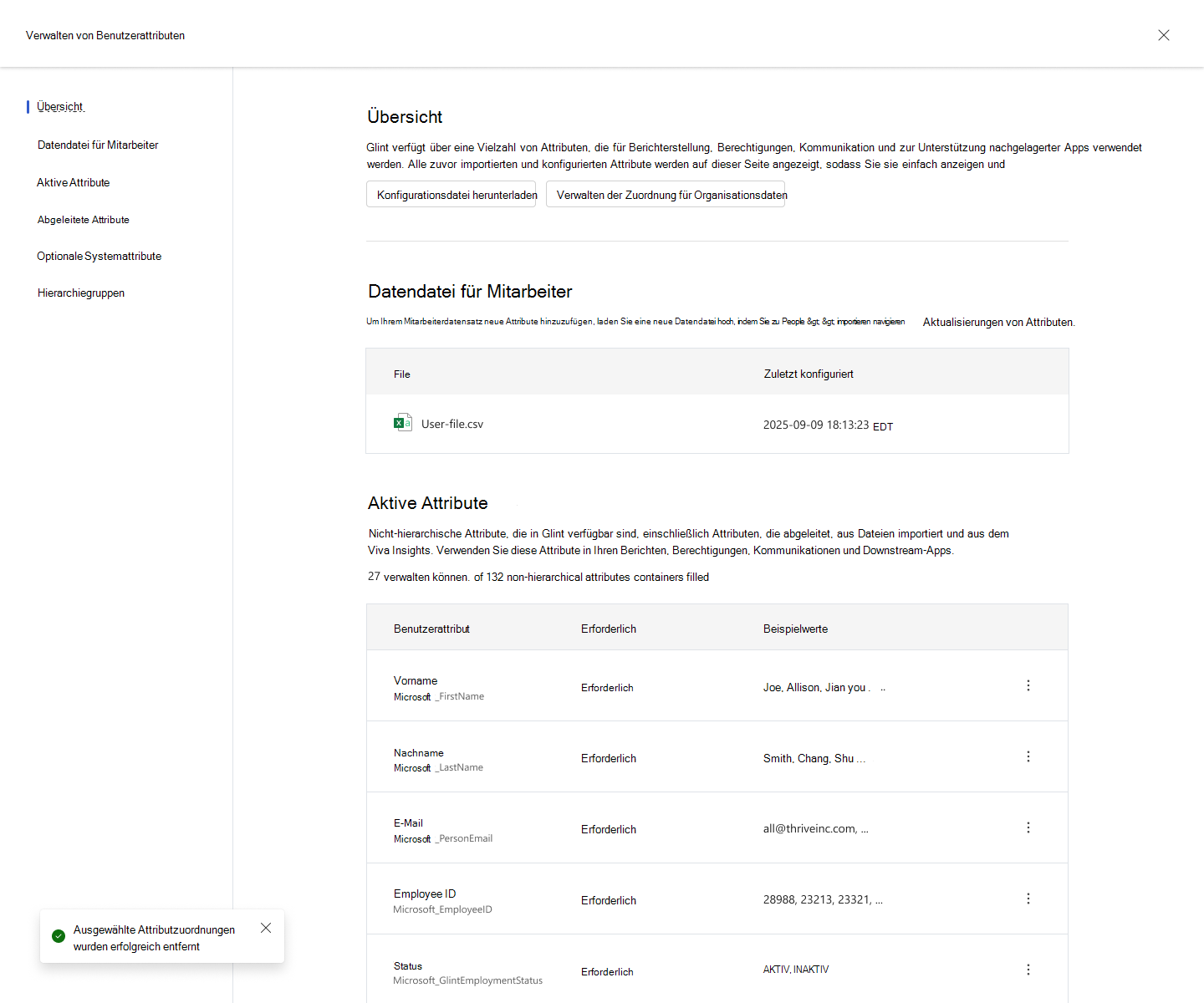
Wählen Sie auf der Seite PeopleActions>>Verwalten von Benutzerattributen die Option Zuordnung für Organisationsdaten verwalten aus.
Entfernen Sie auf der Seite "Organisationsdatenzuordnung verwalten " die reservierten Attributtags unter Viva Glint-Attributnamen, und wählen Sie "Speichern" aus.
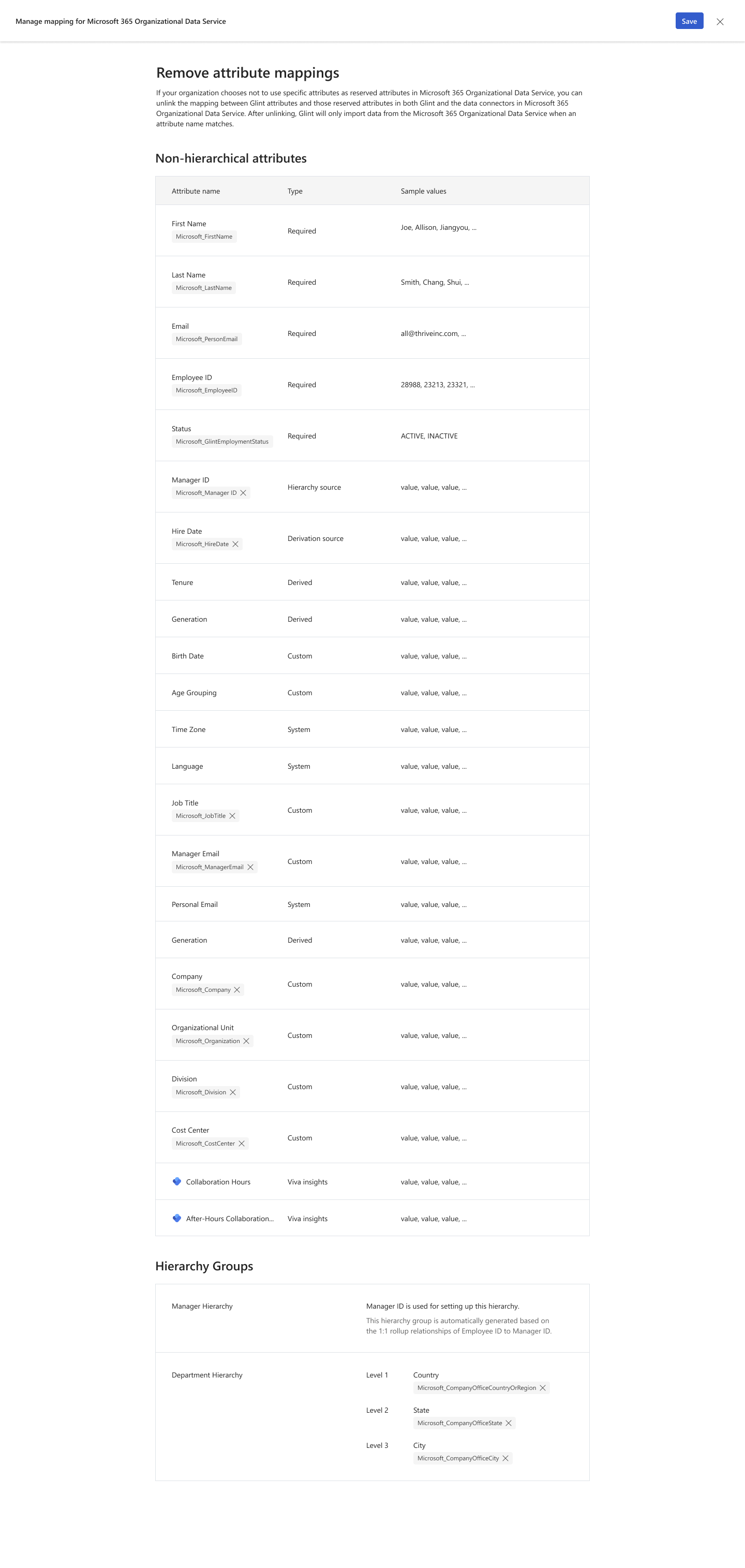
Überprüfen Sie im Überprüfungsbildschirm den Satz von Attributen, für die die reservierten Attributzuordnungen entfernt werden, und wählen Sie "Attributzuordnungen entfernen" aus.
Hinzufügen einer Attributzuordnung für Organisationsdaten
Sie können die Attributzuordnungen für Organisationsdaten jederzeit über Settings>:PeopleActions>>Manage User Attributes erstellen oder aktualisieren.
Führen Sie denselben Zuordnungsprozess aus, der im Onboardingflow beschrieben ist, um Viva Glint-Attribute reservierten Organisationsdatenattributen zuzuordnen.
Überwachen des Microsoft 365-Organisationsdatendiensts in Viva Glint
Alle Datenimporte der Organisation werden überwacht, um eine einfachere Überprüfung, Problembehandlung und Datenabstimmung zu unterstützen. Jedes Überwachungsereignis enthält wichtige Importdetails, z. B. die Originaldatei, die Viva Glint von Organisationsdaten in Microsoft 365 erhalten hat, alle für diese Datei generierten Empfehlungen und eine verarbeitete Datei mit einer Erfassungszusammenfassung, die erfasste, ignorierte und übersprungene Zeilen anzeigt.