Hinweis
Für den Zugriff auf diese Seite ist eine Autorisierung erforderlich. Sie können versuchen, sich anzumelden oder das Verzeichnis zu wechseln.
Für den Zugriff auf diese Seite ist eine Autorisierung erforderlich. Sie können versuchen, das Verzeichnis zu wechseln.
Verwenden Sie nach dem anfänglichen Einrichten von Attributen in Microsoft Viva Glint diese Anleitung, um neue Attribute hinzuzufügen, Attribute umzubenennen, abgeleitete und optionale Systemattribute zu verwalten und die Attributsichtbarkeit auf der Plattform zu aktualisieren. Neue Attribute und ihre Werte gelten nur für zukünftige Umfrageergebnisse.
Achtung
Die Viva Glint-Admin, mit der Attribute eingerichtet oder geändert werden, müssen Änderungen in der Standardsprache für Ihre organization speichern. Vergewissern Sie sich, dass die Standardsprache (häufig Englisch) im Dropdownmenü Sprache in Viva Glint ausgewählt ist. Das Einrichten oder Bearbeiten von Attributen in einer anderen Sprache setzt die erwartete Sprache für die Viva Glint-Datenerfassung zurück und verursacht Uploadfehler.
Wichtig
Koordinieren Sie die Zeitliche Steuerung neuer oder aktualisierter Attribute mit Ihrem Personalinformationssystemteam. Änderungen an Ihrem Attributsetup müssen vorgenommen werden, bevor Dateien mit Änderungen erfolgreich in Viva Glint importiert werden können.
Hinzufügen neuer Attribute zu Viva Glint
So fügen Sie Ihrem Viva Glint-Setup neue Attribute über die Administrator-Dashboard hinzu:
Wählen Sie das Symbol Konfiguration und dann unter dem Abschnitt Mitarbeiter die Option People aus.
Wählen Sie Importieren und dann Neues Benutzerschema oder Attribut Updates aus.
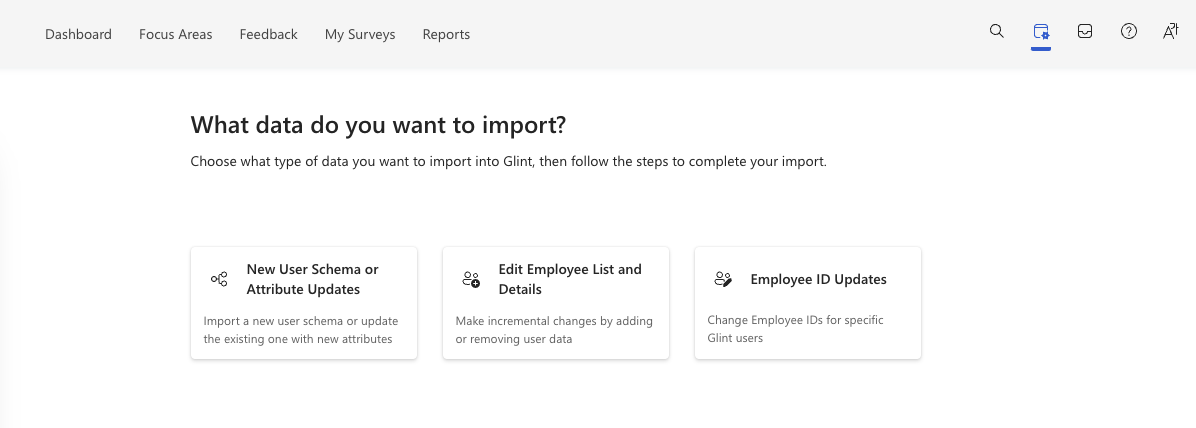
Laden Sie Ihr Dataset mit dem neuen Attribut und allen vorhandenen Attributen hoch, einschließlich der abgeleiteten Attribute (z. B. Betriebszeit, Altersbereich und verschiedene Managerhierarchieebenen). Die einfachste Möglichkeit, alle vorhandenen Attribute zu identifizieren, besteht darin, eine Mitarbeiterdatendatei aus der Option People im Abschnitt Konfiguration zu exportieren und jede dieser Spaltenüberschriften zusammen mit dem neuen Attribut in Ihrem Import beizubehalten.
Hinweis
Die hochgeladene Datei muss die Attributheaderzeile und mindestens eine Zeile mit Mitarbeiterdaten enthalten, die am aktuellen Format ausgerichtet sind.
Wählen Sie Weiter.
Wenn Datumsangaben in Ihrer Datei enthalten sind, wählen Sie Im Dropdownmenü gibt es Datumsfelder und dann das entsprechende Datumsformat aus.
Hinweis
Diese Auswahl sollte Ihr vorhandenes Datumsformat in Ihren Mitarbeiterdaten sein.
Zeigen Sie eine Vorschau Ihrer Daten an, und vergewissern Sie sich, dass die neuen Attribute angezeigt werden.
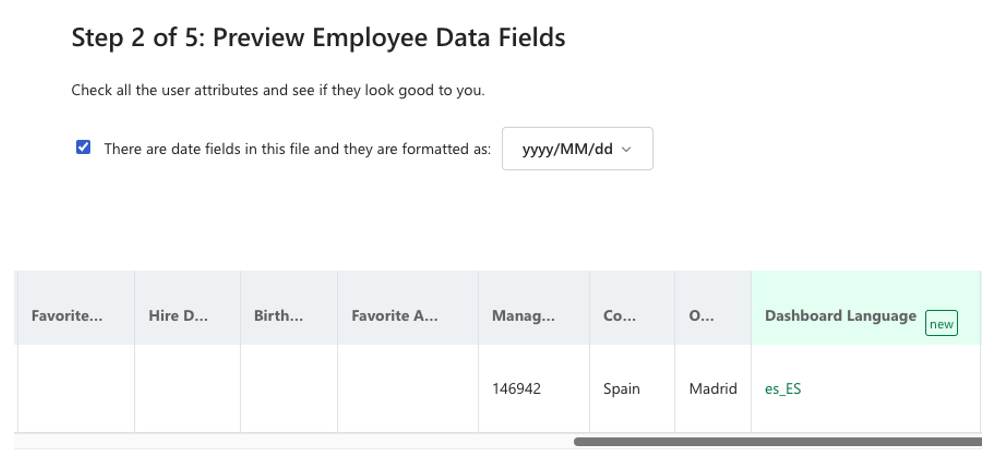
Wählen Sie Weiter.
Auf der Seite Attribute Setup werden die aktuellen erforderlichen, abgeleiteten, optionalen System- und Hierarchieattribute angezeigt. Wenn das neu hinzugefügte Feld erforderlich, abgeleitet oder ein optionales Systemattribute ist, treffen Sie Ihre Auswahl im entsprechenden Abschnitt. Wählen Sie Weiter.
Hinweis
Hierarchiegruppenebenen und -zuordnungen können nach der ersten Einrichtung nicht geändert werden. Viva Glint-Administratoren können Die Namen von Hierarchie- und Hierarchieebenen nach der ersten Einrichtung ändern.
Überprüfen Sie neu hinzugefügte Attribute, und wählen Sie Weiter aus.
Wählen Sie Attribute speichern und Mitarbeiterdaten importieren oder Attribute speichern und Mitarbeiterdaten verwerfen aus.
Tipp
Wählen Sie beim Hinzufügen neuer Attribute die Option Attribute speichern und Mitarbeiterdaten verwerfen aus, um Ihr Setup zur Vorbereitung auf zukünftige Importe zu speichern.
Wählen Sie Speichern oder Zurück, um weitere Änderungen vorzunehmen.
Bearbeiten von Attributnamen
Verwenden Sie die folgende Anleitung, um Attribute umzubenennen, bevor Sie Ihre Mitarbeiterdatendateien aktualisieren, damit sie weiterhin nahtlos importiert werden.
Über die Administrator-Dashboard:
Wählen Sie das Symbol Konfiguration und dann im Abschnitt Mitarbeiterdie Option People aus.
Wählen Sie Aktionen und dann Benutzerattribute verwalten aus.
Wählen Sie die entsprechenden Auslassungspunkte ganz rechts neben dem Attribut in der Zeile Aktive Attribute aus .
Wählen Sie Attribut umbenennen aus.
Geben Sie den neuen Namen in das Feld Attributname ein, und wählen Sie Umbenennen aus.
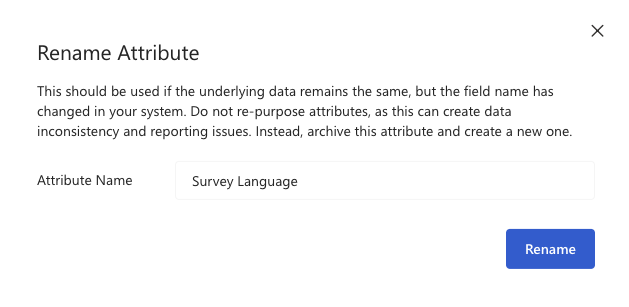
Wichtig
Durch das Umbenennen eines Attributs wird die Speicherung dieses Attributs im System aktualisiert.
Nachdem ein Attribut umbenannt wurde:
- Alle zukünftigen Mitarbeiterdatenuploads müssen den neuen Attributnamen (Spalte) verwenden.
- Uploaddateien, Vorlagen und alle Integrationen, die auf den alten Namen verweisen, müssen aktualisiert werden.
- Uploads, die weiterhin den vorherigen Attributnamen verwenden, schlagen fehl. Um Importprobleme zu vermeiden, stellen Sie sicher, dass Ihre Datendateien vor dem nächsten Upload so aktualisiert werden, dass sie mit dem neuen Attributnamen übereinstimmen.
Achtung
Verwenden Sie diese Methode, wenn die zugrunde liegenden Daten unverändert bleiben, aber der Feldname in Ihrem System geändert wurde. Das Repurposing von Attributnamensbezeichnungen kann Zu Problemen bei der Berichterstellung führen. Erstellen Sie stattdessen ein neues Attribut.
Wenn abteilung beispielsweise in Team geändert wird und sich auch die Werte in dieser Spalte ändern, fügen Sie ein neues Team-Attribut hinzu, und benennen Sie Abteilung nicht in Team um.
Löschen eines Attributs
Durch das Löschen eines Attributs wird es endgültig aus Viva Glint entfernt. Vor dem Löschen überprüft Viva Glint, ob das Attribut in Bereichen verwendet wird, die sich auf Umfragen, Berechtigungen oder den Benutzerzugriff auswirken könnten.
Wenn das Attribut in Szenarien mit großen Auswirkungen verwendet wird, wird das Löschen blockiert, bis diese Abhängigkeiten entfernt werden. Wenn das Attribut nicht aktiv verwendet wird oder nur in Szenarien mit geringen Auswirkungen verwendet wird, ist das Löschen zulässig.
Wichtig
Das Löschen von Attributen ist dauerhaft und kann nicht rückgängig gemacht werden. Im Gegensatz zum Löschen von Benutzern umfasst das Löschen von Attributen keinen vorläufig gelöschten Wiederherstellungszeitraum.
- Wählen Sie das Symbol Konfiguration und dann unter Mitarbeiterdie Option People aus.
- Wählen Sie Aktionen und dann Benutzerattribute verwalten aus.
- Wählen Sie unter Aktive Attribute die Auslassungspunkte (...) rechts neben dem Attribut aus.
- Wählen Sie Attribut löschen aus.
Viva Glint überprüft, ob das Attribut in der Plattform verwendet wird.
- Wenn das Attribut nicht verwendet wird oder nur in Szenarien mit geringen Auswirkungen verwendet wird, wird der Löschvorgang fortgesetzt.
- Wenn das Attribut in Szenarien mit großen Auswirkungen verwendet wird, wird das Löschen blockiert, und Sie müssen die Abhängigkeiten entfernen, bevor Sie das Attribut löschen können.
Die Szenarien für Blockierte und Warnungen werden in den folgenden Abschnitten beschrieben.
Szenarien, in denen das Löschen blockiert wird
Sie können ein Attribut nicht löschen, wenn es derzeit in einem der folgenden Szenarien verwendet wird. Führen Sie die erforderliche Aktion aus, und versuchen Sie dann erneut, das Attribut zu löschen.
Wird in einem abgeleiteten Attribut verwendet: Das -Attribut wird verwendet, um Mandantengruppen, Altersgruppen oder ein benutzerdefiniertes abgeleitetes Attribut zu berechnen.
Was ist zu tun:
- Wechseln Sie zu People>Benutzerattribute>verwalten Abgeleitete Attribute.
- Entfernen Sie die Zuordnung des abgeleiteten Attributs, oder wählen Sie ein anderes Quellattribute aus, aus dem das abgeleitete Attribut berechnet werden soll.
- Wenden Sie sich an den Support, um benutzerdefinierte abgeleitete Attribute zu entfernen oder anzupassen.
Wird in optionalen Systemattributen verwendet: Das Attribut wird verwendet, um die Umfragesprache, Dashboard Sprache, Die Zeitzone des Benutzers oder persönliche E-Mails zu berechnen.
Was ist zu tun:
- Wechseln Sie zu People>Benutzerattribute verwalten>Optionale Systemattribute.
- Entfernen Sie die Zuordnung, oder wählen Sie ein anderes Attribut aus, aus dem die Synchronisierung durchgeführt werden soll.
Wird in Benutzerrollen-Attributregeln verwendet: Das -Attribut wird verwendet, um zu definieren, welche Benutzer zu einer Rolle gehören.
Was ist zu tun:
- Wechseln Sie zu Benutzerrollen.
- Öffnen Sie die Rolle, und wählen Sie dann Mitarbeiter hinzufügen/bearbeiten aus.
- Wählen Sie Attributregeln aus, und entfernen oder ersetzen Sie das Attribut.
Wird in Benutzerrollenberechtigungen verwendet: Das -Attribut wird verwendet, um den Teamzugriff für eine Rolle zu definieren.
Was ist zu tun:
- Wechseln Sie zu Benutzerrollen.
- Öffnen Sie die Rolle, und wählen Sie Berechtigungen aus.
- Wählen Sie in Access ein anderes Attribut für den attributbasierten Zugriff aus, oder wählen Sie eine andere Zugriffsoption aus.
Wird für den attributbasierten Umfragezugriff verwendet: Das -Attribut wird für den attributbasierten Umfragezugriff verwendet.
Was ist zu tun:
- Wechseln Sie zu Einstellungen>Allgemeine Einstellungen>Engage Umfragedetails.
- Entfernen Sie das Attribut aus dem attributbasierten Umfragezugriff.
Wird in Verteilerlisten verwendet: Das -Attribut wird verwendet, um die Mitgliedschaft in Verteilerlisten zu definieren.
Was ist zu tun:
- Wechseln Sie zu Einstellungen>Verteilerlisten.
- Aktualisieren Sie alle Verteilerlisten, die Attributregeln verwenden, und entfernen Sie das Attribut.
Wird in Fragen zur Liveumfrage verwendet: Das -Attribut wird als Makro in einer Frage in einer Liveumfrage verwendet.
Was ist zu tun:
- Entfernen Sie das Makro aus dem Fragetext, oder warten Sie, bis die Umfrage geschlossen wird, und löschen Sie dann das Attribut.
Wird in der Fragebibliothek verwendet: Das -Attribut wird als Makro in einer Frage verwendet, die nicht Teil einer Liveumfrage ist.
Was ist zu tun:
- Wechseln Sie zur Fragebibliothek.
- Bearbeiten Sie die Frage, und entfernen Sie das Makro aus dem Fragetext.
Wird in ELC-Programmen (Employee Lifecycle) verwendet: Das -Attribut wird verwendet, um eine Mitarbeiterlebenszyklus-Umfrage auszulösen.
Was ist zu tun:
- Wechseln Sie zu Umfrageprogramme.
- Öffnen Sie das ELC-Programm, und wählen Sie Verteilung aus.
- Wählen Sie ein anderes Employee-Attribut aus.
Wird beim benutzerdefinierten Zugriff verwendet: Das Attribut wird verwendet, um den Administratorzugriff, den Fokusbereichszugriff oder den Zugriff auf Umfragedaten zu definieren.
Was ist zu tun:
- Wechseln Sie zu Benutzerrollen oder People.
- Exportieren Sie für komplexe benutzerdefinierte Zugriffsregeln (Zugriffsregeln pro Benutzer) die CSV-Datei, um Benutzer einzeln zu identifizieren und zu aktualisieren.
- Admin- und Fokusbereichszugriff ist derzeit nicht exportierbar. Wenn das Attribut für Admin- oder Fokusbereichszugriff verwendet wird, müssen Sie jeden betroffenen Benutzer überprüfen und den Zugriff einzeln entfernen.
Szenarien, die das Löschen (mit Warnungen) zulassen
Sie werden benachrichtigt, wenn das Attribut in den folgenden Szenarien verwendet wird, aber das Löschen nicht blockiert wird.
Wird in Berichtsattributen verwendet
Das Attribut wird aus allen Verlaufsberichten entfernt. Sie ist nicht mehr für Berichtsfilter, Abschnitte oder Kommentarfilter verfügbar.
Wird in Fragen oder Berichten zu historischen Umfragen verwendet
Makrotext wird statisch und wird vom Löschen nicht beeinträchtigt.
Wird in E-Mail-Benachrichtigungen verwendet
Der Makrotext wird aus E-Mail-Vorlagen entfernt.
Wird für Warnungen verwendet
Das Attribut ist in Warnungsberichten ausgeblendet. Warnungen werden in einer späteren Phase erneut generiert.
Wird in internen Benchmarkvergleichen verwendet
Das Attribut wird aus Benchmarkvergleichen entfernt und kann nicht mehr ausgewählt werden.
Nach dem Löschen des Attributs
Wenn der Löschvorgang abgeschlossen ist:
- Das Attribut wird aus dem Schema entfernt und wird nicht mehr in Viva Glint angezeigt.
- Alle dem Attribut zugeordneten Daten werden aus Verlaufsberichten gelöscht.
- Benutzer können Berichte oder Kommentare nicht nach dem Attribut filtern oder als Berichtsabschnitt verwenden.
Verwalten abgeleiteter Attribute
Viva Glint berechnet Attributwerte basierend auf Daten, die in Ihrer Mitarbeiter-Attributdatei gesendet werden.
So bearbeiten Sie benutzerdefinierte abgeleitete Attributbereiche nach der ersten Einrichtung:
- Wählen Sie das Symbol Konfiguration und dann unter dem Abschnitt Mitarbeiter die Option People aus.
- Wählen Sie Aktionen und dann Benutzerattribute verwalten aus.
- Wählen Sie im Abschnitt Abgeleitete Attribute die Option Abgeleitete Attribute verwalten aus.
- Aktivieren Sie das Kontrollkästchen neben dem abgeleiteten Attribut, das Sie bearbeiten oder hinzufügen möchten.
- So deaktivieren Sie ein abgeleitetes Attribut: Deaktivieren Sie das Kontrollkästchen neben dem gewünschten Feld.
- So aktivieren Sie ein abgeleitetes Attribut: Aktivieren Sie das Kontrollkästchen neben dem gewünschten Feld, und wählen Sie im Dropdownmenü Berechnen von ein Feld aus Ihren Daten aus.
- So aktualisieren Sie das Feld, das zum Erstellen eines abgeleiteten Attributs verwendet wird: Aktivieren Sie das Kontrollkästchen neben dem gewünschten Feld, und wählen Sie im Dropdownmenü Berechnen aus ein neues Feld aus.
- So aktualisieren Sie die Attributwertbereiche: Wählen Sie die Option Bereiche anpassen neben dem gewünschten Feld aus, und passen Sie Bereiche an.
Wichtig
- Jedes attribut, das im Feld unter Calculate from (z. B. Hire Date) verwendet wird, wird zu einem erforderlichen Attribut für alle zukünftigen vollständigen und inkrementellen Dateiuploads. Wenn ein erforderliches Attribut in einem Dateiupload fehlt, schlägt der Datenimport fehl.
- Schließen Sie keine Attribute ein, die denselben Namen wie abgeleitete Attribute haben (z. B. Tenure oder Age Grouping). Glint generiert diese automatisch. Wenn Sie sie manuell einschließen, können die in Konflikt stehenden Quellen Importfehler verursachen.
- Alle Änderungen, die Sie im Abschnitt Abgeleitete Attribute vornehmen, gelten sowohl für vollständige als auch für inkrementelle Konfigurationen, wenn wir zu einer einheitlichen Konfiguration wechseln.
Verwalten optionaler Systemattribute
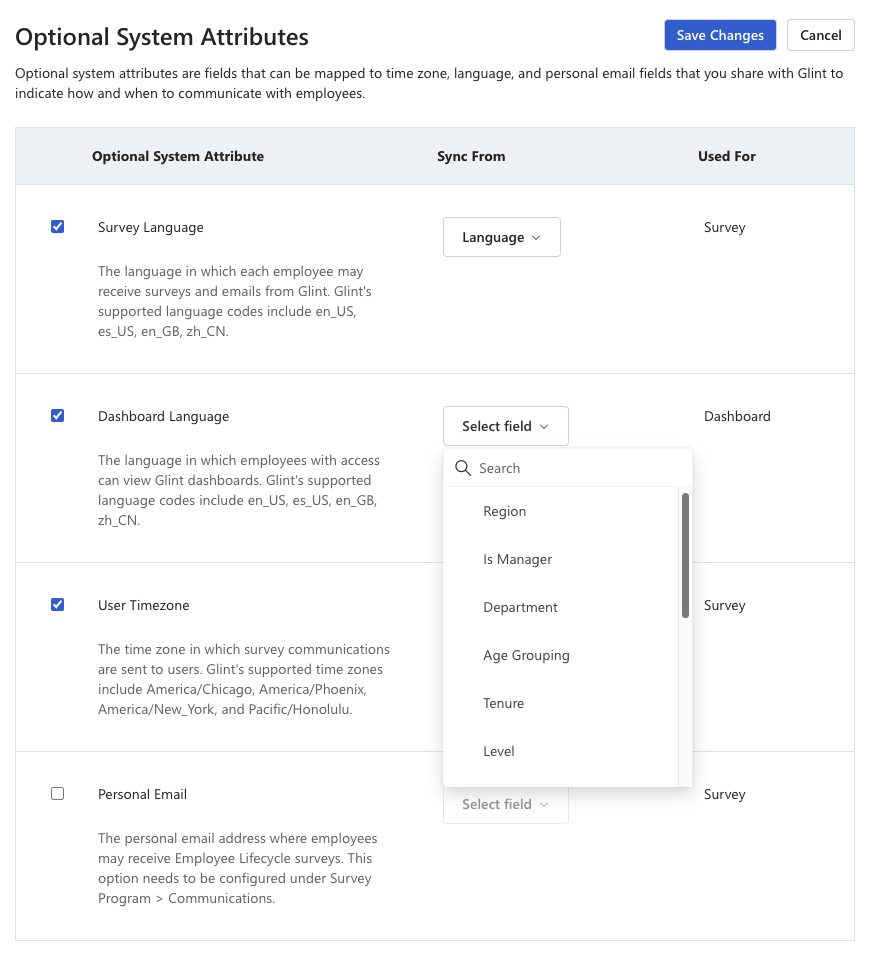
Wählen Sie aus, wie und wann Viva Glint mit Mitarbeitern kommuniziert, indem Sie Sprache, Zeitzone und persönliche E-Mails den Viva Glint-Feldern zuordnen.
Wichtig
Senden Sie Sprach- und Zeitzonenwerte genau so, wie sie in den folgenden Artikeln auf verwandten Registerkarten angezeigt werden:
Benutzer mit leeren oder ungültigen Werten erhalten Umfragen/E-Mails/Dashboards in der Standardauswahl Ihres organization unter Allgemeine Einstellungen und greifen auf diese zu.
Unter Letzte Sprachänderungen finden Sie Änderungen an unterstützten Sprachen und Codes ab dem 10. April 2025.
So bearbeiten Sie optionale Systemattribute nach der ersten Einrichtung:
- Wählen Sie das Symbol Konfiguration und dann unter dem Abschnitt Mitarbeiter die Option People aus.
- Wählen Sie Aktionen und dann Benutzerattribute verwalten aus.
- Wählen Sie im Abschnitt Optionale Systemattribute die Option Optionale Systemattribute verwalten aus.
So deaktivieren Sie ein optionales Systemattribute: Deaktivieren Sie das Kontrollkästchen neben dem gewünschten Feld.
So aktivieren Sie ein optionales Systemattribute: Aktivieren Sie das Kontrollkästchen neben dem gewünschten Feld, und wählen Sie im Dropdownmenü Synchronisieren aus Ihren Daten ein Feld aus.
So aktualisieren Sie das Feld, das einem optionalen Systemattribute zugeordnet ist: Aktivieren Sie das Kontrollkästchen neben dem gewünschten Feld, und wählen Sie im Dropdownmenü Synchronisieren aus ein neues Feld aus.
Verwalten von Hierarchiegruppen
Verwenden Sie die folgende Anleitung, um Hierarchieattribute zu verwalten, bevor Sie Ihre Mitarbeiterdatendateien aktualisieren, damit sie weiterhin nahtlos importiert werden. Führen Sie diese Schritte aus, um Hierarchiegruppen- oder Ebenennamen zu aktualisieren, neue Hierarchien hinzuzufügen oder vorhandene Hierarchieebenen zu bearbeiten.
Umbenennen von Hierarchieattributen
So benennen Sie eine Hierarchiegruppe um:
Wählen Sie das Symbol Konfiguration und dann unter dem Abschnitt Mitarbeiter die Option People aus.
Wählen Sie Aktionen und dann Benutzerattribute verwalten aus.
Wechseln Sie im Abschnitt Hierarchiegruppen zu der Hierarchie, die Sie umbenennen möchten.
Wählen Sie die Auslassungspunkte neben der Hierarchiegruppe und dann Hierarchiegruppe bearbeiten aus.
Bearbeiten Sie im angezeigten Dialogfeld das Feld Hierarchiegruppenname .
Wählen Sie Änderungen speichern aus.
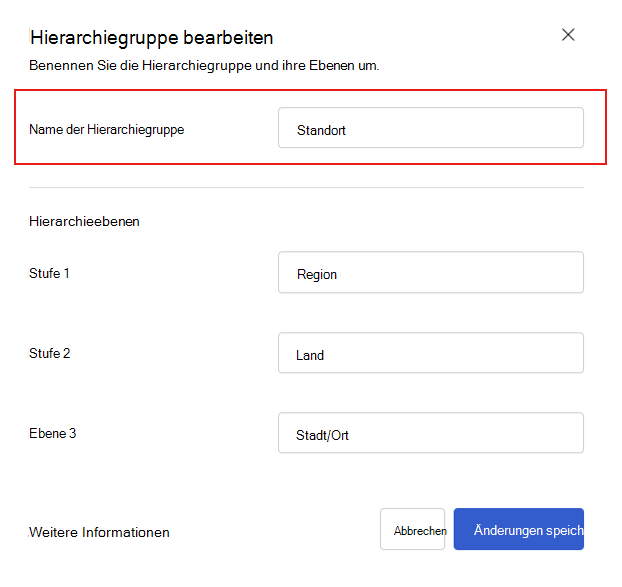
So benennen Sie Hierarchieebenen um:
Wählen Sie das Symbol Konfiguration und dann unter dem Abschnitt Mitarbeiter die Option People aus.
Wählen Sie Aktionen und dann Benutzerattribute verwalten aus.
Wechseln Sie im Abschnitt Hierarchiegruppen zu der Hierarchie mit Ebenen, die Sie umbenennen möchten.
Wählen Sie die Auslassungspunkte neben der Hierarchiegruppe und dann Hierarchiegruppe bearbeiten aus.
Bearbeiten Sie im daraufhin angezeigten Dialogfeld die Felder ebene im Abschnitt Hierarchieebenen.
Wählen Sie Änderungen speichern aus.
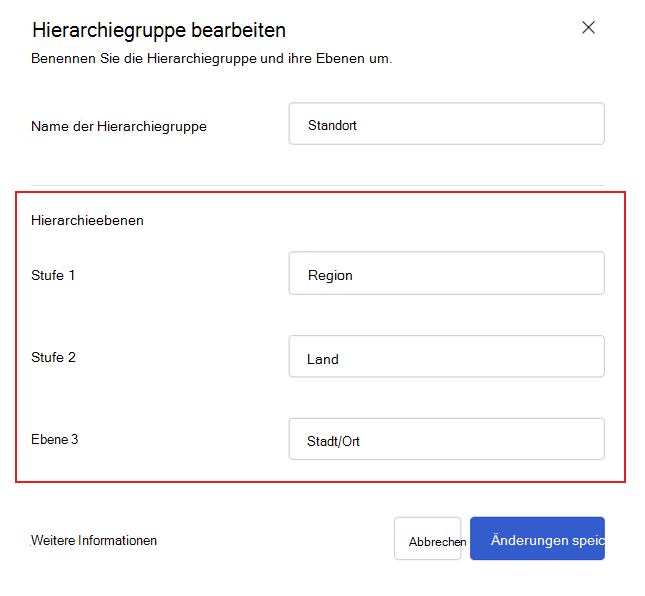
Achtung
Verwenden Sie diese Methode, wenn die zugrunde liegenden Daten unverändert bleiben, aber der Name der Hierarchieebene in Ihrem System geändert wird. Das Repurposing von Attributnamensbezeichnungen kann Zu Problemen bei der Berichterstellung führen. Benennen Sie z. B. die Ebene "Abteilung" nur dann in "Team" um, wenn die Werte in der Spalte gleich bleiben.
Hinzufügen einer Hierarchie
So fügen Sie eine neue Hierarchiegruppe hinzu:
Wählen Sie das Symbol Konfiguration und dann unter dem Abschnitt Mitarbeiter die Option People aus.
Wählen Sie Aktionen und dann Benutzerattribute verwalten aus.
Wählen Sie im Abschnitt Hierarchiegruppendie Option + Hierarchiegruppe hinzufügen aus.
Geben Sie im daraufhin angezeigten Dialogfeld den Namen einer Hierarchiegruppe ein.
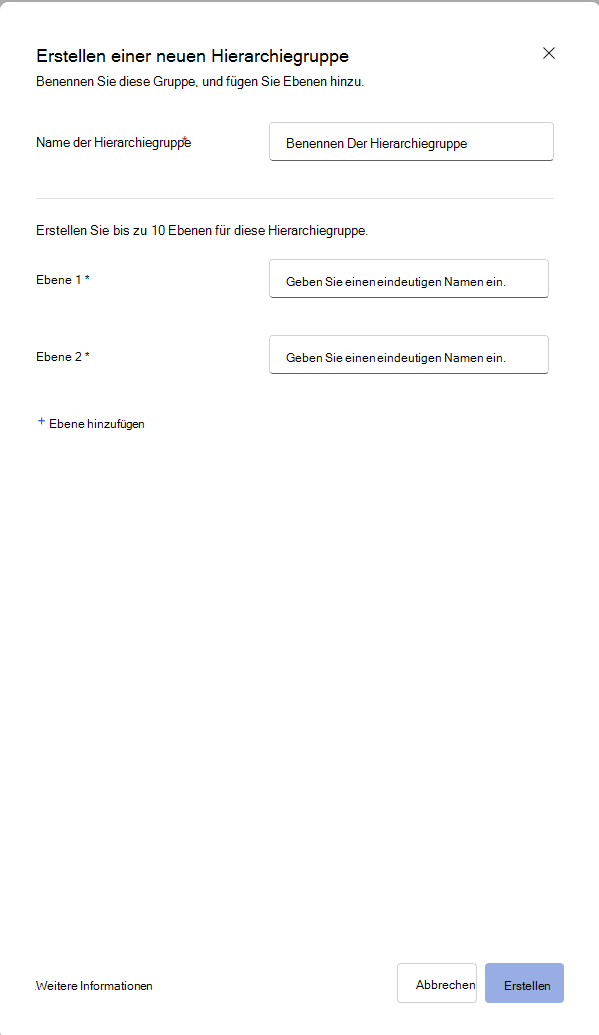
Wählen Sie + Ebene hinzufügen aus, um so viele Ebenen wie erforderlich hinzuzufügen, bis zu 10.
Geben Sie neben jeder Ebene einen Namen ein.
Wählen Sie Erstellen aus.
Bearbeiten von Hierarchieebenen
Wählen Sie das Symbol Konfiguration und dann unter dem Abschnitt Mitarbeiter die Option People aus.
Wählen Sie Aktionen und dann Benutzerattribute verwalten aus.
Wählen Sie im Abschnitt Hierarchiegruppen die Auslassungspunkte neben der zu bearbeitenden Hierarchiegruppe aus, und wählen Sie Hierarchiegruppe bearbeiten aus.
Wählen Sie im angezeigten Dialogfeld einen Zu bearbeitenden Ebenennamen aus, oder verwenden Sie die Option + Ebene hinzufügen , um eine neue niedrigste Ebene hinzuzufügen.
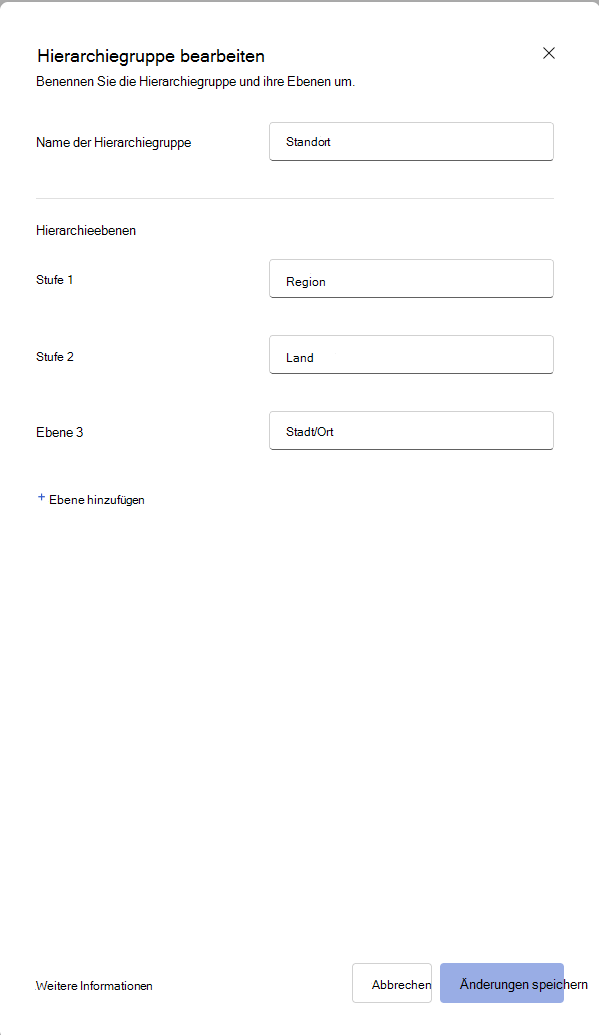
Geben Sie einen Namen für alle neuen Ebenen ein.
Wählen Sie Änderungen speichern aus.
Achtung
Benennen Sie Ebenen nur um, wenn die zugrunde liegenden Daten unverändert bleiben, aber der Name der Hierarchieebene in Ihrem System geändert wird. Das Repurposing von Attributnamensbezeichnungen kann Zu Problemen bei der Berichterstellung führen. Benennen Sie z. B. die Ebene "Abteilung" nur dann in "Team" um, wenn die Werte in der Spalte gleich bleiben.
Löschen von Hierarchien
Hierarchiestrukturen und Hierarchieattribute können derzeit nicht gelöscht werden.
Aktualisieren der Sichtbarkeit benutzerdefinierter Attribute
Verwenden Sie die Einstellung Sichtbarkeit , um zu bearbeiten, ob ein benutzerdefiniertes Attribut angezeigt wird:
- Auf dem Profil eines Benutzers, das auf der Seite People ausgewählt wurde.
- Bei Exporten von Benutzern in einem Umfragezyklus.
- In Umfrage empfänger export heruntergeladen aus dem Abschnitt Verteilung der Umfrageprogramme.
Hinweis
Diese Einstellung wirkt sich nicht auf die Sichtbarkeit eines Attributs in unformatierten Umfrageantwortexporten aus.
So bearbeiten Sie die Sichtbarkeit eines benutzerdefinierten Attributs:
Wählen Sie das Symbol Konfiguration und dann im Abschnitt Mitarbeiterdie Option People aus.
Wählen Sie Aktionen und dann Benutzerattribute verwalten aus.
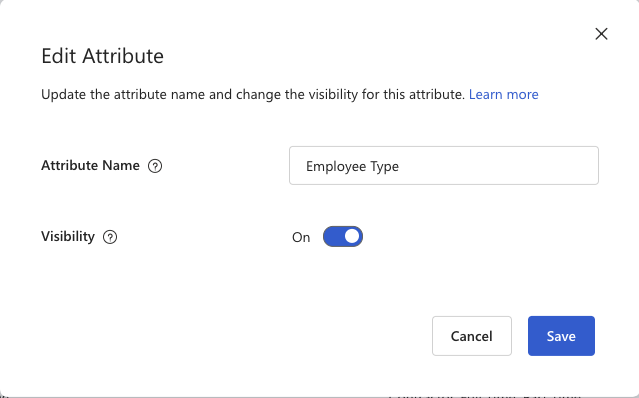
Wählen Sie im Abschnitt Aktive Attribute die Auslassungspunkte für das gewünschte benutzerdefinierte Attribut und dann Attribut bearbeiten aus.
Hinweis
Die Sichtbarkeitseinstellung kann für erforderliche Attribute oder Hierarchieattribute nicht bearbeitet werden.
Legen Sie die Umschaltfläche Sichtbarkeit auf Ein oder Aus fest, um das Attribut ein- oder auszublenden.
Wählen Sie Speichern aus.
Um einer Benutzerrolle Zugriff auf neu sichtbare benutzerdefinierte Attribute zu gewähren, wählen Sie das Konfigurationssymbol und dann im Abschnitt Mitarbeiter die Option Benutzerrollen aus. Wählen Sie die Berichtsattribute einer Rolle aus, und treffen Sie eine Auswahl für das neu sichtbare Attribut. Erfahren Sie mehr über die Einrichtung von Benutzerrollen.