Hinweis
Für den Zugriff auf diese Seite ist eine Autorisierung erforderlich. Sie können versuchen, sich anzumelden oder das Verzeichnis zu wechseln.
Für den Zugriff auf diese Seite ist eine Autorisierung erforderlich. Sie können versuchen, das Verzeichnis zu wechseln.
Windows 365 Link unterstützt USB-CCID (Chip Card Interface Device) kompatible NFC-(Near-Field Communication) FIDO2 Smart Karte-Leser, die:
- Sind mit dem CCID-USB-Protokoll (Chip Karte Interface Device) kompatibel.
- Verwenden Sie die USB-Basisklasse 0b und die Unterklasse 00.
- Verwenden Sie nfc Client to Authenticator Protocol (CTAP) für die FIDO2-Anmeldung.
- Kein Drittanbietertreiber erforderlich (entweder von Windows Update oder durch manuelle Treiberinstallation)
- Arbeiten Sie auf einem Windows-Desktop mit dem CCID-Treiber für den Posteingang.
Weitere Informationen finden Sie unter Microsoft-Klassentreiber für USB-CCID-Smartcards.
Kompatibilität überprüfen
Es gibt zwei Möglichkeiten, um zu überprüfen, ob Ihr NFC-Reader mit Windows 365 Link kompatibel ist.
- Weitere Informationen finden Sie in der Dokumentation, die vom Hersteller des Lesers bereitgestellt wird.
- Verwenden Sie die Geräte-Manager auf Ihrem PC:
- Schließen Sie den USB-NFC-Reader an einen Windows-PC an (nicht Windows 365 Link).
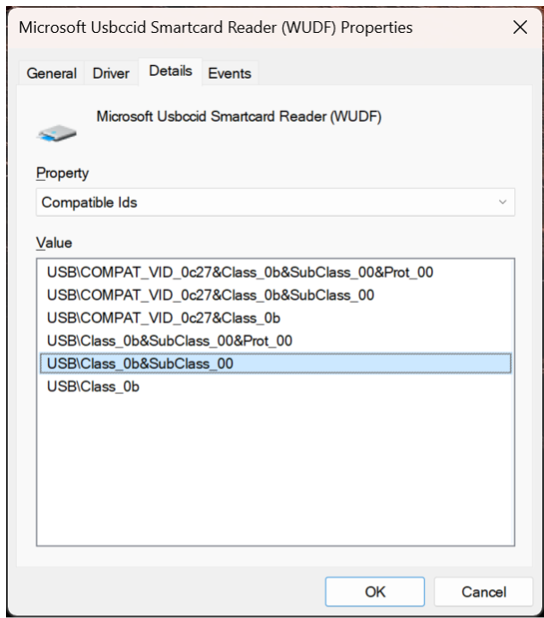
- Suchen Sie Geräte-Manager das Lesegerät, klicken Sie mit der rechten Maustaste darauf, und wählen Sie Eigenschaften aus.
- Wählen Sie auf der Registerkarte Details die Option Eigenschaften kompatibler IDs aus.
- Der Reader ist kompatibel, wenn USB\Class_0b&SubClass_00 in der Liste enthalten ist.
Anmelden mit einem NFC-Reader
Unabhängig davon, ob Sie sich bei einem Gerät anmelden, das Sie zuvor verwendet haben, oder bei einem neuen Gerät, führen Sie die folgenden Schritte aus, um sich mit einem NFC-Reader anzumelden:
- Wählen Sie auf der Startseite das USB-Symbol aus.
- Nachdem die Anmeldeaufforderung angezeigt wird Tippen Sie auf Ihren Sicherheitsschlüssel auf dem Lesegerät, oder stecken Sie ihn an den USB-Anschluss, tippen Sie auf Ihren Schlüssel auf dem NFC-Reader.
- Geben Sie Ihre Sicherheitsschlüssel-PIN ein (falls erforderlich).
- Geben Sie die FIDO-PIN ein, und drücken Sie die EINGABETASTE auf der Tastatur.
- Tippen und halten Sie das FIDO-Token für den Reader.
- Sie sind angemeldet.
Nächste Schritte
Informationen zu Peripherieports, Software und Boxinhalten finden Sie unter Inhalt des Felds.