Hinweis
Für den Zugriff auf diese Seite ist eine Autorisierung erforderlich. Sie können versuchen, sich anzumelden oder das Verzeichnis zu wechseln.
Für den Zugriff auf diese Seite ist eine Autorisierung erforderlich. Sie können versuchen, das Verzeichnis zu wechseln.
Vor der Verwendung von MUTT-Geräten müssen Sie das Testsystem vorbereiten.
Vorbereitung
Die Anweisungen in diesem Dokument basieren auf den folgenden Annahmen:
Sie haben kenntnisse über die Windows-Befehlsshell. Für die Installation der Testtools ist ein Befehlsfenster mit erhöhten Rechten erforderlich. Für dieses Fenster können Sie ein Eingabeaufforderungsfenster öffnen, indem Sie die Option Als Administrator ausführen verwenden .
Sie sind mit den Tools vertraut, die im Lieferumfang des Windows Driver Kit (WDK) enthalten sind.
Sie sind mit Kerneldebugtools vertraut.
Hinweis
Dieses Setup gilt für das MUTT-, MUTTPack-, SuperMUTT- und SuperMUTT-Paket. Weitere Informationen zu diesen Geräten finden Sie unter MUTT-Geräte.
So bereiten Sie ein System für die Ausführung von MUTT-Testtools für USB-Hardwaretests vor
Verbinden Sie das Testsystem mit einem Kerneldebugger.
Weitere Informationen finden Sie unter Herunterladen und Installieren von Debugtools für Windows und Windows Debugging.
Schließen Sie MUTT-Geräte an jeden verfügbaren Port des Hostcontrollers oder Hubs an, um zu testen.
Sie müssen das MUTT-Gerät an das Testsystem anfügen, bevor Sie die Installationsskripts ausführen, die vom MUTT-Softwarepaket installiert werden.
Informationen zu den empfohlenen Testkonfigurationen finden Sie unter MUTT-Topologien in diesem Dokument.
Öffnen Sie ein Eingabeaufforderungsfenster mit erhöhten Rechten auf dem Testsystem, und navigieren Sie zu dem Ordner, in den die Testtools kopiert wurden.
Führen Sie im Eingabeaufforderungsfenster mit erhöhten Rechten den folgenden Befehl aus, um den erforderlichen MUTT-Treiber zu installieren:
C:\\usbTest\\pnputil -i -a usbfx2.infWenn Sie mithilfe der Treiberüberprüfung testen möchten, können Sie install.cmd anstelle des vorherigen Befehls ausführen. Dadurch werden die erforderlichen Treiber installiert und die Treiberüberprüfung konfiguriert. Beachten Sie, dass die Verwendung von install.cmd optional ist.
Das folgende Dialogfeld wird beim Installieren der Testtreiber angezeigt:
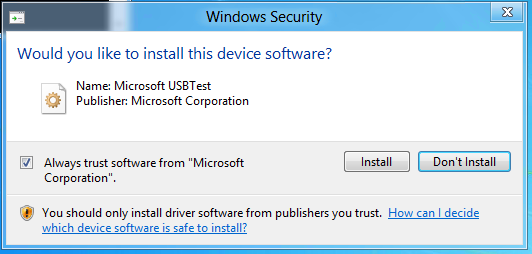
Aktivieren Sie Immer Software vertrauen von "Microsoft Corporation" , um zu verhindern, dass das Dialogfeld angezeigt wird, wenn die Tests ausgeführt werden.
Der Testsystemcomputer wird nach Abschluss der Installation von install.cmd neu gestartet.
Wechseln Des MUTT zum neuen Treiber C:\usbTest\MuttUtil –UpdateDriver usbfx2.inf
Aktualisieren des MUTT mit der neuesten Firmware -C:\usbTest\MuttUtil.exe -UpdateFirmware
Wenn Ihr Testsystem Windows 8 ausgeführt wird, empfehlen wir Ihnen, eine schnelle Überprüfung Ihres Hostcontrollers durchzuführen, bevor Sie die Tests starten.
Führen Sie in einem Eingabeaufforderungsfenster mit erhöhten Rechten den folgenden Befehl aus, um Informationen zu Ihrem Hostcontroller und hubs zu sammeln, die mit dem System verbunden sind:
C:\\usbTest\\xhciwmi -verifyDas Tool zeigt Informationen zum Hostcontroller im Befehlsfenster an. Zu den Informationen gehören Anbieter-ID, Geräte-ID, Revisions-ID und Firmwareversion. Wenn bekannte Probleme für den getesteten Hostcontroller vorliegen, sollten Sie die Firmware aktualisieren.
Ablaufverfolgung und Protokollierung von Ereignissen im USB-Treiberstapel
Hier finden https://aka.ms/usbtrace Sie Anweisungen, und laden Sie ein Skript zum Erfassen von ETW-Ablaufverfolgungen von den USB-Treibern herunter.