Windows PE (WinPE)
Windows PE (WinPE) ist ein kleines Betriebssystem, das zum Installieren, Bereitstellen und Reparieren von Windows-Desktop-Editionen, Windows Server und anderen Windows-Betriebssystemen verwendet wird. Von Windows PE können Sie folgende Aktionen ausführen:
- Einrichten der Festplatte vor der Installation von Windows
- Installieren von Windows über Apps oder Skripts von einem Netzwerk oder lokalen Laufwerk
- Erfassen und Anwenden von Windows-Images
- Ändern des Windows-Betriebssystems, während es nicht ausgeführt wird
- Einrichten automatischer Wiederherstellungstools
- Wiederherstellen von Daten von nicht startfähigen Geräten
- Fügen Sie Ihre eigene benutzerdefinierte Shell oder GUI hinzu, um diese Aufgaben zu automatisieren.
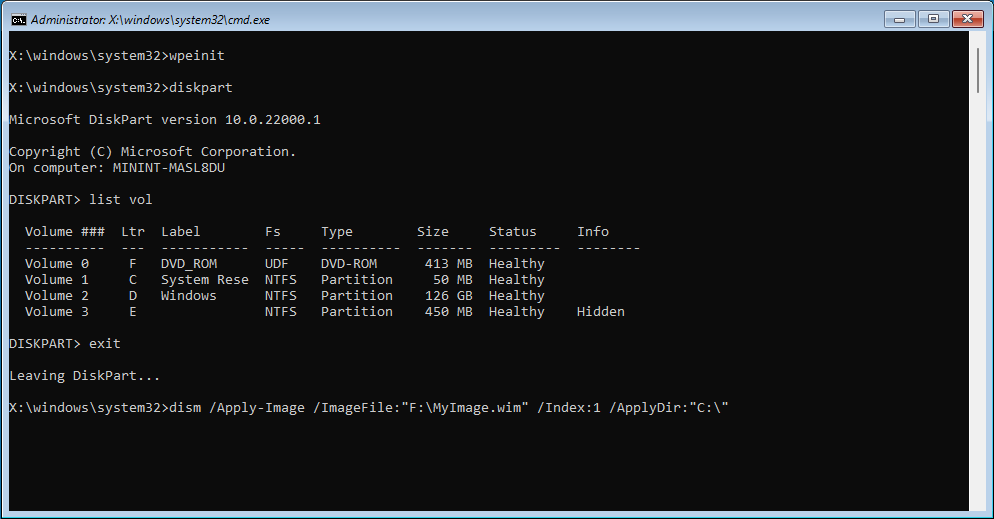
Erste Schritte mit WinPE
Herunterladen von WinPE
WinPE ist ein Add-On für das Windows Assessment and Deployment Kit (ADK). Sie können das ADK- und WinPE-Add-On unter Herunterladen und Installieren des Windows ADK herunterladen und installieren. Installieren Sie das ADK und die WinPE-Add-Ons, um mit WinPE arbeiten zu können.
Hinweis
Vor Windows 10, Version 1809, war WinPE im ADK enthalten und kein Add-On.
Erstellen startbarer WinPE-Medien
Sie können WinPE von USB, CD/DVD/ISO oder einer virtuellen Festplatte starten. Weitere Informationen finden Sie unter Erstellen startbarer WinPE-Medien.
Unterstützte Windows-Features
Windows PE führt die Windows-Befehlszeilenumgebung aus und unterstützt diese Windows-Features:
- Batchdateien und -skripts einschließlich Unterstützung für Windows Script Host (WSH) und ActiveX Data Objects (ADO) sowie optionale Unterstützung für PowerShell.
- Anwendungen einschließlich Win32-Anwendungsprogrammierschnittstellen (Application Programming Interfaces) und optionaler Unterstützung für HTML-Anwendungen (HTA).
- Treiber einschließlich generischer Treiber, durch die Netzwerk-, Grafik- und Massenspeichergeräte gesteuert werden.
- Erfassung und Wartung von Images einschließlich DISM (Deployment Image Servicing and Management).
- Netzwerk einschließlich der Verbindung mit Dateiservern über TCP/IP und NetBIOS über TCP/IP via LAN.
- Speicher einschließlich NTFS, DiskPart und BCDBoot.
- Sicherheitstools einschließlich optionaler Unterstützung für BitLocker und Trusted Platform Module (TPM), Sicherer Start und andere Tools.
- Hyper-V einschließlich VHD-Dateien, Mausintegration, Massenspeicher und Netzwerktreibern, mit denen Windows PE in einem Hypervisor ausgeführt werden kann.
Hardwareanforderungen
Abgesehen von diesen Ausnahmen hat Windows PE dieselben Anforderungen wie Windows:
- Es ist keine Festplatte erforderlich. Sie können Windows PE vollständig aus dem Arbeitsspeicher heraus ausführen.
- Für die Basisversion sind nur 512 MB Arbeitsspeicher erforderlich. (Wenn Sie Treiber, Pakete oder Apps hinzufügen, benötigen Sie mehr Arbeitsspeicher.)
- Um Windows PE direkt aus dem Arbeitsspeicher zu starten (wird auch als RAM-Diskboot bezeichnet), muss ein zusammenhängender Teil des physischen Speichers (RAM) verfügbar sein, der das gesamte Windows PE-Image (WIM) aufnehmen kann. Zur optimalen Nutzung des Arbeitsspeichers müssen Hersteller sicherstellen, dass von ihrer Firmware Speicher am Anfang oder am Ende des physischen Speicheradressraums reserviert wird.
- Durch die 32-Bit-Version von Windows PE können 32-Bit-UEFI- und -BIOS-PCs sowie 64-Bit-BIOS-PCs gestartet werden.
- Durch die 64-Bit-Version von Windows PE können 64-Bit-UEFI- und -BIOS-PCs gestartet werden.
Einschränkungen
Windows PE ist kein allgemeines Betriebssystem. Außer für die Bereitstellung und Wiederherstellung kann es nicht anderweitig verwendet werden, Es sollte nicht zur Hardwareüberprüfung verwendet werden, beispielsweise als Thin-Client- oder Embedded-Betriebssystem. Microsoft stellt andere Produkte wie Validation OS und Windows IoT Enterprise her, die für diese Zwecke verwendet werden können.
Um die Verwendung als Produktionsbetriebssystem zu verhindern, geschieht in Windows PE Folgendes:
- Die Shell wird nach 72 Stunden fortlaufender Nutzung automatisch angehalten und neu gestartet. Dieser Zeitraum kann nicht konfiguriert werden.
- Beim Neustart von Windows PE gehen alle Änderungen verloren, einschließlich der Änderungen an Treibern, Laufwerkbuchstaben und Windows PE-Registrierung. Informationen zum Durchführen dauerhafter Änderungen finden Sie unter WinPE: Bereitstellen und Anpassen.
Für die Windows PE-Standardinstallation wird das FAT32-Dateiformat verwendet, das eigenen Einschränkungen unterliegt wie der maximalen Dateigröße von 4 GB und der maximalen Laufwerksgröße von 32 GB. Weitere Informationen finden Sie unter WinPE: Verwenden eines einzelnen USB-Schlüssels für WinPE und einer WIM-Datei (.wim).
Windows PE unterstützt keine der folgenden Aktionen:
- Nutzung des Datei- oder Terminalservers
- Beitritt zu einer Netzwerkdomäne
- Herstellen einer Verbindung mit einem IPv4-Netzwerk von Windows PE in einem IPv6-Netzwerk
- Remotedesktop
- MSI-Installationsdateien
- Starten von einem Pfad, der nicht-englische Zeichen enthält
- Ausführen von Apps, die für eine Architektur kompiliert wurden, in einer anderen Architektur, z. B. Ausführen von 32-Bit-Apps unter der 64-Bit-Version von Windows PE oder Ausführen von Amd64-Anwendungen in der Arm64-Version von WinPE.
- Hinzufügen von gebündelten App-Paketen über DISM (APPXBUNDLE-Pakete)
Tipp
In der Regel verwenden Sie die neueste WinPE-Version zum Bereitstellen von Windows. Wenn Sie eine angepasste WinPE-Version für Windows 10- oder Windows 11-Images verwenden, empfiehlt es sich, Ihr vorhandenes Windows PE-Image weiterzuverwenden und die neueste DISM-Version von einem Netzwerkpfad auszuführen. Weitere Informationen finden Sie unter Kopieren von DISM auf einen anderen Computer.
Hinweise zum Ausführen von Windows Setup in Windows PE:
- Für Windows 11: Wenn Sie Windows Setup über WinPE starten, stellen Sie sicher, dass Ihr WinPE-Image die optionalen Komponenten WinPE-WMI und WinPE-SecureStartup enthält. Wenn diese optionalen Komponenten nicht enthalten sind, wird möglicherweise ein Fehler angezeigt, dass Ihr PC die Hardwaremindestanforderungen nicht erfüllt.
- Sie können 32-Bit-Versionen von Windows PE und Windows Setup verwenden, um 64-Bit-Versionen von Windows zu installieren. Weitere Informationen finden Sie unter Von Windows Setup unterstützte Plattformen und plattformübergreifende Bereitstellungen.
- Windows PE unterstützt dynamische Datenträger, was bei Windows Setup nicht der Fall ist. Wenn Sie Windows auf einem dynamischen Datenträger installieren, der in Windows PE angelegt wurde, sind die dynamischen Datenträger in Windows nicht verfügbar.
- Bei UEFI-basierten PCs, die sowohl den UEFI-Modus als auch den Legacy-BIOS-Modus unterstützen, muss Windows PE im richtigen Modus gestartet werden, damit Windows ordnungsgemäß installiert werden kann. Weitere Informationen finden Sie unter WinPE: Starten im UEFI- oder Legacy-BIOS-Modus.