Hinweis
Für den Zugriff auf diese Seite ist eine Autorisierung erforderlich. Sie können versuchen, sich anzumelden oder das Verzeichnis zu wechseln.
Für den Zugriff auf diese Seite ist eine Autorisierung erforderlich. Sie können versuchen, das Verzeichnis zu wechseln.
Die DHCP-Servermigration umfasst das Verschieben der Einstellungen für Ihren vorhandenen DHCP-Server auf einen neuen DHCP-Server im Netzwerk. Ziel dieser Servermigration ist es, die DHCP-Serverrolle auf dem Windows Server-Betriebssystem zu installieren, damit DHCP-Leases in einem Netzwerk bereitgestellt werden, ohne dass es zu spürbaren Veränderungen an DHCP-Clientcomputern kommt.
In diesem Handbuch werden die Schritte zum Migrieren vorhandener DHCP-Servereinstellungen zu einem Server beschrieben, auf dem Windows Server ausgeführt wird. Mithilfe dieses Leitfadens zum Migrieren eines DHCP-Servers können Sie die Migration vereinfachen, die Migrationszeit reduzieren, die Genauigkeit des Migrationsprozesses erhöhen und mögliche Konflikte beseitigen, die sonst während der DHCP-Migration auftreten können. Dieses Handbuch enthält keine Anweisungen für die Migration, wenn der Quellserver mehrere Rollen ausführt. Wenn Ihr Server mehrere Rollen ausführt, empfehlen wir, ein benutzerdefiniertes Migrationsverfahren für Ihre Serverumgebung zu entwerfen. Einige Hinweise zur Migration:
- Migrationen zwischen physischen Betriebssystemen und virtuellen Betriebssystemen werden unterstützt.
- Die Migration von einem Quellserver zu einem Zielserver, auf dem ein Betriebssystem in einer anderen Benutzeroberflächensprache (System User Interface, UI) ausgeführt wird, als der Quellserver nicht unterstützt wird.
- Die Migration wird anstelle eines Upgrades empfohlen, auch wenn die Hardware systemeigene x64-basiert ist.
Dieser Leitfaden richtet sich an IT-Administratoren, IT-Experten und andere Wissensmitarbeiter, die für den Betrieb und die Bereitstellung von DHCP-Servern in einer verwalteten Umgebung verantwortlich sind. Der Serveradministrator kann auswählen, welche Komponenten einer vorhandenen Installation migriert werden sollen. Zusammen mit der Serverrolle umfassen diese Komponenten in der Regel Konfigurations-, Daten-, Systemidentitäts- und Betriebssystemeinstellungen.
Prerequisites
- Ein vorhandener DHCP-Server, der eingerichtet und in Betrieb ist
- Für den Quellserver und den Zielserver sind die folgenden Berechtigungen erforderlich:
- Domänenverwaltungsrechte, die zum Autorisieren des DHCP-Servers erforderlich sind.
- Lokale Administratorrechte sind erforderlich, um DHCP-Server zu installieren oder zu verwalten.
- Für den Speicherort des Migrationsspeichers sind Schreibberechtigungen erforderlich.
Servermigrationsprozess
Die DHCP-Servermigration ist in die folgenden Hauptabschnitte unterteilt:
- Vorbereiten der Migration: Der Vormigrationsprozess umfasst die manuelle Sammlung von Daten, gefolgt von Schritten zum Vorbereiten der Ziel- und Quellserver.
- Migrieren der DHCP-Serverrolle: Der Migrationsprozess umfasst Quell- und Zielserverprozeduren, die die Cmdlets "Exportieren" und "Importieren" verwenden, um serverrolleneinstellungen automatisch zu sammeln, zu speichern und zu migrieren.
- Überprüfen Sie die Migration: Vergewissern Sie sich, dass der Zielserver den Quellserver erfolgreich ersetzt hat.
- Durchführen der Aufgaben nach der Migration: Nehmen Sie den Quellserver außer Betrieb, oder verwenden Sie ihn für einen anderen Zweck. Beheben Sie Fehler bei der Migration, falls diese fehlgeschlagen ist, und setzen Sie bei Bedarf auf den ursprünglichen Zustand zurück.
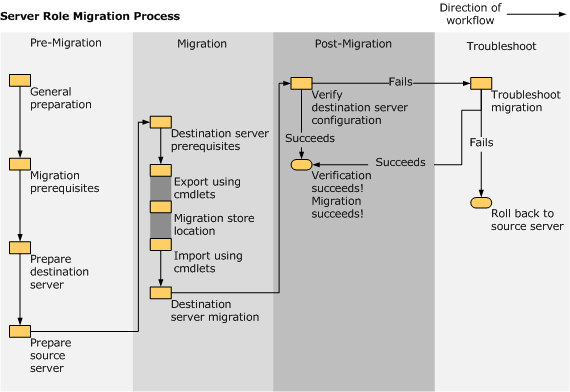
Vorbereiten der Migration
Identifizieren Sie Die DHCP-Serverquellen und Zielserver.
Ermitteln Sie die Domäne, den Servernamen und die Kennwörter auf dem Quellserver. Um die Domäne des ursprünglichen Servers zu identifizieren, zeigen Sie die Systemeinstellungen in der Systemsteuerung an.
Installieren Sie vor der Migration alle wichtigen Updates und Service Packs auf dem Quellserver. Es wird empfohlen, dass alle aktuellen kritischen Updates und Service Packs sowohl auf den Quell- als auch auf den Zielservern installiert sind.
Zählen Sie die Anzahl der Netzwerkadapter auf den Quell- und Zielservern, und stellen Sie sicher, dass sie gleich sind. Wenn der Quellserver, auf dem DHCP-Server ausgeführt wird, über mehrere Netzwerkadapter verfügt und der DHCP-Serverdienst an alle IP-Adressen in verschiedenen Subnetzen gebunden ist, muss der Zielserver, auf dem DHCP-Server ausgeführt wird, auch über mehrere Netzwerkadapter verfügen, damit er dieselben Subnetze wie auf dem Quellserver bedienen kann.
Bereiten Sie einen Migrationsspeicherort vor. Der Speicherort muss während des Exports vom Quellserver aus und während des Imports vom Zielserver aus zugänglich sein. Verwenden Sie ein gemeinsames Laufwerk, das alle DHCP Server-bezogenen Informationen vom Quellserver enthalten kann. Der Speicherort sollte dem folgenden ähneln: \\fileserver\users\username\.
Installieren von Migrationstools
Falls noch nicht geschehen, installieren Sie die Windows Server-Migrationstools auf den Ziel- und Quellservern. Die Migrationstools können entweder mit PowerShell oder Server-Manager installiert werden.
Verwenden Sie für PowerShell das Cmdlet "Install-WindowsFeature ":
Install-WindowsFeature -Name Migration -ComputerName Server1
Verwenden Sie den Server-Manager, und öffnen Sie den Assistenten zum Hinzufügen von Rollen und Features. Suchen und installieren Sie das Feature: Windows Server-Migrationstools.
Vorbereiten des Zielservers
Führen Sie zum Installieren des DHCP-Servers auf dem Zielserver den menügesteuerten Installationsprozess aus. Führen Sie das folgende Verfahren aus, um den Zielserver vorzubereiten.
So bereiten Sie den Zielserver vor
Installieren Sie Windows Server, und konfigurieren Sie den Zielserver.
Stellen Sie sicher, dass genügend Speicherplatz vorhanden ist, um die DHCP-Serverdatenbank zu speichern. Der erforderliche Speicherplatz variiert je nach Installation und sollte gleich oder größer als der Speicherplatz für die DHCP-Serverdatenbank sein.
Fügen Sie den Zielserver als Mitgliedsserver in der Domäne des Quellservers hinzu, der ersetzt wird.
Stellen Sie sicher, dass der Zielserver die Namen von Domänenbenutzern auflösen kann, die mitglieder der lokalen Gruppe sind, während des Importvorgangs. Wenn Quell- und Zielserver verschiedenen Domänen angehören, muss der Zielserver eine Verbindung zu einem globalen Katalogserver für die Gesamtstruktur herstellen können, in der sich die Benutzerkonten der Quelldomäne befinden.
Öffnen Sie auf einem Computer, auf dem Windows Server ausgeführt wird, Windows PowerShell als Administrator.
Laden Sie das Server-Manager-Modul in Ihre Windows PowerShell-Sitzung. Um das Server-Manager-Modul zu laden, geben Sie den Befehl ein:
Import-Module -Name ServerManagerNote
Es ist nicht zwingend erforderlich, dass DHCP-Server auf dem Zielserver installiert ist, bevor Sie die Einstellungen importieren. Wenn die Rolle nicht auf dem Zielserver installiert ist, wird sie während des Importvorgangs automatisch installiert. Da die Installation der Rolle während des Imports jedoch zu Ausfallzeiten führen kann, empfiehlt es sich, DHCP-Server mithilfe der Server-Manager-Konsole auf dem Zielserver als Teil der Vorbereitung für die Migration zu installieren.
Führen Sie auf dem Zielserver zum Installieren des DHCP-Servers den folgenden Befehl aus:
Install-WindowsFeature -Name DHCP
Sie können DHCP-Server auch manuell mithilfe des Server-Managers installieren. Weitere Informationen finden Sie unter Installieren und Konfigurieren des DHCP-Servers.
Am Ende des Migrationsprozesses sollte der Zielserver über eine statische IP-Adresse verfügen. Obwohl Sie die IP-Adresse des Zielservers jetzt nicht ändern, sollten Sie sich die folgenden Szenarien zur Vorbereitung auf die Änderung der Ip-Adresse des Zielservers ansehen, wenn die Migration abgeschlossen ist.
Wenn Ihr Migrationsszenario erfordert, dass Sie den Quellserver aus dem Netzwerk außer Betrieb nehmen und trennen, können Sie die IP-Adresse nur auf dem Zielserver mit der IP-Adresse auf dem Quellserver identisch machen. Der Quellserver muss vom Netzwerk getrennt oder heruntergefahren werden, sodass kein IP-Adresskonflikt zwischen dem Quellserver und dem Zielserver besteht. Der Zielserver kann jedoch weiterhin Clients bedienen, die nach dem Legacyserver (Quellserver) suchen, auf dem DHCP-Server ausgeführt wurde.
Wenn Ihr Migrationsszenario aufruft, den Quellserver im Netzwerk weiterhin für andere, nicht DHCP-Zwecke auszuführen, müssen Sie dem Zielserver eine nicht zugewiesene IP-Adresse im selben Subnetz wie der Quellserver zuweisen, um IP-Konflikte zu vermeiden.
DHCP-Server-Clients, die versuchen, ein IP-Adressleasing zu erneuern, senden die Erneuerungsanfrage an die frühere IP-Adresse des DHCP-Servers. Wenn der Quellserver außer Betrieb genommen und dann vom Netzwerk getrennt wurde und der neue DHCP-Zielserver mit einer anderen IP-Adresse arbeitet, schlägt diese Anforderung zunächst aufgrund der geänderten IP-Adresse fehl. Clients versuchen jedoch, die IP-Adresse des DHCP-Servers im Netzwerk wiederzuentdecken und daher aus diesem vorübergehenden Fehler wiederherzustellen.
Warning
Wenn der Quellserver mehrere Rollen ausführt, kann das Umbenennen des Quellservers oder das Ändern der IP-Adresse dazu führen, dass andere Rollen, die auf dem Quellserver ausgeführt werden, fehlschlagen.
Wenn der DHCP Server-Datenbankpfad nicht mit dem Standardpfad übereinstimmt, müssen Sie sicherstellen, dass der Zielserver über einen Datenträger mit demselben Laufwerkbuchstaben verfügt wie im DHCP-Serverdatenbankpfad des Quellservers.
Der Zielserver ist jetzt für die Migration vorbereitet.
Vorbereiten des Quellservers
Führen Sie die folgenden Schritte aus, um den Quellserver für die Migration vorzubereiten.
Sichern Sie den Quellserver. Die Sicherung sollte eine DHCP-serverspezifische Sicherung sein, keine Windows-Sicherung. (Eine Windows-Sicherung sichert das vollständige Betriebssystem.) Sie können die DHCP-serverspezifische Sicherung mithilfe des Netsh-Befehlszeilentools oder der Microsoft Management Console (MMC) erstellen.
Beenden Sie den DHCP-Serverdienst, falls er ausgeführt wird. Geben Sie in einer Sitzung, die wie in Schritt 5 der Vorbereitung des Zielservers beschrieben geöffnet wurde, Folgendes ein:
Stop-Service -Name "DHCPserver"Wenn der DHCP Server-Datenbankpfad nicht mit dem Standardpfad übereinstimmt, stellen Sie sicher, dass der Zielserver über einen Datenträger mit demselben Laufwerkbuchstaben wie im DHCP-Server-Datenbankpfad des Quellservers verfügt.
Sie können jetzt mit der DHCP-Servermigration beginnen.
Migrieren der DHCP-Serverrolle
In diesem Abschnitt migrieren Sie den DHCP-Server vom Quellserver zum Zielserver. Die Mitgliedschaft in Domänenadministratoren oder Äquivalenten ist das Mindestmaß, um diese Verfahren auszuführen.
Migrieren des DHCP-Servers zum Zielserver
Wenn sie noch nicht installiert ist, installieren Sie DHCP-Server auf dem Zielserver.
Wenn er ausgeführt wird, beenden Sie den DHCP-Serverdienst, indem Sie den folgenden Befehl ausführen:
Stop-Service -Name "DHCPserver"
Migrieren des DHCP-Servers vom Quellserver
Führen Sie die Schritte in diesem Abschnitt aus, um DHCP-Server vom Quellserver zu migrieren.
Important
Bevor Sie die Cmdlets Import-SmigServerSetting, Export-SmigServerSetting oder Get-SmigServerFeature ausführen, stellen Sie sicher, dass sowohl Quell- als auch Zielserver den Domänencontroller kontaktieren können, der Domänenbenutzern oder Gruppen zugeordnet ist, die Mitglieder lokaler Gruppen auf dem Quellserver sind. Bevor Sie die Cmdlets Send-SmigServerData oder Receive-SmigServerData ausführen, stellen Sie sicher, dass sowohl Quell- als auch Zielserver den Domänencontroller kontaktieren können, der den Domänenbenutzern zugeordnet ist, die Dateien oder Freigaben besitzen, die migriert werden.
Öffnen Sie auf einem Computer, auf dem Windows Server ausgeführt wird, Windows PowerShell als Administrator.
Laden Sie die Windows Server-Migrationstools in Ihre Sitzung.
Wenn Sie die aktuelle Sitzung mithilfe der Verknüpfung "Windows Server-Migrationstools" im Startmenü geöffnet haben, überspringen Sie diesen Schritt, und wechseln Sie zu Schritt 3. Laden Sie das Snap-In der Windows Server-Migrationstools nur in einer Sitzung, die mit einer anderen Methode geöffnet wurde und in die das Snap-In noch nicht geladen wurde. Zum Laden der Windows Server-Migrationstools geben Sie Folgendes ein, und drücken Sie dann die EINGABETASTE.
Add-PSSnapin Microsoft.Windows.ServerManager.MigrationSammeln Sie Daten vom Quellserver, indem Sie das Cmdlet Export-SmigServerSetting als Administrator ausführen. Die Parameter des Cmdlets Export-SmigServerSetting können alle DHCP-Quellserverdaten in einer einzigen Datei (Svrmig.mig) erfassen. Oder das Cmdlet Export-SmigServerSetting kann mehrmals ausgeführt werden, wobei jede Iteration einen oder mehrere Parameter verwendet, um Daten in mehreren Svrmig.mig-Dateien zu sammeln und zu speichern. Bevor Sie diesen Befehl ausführen, lesen Sie Folgendes:
Wenn Sie den Befehl in Schritt 4 ausführen, werden Sie aufgefordert, ein Kennwort zum Verschlüsseln der Migrationsspeicherdaten anzugeben. Sie müssen dasselbe Kennwort zum Importieren aus dem Migrationsspeicher angeben.
Der Pfadparameter kann ein leeres oder nicht leeres Verzeichnis sein. Die tatsächliche Datendatei im Verzeichnis (Svrmig.mig) wird vom Cmdlet Export-SmigServerSetting erstellt. Daher muss der Benutzer keinen Dateinamen angeben.
Wenn der Pfad kein freigegebener Speicherort ist, von dem der Zielserver lesen kann, müssen Sie den Migrationsspeicher manuell auf den Zielserver oder einen Speicherort kopieren, auf den der Zielserver zugreifen kann.
Wenn bereits ein Migrationsspeicherort vorhanden ist und Sie das Cmdlet Export-SmigServerSetting erneut ausführen möchten, müssen Sie die Datei Svrmig.mig von diesem Speicherort verschieben und an anderer Stelle speichern, den Migrationsspeicher umbenennen oder zuerst löschen.
Sie können die IP- und DHCP-Servermigration gleichzeitig über eine Windows PowerShell-Eingabeaufforderung ausführen, indem Sie das Cmdlet Export-SmigServerSetting in Kombination mit dem IPConfig-Switch in einer einzigen Befehlszeile verwenden.
Zusätzliche Befehlszeilenparameterinformationen:
-Benutzer und -Group-Parameter
Der Parameter "-Users " muss nur angegeben werden, wenn die DHCP-Administratorgruppe lokale Benutzer enthält. Andernfalls können Sie den Parameter "-Group " verwenden, und alle Mitglieder von DHCP-Administratoren werden migriert. Administratorgruppenmitglieder können Domänenbenutzer enthalten.
Important
Wenn der Quellserver ein Domänencontroller ist, der Zielserver jedoch nicht ist, werden lokale Domänengruppen als lokale Gruppen migriert, und Domänenbenutzer werden als lokale Benutzer migriert.
Der Parameter "-IPConfig " sammelt IP-Informationen, wenn er mit dem Cmdlet Export-SmigServerSetting auf dem Quellserver verwendet wird; der Parameter "-IPConfig " wendet Einstellungen an, wenn das Cmdlet Import-SmigServerSetting auf dem Zielserver verwendet wird.
Wenn der DHCP-Quellserver über mehrere Netzwerkadapter verfügt und der DHCP-Serverdienst an mehrere Netzwerkadapter gebunden ist und IP-Adressen in verschiedenen Subnetzen bereitstellt, muss der DHCP-Zielserver auch über mehrere Netzwerkadapter verfügen, damit er dieselben Subnetze wie der DHCP-Quellserver bedienen kann. Da IP-Konfigurationsdetails später beim Importieren von IP-Konfigurationseinstellungen auf den Zielserver verwendet werden, empfiehlt es sich, die IP-Konfigurationseinstellungen mithilfe des folgenden Befehls zu speichern:
IPConfig /all > IPSettings.txtFür das Cmdlet Import-SmigServerSetting müssen Sie die physische Quelladresse der physischen Zieladresse zuordnen.
Note
Dem Zielserver kann dieselbe statische IP-Adresse wie der Quellserver zugewiesen werden, es sei denn, andere Rollen auf dem Quellserver müssen weiterhin ausgeführt werden. In diesem Fall kann die statische IP-Adresse des Zielservers jede nicht zugewiesene statische IP-Adresse im selben Subnetz wie der Quellserver sein.
Führen Sie auf dem Quellserver das Cmdlet Export-SmigServerSetting aus, wobei <storepath> der Pfad ist, der die Datei Svrmig.mig enthält, nachdem dieser Schritt abgeschlossen wurde. Ein Beispiel für den Pfad ist "\\fileserver\users\username\dhcpstore".
Export-SmigServerSetting -featureID DHCP -User All -Group -IPConfig -path <storepath> -VerboseLöschen Sie auf dem Quellserver die DHCP-Autorisierung für den DHCP-Quellserver, indem Sie den folgenden Befehl ausführen, wobei der Vollqualifizierte Domänenname ( FQDN ) des DHCP-Servers und der Server-IPAddress die IP-Adresse des Servers ist. Für die Befehlsparameter muss die Groß-/Kleinschreibung beachtet werden, und sie müssen genau wie dargestellt angegeben werden.
Netsh DHCP delete server <Server FQDN> <Server IPAddress>
Abschließen der Migration auf dem Zielserver
Kehren Sie zum Zielserver zurück, und führen Sie die folgenden Schritte aus, um die Migration abzuschließen.
Bevor Sie das Cmdlet Import-SmigServerSetting verwenden, um die DHCP-Servereinstellungen zu importieren, beachten Sie die folgenden Bedingungen:
Sie können entweder eine einzelne Befehlszeile mit allen Parametern verwenden, um DHCP-Einstellungen (wie beim Exportieren von Daten vom Quellserver) zu importieren, oder Sie können das Cmdlet mehrmals verwenden, um Daten einzeln zu importieren.
Wenn Sie sich entscheiden, das Cmdlet Import-SmigServerSetting separat auszuführen, um die IP-Einstellungen zu importieren, verwenden Sie die Quelldatei IPSettings.txt Datei, auf die in Schritt 3 des vorherigen Verfahrens verwiesen wird. Sie ordnen die physischen Quelladressen den physischen Zieladressen in Schritt 3 dieses Verfahrens zu. Wenn Sie die Rollen- und IP-Einstellungen separat importieren möchten, sollten Sie zuerst IP-Einstellungen importieren, um IP-Konflikte zu vermeiden. Anschließend können Sie die DHCP-Rolle importieren.
Wenn die GRUPPE DHCP-Administratoren lokale Benutzer enthält, verwenden Sie den Parameter "-Users " in Kombination mit dem Parameter "-Group ", um lokale Benutzer in die DHCP-Administratorgruppe zu importieren. Wenn sie nur Domänenbenutzer enthält, verwenden Sie nur den Parameter "-Group ".
Note
Wenn der Quellserver ein Domänenmitgliedsserver ist, der Zielserver jedoch ein Domänencontroller ist, werden importierte lokale Benutzer zu Domänenbenutzern erhöht, und importierte lokale Gruppen werden zu domänenlokalen Gruppen auf dem Zielserver.
- Wenn die DHCP-Serverrolle, die Sie migrieren, nicht auf dem Zielserver installiert wurde, installiert das Cmdlet Import-SmigServerSetting diese DHCP-Serverrolle und deren Abhängigkeiten. Möglicherweise müssen Sie den Zielcomputer neu starten, um die Installation abzuschließen, nachdem die DHCP-Serverrolle vom Cmdlet installiert wurde. Um den Importvorgang nach dem Neustart des Computers abzuschließen, müssen Sie das Cmdlet Import-SmigServerSetting zusammen mit dem Parameter "-Force " erneut ausführen.
Führen Sie auf dem Zielserver den folgenden Befehl aus. Dabei ist <storepath> der verfügbare Pfad, der die Datei „Svrmig.mig“ enthält, <SourcePhysicalAddress-1> und <SourcePhysicalAddress-2> sind durch Trennzeichen getrennte Listen der physischen Adressen des Quellnetzwerkadapters, und <TargetPhysicalAddress-1> und <TargetPhysicalAddress-2> sind durch Trennzeichen getrennte Listen der physischen Adressen des Zielnetzwerkadapters:
Import-SmigServerSetting -FeatureID 'DHCP' -User All -Group -IPConfig <All | Global | NIC>
    -SourcePhysicalAddress <SourcePhysicalAddress-1>,<SourcePhysicalAddress-2>
    -TargetPhysicalAddress <TargetPhysicalAddress-1>,<TargetPhysicalAddress-2>
    -Force -Path <storepath> -Verbose
Der Switch "-IPConfig " sollte mit dem Wert "Alle " verwendet werden, falls der Benutzer alle Quelleinstellungen importieren möchte.
Important
Wenn Sie die IP-Adresse des Quellservers zusammen mit der DHCP-Serverrolle auf den Zielserver importieren, ohne den Quellserver zu trennen oder seine IP-Adresse zu ändern, tritt ein IP-Adresskonflikt auf.
Führen Sie den folgenden Befehl aus, um den DHCP-Dienst zu starten:
Start-Service -Name "DHCPServer"Autorisieren Sie den Zielserver. Für Befehlsparameter muss die Groß-/Kleinschreibung beachtet werden, und sie müssen genau wie dargestellt angegeben werden. Führen Sie auf dem Zielserver den folgenden Befehl aus, bei dem der Server-FQDN der FQDN des DHCP-Servers und der Server-IPAddress die IP-Adresse des Servers ist:
netsh DHCP add server <Server FQDN> <Server IPAddress>
Wenn diese Migration abgeschlossen ist, werden Clientcomputer auf dem Netzwerkserver vom neuen x64-basierten Zielserver mit Windows Server bereitgestellt. Die Migration ist abgeschlossen, wenn der Zielserver für die Bereitstellung von IP-Adressen an das Netzwerk bereit ist.
Überprüfen der Migration
Wenn alle Migrationsschritte abgeschlossen sind, können Sie das folgende Verfahren verwenden, um zu überprüfen, ob die DHCP-Serverrollenmigration erfolgreich war. Wenn die Migration fehlgeschlagen ist, können Sie zur vorherigen gültigen Konfiguration zurückkehren, indem Sie die Schritte in Den Aufgaben nach der Migration ausführen.
Überprüfen der Konfiguration des Zielservers
Führen Sie die folgenden Schritte aus, um zu bestätigen, dass der DHCP-Zielserver jetzt die Domäne bedient.
Stellen Sie sicher, dass der Zielserver autorisiert ist, indem Sie den folgenden Befehl in einem Windows PowerShell-Fenster ausführen:
netsh DHCP show serverDie Ausgabe dieses Befehls muss den Namen des DHCP-Zielservers enthalten.
Überprüfen Sie, ob der DHCP-Server auf dem Zielserver ausgeführt wird. Im Task-Manager sollte auf der Registerkarte "Dienste " der DHCP-Serverstatus gestartet werden. Sie verwenden auch den Task-Manager, um zu bestätigen, dass der Status des Quellservers beendet ist.
Stellen Sie sicher, dass die Clientcomputer IP-Adressen auf Anforderung ordnungsgemäß empfangen, indem Sie die folgenden Befehle an einer Eingabeaufforderung auf einem Clientcomputer ausführen:
ipconfig /release

ipconfig /renew
Wenn sich die IP-Adresse des DHCP-Servers nicht geändert hat, müssen Sie den Befehl "ipconfig /release " nicht ausführen. Die Ausführung von ipconfig /renew sollte ausreichen.
Die Ausgabe dieser Befehle sollte zeigen, dass dem Clientcomputer eine IP-Adresse zugewiesen wurde.
Verwenden Sie die DHCP-Konsole, um zu überprüfen, ob die Bereiche und andere Einstellungen migriert wurden. Um eine Verbindung mit dem Zielserver herzustellen, wählen Sie "Aktion" aus, wählen Sie "Server hinzufügen" aus, und geben Sie dann die IP-Adresse oder den Hostnamen des DHCP-Servers ein. Erweitern Sie in der Konsolenstruktur den Serverknoten, und erweitern Sie dann die IPv4- und IPv6-Knoten, um zu bestätigen, dass die Bereiche migriert wurden. Suchen Sie dann die Ordner für die Bereiche, und zeigen Sie den Adressbereich, Reservierungen, Bereichsoptionen und aktive Leases an, um diese zu überprüfen. Sie können auch zum Ordner "Serveroptionen" wechseln und die migrierten Serveroptionen überprüfen.
Aufgaben nach der Migration
Diese Aufgaben nach der Migration für den Quellserver sind je nach Migrationsszenario optional.
Die Migration ist abgeschlossen, nachdem Sie überprüft haben, ob der Zielserver, nicht der Quellserver, jetzt das Netzwerk bedient.
DHCP auf dem Quellserver deaktivieren
Nachdem Sie die Migration überprüft haben, können Sie den Quellserver trennen, wiederverwenden oder deaktivieren. Wenn der Quellserver andere Serverrollen ausführt, sollte er im Netzwerk verbleiben. Wenn Sie diesen Computer nicht verwenden müssen, können Sie ihn als Sicherung speichern, falls Sie jemals zu Ihrer vorherigen DHCP-Konfiguration zurückkehren müssen.
Wenn Ihr Migrationsszenario einen eigenständigen DHCP-Server enthält, wurde dieser Quellserver nach der Erstellung der Exportdatei offline geschaltet. In diesem Szenario war der DHCP-Dienst ab dem Zeitpunkt, an dem er gestoppt wurde, bis die Migration auf dem neuen Server abgeschlossen war, unterbrochen.
Wenn Ihr Migrationsszenario mehrere DHCP-Server in einer Domäne enthält, werden während der Migration weiterhin IP-Adressen von einem Sicherungsserver oder einem anderen DHCP-Server bedient, sodass Dienste für Clients nie unterbrochen werden. Die Migration ist auf dem neuen Server abgeschlossen, wenn die IP-Adresse des Quellservers auf den Zielserver migriert wird.
Außerbetriebnahme des Quellservers
Nachdem Sie bestätigt haben, dass der Zielserver die funktionen ausführt, die zuvor vom Quellserver verarbeitet wurden, können Sie den Quellserver je nach Ihren Anforderungen zurückziehen oder neu verwenden. Befolgen Sie die Richtlinie Ihrer Organisation bezüglich der Außerbetriebnahme des Servers. Informationen zur Außerbetriebnahme eines Domänencontrollers finden Sie unter Herabstufen von Domänencontrollern und Domänen.
Dhcp wiederherstellen, wenn die Migration fehlschlägt
Wenn die Migration des DHCP-Servers fehlschlägt, haben Sie die folgenden Optionen:
- Wenn der Quellserver nicht erneut verwendet wurde, kann ein Administrator die IP-Konfigurationseinstellungen neu zuweisen, den Server erneut autorisieren und den DHCP-Dienst auf dem ursprünglichen Server neu starten.
- Verwenden Sie die Sicherungsdateien, die auf dem Quellserver erstellt wurden, um DHCP-Server auf dem ursprünglichen DHCP-Server wiederherzustellen.
Problembehandlung bei einer Cmdlet-basierten Migration
Die Bereitstellungsprotokolldatei der Windows Server-Migrationstools befindet sich unter %windir%\Logs\SmigDeploy.log. Andere Protokolldateien der Windows Server-Migrationstools werden an den folgenden Speicherorten erstellt.
% windir%\Logs\ServerMigration.log
% localappdata%\SvrMig\Log
Wenn Migrationsprotokolldateien an den vorherigen Speicherorten nicht erstellt werden können, werden ServerMigration.log und SmigDeploy.log in %temporären%erstellt, und andere Protokolle werden in %windir%\System32 erstellt.
Tipps zur DHCP-spezifischen Problembehandlung finden Sie unter "Problembehandlung" auf DHCP-Servern.
Wenn Verbindungen zwischen den Quell- oder Zielservern und den Domänencontrollern oder globalen Katalogservern nicht wiederhergestellt werden können
Bevor Sie Export-SmigServerSetting, Import-SmigServerSetting oder Get-SmigServerFeature erneut ausführen, entfernen Sie alle nicht aufgelösten Domänenbenutzer oder Gruppen, die Mitglieder lokaler Gruppen sind, vom Server, auf dem Sie das Cmdlet ausführen.
Bevor Sie Send-SmigServerData oder Receive-SmigServerData erneut ausführen, entfernen Sie alle nicht aufgelösten Domänenbenutzer oder -gruppen, die Benutzerrechte für Dateien, Ordner oder Freigaben auf dem Migrationsquellserver haben.
Anzeigen des Inhalts von Ergebnisobjekten der Windows Server-Migrationstools
Alle Windows Server-Migrationstools-Cmdlets geben Ergebnisse als Objekte zurück. Sie können Ergebnisobjekte speichern und sie nach weiteren Informationen zu Einstellungen und Daten abfragen, die migriert wurden. Sie können auch Ergebnisobjekte als Eingabe für andere Windows PowerShell-Befehle und -Skripts verwenden.
Beschreibungen des Ergebnisobjekts
Die Cmdlets " Import-SmigServerSetting " und " Export-SmigServerSetting " der Windows Server-Migrationstools geben Ergebnisse in einer Liste der MigrationsResult-Objekte zurück. Jedes MigrationResult - Objekt enthält Informationen zu den Daten oder Einstellungen, die das Cmdlet verarbeitet, das Ergebnis des Vorgangs und alle zugehörigen Fehler- oder Warnmeldungen. In der folgenden Tabelle werden die Eigenschaften eines MigrationResult-Objekts beschrieben.
| Eigenschaftenname | Type | Definition |
|---|---|---|
| ItemType | Enum | Der Typ des zu migrierenden Elements. Zu den Werten gehören "General", "WindowsFeatureInstallation", "WindowsFeature" und "OSSetting". |
| ID | String | Die ID des migrierten Elements. Beispiele für Werte sind lokale Benutzer, lokale Gruppe und DHCP. |
| Success | Boolean | Der Wert True wird angezeigt, wenn die Migration erfolgreich war. andernfalls wird "False" angezeigt. |
| DetailsList | List<MigrationResultDetails> |
Eine Liste der MigrationResultDetails-Objekte . |
Send-SmigServerData - und Receive-SmigServerData-Cmdlets geben Ergebnisse in einer Liste der MigrationDataResult-Objekte zurück. Jedes MigrationDataResult -Objekt enthält Informationen zu den Daten oder freigaben, die das Cmdlet verarbeitet, das Ergebnis des Vorgangs, alle Fehlermeldungen oder Warnmeldungen und andere zugehörige Informationen. In der folgenden Tabelle werden die Eigenschaften eines MigrationDataResult-Objekts beschrieben.
| Eigenschaftenname | Type | Definition |
|---|---|---|
| ItemType | Enum | Der Typ des migrierten Elements. Zu den Werten gehören "Datei", "Ordner", "Freigeben" und " Verschlüsselte Datei". |
| SourceLocation | String | Der Quellspeicherort des Elements, dargestellt als Pfad. |
| DestinationLocation | String | Der Zielspeicherort des Elements, der als Pfad angezeigt wird. |
| Success | Boolean | Der Wert True wird angezeigt, wenn die Migration erfolgreich war. andernfalls wird "False" angezeigt. |
| Size | Integer | Die Elementgröße in Byte. |
| ErrorDetails | List<MigrationResultDetails> |
Eine Liste der MigrationResultDetails-Objekte . |
| Error | Enum | Fehleraufzählung für aufgetretene Fehler. |
| WarningMessageList | List<String> |
Eine Liste der Warnmeldungen. |
In der folgenden Tabelle werden die Eigenschaften von Objekten innerhalb des MigrationsResultDetails -Objekts beschrieben, die sowohl für MigrationResult - als auch Für MigrationDataResult-Objekte gelten.
| Eigenschaftenname | Type | Definition |
|---|---|---|
| FeatureId | String | Der Name der Migrationseinstellung, die mit dem Element verknüpft ist. Beispiele für Werte sind IPConfig und DNS. Diese Eigenschaft ist für die Datenmigration leer. |
| Messages | List<String> |
Eine Liste detaillierter Ereignismeldungen. |
| DetailCode | Integer | Der Fehler- oder Warncode, der jeder Ereignismeldung zugeordnet ist. |
| Severity | Enum | Der Schweregrad eines Ereignisses, wenn Ereignisse aufgetreten sind. Beispiele für Werte sind Informationen, Fehler und Warnungen. |
| Title | String | Titel des Ergebnisobjekts. Beispiele für Werte sind die physische Adresse des Netzwerkadapters für die IP-Konfiguration oder der Benutzername für die lokale Benutzermigration. |